

Wenn Sie in einer Nische oder Branche tätig sind, in der Bilder und Videos der Motor Ihrer Marketingstrategie sind, dann ist Pinterest die Plattform, auf der Ihre Präsenz ein Muss ist.
Aber was, wenn Sie Ihre Pinterest-Inhalte einem größeren und potenziellen Publikum präsentieren möchten? Der beste Weg, dies zu tun und die von der Plattform angebotenen Annehmlichkeiten zu nutzen, besteht darin, Pinterest-Boards und Pins auf der Website einzubetten.
Dieser Blog ist ein umfassendes Nachschlagewerk, das Ihnen bei einem einfachen und unkomplizierten Einbettungsprozess hilft. Lassen Sie uns also tiefer in die Materie eintauchen.
Pinterest – Der kreative Mittelpunkt für visuelle Inhalte
Die erste Frage, die Sie möglicherweise beschäftigt, ist: Warum Pinterest?
Egal, ob Sie einen Urlaub planen, an einer Zeremonie teilnehmen, nach Modetrends, Fitnesstipps oder innovativen Ideen zur Inneneinrichtung suchen – Pinterest ist der Ort, an dem Ihre Suche endet.
Mit fast 442 Millionen Eine aktive Präsenz auf Pinterest mit monatlich aktiven Nutzern trägt dazu bei, dass die Produkte Ihrer Marken einer großen Zielgruppe leicht zugänglich sind.
Indem Sie Ihren Website-Besuchern Ihre Pinterest-Boards und -Pins anzeigen, können Sie effektiv die Benutzerinteraktion steigern, die Lebendigkeit der Website erhöhen, die Konversionsraten steigern und den Umsatz steigern.
Am effizientesten gelingt dies durch die Verwendung von Taggbox Widget-Tool. Dies ist ein fantastisches Tool, das Ihnen den Einbettungsprozess mühelos und ohne jegliche Komplexität ermöglicht.
Anleitung zum Einbetten von Pinterest-Boards auf der Website
Es gibt zwei wichtige Schritte, um Pinterest-Pinnwände und -Pins auf der Website einzubetten. Taggbox.
1. Füge Pinterest-Pinnwände hinzu mit Taggbox
2. Pinterest-Board auf der Website einbetten
Füge Pinterest-Pinnwände hinzu mit Taggbox Widget
1. Erstellen Sie Ihr neues Taggbox Widget-Konto oder melden Sie sich beim bestehenden Konto an.

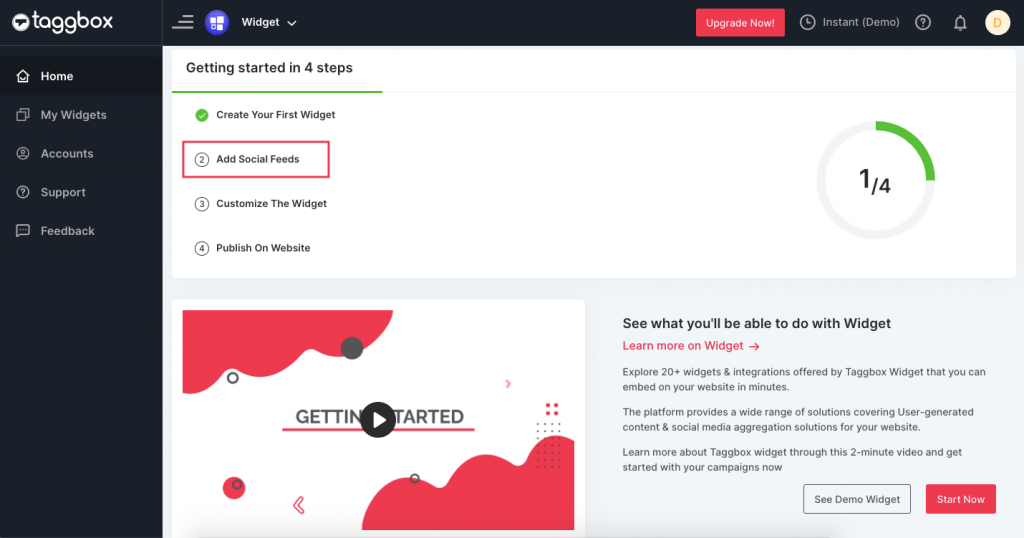
2. Nach dem Einloggen bei Taggbox Website-Widget Konto, ein Dashboard wird angezeigt. Klicken Sie auf „Social Feeds hinzufügen“, um Pinterest-Pins zu Ihrem Widget hinzuzufügen.
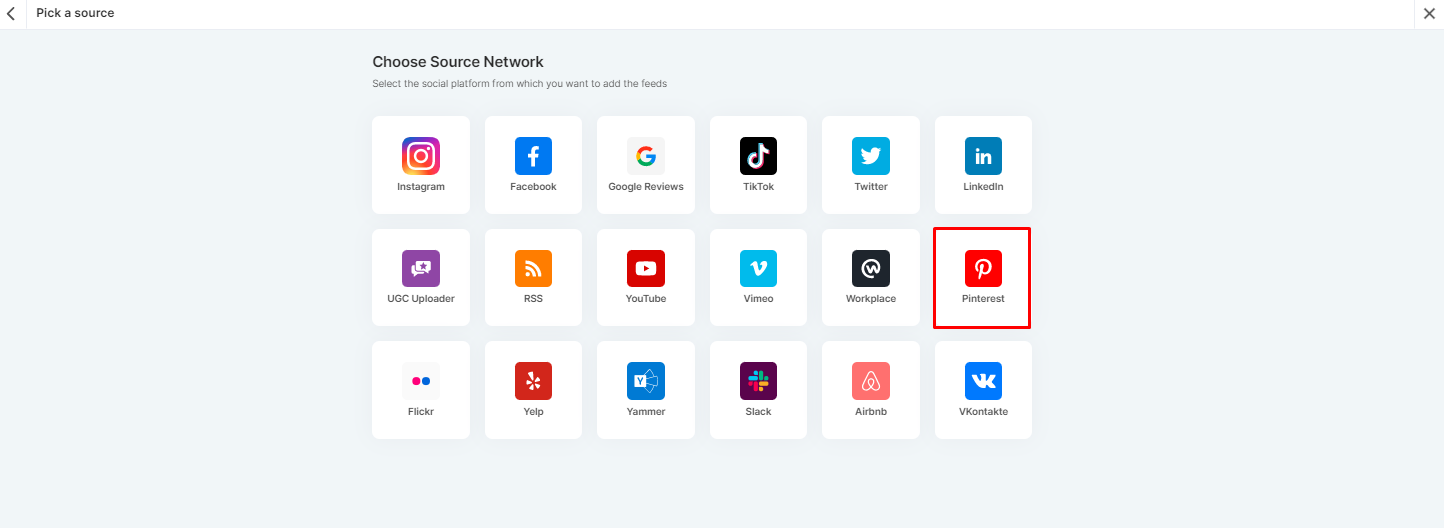
3. Auf dem Bildschirm wird ein neues Popup angezeigt. Wählen Sie Pinterest aus allen angezeigten wichtigen Social-Media-Plattformen aus.
4. Auf dem Bildschirm wird ein Popup mit zwei Optionen angezeigt: Pinterest-Handle und Benutzerboard. Geben Sie den Handle-Namen oder die Board-URL ein, die Sie auf Ihrer Website einbetten möchten. Klicken Sie auf die Schaltfläche „Feed erstellen“.

Sobald die Verbindung hergestellt ist, Taggbox Das Widget ruft den Feed von der angegebenen URL automatisch innerhalb weniger Augenblicke ab.
5. Sobald der Feed erstellt ist, gelangen Sie zur Widget-Editorseite Ihres Feeds. Taggbox -Konto.
Hier können Sie Ihre Pins anpassen und moderieren, um Ihren Website-Besuchern Inhalte in bester Qualität anzuzeigen. Anschließend können Sie die folgenden Schritte ausführen, um den Einbettungscode zu generieren und den Vorgang abzuschließen.
Betten Sie Pinterest-Boards in Ihre Website ein

Pinterest-Boards und Pins auf der Website einbetten
6. Klicken Sie auf "Veröffentlichen“-Schaltfläche in der unteren linken Ecke der Editorseite.

7. Wählen Sie entsprechend Ihren Anforderungen die Website-Erstellungsplattform wie WordPress, Wix, Weebly, Shopify, HTML, Squarespace und mehr.

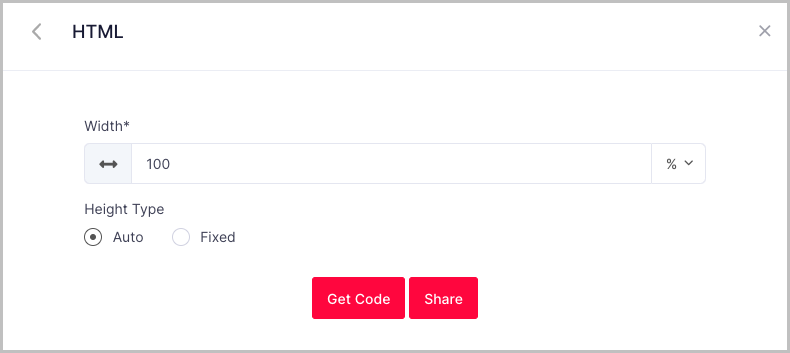
8. Verwalten Sie die Breite und Höhe des Feeds und klicken Sie auf „Code abrufen“.
9. Ein HTML-Code wird angezeigt. Kopieren Sie den Code in die Zwischenablage.
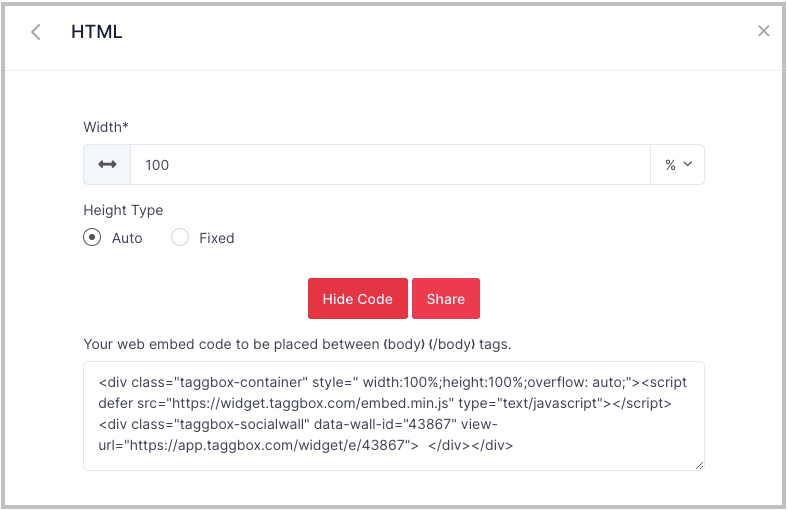
10 Fügen Sie den kopierten Code auf der Back-End-Seite der Website ein, auf der Sie die Pinterest-Feeds einbetten möchten.
11 Veröffentlichen oder übernehmen Sie die Änderungen. Nutzen Sie hierfür am besten eine Pinnwand Ihres Pinterest-Business-Kontos, da die Nutzungsbedingungen für private und geschäftliche Konten unterschiedlich sind. Die Nutzungsbedingungen für Business-Konten sind weniger streng und erlauben Ihnen, Ihr Konto, Ihre Pinnwände und Pins auch für geschäftliche Aktivitäten wie diese zu verwenden. Außerdem erhalten Sie Zugriff auf die Analysedaten, mit denen Sie die Performance Ihrer eingebetteten Pins einsehen können.
Betten Sie Pinterest-Boards auf jeder Website-Plattform ein
Befolgen Sie die folgenden Schritte, um Pinterest-Boards und -Pins auf bevorzugten Website-Plattformen wie WordPress, HTML, Shopify und mehr einzubetten.
How To Pinterest-Boards in WordPress einbetten
1. Wählen Sie aus der Liste der verschiedenen CMS-Plattformen WordPress als bevorzugte Plattform aus und melden Sie sich bei der Website an.
2. Wählen Sie die Webseite aus, auf der Sie das Pinterest-Board einbetten möchten.
3. Wählen Sie „(+) Block hinzufügen“ in der oberen linken Ecke des WordPress-Editors und wählen Sie die Option „Benutzerdefiniertes HTML“.
4. Fügen Sie den kopierten Code ein und wenden Sie die Änderungen an.
Hinweis – Sie können auch Taggbox Widget-WordPress-Plugin um Pinterest-Boards in Ihre WordPress-Website einzubetten
Pinterest-Boards in Shopify einbetten
1. Melden Sie sich bei Ihrem Shopify-Konto an.
2. Klicken Sie im Abschnitt „Vertriebskanäle“ auf den Online-Shop.
3. Klicken Sie in der Dropdown-Liste, die in der Seitenleiste angezeigt wird, auf die Option „Designs“.
4. Klicken Sie auf der rechten Seite des Bildschirms auf die Aktionsschaltfläche und wählen Sie „Code bearbeiten“.
5. Wählen Sie den Bereich aus, in dem Sie Ihre Pinterest-Boards und Pins auf der Shopify-Website anzeigen möchten.
6. Fügen Sie den kopierten Code ein und klicken Sie auf Speichern.
Pinterest-Boards in Blogger einbetten
1. Wählen Sie HTML aus verschiedenen CMS-Plattformen und öffnen Sie den HTML-Code-Editor.
2. Fügen Sie den kopierten Code in den Body-Tag-Abschnitt der Seite oder an der Stelle ein, an der Sie Pinterest-Boards und Pins auf der Blogger-Website einbetten möchten. Wenden Sie die Änderungen an.
Fügen Sie Einkaufslinks zu Pinterest-Pins hinzu
Sie können Ihren Pinterest-Pins jetzt Shopping-Tags hinzufügen und Pinterest-Kauf-Pins einrichten mit Taggbox Handel. Mit diesen kaufbaren Pins können Kunden Ihr Produkt kaufen, ohne die Seite verlassen zu müssen.
Eine schnelle Möglichkeit zum Kaufen, ohne woanders hingeleitet zu werden. Sie wird Ihnen dabei helfen, Ihre Konversionen und Verkäufe erheblich zu steigern.
Zusammenfassung
Das Einbetten von Pinterest-Boards auf der Website ist eine großartige Möglichkeit, die Wünsche der Kunden zu erfüllen. Dies eröffnet den Marken die Möglichkeit, mehr Kunden zu gewinnen, das Wachstum zu steigern und den Umsatz zu erhöhen.



 Upendra
 Harshita Rajoria
 Rohan Singh





