
Vous souhaitez rendre vos créations Canva plus attrayantes et interactives ? Canva vous permet d’intégrer facilement des vidéos YouTube directement dans vos présentations, plans de cours, sites web, rapports et publications pour les réseaux sociaux. Au lieu d’ouvrir un autre onglet, vos utilisateurs peuvent regarder la vidéo directement dans votre projet Canva.
Ce guide simple et détaillé vous explique comment intégrer facilement une vidéo YouTube dans Canva grâce aux méthodes les plus rapides et fiables. La méthode fonctionne aussi bien pour les utilisateurs de la version gratuite que pour ceux de la version Pro. C'est parti ! Dynamisez vos créations !
Intégrer une vidéo YouTube dans Canva à l'aide de l'option d'intégration de Canva
Pour intégrer une vidéo YouTube sur Canva, il vous suffit de suivre quelques étapes simples. Voici comment procéder, étape par étape.
Étape 1 : Ouvrez votre design Canva
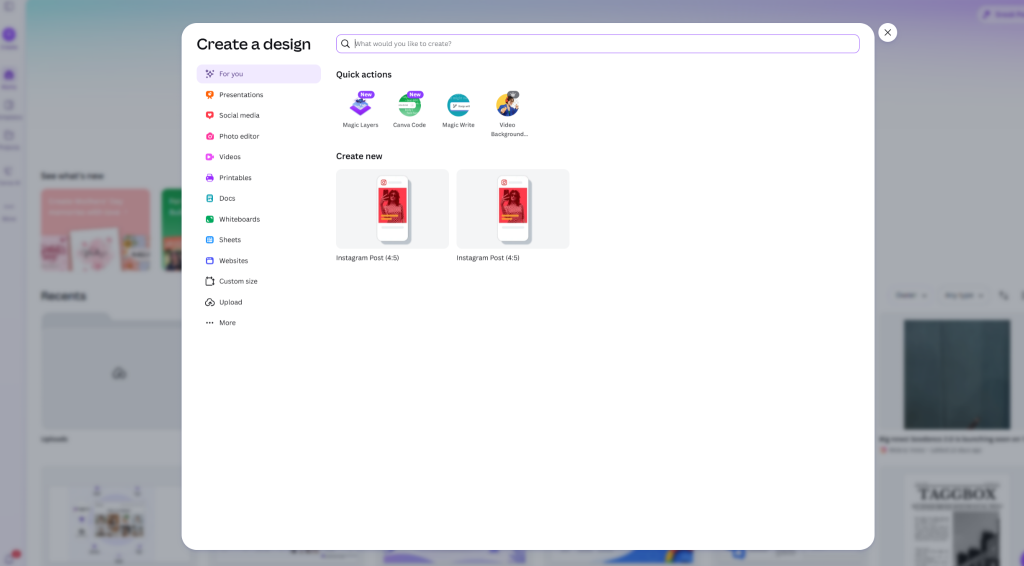
Pour commencer, connectez-vous à votre compte Canva et ouvrez le design sur lequel vous travaillez. Vous pouvez aussi en créer un nouveau. Il est préférable d'utiliser des modèles comme Présentation, Site web, Plan de cours ou Document, car ils offrent suffisamment d'espace à la vidéo et la rendent plus attrayante.
Étape 2 : Accédez aux applications
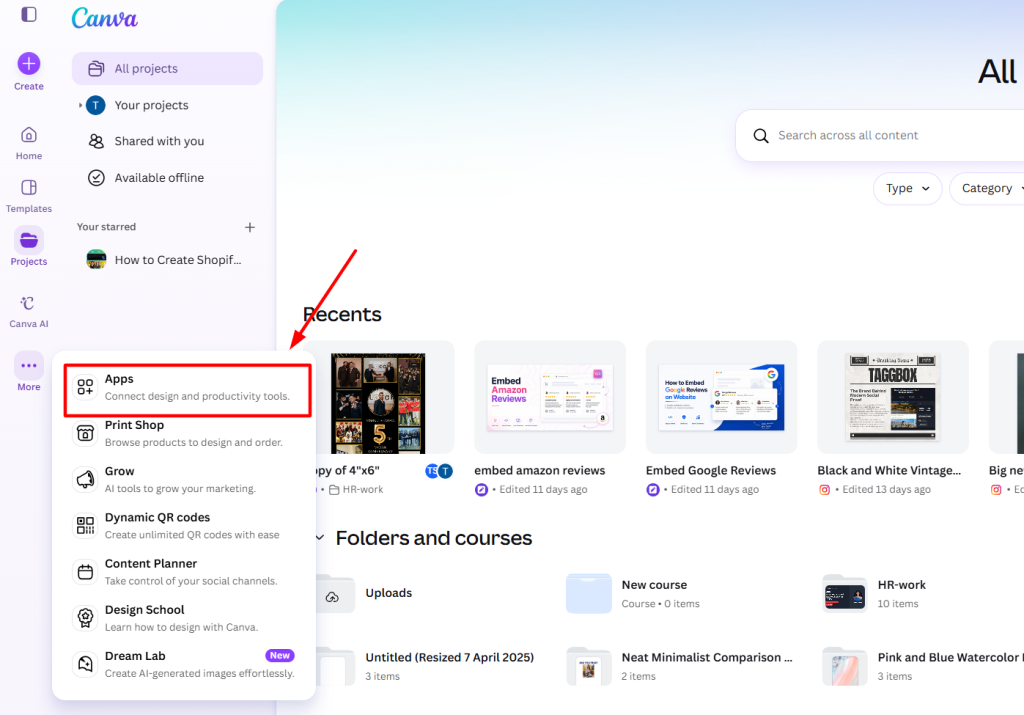
Sur la gauche de votre écran, vous verrez différentes options. Cliquez sur « Applications ». C’est là que Canva regroupe tous les outils supplémentaires pratiques.
Étape 3 : Rechercher l’intégration YouTube
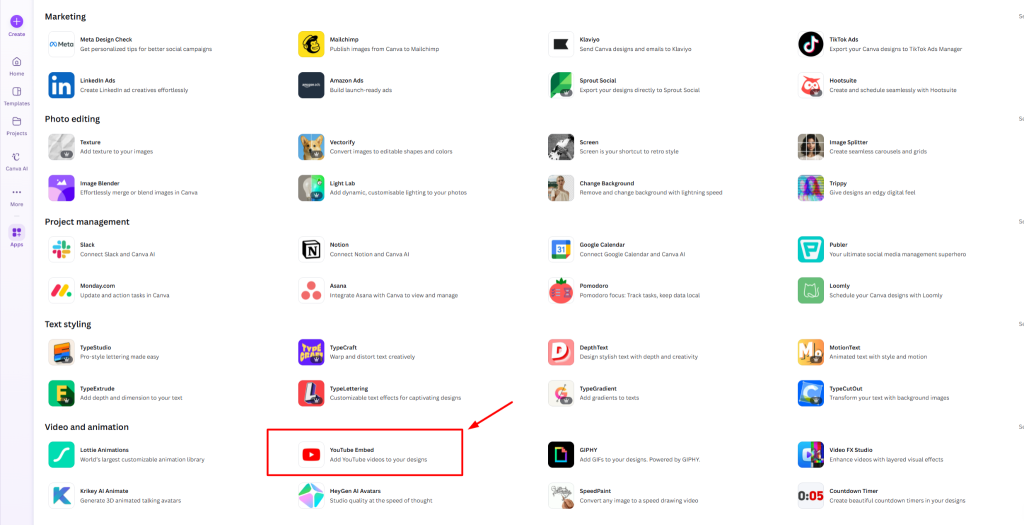
Dans la barre de recherche en haut du panneau Applications, saisissez simplement « Intégration YouTube ». Cliquez sur l’application officielle Intégration YouTube lorsqu’elle apparaît. Cet outil est spécialement conçu pour intégrer des vidéos YouTube directement dans vos créations.
Étape 4 : Recherchez ou collez le lien de la vidéo YouTube
Vous avez maintenant deux options simples : saisir des mots-clés pour rechercher une vidéo ou, si vous savez déjà laquelle vous souhaitez, coller le lien YouTube complet. Coller l’URL est généralement plus rapide et plus précis.
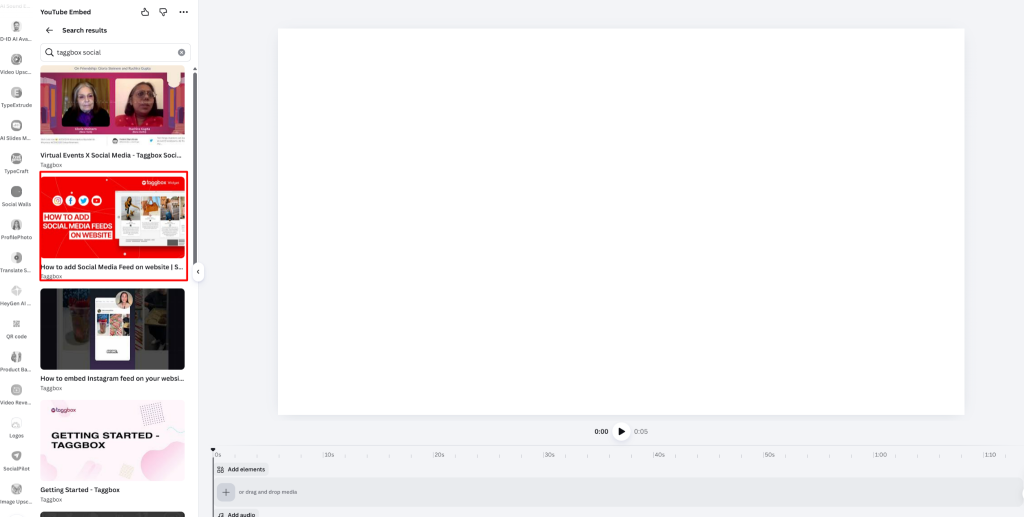
Étape 5 : Cliquez sur la vignette de la vidéo
Parcourez les résultats et cliquez sur la vignette de la vidéo souhaitée. Canva l'intégrera directement à votre zone de travail, prête à l'emploi.
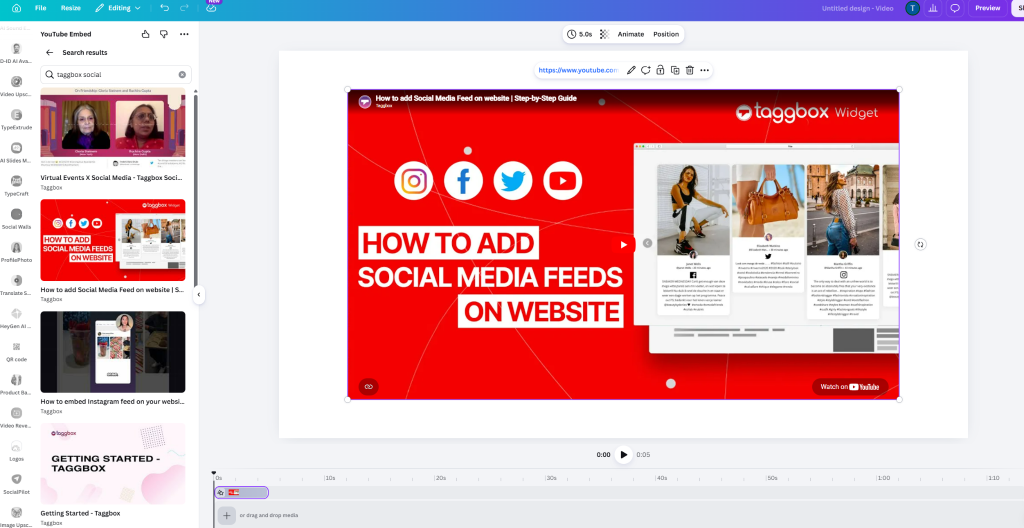
Étape 6 : Redimensionner et positionner la vidéo
Déplacez la vidéo pour la positionner précisément où vous le souhaitez. Ajustez sa taille à l'aide des poignées d'angle, en veillant à conserver des proportions naturelles. Une fois en place, ajoutez un titre, une brève description ou un texte explicatif pour présenter la vidéo.
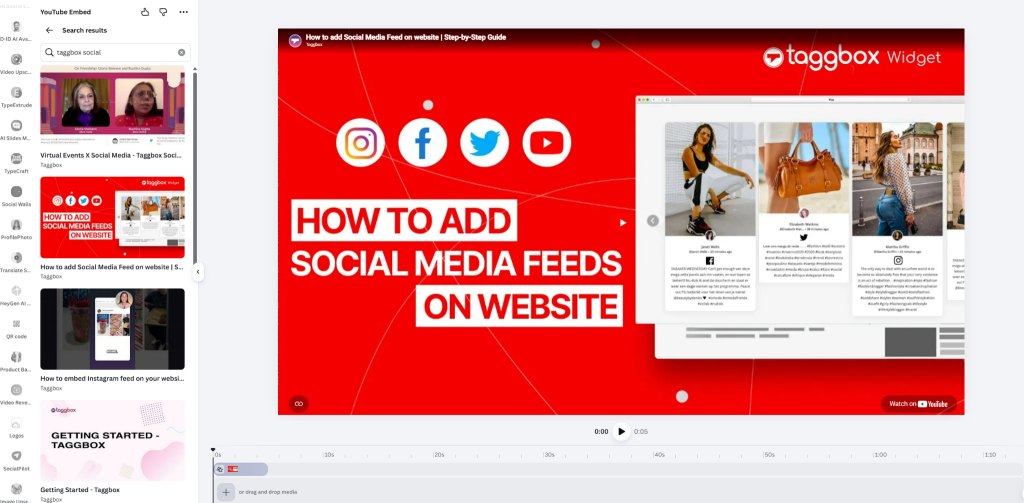
Étape 7 : Tester la vidéo
Cliquez sur le bouton « Lecture » pour visionner la vidéo directement dans Canva. Si vous créez une présentation, passez en mode « Présentation » pour la tester correctement. N'oubliez pas de vérifier votre connexion Internet : la vidéo doit être diffusée en streaming depuis YouTube.
Donnez une nouvelle dimension à votre contenu vidéo avec TaggboxIntégrez des flux YouTube interactifs sur votre site web et augmentez sans effort l'engagement des visiteurs.
Commencez gratuitement
Comment ajouter une vidéo YouTube dans Canva à l'aide d'un lien direct
Si vous avez déjà le lien YouTube, il existe une autre méthode simple et rapide pour intégrer une vidéo YouTube dans Canva. Cette méthode est particulièrement adaptée si vous préférez… intégrer des vidéos YouTube directement via une URL, et de nombreux utilisateurs trouvent cela plus rapide que d'utiliser l'application YouTube.
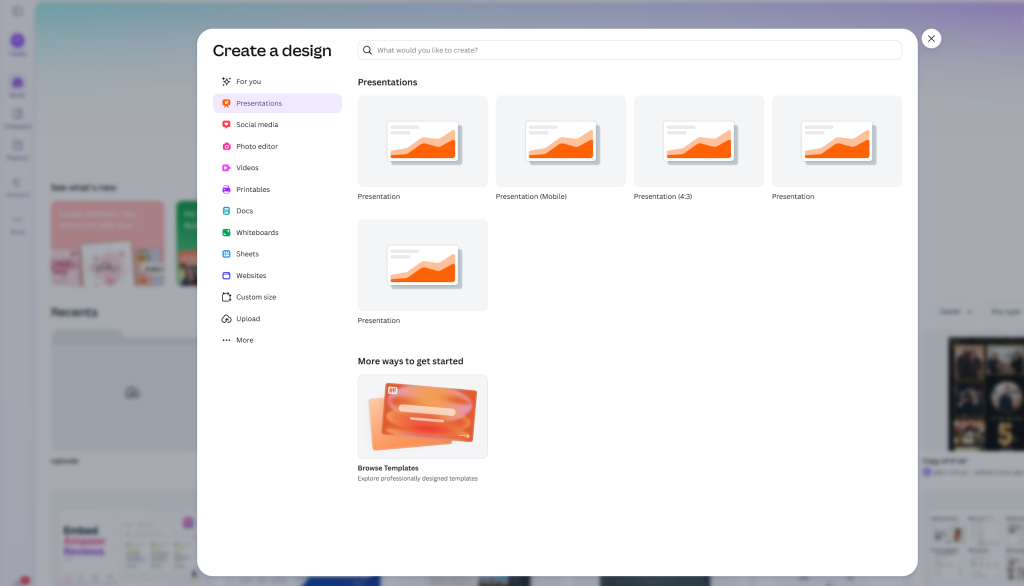
Étape 1 : Ouvrez votre design Canva
Ouvrez le projet Canva où vous souhaitez ajouter la vidéo YouTube. Vous pouvez modifier un design existant ou en créer un nouveau.
Étape 2 : Collez l’URL de la vidéo YouTube
Copiez le lien de la vidéo YouTube que vous souhaitez intégrer. Collez ensuite l'URL directement dans une zone vide de votre design Canva. Canva reconnaîtra automatiquement le lien et le convertira en lecteur vidéo intégré.
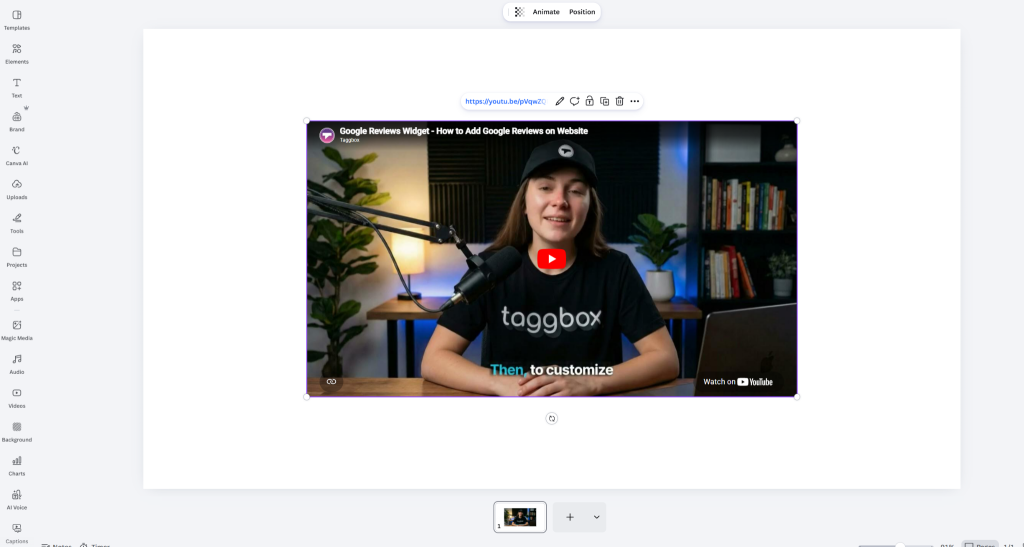
Étape 3 : Redimensionner et positionner la vidéo
Faites glisser la vidéo pour la placer où vous le souhaitez dans votre mise en page. Utilisez les poignées d'angle pour la redimensionner tout en conservant ses proportions pour un rendu soigné et professionnel. Vous pouvez également ajouter des titres, des légendes ou du texte explicatif autour de la vidéo pour mieux la comprendre.
Meilleures pratiques pour intégrer des vidéos YouTube dans Canva
Maintenant que vous savez comment intégrer une vidéo YouTube dans Canva, il est important de veiller à ce que votre design soit clair, professionnel et facile d'utilisation. Que vous créiez des présentations, des plans de cours ou du contenu marketing, ces conseils simples vous aideront à intégrer plus efficacement des vidéos YouTube dans Canva.
Utilisez des vidéos courtes et pertinentes
Choisissez toujours des vidéos qui appuient directement votre message ou votre objectif. Les clips courts de 1 à 3 minutes sont les plus efficaces car ils captent l'attention de votre public. Les vidéos longues risquent de lasser les spectateurs et de les faire quitter votre présentation. Privilégiez un contenu à forte valeur ajoutée plutôt que de simplement meubler. Pour améliorer la performance et l'engagement de vos vidéos, vous pouvez également explorer ces méthodes éprouvées. Meilleures pratiques de référencement sur YouTube pour mieux optimiser votre contenu.
Ajouter du contexte autour de la vidéo
N'intégrez jamais une vidéo à votre design Canva sans explication. Ajoutez un titre clair au-dessus, une courte légende en dessous ou un appel à l'action percutant pour que les spectateurs comprennent l'intérêt de la vidéo. Si vous créez du contenu pour votre entreprise ou votre marque, ces éléments sont essentiels. Vidéos YouTube pour raconter l'histoire d'une marque Les stratégies peuvent vous aider à créer un contenu vidéo plus percutant. Pour les marques qui utilisent YouTube pour interagir avec leurs clients, il est important de savoir… Comment vendre des produits dérivés sur une chaîne YouTube peut également contribuer à transformer un public engagé en clients.
Maintenir une taille et des proportions appropriées
Redimensionnez votre vidéo avec précaution à l'aide des poignées d'angle afin qu'elle conserve son format 16:9 d'origine. Les vidéos étirées ou trop petites donnent une impression de manque de professionnalisme. Veillez à ce que la vidéo soit suffisamment grande pour être bien visible sans pour autant dominer le reste de votre design.
Testez votre conception sur plusieurs appareils
Prévisualisez toujours votre design Canva sur ordinateur, tablette et mobile. Il arrive que des vidéos qui s'affichent parfaitement sur grand écran apparaissent trop petites ou mal alignées sur téléphone. Pour les créateurs et les spécialistes du marketing qui souhaitent développer leur audience, voici quelques conseils : développer votre chaîne YouTube peut contribuer à améliorer la portée et l'engagement.
Choisissez des vidéos de haute qualité et publiques
N'intégrez que des vidéos YouTube publiques avec un son clair et une haute résolution. Les vidéos privées, soumises à des restrictions d'âge ou de faible qualité risquent de ne pas fonctionner correctement dans Canva. Si vous utilisez régulièrement du contenu court, il est conseillé de vous renseigner sur… Shorts YouTube pour les entreprises peut vous aider à créer des stratégies vidéo plus attrayantes.
Optimiser pour le partage et les présentations
Si vous prévoyez de partager votre création Canva via un lien direct, testez la vidéo en mode Présentation avant de la diffuser. Cela permet d'éviter les problèmes de lecture lors de réunions, webinaires ou cours. Et si vous souhaitez présenter plusieurs vidéos de manière professionnelle, vous pouvez également apprendre comment… créer une galerie vidéo YouTube sur un site web pour une meilleure interaction et une découverte de contenu facilitée.
Utilisez le Taggbox Collectez, personnalisez et intégrez des flux vidéo YouTube sur votre site web en quelques clics seulement.
Commencez gratuitement
Réflexions finales
Vous savez maintenant comment intégrer facilement et rapidement une vidéo YouTube dans Canva. Que vous utilisiez l'application YouTube ou que vous colliez un lien vidéo direct, ajouter des vidéos YouTube à vos créations Canva ne prend que quelques clics.
L'intégration de vidéos est un excellent moyen de rendre les présentations, les plans de cours, les rapports et les supports marketing plus interactifs et attrayants. Elle permet aux utilisateurs de visionner le contenu directement dans la présentation, sans quitter la page.
Cependant, n'oubliez pas que les vidéos YouTube intégrées ne fonctionnent que dans les liens Canva actifs. Si vous téléchargez votre création au format PDF, image ou vidéo, la vidéo intégrée apparaîtra sous forme de vignette statique au lieu d'une vidéo lisible.
Pour une expérience optimale, testez toujours votre design avant de le partager ou de le présenter. Et si vous souhaitez intégrer des vidéos YouTube sur un site web plutôt que d'utiliser Canva, des outils comme Taggbox peut vous aider à afficher et à personnaliser vos flux vidéo YouTube de manière plus professionnelle.
Questions fréquemment posées
Est-il possible d'intégrer gratuitement une vidéo YouTube dans Canva ?
Oui, vous pouvez intégrer gratuitement une vidéo YouTube dans Canva, que ce soit via l'application YouTube Embed ou par lien direct. Certains modèles premium et outils de conception avancés peuvent nécessiter Canva Pro, mais l'intégration de la vidéo en elle-même est gratuite.
Pourquoi ma vidéo YouTube ne se lit-elle pas dans Canva ?
Si votre vidéo YouTube intégrée à Canva ne se lance pas, la raison la plus fréquente est une connexion Internet faible, car Canva diffuse les vidéos directement depuis YouTube. Les vidéos privées, soumises à des restrictions d'âge ou indisponibles peuvent également ne pas se charger. Essayez d'actualiser la page et d'utiliser un lien vers une vidéo YouTube publique.
Une vidéo YouTube intégrée sera-t-elle lue après son téléchargement depuis Canva ?
Non. Lorsque vous téléchargez votre création Canva au format PDF, image ou vidéo, la vidéo YouTube intégrée se transforme en vignette statique. Pour que la vidéo reste lisible, partagez toujours le lien de votre création Canva plutôt que le fichier téléchargé.
Puis-je intégrer des vidéos YouTube Shorts dans Canva ?
Oui, vous pouvez intégrer des courts métrages YouTube Comme pour les vidéos YouTube classiques dans Canva, il suffit de coller l'URL de la vidéo Shorts à l'aide de la fonction d'intégration YouTube ou en utilisant le lien direct. Comme les vidéos Shorts sont au format vertical, vous devrez peut-être ajuster la mise en page et l'espacement dans votre design.
Puis-je intégrer une playlist YouTube dans Canva ?
Actuellement, Canva ne prend en charge que l'intégration de vidéos individuelles, et non les playlists YouTube. Si vous vous demandez comment… intégrer une playlist YouTube Pour l'intégration directe de contenu dans Canva, aucune option n'est encore disponible. En attendant, vous pouvez intégrer une vidéo de votre playlist ou ajouter un lien cliquable vers cette playlist à votre création.

Rohan Singh est rédacteur de contenu senior chez Taggbox Fort de six ans d'expérience dans la création de contenu qui positionne les marques comme leaders de leur secteur, son expertise englobe le leadership d'opinion, l'analyse des tendances et la narration stratégique, autant d'éléments qui contribuent à instaurer la confiance et à fidéliser l'audience.
Plus de Rohan Singh

 Upendra
 Harshita Rajoria



 Wagisha


