
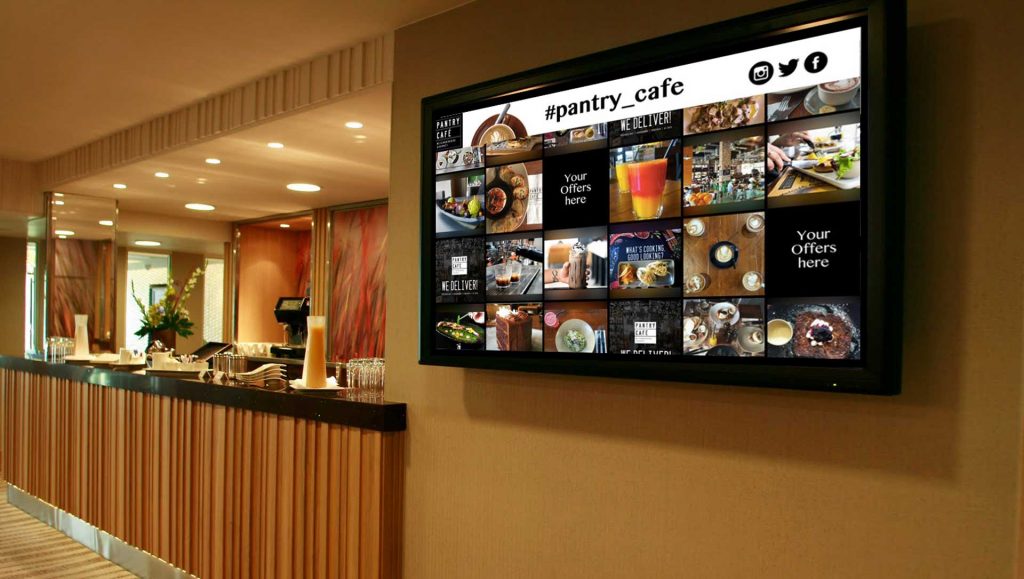
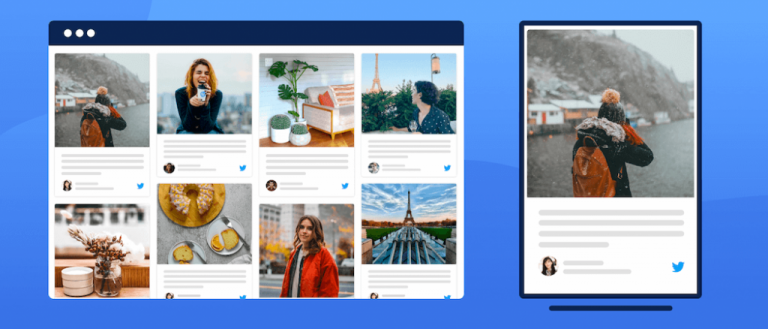
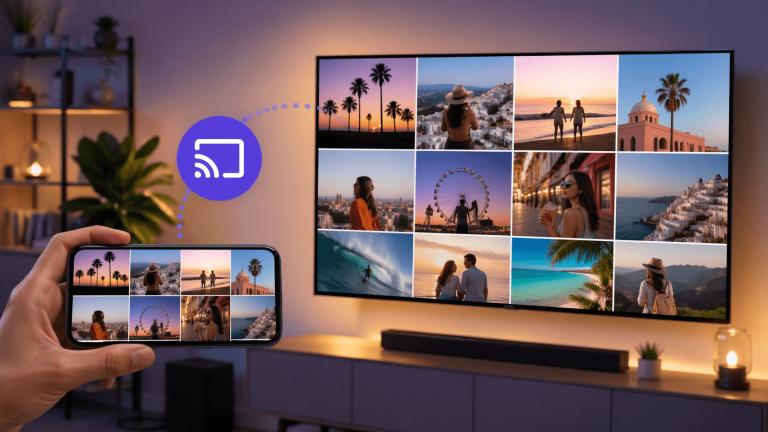
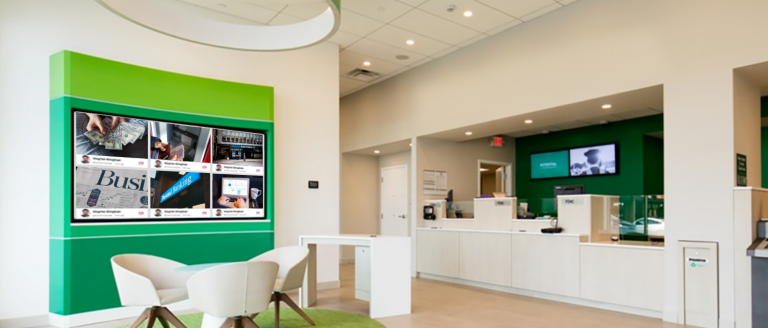
De weergave op sociale media is een mix van social walls en digitale displays, waarop je een live social media-wall kunt weergeven op een digitaal scherm of display.
A sociale muur is een samengevoegde oplossing van social media feeds van verschillende sociale netwerken, zoals Facebook, Twitter, Instagram, etc., en geeft deze op één plek weer.
Veel evenementenmarketingbedrijven gebruiken het om het publiek tijdens het evenement intensief te betrekken en buzz te creëren. Het gebruik van door gebruikers gegenereerde content is een geweldige manier geworden om de betrokkenheid van gebruikers bij elk evenement te vergroten.

Er zijn verschillende methoden om uw sociale media muren Op digitale displays of tv-schermen. U kunt al uw sociale media eenvoudig op tv-schermen weergeven en gebruiken tijdens uw evenement, conferentie, winkel, vergadering, beurs, hotel, universiteit, school en nog veel meer.
Hieronder vindt u enkele van de beste bekabelde en draadloze oplossingen voor het weergeven van uw sociale muur op digitale displays of tv-schermen.
Geef een sociale muur weer met behulp van draadloze technologie
Draadloos is een bredere term voor alle soorten apparaten en technologieën die gegevens verzenden of overdragen zonder dat daar een fysieke hulp aan te pas komt.
Met draadloos kunt u communicatie creëren zonder draden en kabels. U kunt ook uw computer of laptop verbinden om uw sociale netwerk te tonen op tv of een digitaal scherm via draadloze apparaten.
Lees meer over de beste draadloze apparaten en hoe je ze kunt weergeven. social walls Op een tv en digitaal scherm, gebruik de onderstaande afbeeldingen.
A). Amazon Fire Stick
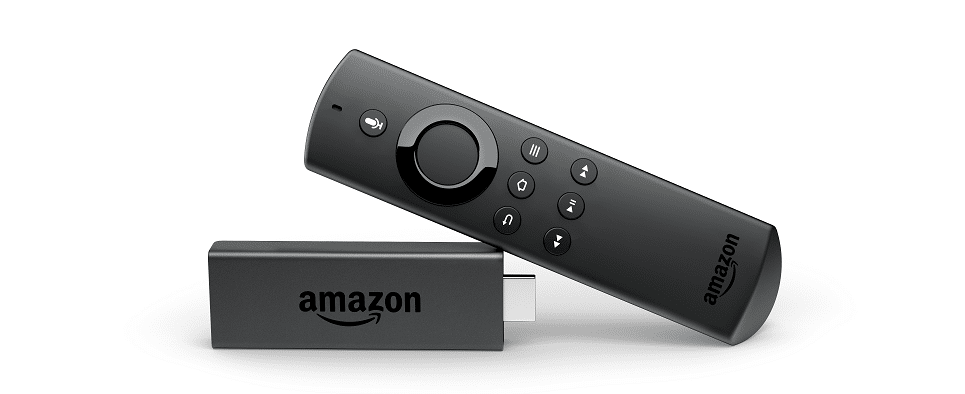
De Amazone vuurstok is een klein apparaat dat lijkt op een flashdrive en dat u in de HDMI-poort van uw tv steekt.
Met de Fire Stick kan elke tv stream sociale media feed via Wi-Fi en geeft u toegang tot uw favoriete tv-programma's, abonnementsservices, films, foto's, games en muziek.
Hoe gebruik je Amazon Fire Stick om Social Wall weer te geven?
Het streamen van Instagram op een Fire TV Stick is nu veel eenvoudiger dankzij... Taggbox Toon de Player-app. Bij TaggboxWe hebben een nieuwe Amazon Firestick-app ontwikkeld die de integratie naadloos en probleemloos laat verlopen.
Deze gebruiksvriendelijke app beschikt over een groot aantal functies en mogelijkheden waarmee u uw sociale media-aandacht op een prachtige manier op een Fire TV Stick kunt weergeven.
Hieronder vindt u de stappen om de app te gebruiken.
Stap 1Ga naar het startscherm van de Amazon Fire TV Stick en zoek naar "Taggbox Weergave"
Stap 2: Download de gratis Taggbox Weergave-app.

Stap 3:Zodra de app is gedownload, ziet het scherm eruit zoals in de video hierboven.
Stap 4Ga nu naar je “Taggbox 'Dashboard weergeven' om de weergavecode te verkrijgen.
- Ga naar het dashboard en klik op 'weergeven' in het muurgedeelte
- Er verschijnt een pop-up met meerdere opties op het scherm
- Bekijk de video om te leren hoe u de weergavecode kunt verkrijgen
Stap 5Voer de weergavecode in op de Taggbox app-scherm weergeven
En voilà! Je sociale media-pagina wordt nu op je tv weergegeven.
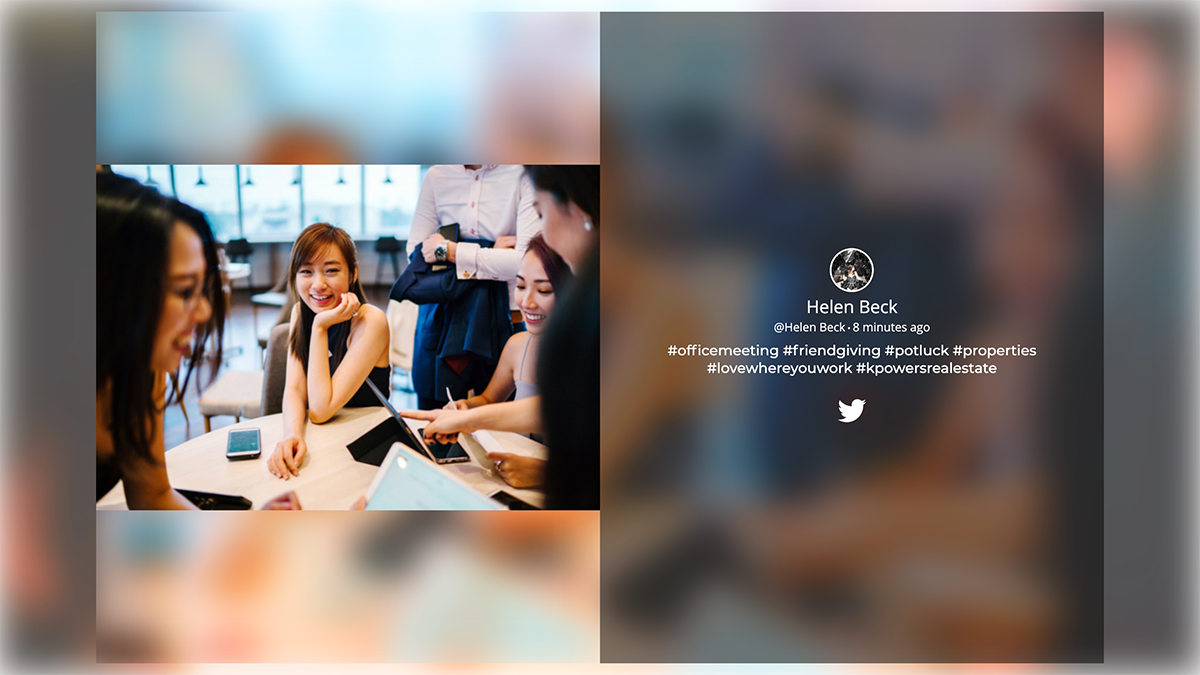
Lees ook: Digital Signage Firetv Stick-app om de sociale muur op tv weer te geven
B). Android TV-app
Wij van Taggbox We hebben een nieuwe Google Play Store-app ontwikkeld waarmee je integratie naadloos en probleemloos verloopt.
Deze gebruiksvriendelijke app biedt een breed scala aan functies en mogelijkheden waarmee u uw sociale media-aandacht op een prachtige manier op uw Android TV kunt weergeven.
Dit zijn de stappen om de app te gebruiken:
Stap 1Ga naar de Google Play Store-app op Android TV en zoek naar "Taggbox weergave"
Stap 2: Zodra de app is geïnstalleerd, zie je een vak waarin je je weergavecode moet invoeren. Bekijk de video ter referentie.

Stap 3Bezoek uw “Taggbox 'Dashboard weergeven' om de weergavecode te verkrijgen.
- Ga naar het dashboard en klik op 'weergeven' in het muurgedeelte
- Gebruik de video als referentie voor het verkrijgen van de weergavecode
Stap 4: Ga terug naar de Taggbox Open het app-scherm en voer de weergavecode in.
Je bent helemaal klaar om de sociale muur op je Android TV weer te geven!
C). Google Chromecast
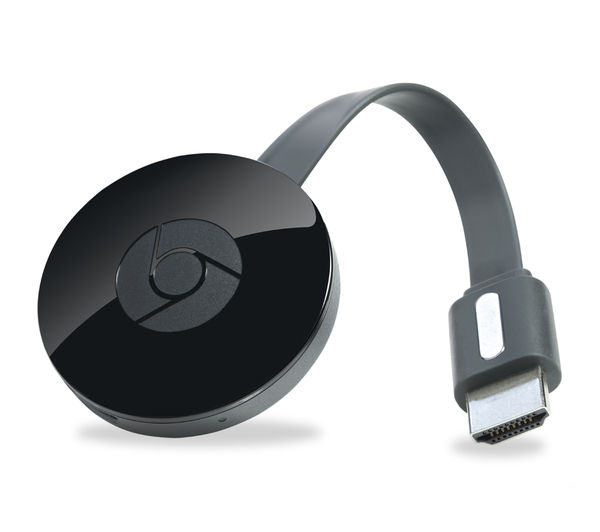
Google Chromecast is een betaalbare en eenvoudige manier om content te streamen naar je tv. Je kunt Chromecast eenvoudig op je tv aansluiten, waardoor je toegang hebt tot diverse streamingdiensten, zoals Netflix, YouTube en Google Play.
U kunt ook alle content van uw Google Chrome-browser op uw tv-scherm afspelen.
Stappen om Google Chromecast te gebruiken om de sociale muur weer te geven:

Stap 1: Registreer u met de Google Home-app of met uw browser om stel uw Chromecast in.
Stap 2: Gebruik de Google Home-app op uw telefoon of tablet om de inhoud van uw scherm te casten en de Chrome-browser om het volledige scherm van uw pc/laptop te casten naar uw tv en projectoren.
Stap 3: Open je sociale muur in je browser. Je kunt Chromecast Helpcentrum voor meer details.
Koop een Google Chromecast bij hier.
D). Smart-tv's
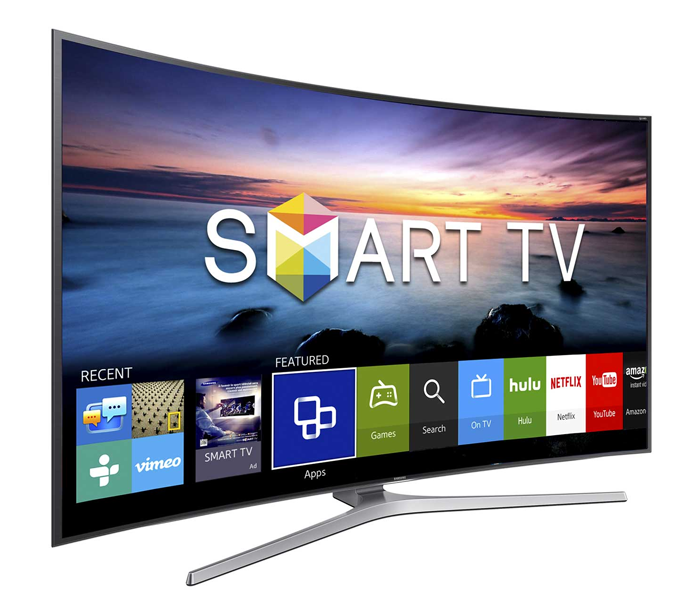
Een Smart TV is een televisie met internetverbinding en onlinefuncties, zoals on-demand-content en streamingdiensten.
U kunt draadloze apparaten aansluiten, zoals laptops, smartphones, tablets, enz. Smart-tv's ondersteunen Wi-Fi, USB, Ethernet, Bluetooth en flashgeheugen.
Hoe gebruik je Smart TV om Social Wall weer te geven?
Stappen om Smart TV te gebruiken om Social Wall weer te geven:
Stap 1: Verbind uw tv met internet
Stap 2: Download browserapplicaties zoals Chrome of Mozilla op uw tv.
Stap 3: Voer de URL van uw muur in het web-URL-vak in via een extern toetsenbord in uw browser.
- U kunt uw pc-/laptopscherm ook spiegelen naar uw smart-tv.
Stap 4: Verbind uw laptop en tv met hetzelfde netwerk.
Stap 5: Klik op de startknop op de laptop en kies instellingen.
Stap 6: Open de optie Apparaat en kies een apparaat om verbinding mee te maken
- Klik op apparaat toevoegen
Nadat je de wizard hebt voltooid, klik je op je tv om de configuratie te volgen. En je bent klaar!
En meer
Er zijn nog veel meer alternatieven beschikbaar om uw laptopscherm te spiegelen naar een tv-scherm, zoals Microsoft draadloze beeldschermadapter, Apple TV 4K, Miracast draadloos displayenz. Je kunt ook deze draadloze technologieën proberen om weer te geven social walls via wifi op tv-schermen.
Geef een sociale muur weer met behulp van bekabelde technologie
Een bekabeld netwerk is een veelvoorkomend type bekabelde configuratie, waarbij we kabels of fysieke paden nodig hebben om gegevens tussen aangesloten pc's over te brengen. Bekabelde netwerken gebruiken meestal ethernetkabels voor gegevensoverdracht.
Als je gegevens van je pc naar een tv wilt overbrengen of delen via een bekabeld netwerk, heb je een fysiek pad nodig. Evenzo moet je je pc/laptop met een bekabelde verbinding op een tv aansluiten om je sociale netwerk op projectoren/tv's weer te geven.
U kunt de volgende bekabelde verbindingsmethoden gebruiken om een pc op uw tv aan te sluiten:
A) Sluit de pc aan op de tv met een HDMI-kabel
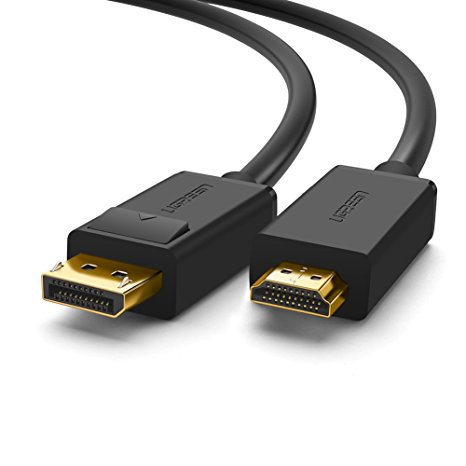
Je kunt je pc en tv eenvoudig verbinden om content van de computer rechtstreeks naar je tv te streamen. Je kunt alle content van je computer op je tv-scherm bekijken nadat je de HDMI-kabels hebt aangesloten.

Stap 1: Gebruik een HDMI-kabel om zowel de computer als de tv aan te sluiten.
Stap 2: Lees deze stapsgewijze handleiding voor het aansluiten van een pc en een computer.
Stap 3: Nadat u verbinding hebt gemaakt, opent u een browser op uw computer
Stap 4: Voer de URL van uw Social Wall rechtstreeks in de browser in.
U kunt uw muur nu op het tv-scherm zien.
B) Sluit de pc aan op de tv met een VGA-kabel
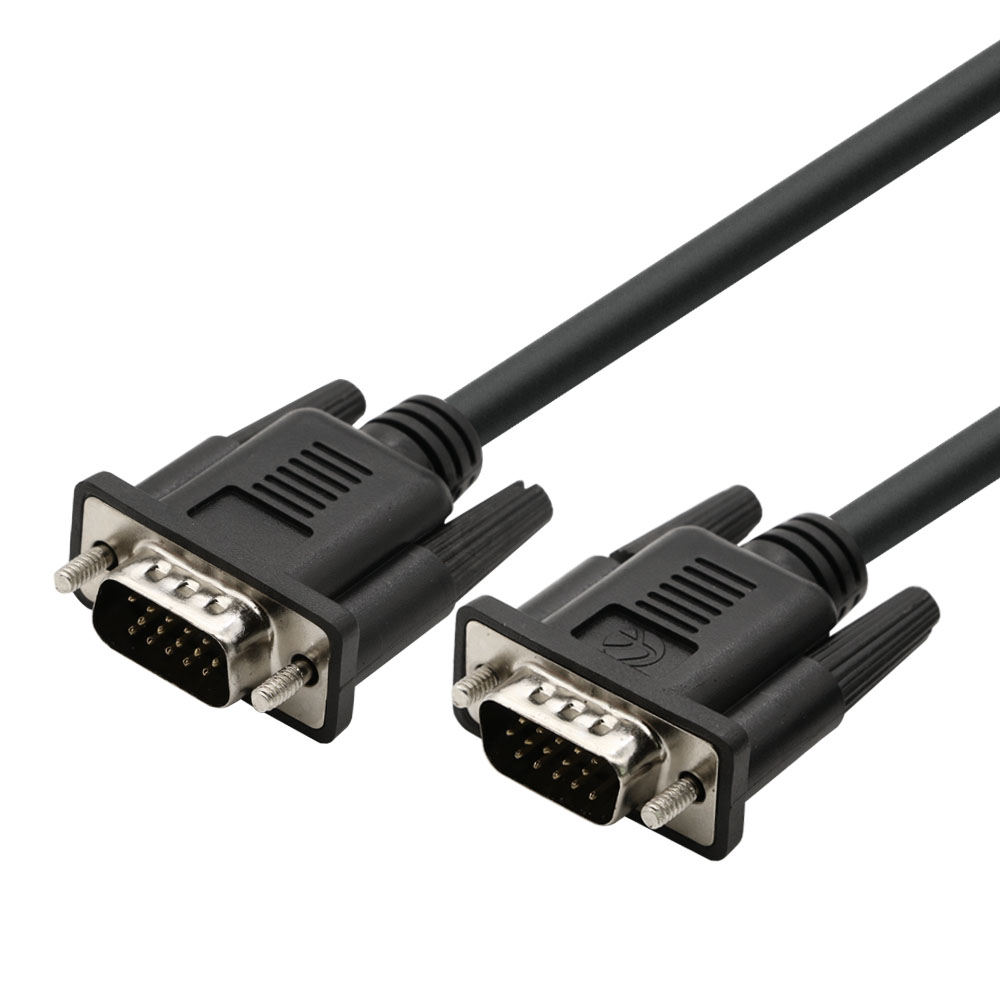
Een VGA-kabel is een andere populaire en eenvoudige manier om een computer/laptop op een tv aan te sluiten. Hiermee kun je ook genieten van en kijken naar computercontent op een groot scherm.
Hier vind je een complete handleiding voor het aansluiten van een pc op een tv via VGA.
Nadat je een succesvolle verbinding hebt gemaakt tussen je pc en tv, open je de browser van je computer of laptop en voer je de URL van je sociale media-wall in. Nu kun je je sociale media-wall op een tv-scherm weergeven.
Ook lezen - Hoe je TikTok-video's op tv kunt streamen
Tijd om een sociale muur te creëren!
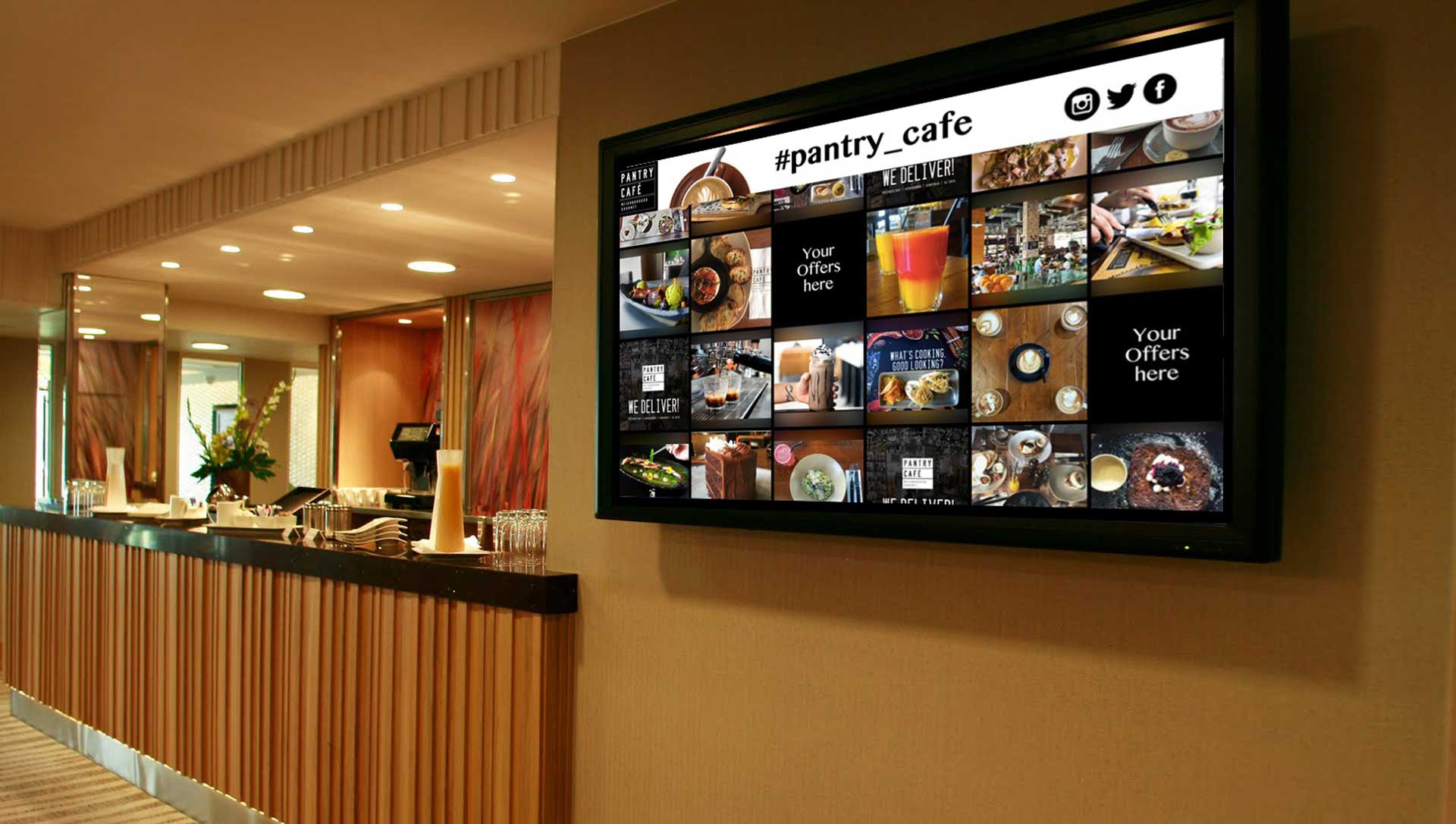
Het creëren van een sociale media feed wall Voor uw bedrijf of evenementen kunt u gebruikmaken van TaggboxHet is een tool voor het samenvoegen van sociale mediafeeds die ze verzamelt en op je tijdlijn weergeeft. Gebruik Instagram-walls voor live Instagram-feeds, tweet-walls om live tweets weer te geven, of hashtag-walls om live hashtagfeeds te tonen waar je maar wilt.

 Jennifer Morris
 Palak
Palak 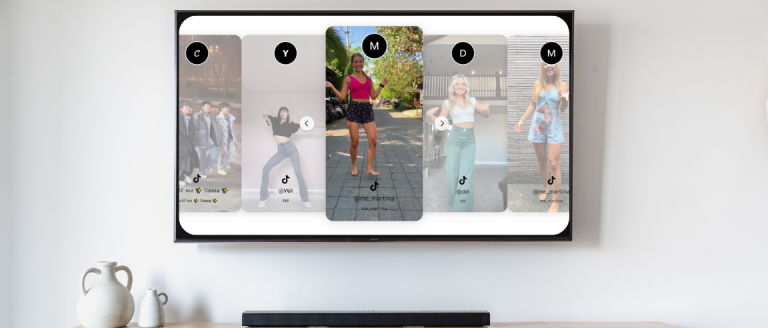
 Rajat Chauhan
 Sunidhi


