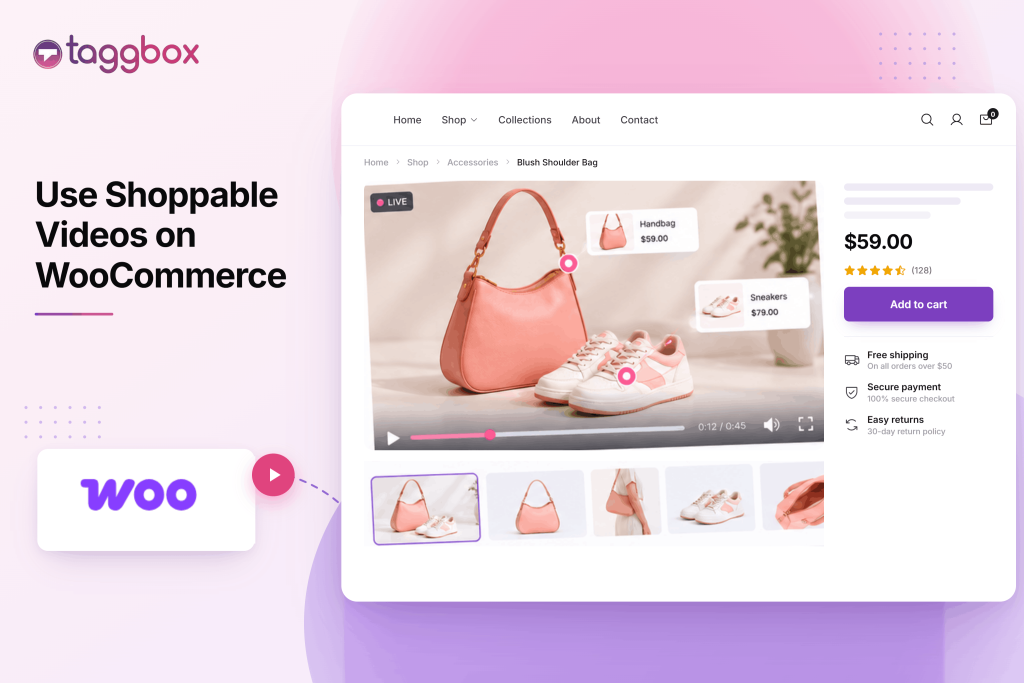
Vídeos compráveis são conteúdos em vídeo: Reels, Stories, conteúdo gerado pelo usuário (UGC) ou transmissões ao vivo com etiquetas de produtos clicáveis sobrepostas diretamente. Os espectadores tocam no item que veem no vídeo e vão direto para a compra, muitas vezes sem sair do feed. Para lojas WooCommerce especificamente, isso significa que seu conteúdo de vídeo existente nas redes sociais deixa de ser apenas um recurso de marketing e passa a funcionar como um canal de vendas.
Passos rápidos:
Cadastre-se → Crie uma galeria de conteúdo → Selecione a rede e a fonte → Sincronize o catálogo de produtos → Marque produtos em vídeos → Personalize o feed → Gere o código → Adicione ao WooCommerce → Teste → Publique → Monitore e otimize
Você já fez a parte mais difícil. Seu Instagram está cheio de Reels, conteúdo gerado pelo usuário e Stories mostrando seus produtos em uso real, sua textura e reações. As pessoas assistem, curtem e depois… nada. Não há como alguém tocar na bolsa que acabou de ver e comprá-la. O vídeo vende o produto, mas depois leva o espectador de volta para uma barra de pesquisa e um menu, e a maioria nunca chega a finalizar a compra.
Essa lacuna (vídeo excelente, mas sem carrinho de compras) é onde se perde grande parte da receita potencial. E o vídeo interativo preenche exatamente essa lacuna, oferecendo um vídeo onde cada produto mostrado é clicável, etiquetado e a um clique do carrinho de compras.
Com este guia sobre como usar vídeos interativos no WooCommerce, você estará pronto para configurar compras ao vivo e vídeos compráveis para WooCommerce usando Taggbox, desde conectar seu feed de mídia social até incorporar a galeria final em sua loja.
Requisitos antes de começar
Antes de começar, certifique-se de ter:
- Uma loja WooCommerce ativa com produtos já cadastrados (nome do produto, imagens e preços preenchidos; é isso que é usado como correspondência durante a sincronização do catálogo).
- Você precisará de acesso administrativo ao painel do WordPress para colar o código de incorporação ou instalar um plugin.
- Uma conta de rede social conectada (Instagram, TikTok, etc.) com conteúdo de vídeo já publicado: Reels, Stories, conteúdo gerado pelo usuário ou publicações com marcação, dependendo da fonte que você deseja utilizar.
- A Taggbox conta (criação gratuita, explicada na Etapa 1)
- Se você planeja usar a sincronização direta para o seu catálogo de produtos, tenha em mãos o URL e as credenciais da sua loja WooCommerce.
- Uma ideia aproximada de onde a galeria será publicada no seu site (página inicial, página de um produto específico ou uma nova página de compras), já que isso afeta as escolhas de tema e layout posteriormente, na personalização.
Sua loja e suas contas nas redes sociais já estão prontas?
Publique sua galeria nos próximos 10 minutos.
Passos para configurar vídeos compráveis no WooCommerce
Configurar vídeos interativos para compra no WooCommerce leva menos tempo do que parece; a maioria das lojas está online em um dia. Veja o processo completo, desde a criação da sua conta até a incorporação da galeria no seu site:
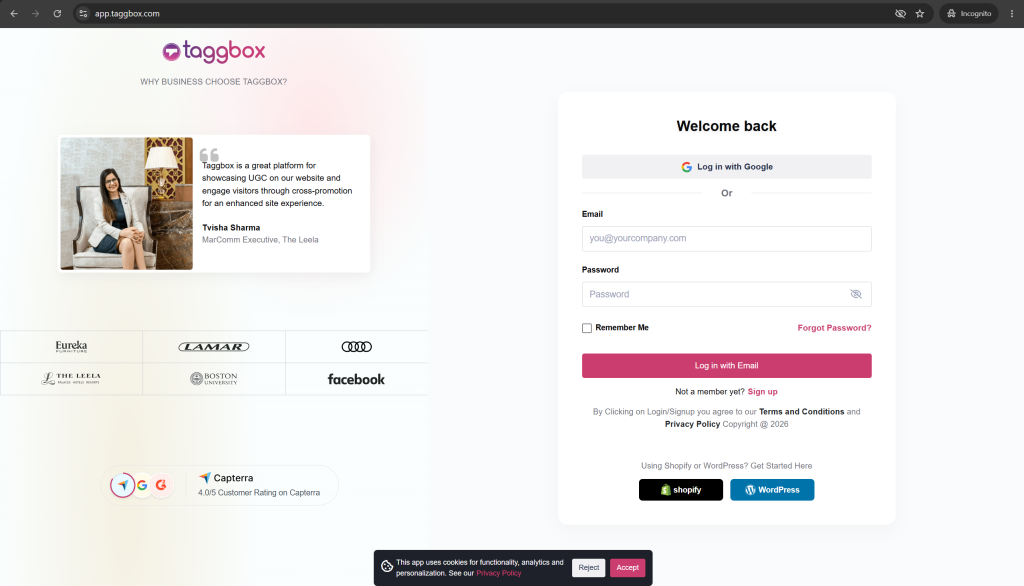
Etapa 1: Inscreva-se ou faça login
Crie uma Taggbox contaOu faça login se você já tiver uma conta.
Etapa 2: Criar uma nova galeria de conteúdo
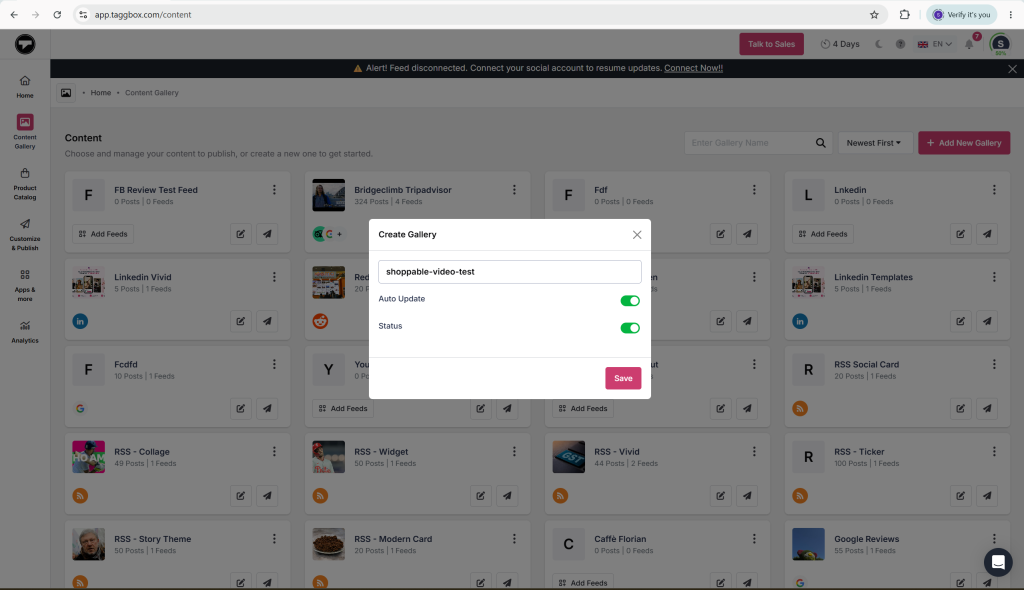
Acesse "Galeria de Conteúdo" no painel esquerdo e clique em "Adicionar Nova Galeria". Dê um nome à sua galeria, escolha se deseja que ela seja atualizada automaticamente e defina seu status.
Passo 3: Escolha sua rede social e fonte de conteúdo.
Selecione a rede social da qual deseja extrair o vídeo. conteúdo comprável de (por exemplo, Instagram, YouTube, TikTok). Taggbox Permite que você escolha como fonte do seu feed diversas opções: Handle, Hashtag, Stories, Mentions, Tagged ou Reels.
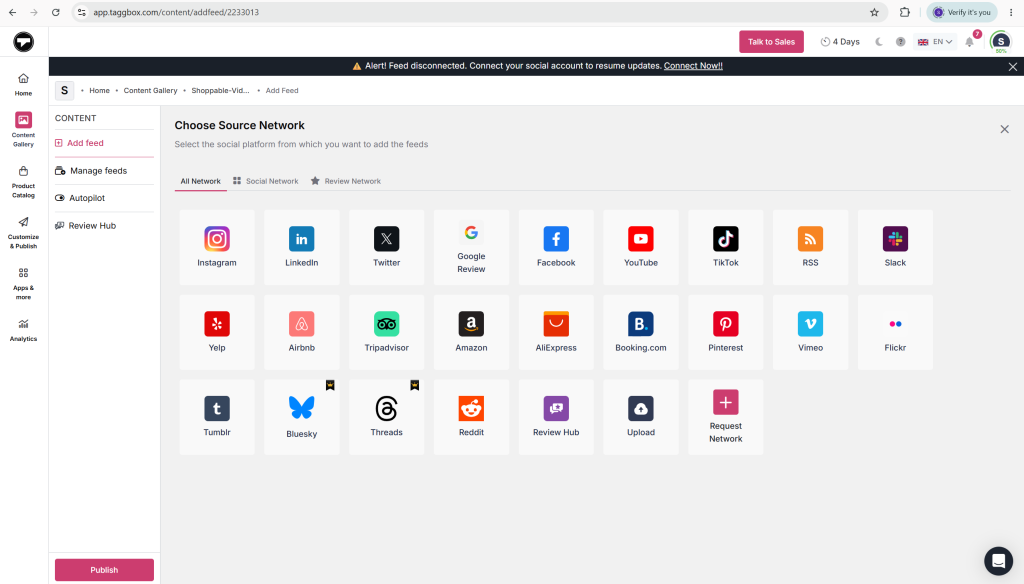
Etapa 4: Configure seu catálogo de produtos
Acesse o Catálogo de Produtos no painel esquerdo. Você tem três maneiras de sincronizar seus produtos do WooCommerce:
- Sincronização diretaClique em "Sincronizar catálogo de produtos" e insira o URL da sua loja WooCommerce.
- Importação de CSV/Excel: Clique em Importar Lista de Produtos e carregue o arquivo do seu catálogo.
- Entrada manualClique em + Adicionar Produto e insira os detalhes do produto um de cada vez.
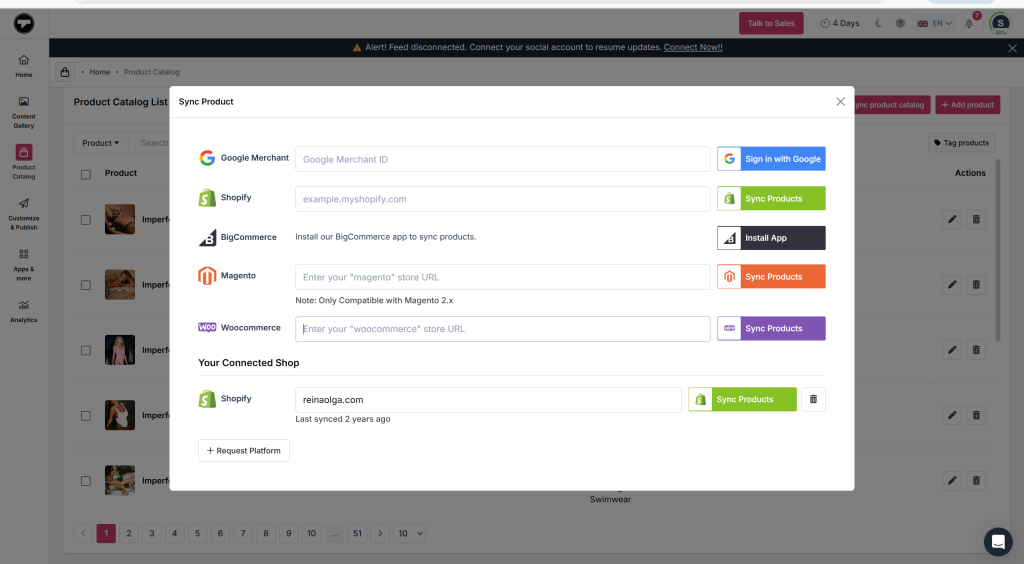
Passo 5: Marque os produtos em seus vídeos
Volte à Galeria de Conteúdo e selecione o feed que você criou. Clique em "Marcar Produtos" para marcar uma publicação e, em seguida, selecione o produto relevante no menu suspenso. Você também pode ativar o Hotspot, que exibe um pequeno ponto no vídeo indicando que o produto marcado está disponível. É possível marcar até 5 ou mais produtos por publicação.
Depois de marcar todos os vídeos relevantes, clique em Publicar e, em seguida, crie um canal.
Passo 6: Personalize seu feed
Ajuste a aparência e o comportamento da galeria. Alguns itens principais para personalizar:
- Selecione um tema ou solicite um tema personalizado caso nenhum dos temas predefinidos seja adequado.
- Escolha um layout de banner e ajuste outros elementos visuais.
- Adicione CSS personalizado para combinar com o design do seu site.
- Integre o Google Analytics para monitorar o desempenho do feed.
- Use o recurso de localização para traduzir automaticamente seu widget para qualquer idioma, permitindo que você se comunique com públicos globais em sua língua nativa.
- Defina o texto da chamada para ação (CTA) do seu produto.
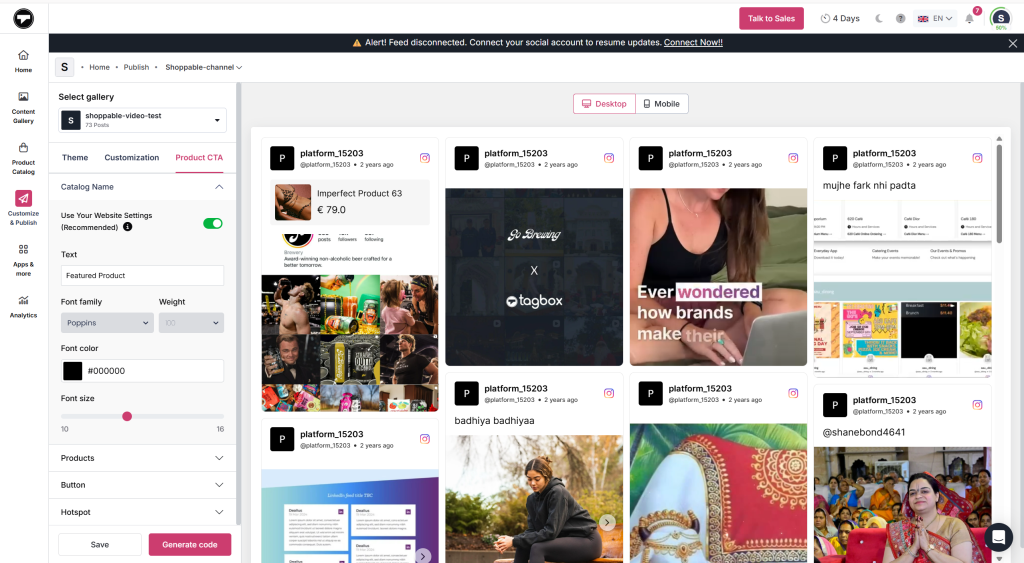
Etapa 7: Gere o código de incorporação
Após concluir a personalização, clique em Gerar Código.
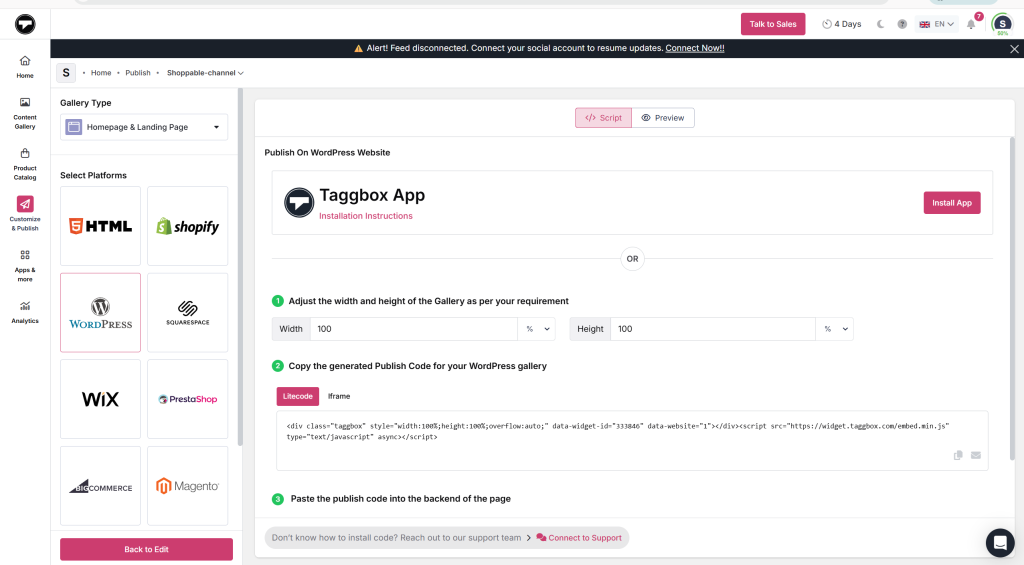
Passo 8: Adicione o feed ao seu site WooCommerce
Você tem duas opções aqui:
Opção A: Incorporação manual
Selecione a opção do logotipo do WordPress para obter o código de incorporação e, em seguida, cole-o em um bloco HTML personalizado onde você deseja que a galeria de vídeos com opção de compra apareça (página inicial, página do produto etc.).
Opção B: Taggbox Plugin do WordPress
- No painel do WordPress, acesse Plugins > Adicionar novo.
- Procurar por Taggbox No widget, clique em Instalar agora e, em seguida, em Ativar.
- Ligue o seu Taggbox conta de dentro do plugin
- Copie o código curto da sua galeria de vídeos com opção de compra a partir do seu Taggbox painel e cole-o onde for necessário
Etapa 9: teste antes de entrar no ar
Visualize a página ao vivo tanto no computador quanto no celular. Clique em alguns produtos com a tag para confirmar se eles direcionam para a página correta do WooCommerce. Páginas de produtosVerifique se os preços e os detalhes do produto correspondem ao que está atualmente disponível na sua loja.
Etapa 10: monitore o desempenho e otimize
Assim que sua galeria estiver online, use TaggboxAs ferramentas de análise integradas (ou a integração com o Google Analytics configurada na Etapa 6) permitem monitorar impressões, cliques, CTR e engajamento em seus vídeos de compra.
Use esses dados para ver quais vídeos ou produtos com tags geram mais tráfego para o WooCommerce e, em seguida, faça os ajustes necessários: troque vídeos com baixo desempenho, reetiquete produtos ou experimente um tema/layout diferente. melhorar a conversão ao longo do tempo.
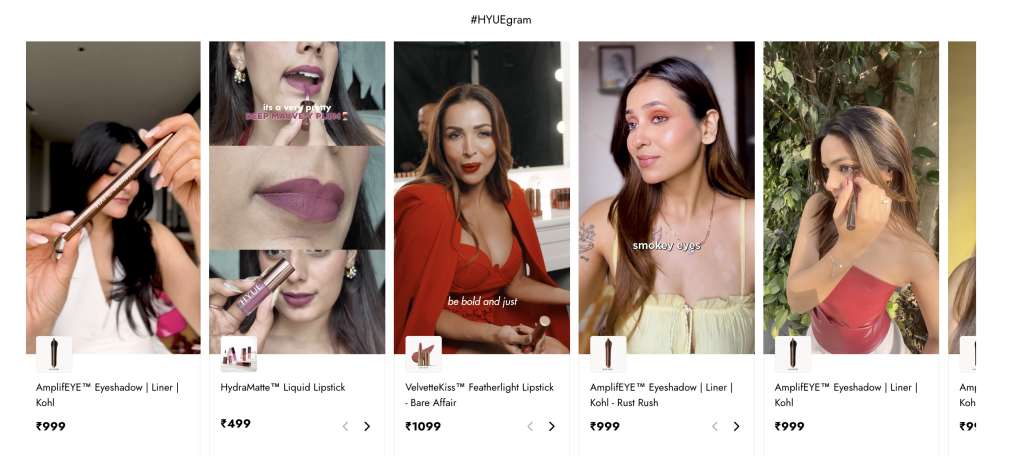
Veja como Hyue alcançou uma taxa de cliques de 171% com Taggbox Galeria comprável
Principais desafios
Pouca evidência social, ausência de vozes autênticas, baixo engajamento no site, oportunidades de compra perdidas.
Taggbox Soluções
- Transformamos conteúdo gerado pelo usuário em prova social: Apresentamos histórias autênticas de clientes para construir confiança e credibilidade.
- Galerias interativas com possibilidade de compra: Adicionou elementos envolventes, galerias UGC compráveis às páginas do produto.
- Conteúdo selecionado de alta qualidade: Moderei e selecionei as melhores publicações dos clientes para um feed impecável.
- Lançamos campanhas orientadas pelo cliente: Utilizamos campanhas como a #HydraGlowLooks para celebrar os clientes e dar destaque aos criadores.
- Conteúdo gerado pelo usuário (CGU) conectado em todos os pontos de contato: Permitiu que a HYUE estendesse o conteúdo envolvente para além do seu website, abrangendo outros pontos de contacto de marketing.
Resultados alcançados
- 17.2 mil visualizações do widget
- 29.3 mil cliques
- CTR de 171%
Leia o estudo de caso detalhado: https://taggbox.com/case-study/hyue/
O que fazer após o lançamento
Agora que sua galeria está online, volte daqui a duas semanas. Veja quais produtos com a tag recebem mais cliques e quais são ignorados, e substitua os que têm baixo desempenho. Vídeos interativos funcionam melhor quando tratados como uma prateleira de produtos, e não como um widget que você configura e esquece. Os vídeos e produtos que você destaca devem ser ajustados de acordo com o que realmente converte, da mesma forma que você reorganizaria uma vitrine física.
Se preferir não executar esse ciclo de otimização manualmente, nossa equipe pode ajudá-lo a configurar o rastreamento e refinar sua galeria com base em dados reais de desempenho. Entre em contato e nós o guiaremos por todo o processo..
Tem perguntas? Nós temos as respostas!
Para começar a usar vídeos interativos no WooCommerce, você precisará de uma loja WooCommerce ativa com produtos listados, uma conta de mídia social conectada com conteúdo em vídeo e uma ferramenta como Taggbox Sincronizar seu catálogo, adicionar tags aos produtos em vídeos e incorporar a galeria em seu site.
Para tornar seus vídeos do WooCommerce clicáveis e com possibilidade de compra, sincronize seu catálogo de produtos com uma plataforma de vídeos interativos como TaggboxEm seguida, marque os produtos exatos mostrados em cada vídeo. Os espectadores podem tocar em um item marcado e ir diretamente para esse produto.
Sim, os compradores podem ir de um vídeo do produto para a página do produto ou para a finalização da compra. Assim que um produto é marcado em um vídeo, tocar nele leva os compradores diretamente para a página do produto, para que possam ver os detalhes ou prosseguir diretamente para a finalização da compra sem interromper o fluxo.
Sim, você pode usar mídias sociais e vídeos gerados por usuários em sua loja WooCommerce. Taggbox Extrai vídeos do Instagram, TikTok e outras fontes, incluindo Reels, Stories, conteúdo gerado pelo usuário e publicações marcadas, para que você possa reutilizar conteúdo existente das redes sociais como vídeos interativos para compra em sua loja.
Sim, você pode usar vídeos interativos para compras ao vivo no WooCommerce. As compras ao vivo utilizam a mesma estrutura dos vídeos interativos; os produtos são marcados em transmissões de vídeo em tempo real, permitindo que os espectadores comprem diretamente enquanto assistem, em vez de apenas após o término da transmissão.
Galerias de vídeos interativos podem ser usadas na sua página inicial, em páginas de produtos individuais, páginas de destino ou em uma página de compras dedicada, em qualquer lugar onde você queira que o conteúdo em vídeo impulsione ativamente as compras.
Não, os vídeos interativos não afetarão seu site WooCommerce se você os configurar corretamente. Taggbox As galerias carregam de forma eficiente e são incorporadas por meio de código leve ou um plugin do WordPress, de modo que os vídeos com possibilidade de compra não diminuem significativamente a velocidade de carregamento da página.

Sanskriti é Especialista em Marketing de Conteúdo na Taggbox, especializada em conteúdo gerado pelo usuário, marketing de mídia social, experiências em sites e confiança digital. Com mais de 3.5 anos de experiência em marketing SaaS e B2B, ela combina pesquisa de mercado, insights do cliente, estratégias de entrada no mercado e exemplos reais de marcas para ajudar profissionais de marketing a criar experiências digitais mais autênticas e de alto desempenho.


 Yuvraj
 Deepanshi Jain
 Rohan Singh
 Sudheera Minocha