

Vous souhaitez que votre site web Squarespace reste dynamique et attrayant ? Nous avons la solution idéale. Ajoutez un flux Twitter à votre site. Qu'il s'agisse de vos derniers tweets, de vos réponses ou de l'actualité de votre marque, l'affichage de votre flux Twitter permet de fidéliser les visiteurs. La mise en avant du contenu généré par les utilisateurs de Twitter sur votre site web contribue également à renforcer la confiance et, par conséquent, à augmenter les conversions.
Ce guide vous explique en quelques étapes simples comment intégrer un flux Twitter à votre site Squarespace. Nous y abordons également en détail différents types de flux Twitter que vous pouvez utiliser pour augmenter vos conversions en instaurant un climat de confiance.
Les moyens les plus simples d'ajouter un flux Twitter sur un site Squarespace
a. Méthode officielle de Twitter (manuel)
b. Utilisation Taggbox widget (Automatique)
a. Méthode officielle de Twitter pour ajouter X Feed sur Squarespace
Galerie Twitter intégrée Utiliser la méthode officielle de Twitter sur le site Squarespace est simple, et les marques peuvent s'en servir comme d'un moyen efficace de communication. Outil de marketing Twitter. Voici comment vous pouvez le faire:
- Accédez au tweet que vous souhaitez intégrer
Commencez par accéder au tweet que vous souhaitez intégrer. Cliquez sur les trois points (options supplémentaires) du tweet et sélectionnez « Intégrer le tweet ». - Copier le code d'intégration
Une fenêtre contextuelle apparaîtra avec le code d'intégration du tweet sélectionné. Copiez ce code dans votre presse-papiers. - Accédez à votre site Web Squarespace
Connectez-vous à votre compte Squarespace et accédez à la page sur laquelle vous souhaitez ajouter le flux Twitter. - Ajouter un bloc de code
Dans l'éditeur de page Squarespace, ajoutez un nouveau Bloc de code où vous souhaitez que le tweet apparaisse. - Collez le code d'intégration
Collez le code d’intégration copié dans le bloc de code et enregistrez vos modifications. - Publiez vos modifications
Une fois que vous êtes satisfait du placement, publiez votre site Web pour rendre le flux Twitter visible pour vos visiteurs.
Cette méthode officielle garantit que votre tweet apparaît exactement comme sur Twitter, en gardant le format intact et augmenter l'engagement sur TwitterC'est le meilleur moyen d'ajouter directement du contenu Twitter à votre site Web, mais il présente certaines limites.
Intégrez le flux Twitter sur votre site Web Squarespace


| Thèmes multiples |
2. Ajouter un flux Twitter sur un site web Squarespace Taggbox
Agrégateurs Twitter comme Taggbox Vous pouvez ainsi ajouter plusieurs publications Twitter simultanément sur votre site Squarespace. Ces outils accélèrent non seulement l'intégration, mais mettent également à jour automatiquement le flux dès qu'un nouveau contenu pertinent est ajouté. Voici les étapes à suivre pour ajouter Twitter à votre site Squarespace. Taggbox.
a.) Créez un Taggbox compte.
- Rendez-vous dans la section Taggbox Sur la page d'accueil, cliquez sur « Démarrer gratuitement » dans le coin supérieur droit.

- Trois options vous seront proposées, parmi lesquelles « Flux sociaux sur le site Web ».

- Sur la nouvelle page, ajoutez les détails demandés pour terminer le processus d'intégration.

b.) Créer une galerie Twitter
- Après le processus d'intégration, vous serez redirigé vers la page où vous pourrez choisir parmi différents réseaux pour votre galerie. Choisissez Twitter.

- Vous n'aurez pas à choisir le type de contenu que vous souhaitez collecter sur Twitter. Par exemple, si vous choisissez l'option « Hashtag », vous devrez fournir un flux de hashtag URL de votre niche pour Taggbox récupérer le contenu de X.

- Vous verrez maintenant une galerie de contenu créée contenant tous les articles contenant le hashtag que vous avez fourni.
c.) Modérez et personnalisez votre flux
- À partir du flux créé, vous pouvez rendre le contenu public ou privé selon vos préférences et donner le meilleur aspect à votre flux.

- Une fois que vous êtes satisfait de tous les messages, vous pouvez maintenant passer à l’option « Personnaliser et publier » dans la barre des tâches sur la gauche.

- Ici, vous pouvez choisir un thème idéal pour votre galerie afin de la rendre attrayante pour les visiteurs de votre site Squarespace. Vous pouvez également modifier certains éléments de la galerie Twitter, comme la police, la couleur d'arrière-plan, le style de la carte, etc.
d.) Générer le code d'intégration
- Après avoir personnalisé votre flux, cliquez sur générer du code en bas à gauche. Choisissez « Squarespace » comme plateforme CMS et ajustez les dimensions de votre site. widget d'intégration Twitter.

- Copiez le code d'intégration généré.
e.) Ajouter un flux Twitter au site Web Squarespace
- Connectez-vous à votre compte Squarespace.

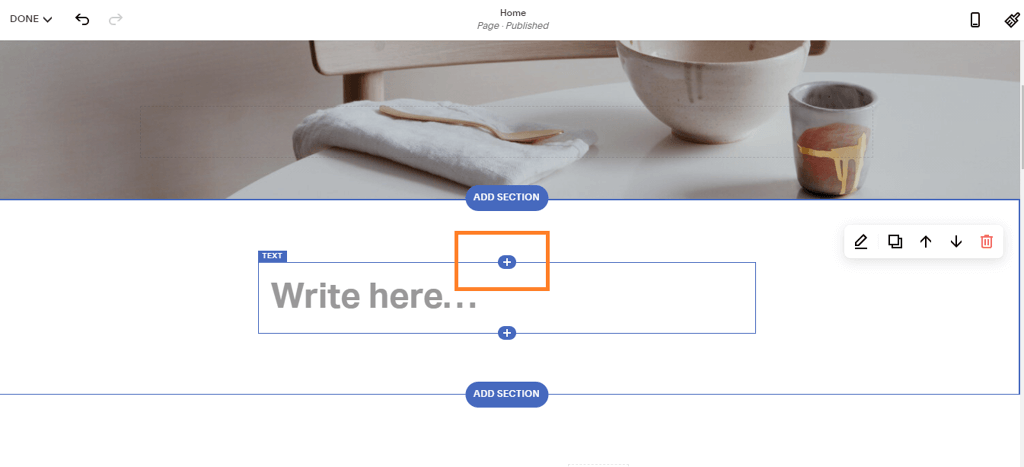
- Accédez au site web et à l'emplacement où vous souhaitez intégrer le flux Twitter. Cliquez sur « + Modifier/Ajouter » et choisissez l'option « Code ».
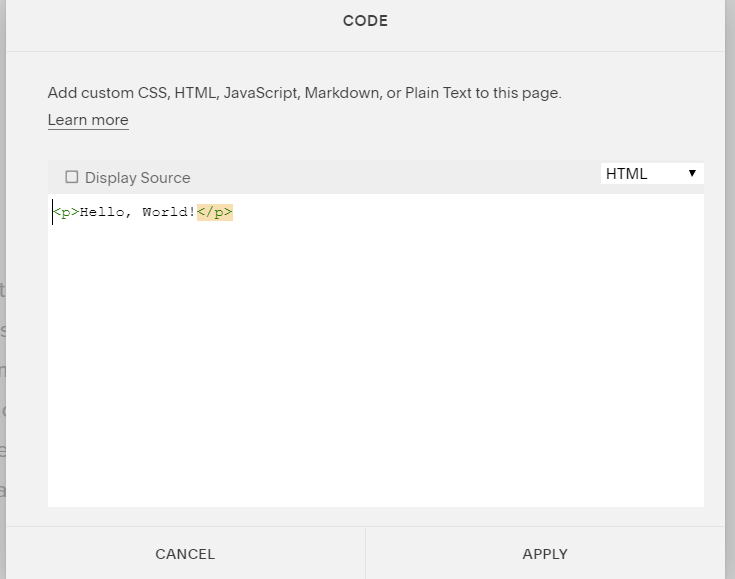
- Collez le code que vous avez copié depuis Taggbox et enregistrer les modifications.
Voilà, vous avez ajouté avec succès un flux Twitter sur votre site Web Squarespace.
Collecter, modérer et afficher le flux Twitter sur le site Web Squarespace


Options de personnalisation avancées dans le widget Twitter
Avec Taggbox Grâce à la personnalisation, vous pouvez faire de votre site web un véritable aimant à clients potentiels. Créez un fil Twitter agréable à l'œil avec les options de personnalisation avancées suivantes.
- Modération de l'IA: Taggbox Ce système propose des fonctionnalités comme le pilotage automatique, qui facilitent le filtrage intelligent de contenu à grande échelle. Il vous suffit de définir des règles, et notre système de filtrage IA de pointe se charge du reste. Cette fonctionnalité permet de garantir que seul le meilleur contenu Twitter est affiché sur votre site web, en excluant les publications inappropriées et non pertinentes.
- Thèmes créatifs: Avec TaggboxVous avez ainsi accès à plusieurs thèmes pour personnaliser l'apparence de votre fil Twitter. Ces thèmes conviennent parfaitement à différents types de fils Twitter, qu'il s'agisse d'un flux engageant ou non. flux vidéo ou une collection de messages intéressants. Certains thèmes marquants vous devez essayer notre widget photo, grille, carrousel, curseur, etc.
- CSS personnalisé: Bien que Taggbox Nous proposons tout ce dont vous avez besoin pour créer un flux Twitter attrayant, ainsi que du CSS personnalisé qui vous permet de modifier son apparence en toute liberté. Grâce au CSS personnalisé, vous pouvez ajuster chaque aspect de votre flux pour l'harmoniser avec l'esthétique de votre site web.
Taggbox Tableau comparatif d'intégration vs Twitter direct (X)
Un comparatif rapide pour choisir la meilleure façon d'afficher les flux Twitter/X sur votre site Squarespace.
| Caractéristique / Aspect | Taggbox Widget Twitter | Intégration directe sur Twitter |
|---|---|---|
| Mises à jour du contenu | Actualisation automatique avec de nouveaux tweets en temps réel. | Statique ; nécessite une réintégration pour la mise à jour. |
| Personnalisation | Mises en page, couleurs, polices, styles de cartes et CSS personnalisés. | Taille de base et thème clair/foncé uniquement. |
| Plusieurs sources | Combinez des poignées, des hashtags, des listes et des mentions. | Une source par intégration. |
| Modération | Filtrage avancé pour masquer les publications hors marque. | Aucun contrôle de modération. |
| layouts | Grille, carrousel, maçonnerie, liste, barre latérale, carte d'actualité, etc. | Apparence Twitter par défaut uniquement. |
| Contrôle de la marque | Faites correspondre la marque du site ; masquez les bordures et ajustez l'interface utilisateur. | La marque Twitter toujours présente. |
| Interactivity | Tweets cliquables, lightbox multimédia, « charger plus ». | Tweets cliquables uniquement. |
| Performances | Widget asynchrone ; optimisé pour plusieurs flux. | L'intégration multiple peut ralentir les pages. |
| Analyses | Informations intégrées (clics, impressions, engagement). | Aucune analyse. |
| Ergonomie | Configuration sans code avec éditeur visuel. | Copier-coller manuel du code. |
| Impact SEO | Peut exploiter le rendu côté serveur pour le texte indexable. | Iframe ; valeur SEO minimale. |
Conseil : Pour une image de marque cohérente et à grande échelle (sources multiples, modération et analyses), Taggbox est généralement la meilleure option à long terme.
Conclusion
Intégrer un flux Twitter à votre site Squarespace est un excellent moyen de le dynamiser et d'attirer de nombreux clients potentiels. Nous avons présenté deux des méthodes les plus simples et efficaces pour afficher du contenu Twitter sur votre site web. Chacune a ses avantages et ses inconvénients. La méthode officielle de Twitter est très simple et ne nécessite aucun outil tiers. Cependant, vous ne pouvez ajouter qu'une seule publication à la fois, ce qui la rend fastidieuse. En revanche, Taggbox Vous pouvez ainsi ajouter plusieurs articles simultanément, ce qui accélère considérablement le processus. Choisissez dès aujourd'hui la méthode la plus adaptée à votre site web et constatez ses nombreux avantages.

Jennet est rédactrice de contenu chez Taggbox Forte de deux ans d'expérience dans la création de contenus innovants, elle allie créativité et réflexion stratégique pour développer des contenus qui suscitent l'intérêt et marquent les esprits.
Plus de Jennet

 Upendra
 Harshita Rajoria
 Rohan Singh





