
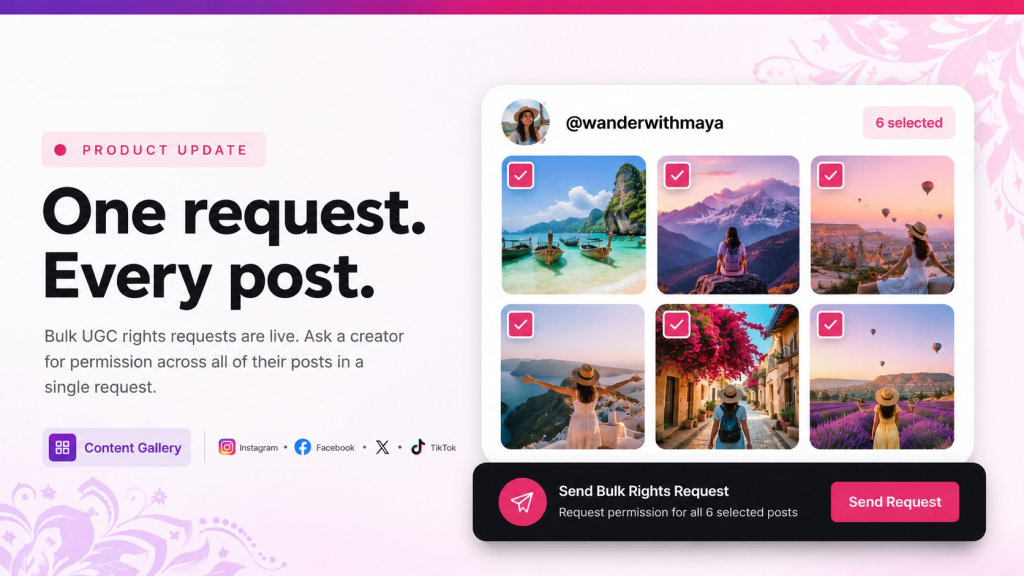
Taggbox Vous pouvez désormais demander les droits d'utilisation de plusieurs publications du même auteur en une seule requête, au lieu de répéter le processus publication par publication.
Si vous courez campagnes de hashtagVous connaissez la situation : un créateur publie onze photos pendant un week-end de festival, et chacune d’elles pourrait être utilisée dans une publicité payante sur les réseaux sociaux. Jusqu’à présent, obtenir les droits pour ces photos impliquait d’ouvrir onze demandes distinctes, de rédiger onze messages quasi identiques et de suivre onze approbations.
Il s'agit désormais d'une seule requête pour les onze.
Quoi de neuf
Les demandes de droits étaient traitées publication par publication. La galerie de contenu avec modération du contenu prend désormais en charge la sélection multiple, vous pouvez donc les traiter par lots :
- Dans la grille des publications de la galerie de contenu, cochez la case correspondant à au moins deux publications éligibles.
- Une barre d'outils sombre apparaît avec les options Public, Privé, Supprimer et Obtenir des droits.
- Cliquez à nouveau Obtenir des droitsL'assistant de requête s'ouvre avec tous les articles sélectionnés déjà chargés.
Les demandes d'envoi unique fonctionnent toujours exactement comme avant. Chaque carte postale éligible conserve la petite icône « personne avec une coche » dans sa barre d'icônes ; cliquer dessus ouvre l'assistant correspondant à cet envoi.
Comment soumettre une demande de droits en masse
L'assistant comporte cinq écrans. La majeure partie de votre travail se déroule sur le deuxième.
Étape 1 : Sélectionnez le mode de requête
Les requêtes en masse utilisent Demandes de DM, décrit dans le produit comme envoyant la requête directement au créateur.
Attention : l’option peut sembler présélectionnée alors qu’elle ne l’est pas. Vous devez cliquer dessus. Si vous cliquez sur Suivant sans avoir préalablement sélectionné l’option, le message d’erreur « Veuillez sélectionner le mode pour la requête de droit » s’affichera.
Étape 2 : Élaborer le message
Ici, vous configurez ce que le créateur reçoit réellement :
- Choisissez un modèle de message (commencez par le modèle par défaut 1 ou créez le vôtre).
- Modifiez le texte du message personnalisé. Ce champ est obligatoire.
- Téléchargez le logo de votre marque (facultatif, mais cela donne à la demande une apparence de légitimité auprès du créateur).
- Veuillez joindre vos conditions générales d'utilisation. Un document par défaut est déjà joint, et un lien « Utiliser notre contenu prédéfini » est disponible si vous ne souhaitez pas rédiger le vôtre.
- Cochez la case « J’accepte nos conditions générales ». L’assistant ne vous permettra pas de continuer sans cela.
Étape 3 : Connectez le compte d’envoi
Cliquez à nouveau Ajouter un compte et autoriser le compte via OAuth. Il s'agit du compte à partir duquel la requête sera envoyée ; cette étape est obligatoire. Si vous l'omettez, le message « Veuillez connecter votre compte » s'affichera.
Étape 4 : Prévisualiser la demande
Le message final apparaît en lecture seule sous le titre « Votre demande UGC est prête », accompagné des étapes à suivre.
Étape 5 : Formuler la demande
En cliquant Demande de levée de fonds fait trois choses à la fois :
- Marque chaque publication sélectionnée dans votre galerie d'un En Attente badge de statut.
- Génère un lien de suivi unique qui reste valide pendant 30 jours.
- Ouvre le message original de l'auteur dans un nouvel onglet du navigateur.
Cliquer ultérieurement sur le badge « En attente » rouvre un écran récapitulatif affichant la publication et un compte à rebours de 30 jours, vous permettant ainsi de toujours voir le temps restant pour une demande.
Quels postes sont éligibles
Trois règles déterminent si une publication peut être incluse. La première est celle à laquelle la plupart des gens se heurtent.
Règle 1 : Tous les messages doivent appartenir au même créateur.
Les requêtes groupées ne fonctionnent que si toutes les publications sélectionnées proviennent du même profil social.
Si vous sélectionnez des publications de deux créateurs différents, Taggbox L'action est complètement bloquée par une fenêtre contextuelle : « Pour envoyer des demandes de droits UGC en masse, assurez-vous de sélectionner des publications d'un seul utilisateur. » La fenêtre contextuelle affiche une coche verte pour deux publications d'un même utilisateur et une croix rouge pour deux publications de deux utilisateurs différents.
La source du flux n'a pas d'importance. Vous pouvez combiner des publications provenant d'un flux de hashtag et d'un flux de mentions dans une même requête, du moment qu'elles ont été publiées par la même personne.
Règle 2 : Chaque publication doit comporter une image ou une vidéo.
Les publications contenant uniquement du texte ne sont pas admissibles et n'affichent pas l'icône « Obtenir les droits ». Pour les soumissions visuelles, les équipes peuvent également utiliser un Détecteur d'images AI comme vérification supplémentaire pour identifier les contenus susceptibles d'avoir été générés ou fortement modifiés par l'IA.
Si vous incluez une publication textuelle dans une liste à sélection multiple, le bouton « Obtenir les droits » disparaît de la barre d'outils sans message d'erreur. L'absence de ce bouton est le seul signal d'alarme, ce qui explique la confusion.
Règle 3 : Les publications doivent provenir d’un flux social en direct.
Les publications téléchargées manuellement et les publications sans profil social actif connecté n'affichent pas l'icône « Obtenir les droits » et ne peuvent pas être sélectionnées.
Quels réseaux prennent en charge les demandes de droits ?
| Réseau | Flux admissibles | requête groupée | Modes de requête à publication unique |
|---|---|---|---|
| Hashtags, Mentions | Demande de message privé | Demande de message privé | |
| Hashtags, Mentions | Demande de message privé | Demande de message privé, demande de commentaire | |
| X (Twitter) | Hashtags, Mentions | Demande de message privé | Demande de message privé |
| TikTok | Hashtags | Voir la note ci-dessous | Demande de commentaires |
Note concernant TikTok : les requêtes TikTok pour une publication unique prennent uniquement en charge les demandes de commentaires, tandis que les requêtes groupées sont actuellement traitées par message privé. Veuillez vérifier le comportement actuel dans le produit avant de confirmer la prise en charge des requêtes groupées TikTok pour un client.
Organisateur Ce que Taggbox poignées, et ce que vous faites vous-même
Cette partie est importante pour définir les attentes, nous allons donc être directs à ce sujet.
Taggbox manipuler: La demande elle-même, votre message personnalisé, les conditions générales jointes, la page d'approbation que voit le créateur, le lien de suivi avec sa validité de 30 jours, le statut en attente sur vos publications, et la trace de la décision du créateur.
Vous gérez une étape : Après avoir cliqué sur « Soumettre une demande », la publication originale du créateur s'ouvre dans un nouvel onglet. Vous pouvez y coller le lien généré en tant que commentaire public ou l'envoyer directement au créateur. Ce dernier clique sur le lien, prend connaissance des conditions et approuve ou refuse la demande. Le statut de votre galerie est ensuite mis à jour.
Autrement dit, ce processus est un flux de travail semi-automatisé. Taggbox L'application n'envoie pas le message via l'API de messagerie du réseau. Tout ce qui entoure la requête est construit et suivi automatiquement, et la livraison se fait par simple copier-coller.
À qui cela est-il le plus utile ?
Équipes de campagne hashtag. Un seul participant enthousiaste peut produire une douzaine de ressources utilisables en un week-end. Regroupez-les en une seule demande plutôt que douze.
Marques bénéficiant de mentions organiques régulières. Lorsque les mêmes créateurs vous mentionnent à plusieurs reprises, une demande par créateur représente beaucoup moins de travail qu'une demande par publication.
Équipes de médias sociaux rémunérées. Une autorisation documentée, horodatée et assortie de conditions est ce qui permet à l'UGC d'être utilisé en toute sécurité malgré les dépenses publicitaires.
Si les requêtes groupées ne fonctionnent pas
Presque tous les signalements de « demandes de droits en masse non respectées » se résument à l'une de ces deux causes :
- Les publications sélectionnées appartiennent à plusieurs créateurs. Vous verrez apparaître la fenêtre contextuelle de blocage.
- L'une des publications sélectionnées est uniquement textuelle ou a été téléchargée manuellement. Le bouton « Obtenir les droits » disparaît silencieusement.
Vérifiez les deux avant de faire remonter le problème.
Commencer
Ouvrez la galerie de contenu, filtrez par hashtag ou par mentions, puis sélectionnez deux publications du même auteur. Si la gestion des droits UGC n'est pas incluse dans votre forfait actuel, notre équipe peut vous accompagner dans sa mise en place.
Réserver une visite guidée

 sanscrit
 Neeraj
 Akshita Jain
 Palak
Palak 
 Jennifer Morris


