
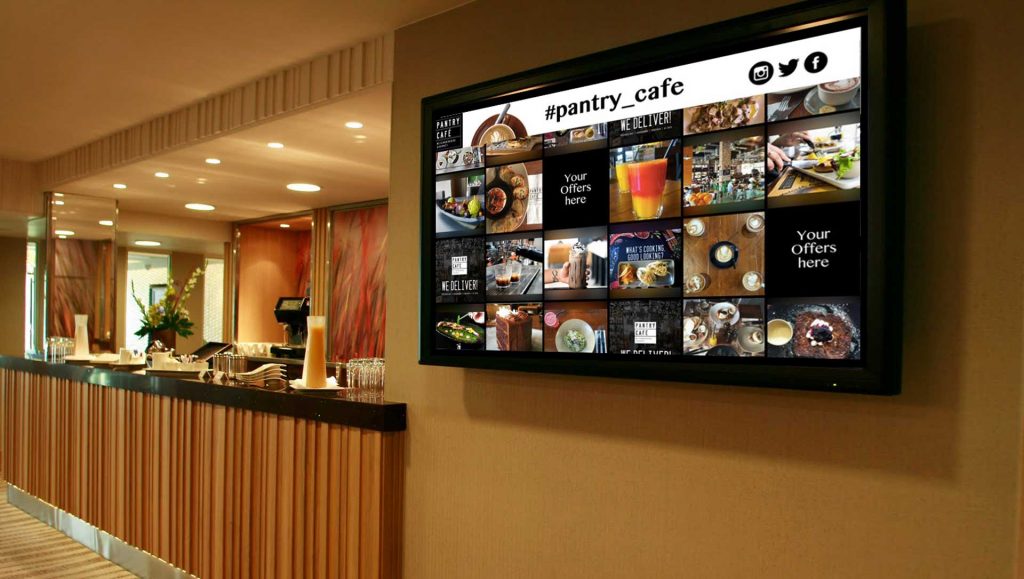
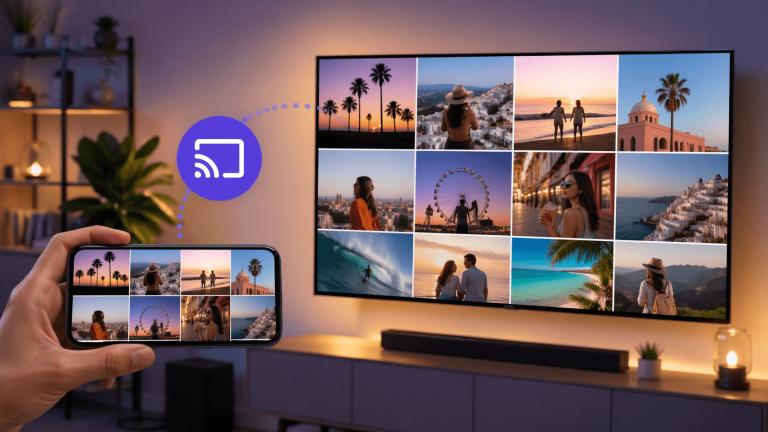
ソーシャルメディアの表示は、 social walls また、デジタルディスプレイでは、デジタルサイネージやスクリーンにライブソーシャルウォールを表示できます。
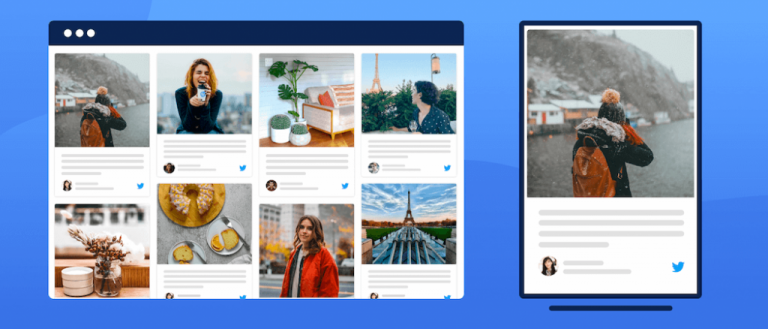
A 社会の壁 Facebook、Twitter、Instagram などのさまざまなソーシャル ネットワークのソーシャル メディア フィードを集約し、1 か所に表示するソリューションです。
多くのイベント マーケティング企業は、イベント中に観客の関心を徹底的に集め、話題性を高めるためにユーザー生成コンテンツを使用しています。ユーザー生成コンテンツの使用は、あらゆるイベントでユーザーのエンゲージメントを高める優れた方法となっています。

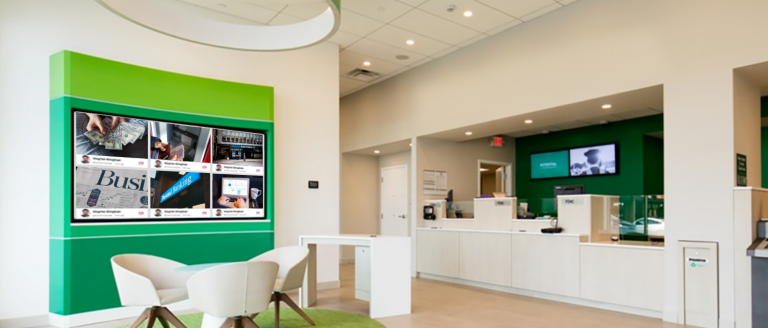
表示するには様々な方法があります ソーシャル メディアの壁 デジタル ディスプレイまたはテレビ画面に表示します。ソーシャル メディアのコンテンツをすべてテレビ画面に簡単に表示でき、イベント、会議、店舗、ミーティング、展示会、ホテル、大学、学校などで使用できます。
ここでは、デジタル ディスプレイやテレビ画面にソーシャル ウォールを表示するための最適な有線および無線ソリューションをいくつか紹介します。
ワイヤレス技術を使用したソーシャルウォールの表示
ワイヤレスは、物理的な手段を使わずにデータを送信または転送するあらゆる種類のデバイスとテクノロジーをカバーする広い用語です。
ワイヤレスを使用すると、ワイヤーやケーブルを使わずに通信を行うことができます。同様に、ワイヤレス デバイスを介してコンピューターやラップトップを接続し、テレビやデジタル ディスプレイにソーシャル ウォールを表示することもできます。
最高のワイヤレスデバイスと、それをどのように表示できるかについて読んでください。 social walls テレビやデジタルディスプレイで、以下の方法を使って表示してください。
A) Amazon ファイアスティック
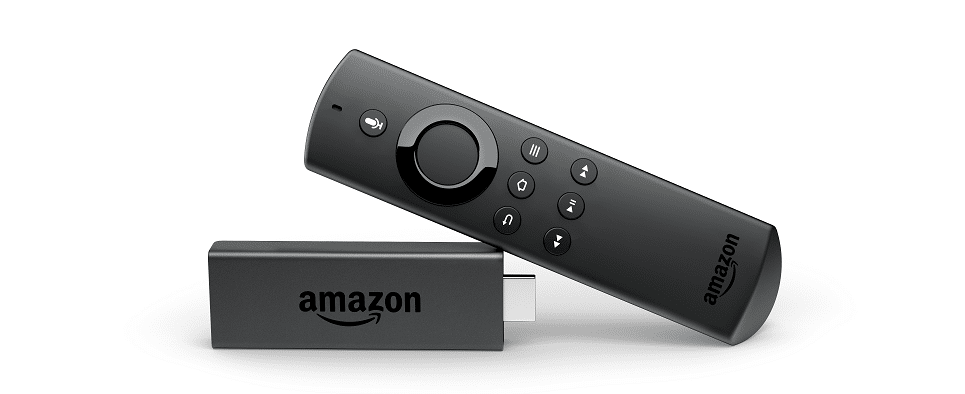
その アマゾンファイヤースティック テレビの HDMI ポートに差し込むフラッシュ ドライブに似た小型デバイスです。
Fire Stickを使えば、どんなテレビでも ソーシャルメディアフィードをストリーミングする Wi-Fi 経由で、お気に入りのテレビ番組、サブスクリプション サービス、映画、写真、ゲーム、音楽にアクセスできます。
Amazon Fire Stickを使用してソーシャルウォールを表示するにはどうすればよいですか?
Fire TV StickでInstagramをストリーミングするのは、今ではずっと簡単です。 Taggbox ディスプレイプレーヤーアプリ。 Taggboxそこで、Amazon Fire Stickとの連携をシームレスかつスムーズに行える新しいアプリを開発しました。
この使いやすいアプリには、Fire TV Stick にソーシャル ウォールを美しく表示するためのさまざまな機能が備わっています。
アプリを使用する手順は次のとおりです。
ステップ 1Amazon Fire TV Stickのホーム画面に移動して「Taggbox 画面"
ステップ 2: 無料でダウンロード Taggbox アプリを表示する。

ステップ 3: アプリをダウンロードすると、上のビデオのような画面が表示されます。
ステップ 4: さあ、あなたの「Taggbox 表示コードを取得するには、「ダッシュボードを表示」をクリックしてください。
- ダッシュボードに移動し、壁のセクションのディスプレイをクリックします
- ディスプレイには複数のオプションが表示されたポップアップが表示されます
- ディスプレイコードの取得方法についてはビデオをご覧ください
ステップ 5: ディスプレイコードを入力してください Taggbox アプリ画面の表示
できました! ソーシャル ウォールがテレビに表示され始めます。

B). Android TV アプリ
我々で Taggbox 統合をシームレスかつスムーズに行える新しいGoogle Playストアアプリを開発しました。
この使いやすいアプリには、Android TV でソーシャル ウォールを美しく表示するためのさまざまな機能が備わっています。
アプリを使用する手順は次のとおりです。
ステップ 1: Android TV の Google Play ストア アプリにアクセスして「Taggbox 画面"
ステップ 2: アプリがインストールされると、ディスプレイ コードを入力するボックスが表示されます。参考としてビデオをご覧ください。

ステップ 3: あなたの「Taggbox 表示コードを取得するには、「ダッシュボードを表示」をクリックしてください。
- ダッシュボードに移動し、壁のセクションのディスプレイをクリックします
- 表示コードを取得する方法については、ビデオを参照してください。
ステップ 4:に戻る Taggbox アプリ画面を表示し、表示されたコードを入力してください。
Android TV にソーシャル ウォールを表示する準備が整いました。
C) Google Chromecast
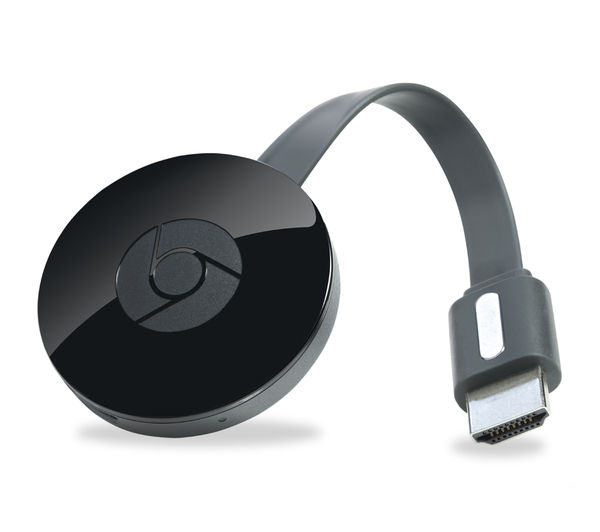
Google Chromecast は、テレビでコンテンツをストリーミングするための手頃で簡単な方法です。Chromecast をテレビに簡単に接続して、Netflix、YouTube、Google Play などの複数のサービスをストリーミングできます。
Google Chrome ブラウザからテレビ画面にコンテンツを再生することもできます。
Google Chromecast を使用してソーシャル ウォールを表示する手順:

ステップ 1: Google Homeアプリまたはブラウザで登録して Chromecastをセットアップする.
ステップ 2: スマートフォンやタブレットの Google Home アプリを使用して画面のコンテンツをキャストし、Chrome ブラウザを使用して PC/ノートパソコンの画面全体をテレビやプロジェクターにキャストします。
ステップ 3: ブラウザでソーシャルウォールを開きます。 Chromecast ヘルプセンター をご覧ください。
Google Chromecastを購入する こちら.
D) スマートテレビ
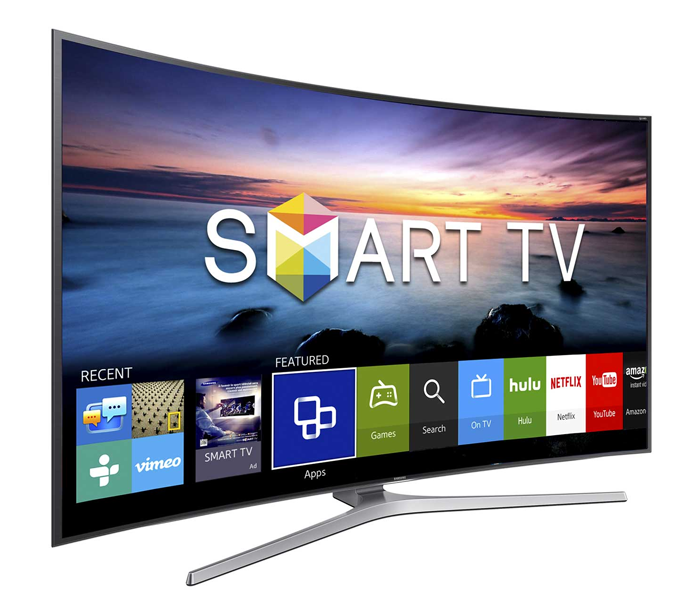
スマートテレビは、オンデマンドコンテンツやストリーミングサービスなどのオンライン機能を備えたインターネット接続テレビです。
ノートパソコン、スマートフォン、タブレットなどのワイヤレスデバイスを接続できます。スマートテレビは、Wi-Fi、USB、イーサネット、Bluetooth、フラッシュメモリをサポートできます。
スマートテレビを使用してソーシャルウォールを表示するにはどうすればよいですか?
スマートテレビを使用してソーシャルウォールを表示する手順:
ステップ 1: テレビをインターネットに接続する
ステップ 2: Chrome や Mozilla などのブラウザ アプリケーションをテレビにダウンロードします。
ステップ 3: ブラウザのリモート キーボードを使用して、Web URL ボックスに Wall URL を入力します。
- PC/ラップトップの画面をスマートテレビにミラーリングすることもできます。
ステップ 4: ノートパソコンとテレビを同じネットワークに接続します。
ステップ 5: ラップトップのスタートボタンをクリックし、設定を選択します。
ステップ 6: デバイスオプションを開き、接続するデバイスを選択します
- デバイスの追加をクリック
ウィザードが完了したら、テレビをクリックして設定に従います。これで完了です。
もっと
ノートパソコンの画面をテレビ画面にミラーリングする方法は他にもたくさんあります。 Microsoftワイヤレスディスプレイアダプタ, Apple TV 4K, Miracastワイヤレスディスプレイなど。これらのワイヤレス技術も試して表示できます。 social walls Wi-Fi経由でテレビ画面に表示。
有線技術を使用したソーシャルウォールの表示
有線ネットワークは一般的なタイプの有線構成であり、接続された PC 間でデータを転送するためにケーブルまたは物理パスが必要です。有線ネットワークでは、ほとんどの場合、データ転送にイーサネット ケーブルが使用されます。
有線ネットワークで PC からテレビにデータを転送または共有する場合は、物理的なパスが必要です。同様に、プロジェクター/テレビにソーシャル ウォールを表示するには、PC/ラップトップを有線接続でテレビに接続する必要があります。
PC をテレビに接続するには、次の有線接続方法を使用できます。
A) HDMIケーブルでPCをテレビに接続する
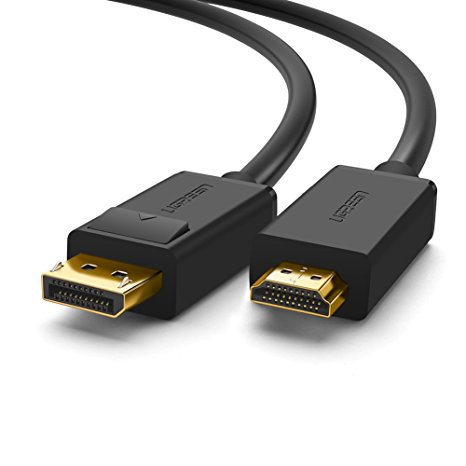
PC とテレビを簡単に接続して、コンピューターのコンテンツをテレビに直接ストリーミングできます。HDMI ケーブルを接続すると、コンピューターのあらゆるコンテンツをテレビ画面で視聴できます。

ステップ 1: HDMI ケーブルを使用して、コンピューターとテレビの両方を接続します。
ステップ 2: PC とコンピューターを接続するためのステップバイステップ ガイドをお読みください。
ステップ 3: 接続後、コンピュータ上の任意のブラウザを開きます
ステップ 4: ソーシャル ウォールの URL をブラウザに直接入力します。
これで、テレビ画面に壁が表示されます。
B) VGAケーブルでPCをテレビに接続する
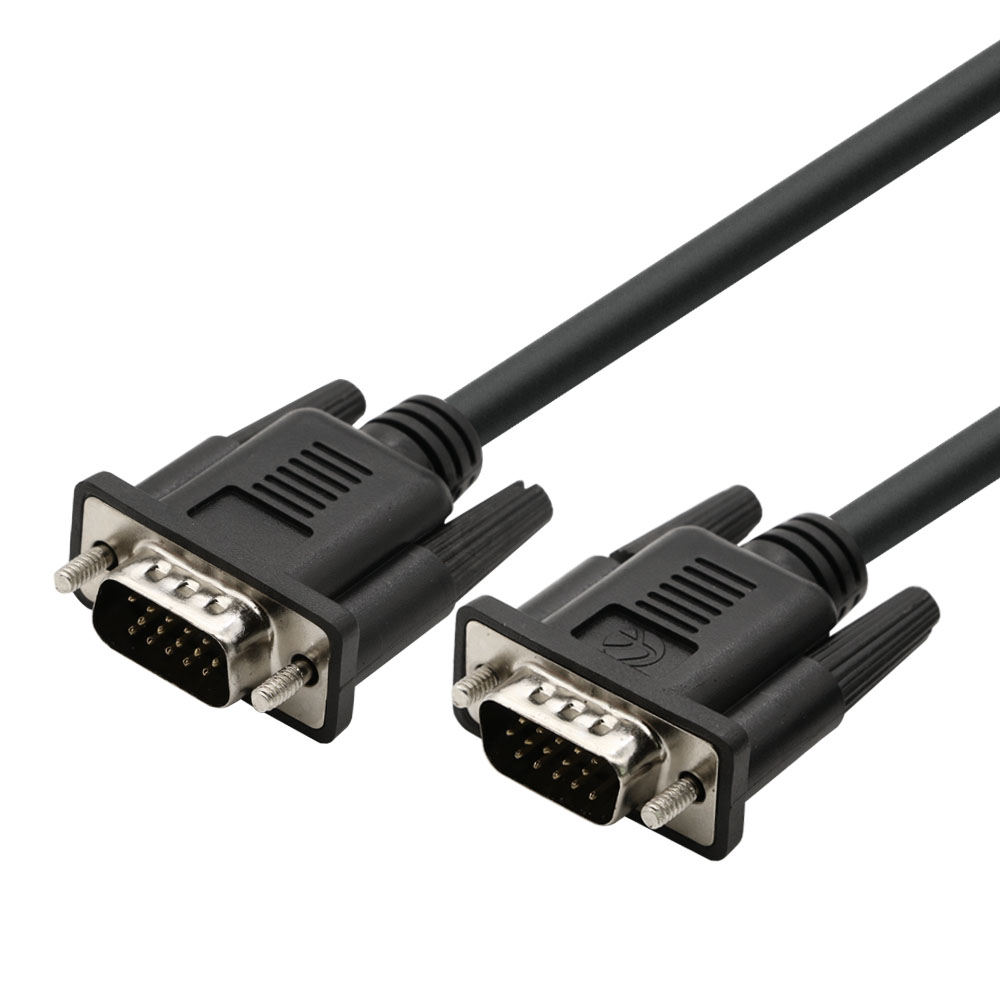
VGA ケーブルは、コンピューター/ラップトップをテレビに接続するためのもう 1 つの一般的で簡単な方法です。また、コンピューターのあらゆるものやコンテンツを大画面で楽しんだり視聴したりすることもできます。
パソコンをVGAケーブルでテレビに接続する方法については、こちらの完全ガイドをご覧ください。
PC とテレビの接続が成功したら、コンピューターまたはラップトップのブラウザーを開き、ソーシャル ウォールの URL を実行します。これで、ソーシャル ウォールをテレビ画面に表示できるようになります。
ソーシャル ウォールを作成する時間です!
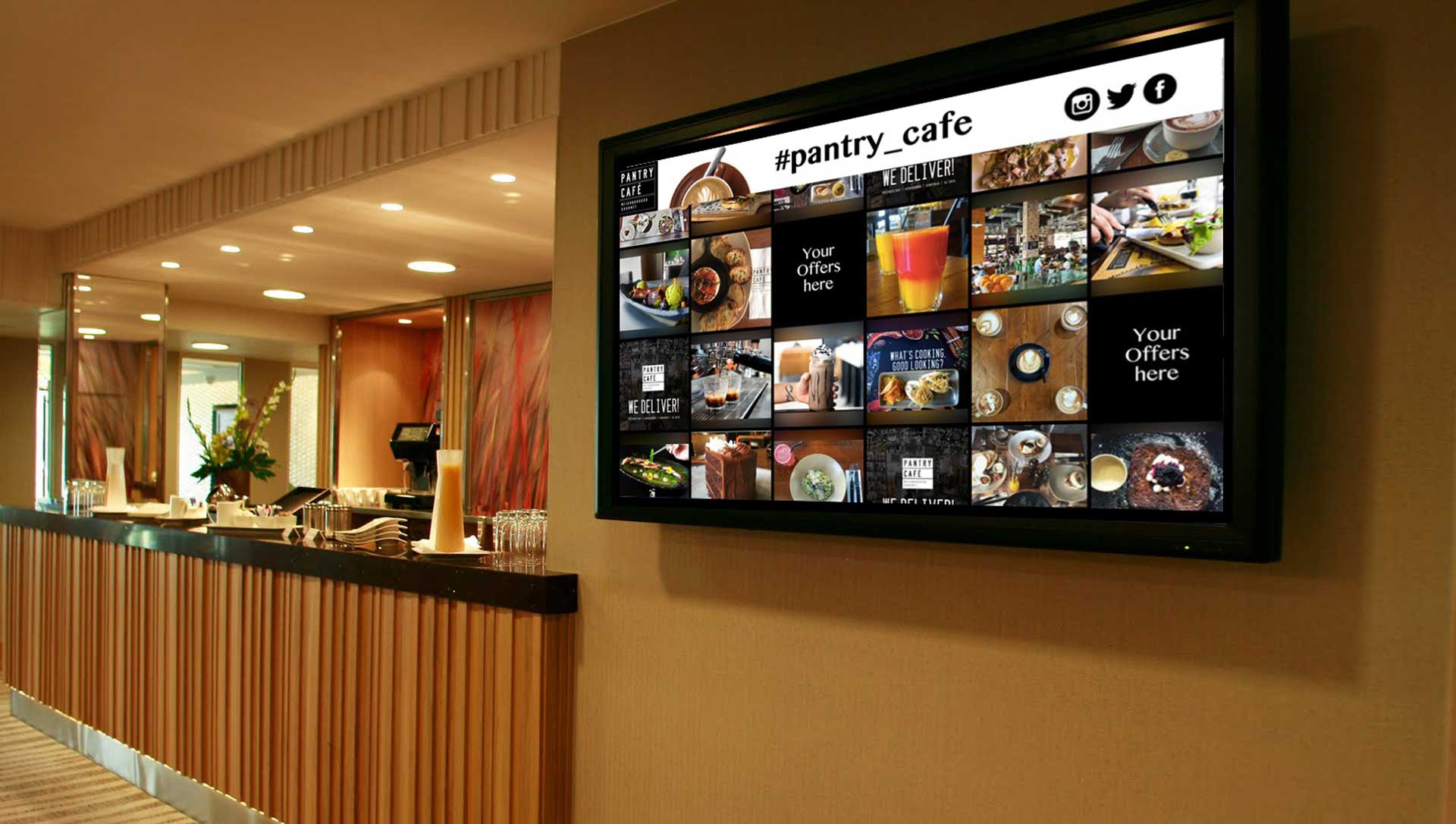
作成するには ソーシャルメディアのフィードウォール ビジネスやイベントには、 Taggboxこれは、ソーシャルメディアのフィードをキュレーションしてウォールに集約するソーシャルメディアアグリゲーターツールです。Instagramウォールを使ってInstagramのライブフィードを表示したり、ツイートウォールを使ってライブツイートを表示したり、ハッシュタグウォールを使ってライブハッシュタグフィードを好きな場所に表示したりできます。

 ジェニファー・モリス
 パラク
パラク 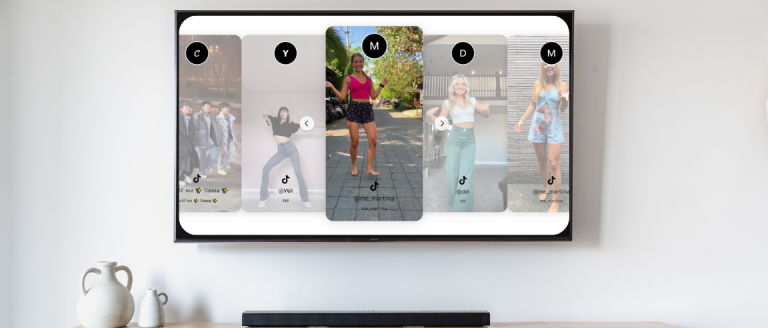
 ラジャット・チャウハン
 スニディ
スニディ 


