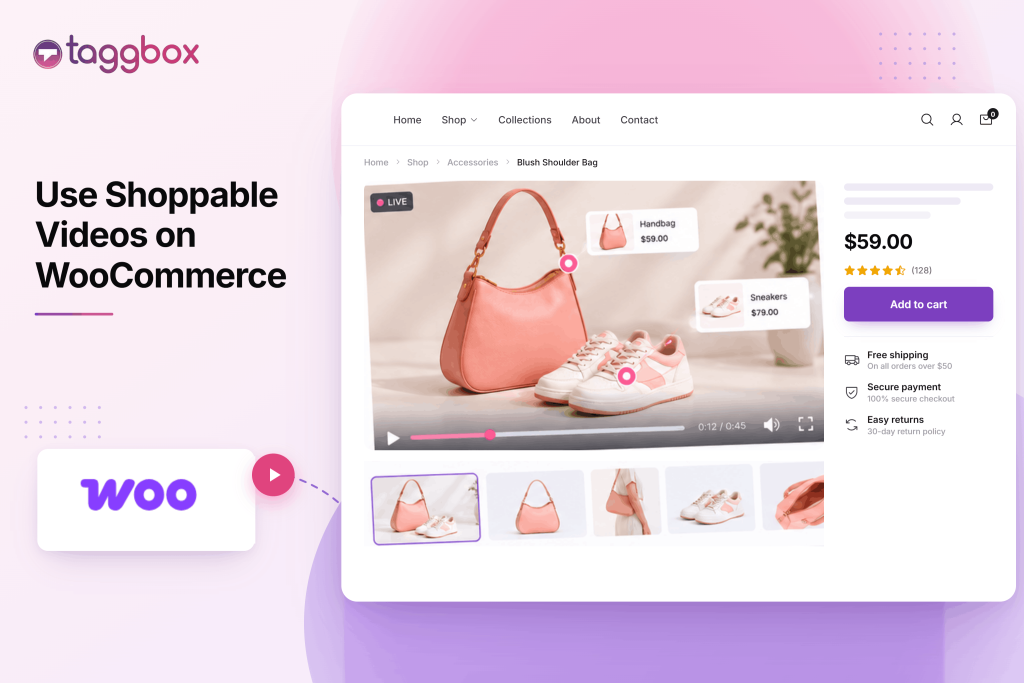
ショッピング可能な動画とは、リール、ストーリー、UGC、ライブストリームなどの動画コンテンツに、クリック可能な商品タグが直接重ねて表示されたものです。視聴者は動画に映っている商品をタップすると、フィードを離れることなく直接購入手続きに進むことができます。特にWooCommerceストアの場合、これは既存のソーシャル動画コンテンツがマーケティング専用資産ではなくなり、販売チャネルとして機能するようになることを意味します。
クイックステップ:
サインアップ → コンテンツギャラリーを作成 → ネットワークとソースを選択 → 商品カタログを同期 → 動画内の商品にタグを付ける → フィードをカスタマイズ → コードを生成 → WooCommerceに追加 → テスト → 公開 → トラッキングと最適化
あなたは既に大変な部分を終えています。あなたのInstagramには、製品を実際に使用している様子、質感、そして人々の反応を映したリール動画、ユーザー生成コンテンツ、ストーリーズが満載です。人々はそれを見て、「いいね!」を押しますが、その後は何も起こりません。視聴者が見たばかりのバッグをタップして実際に購入する方法がないのです。動画は製品を売り込みますが、その後は検索バーとメニュー画面に戻され、ほとんどの人は購入手続きまでたどり着きません。
そのギャップ(素晴らしい動画なのにカート機能がない)こそが、多くの潜在的な収益機会を失わせる原因です。ショッピング機能付き動画はまさにこのギャップを埋め、動画に表示されるすべての商品がタップ可能で、タグ付けされており、ワンクリックでカートに追加できるというメリットをもたらします。
WooCommerce でショッピング可能な動画を使用するためのこのガイドがあれば、ライブショッピングを設定する準備が整います。 買い物可能なビデオ WooCommerce を使用する場合 Taggboxソーシャルフィードとの連携から、最終的なギャラリーをストアに埋め込むことまで。
始める前に必要な要件
始める前に、次のことを確認してください。
- 既に商品が登録されているアクティブなWooCommerceストア(商品名、画像、価格が入力済み。カタログ同期時に照合されるのはこの情報です)。
- WordPressダッシュボードへの管理者アクセス権が必要です。埋め込みコードを貼り付けたり、プラグインをインストールしたりする際に必要になります。
- 既に動画コンテンツが公開されている、連携済みのソーシャルアカウント(Instagram、TikTokなど):取得したいソースに応じて、リール、ストーリー、UGC、またはタグ付けされた投稿など。
- A Taggbox アカウント(作成は無料、手順1で説明)
- 商品カタログの直接同期を利用する予定がある場合は、WooCommerceストアのURLとストアの認証情報を手元に用意しておいてください。
- ギャラリーをサイトのどこに掲載するか(ホームページ、特定の商品ページ、または新しいショッピングページなど)について、大まかなアイデアをまとめてください。これは、後々のカスタマイズにおけるテーマやレイアウトの選択に影響します。
WooCommerceでショッピング可能な動画を設定する手順
WooCommerceでショッピング可能な動画を設定するのは、見た目ほど時間はかかりません。ほとんどのストアは1日以内に公開できます。アカウント作成からサイトへのギャラリー埋め込みまで、手順全体をご紹介します。
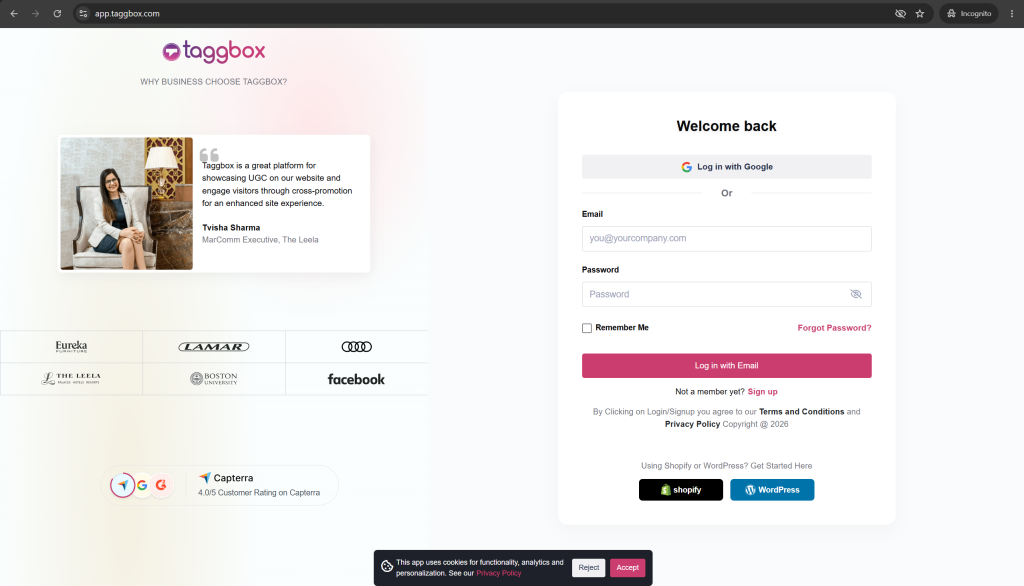
ステップ1: サインアップまたはログイン
作る Taggbox アカウント、またはすでにアカウントをお持ちの場合はログインしてください。
ステップ2:新しいコンテンツギャラリーを作成する
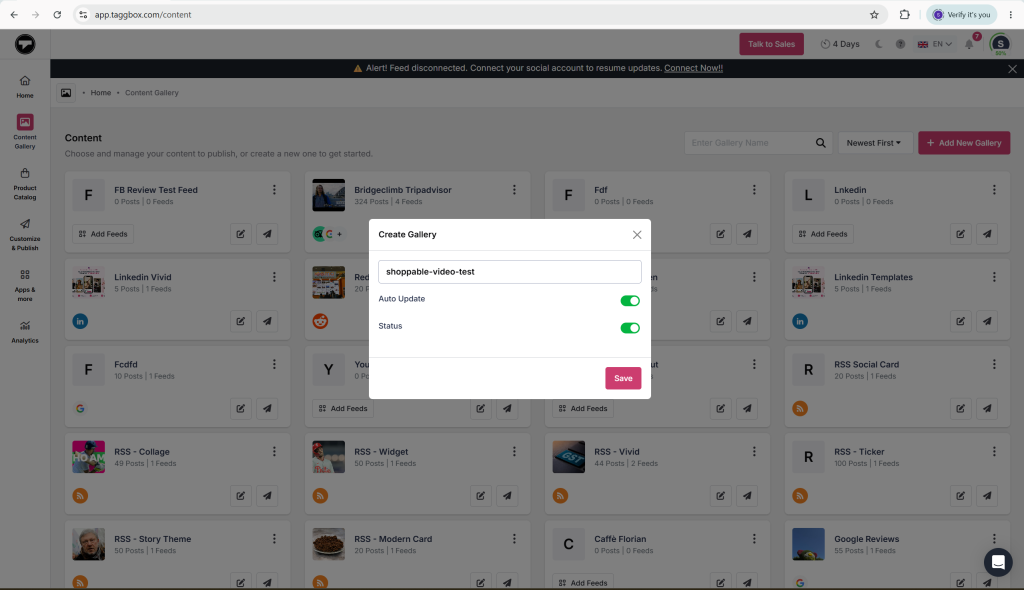
左側のパネルから「コンテンツギャラリー」を選択し、「新しいギャラリーを追加」をクリックします。ギャラリーに名前を付け、自動更新するかどうかを選択し、ステータスを設定します。
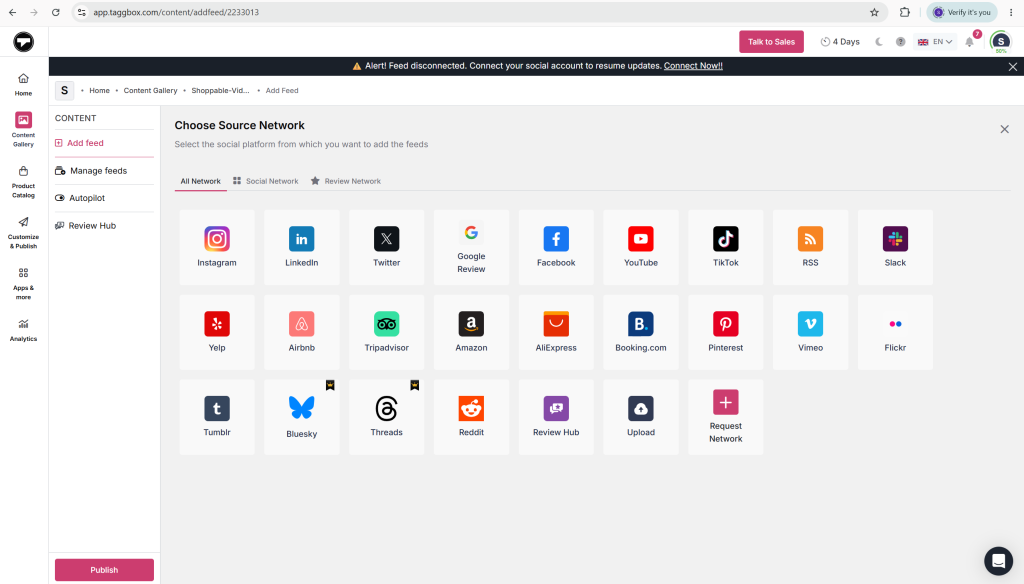
ステップ3:ソーシャルネットワークとフィードソースを選択する
動画を取得したいソーシャルネットワークを選択してください。 ショッピング可能なコンテンツ (例えば、Instagram、YouTube、TikTokなどから)。 Taggbox ハンドル、ハッシュタグ、ストーリー、メンション、タグ付け、リールなど、複数のオプションからフィードを取得できます。
ステップ4:製品カタログを設定する
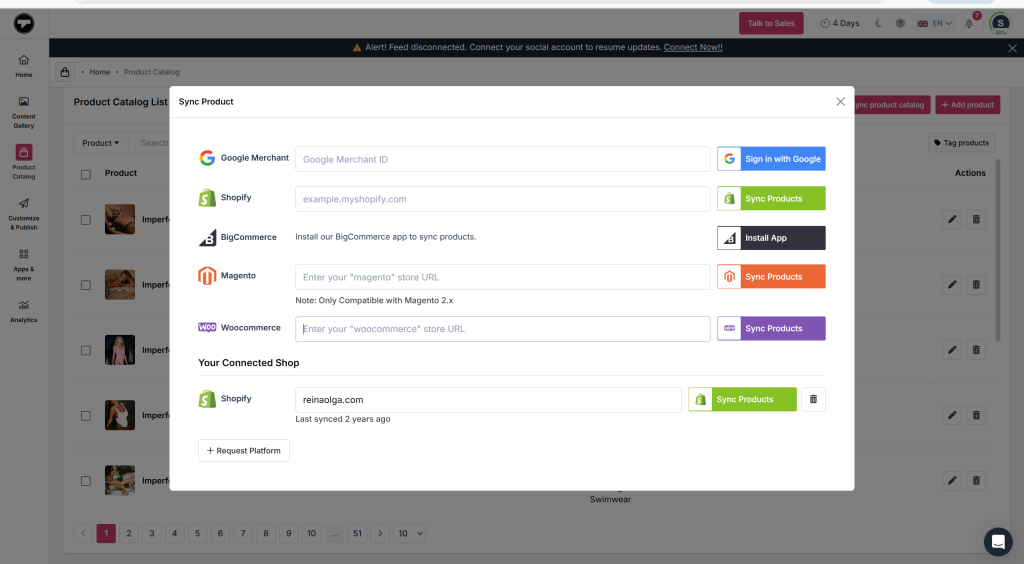
左側のパネルにある「商品カタログ」に移動してください。WooCommerceの商品を同期する方法は3つあります。
- 直接同期「商品カタログを同期」をクリックし、WooCommerceストアのURLを入力してください。
- CSV/Excelインポート: 「製品リストをインポート」をクリックしてカタログファイルをアップロードしてください。
- 手動入力「+商品を追加」をクリックし、商品の詳細を1つずつ入力してください。
ステップ5:動画に商品をタグ付けする
コンテンツギャラリーに戻り、作成したフィードを選択します。「商品タグ」をクリックして投稿にタグを付け、ドロップダウンメニューから該当する商品を選択します。ホットスポットを有効にすると、タグ付けされた商品が利用可能であることを示す小さな点が動画上に表示されます。1つの投稿につき最大5つ以上の商品をタグ付けできます。
関連する動画すべてにタグを付けたら、「公開」をクリックし、チャンネルを作成します。
ステップ6: フィードをカスタマイズする
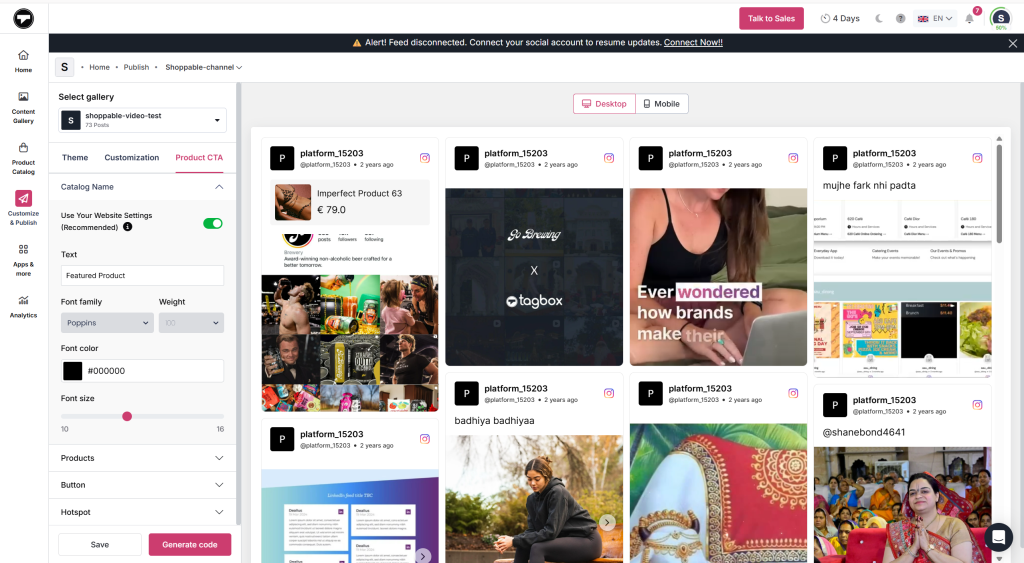
ギャラリーの外観と動作を微調整します。カスタマイズできる主な項目は以下のとおりです。
- テーマを選択するか、プリセットがどれも合わない場合はカスタムテーマをリクエストしてください。
- バナーのレイアウトを選択し、その他の視覚要素を調整します。
- ウェブサイトのデザインに合わせてカスタムCSSを追加する
- Google Analyticsを統合してフィードのパフォーマンスを追跡する
- ローカライズ機能を使えば、ウィジェットをあらゆる言語に自動翻訳できるので、世界中のユーザーにそれぞれの母国語で語りかけることができます。
- 商品のCTA(コールトゥアクション)テキストを設定してください。
ステップ7: 埋め込みコードを生成する
カスタマイズが完了したら、「コードを生成」をクリックしてください。
ステップ8:フィードをWooCommerceサイトに追加する
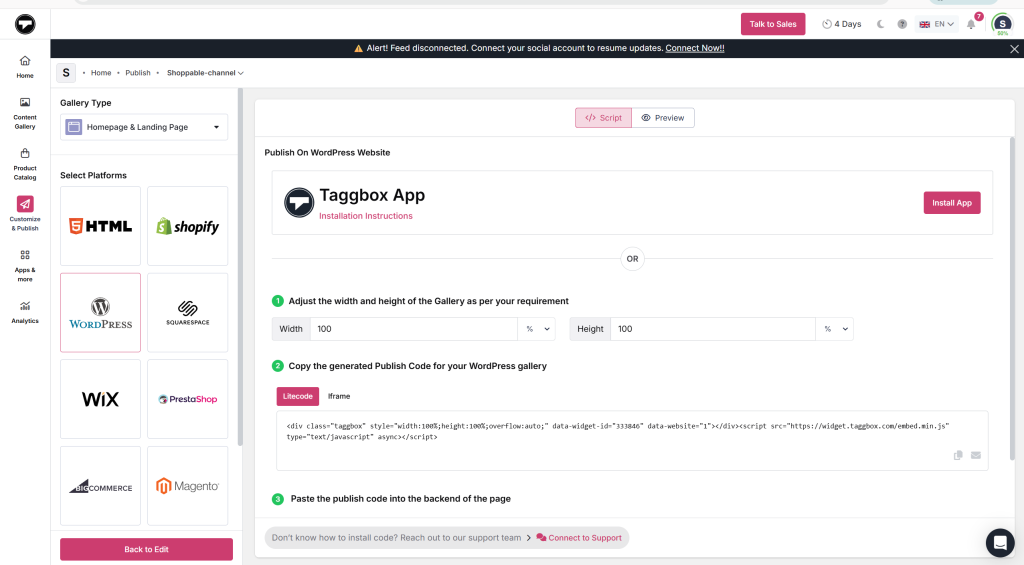
ここには2つのオプションがあります:
オプションA:手動埋め込み
WordPressのロゴオプションを選択して埋め込みコードを取得し、それをカスタムHTMLブロックに貼り付けて、ショッピング可能なビデオギャラリーを表示させたい場所(ホームページ、商品ページなど)を指定してください。
オプションB: Taggbox WordPressのプラグイン
- WordPressダッシュボードで、[プラグイン] > [新規追加] に移動します。
- 検索する Taggbox ウィジェットを開き、「今すぐインストール」をクリックしてから、「有効化」をクリックしてください。
- あなたの接続 Taggbox プラグイン内のアカウント
- ショッピング可能なビデオギャラリーのショートコードをコピーします Taggbox ダッシュボードに貼り付けて、必要な場所に貼り付けてください。
ステップ9: 公開前にテストする
デスクトップとモバイルの両方でライブページをプレビューできます。タグ付けされた商品をいくつかクリックして、正しいWooCommerceページに遷移することを確認してください。 製品ページ価格と商品詳細が、現在ストアに掲載されている情報と一致していることを確認してください。
ステップ10: パフォーマンスを追跡して最適化する
ギャラリーが公開されたら、 Taggboxに組み込まれた分析機能(またはステップ 6 で設定した Google Analytics との連携)を使用して、購入可能な動画のインプレッション、クリック数、CTR、エンゲージメントを監視します。
このデータを使用して、どの動画やタグ付けされた商品がWooCommerceに最も多くのトラフィックをもたらしているかを確認し、それに応じて調整します。パフォーマンスの低い動画を交換したり、商品にタグを付け直したり、別のテーマやレイアウトを試したりします。 時間の経過とともにコンバージョン率を向上させる.
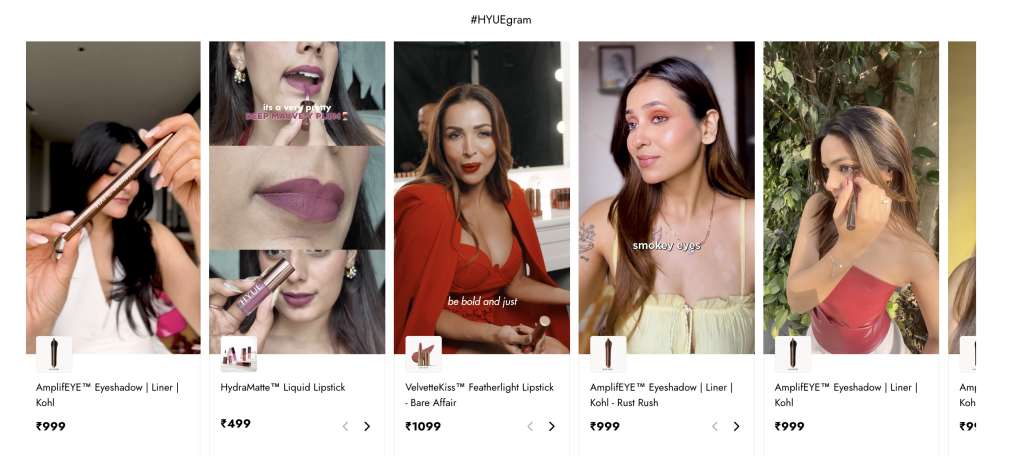
Hyueがどのようにして171%のCTRを達成したかをご覧ください Taggbox ショッピング可能なギャラリー
主要な課題
社会的証明が限られている、本物の声が欠けている、ウェブサイトのエンゲージメントが低い、購入機会を逃している。
Taggbox ソリューション
- UGCを社会的証明に変えた: 信頼と信用を築くために、本物の顧客事例を紹介した。
- 購入可能なギャラリーを作成しました。 魅力的な要素を追加、 ショッピング可能なUGCギャラリー 商品ページへ。
- 厳選された高品質コンテンツ: 洗練されたフィードにするため、厳選された最高の顧客投稿をモデレートしました。
- 顧客主導のキャンペーンを開始した。 #HydraGlowLooksのようなキャンペーンを活用して、顧客を称え、クリエイターにスポットライトを当てました。
- タッチポイントを横断するUGCの連携: HYUEは、自社ウェブサイトだけでなく、他のマーケティング接点にも魅力的なコンテンツを展開できるようになりました。
達成された成果
- ウィジェットの閲覧数:17.2回
- 29.3Kクリック
- 171% クリック率
詳細な事例研究をお読みください。 https://taggbox.com/case-study/hyue/
ローンチ後にすべきこと
ギャラリーが公開されたら、2週間後に再度確認してみましょう。タグ付けされた商品の中で、どの商品が最も多くタップされているか、どの商品が無視されているかを確認し、パフォーマンスの低い商品を入れ替えてください。ショッピング動画は、一度設定したら放置するウィジェットではなく、商品陳列棚のように扱うことで最大限の効果を発揮します。実店舗の陳列を変えるのと同じように、実際にコンバージョンにつながっている商品や動画を定期的に入れ替えるようにしましょう。
この最適化ループを手動で実行したくない場合は、弊社のチームがトラッキングの設定をお手伝いし、実際のパフォーマンスデータに基づいてギャラリーを改善いたします。 ご連絡いただければ、手順をご説明いたします。.
ご質問がありますか?私たちがお答えします!
WooCommerceでショッピング可能な動画を使い始めるには、商品が登録されているアクティブなWooCommerceストア、動画コンテンツが接続されたソーシャルアカウント、そして次のようなツールが必要です。 Taggbox カタログを同期したり、動画内で商品にタグ付けしたり、ギャラリーをサイトに埋め込んだりできます。
WooCommerceの動画をクリックして購入できるようにするには、商品カタログを次のような購入可能な動画プラットフォームと同期します。 Taggbox次に、各動画に映っている商品を正確にタグ付けします。視聴者はタグ付けされた商品をタップすると、その商品ページに直接アクセスできます。
はい、購入者は商品動画から商品ページや決済画面へ直接移動できます。動画内で商品がタグ付けされると、それをタップするだけで商品ページに直接アクセスできるため、動画の流れを中断することなく詳細を確認したり、そのまま決済画面へ進んだりできます。
はい、WooCommerceストアでソーシャルメディアやユーザー生成動画を利用できます。 Taggbox Instagram、TikTok、その他リール、ストーリー、UGC、タグ付けされた投稿などのソースから動画を取得し、既存のソーシャルコンテンツをストアで購入可能な動画として再利用できるようにします。
はい、WooCommerceでは、購入可能な動画を利用してライブショッピングを行うことができます。ライブショッピングは、購入可能な動画と同じ仕組みで動作します。リアルタイムの動画ストリームに商品がタグ付けされるため、視聴者はストリーム終了後ではなく、視聴中に直接商品を購入することができます。
購入可能な動画ギャラリーは、ホームページ、個々の商品ページ、ランディングページ、専用のショッピングページなど、動画コンテンツを通して積極的に購入を促したいあらゆる場所で使用できます。
いいえ、正しく設定すれば、購入可能な動画はWooCommerceウェブサイトに影響を与えません。 Taggbox ギャラリーは効率的に読み込まれ、軽量なコードまたはWordPressプラグインを介して埋め込まれるため、購入可能な動画がページの表示速度を著しく低下させることはありません。


 ユブラージ
ユブラージ 
 ディーパンシ・ジェイン
 ロハン・シン
 スディーラ・ミノチャ