

Het toevoegen van nieuwe sociale media-content aan je website hoeft geen gedoe te zijn. Als je een Squarespace-website hebt en een Facebook-feed wilt toevoegen, zijn er eenvoudige en betrouwbare manieren om dit te doen zonder te hoeven coderen of je ontwerp aan te passen.
Een Facebook-feed op je Squarespace-website weergeven is een geweldige manier om je site actueel te houden met realtime updates en om klantvertrouwen op te bouwen door middel van sociale bewijzen. Je kunt je Facebook-feed gebruiken voor aankondigingen, door gebruikers gegenereerde content of sociale interacties, en zo je website levendig en interessant houden.
In dit artikel leer je hoe je een Facebook-feed aan je Squarespace-website toevoegt, waarom je dat zou moeten doen en wat de gemakkelijkste manier is om dat te doen.
Waarom zou je een Facebook-feed toevoegen aan Squarespace?
Als merken al een tijdje experimenteren met Facebook, is het leren hoe ze dat moeten aanpakken een belangrijke stap. Facebookfeed op website insluiten Dit is een uitstekende manier om je content beter te presenteren.
Uw website is meestal het eerste contactpunt voor potentiële klanten, dus wanneer u daar iets aan toevoegt, is het belangrijk dat u daar rekening mee houdt. Facebook-widget voor SquarespaceHet maakt directe interactie via sociale media en conversies op de website mogelijk.
Op deze manier slagen veel bedrijven erin hun publiek aan te trekken door Facebook-feeds in Squarespace te integreren:
- Vernieuw uw site regelmatig: Facebook-feeds worden automatisch bijgewerkt, zodat uw site altijd de meest recente activiteiten weergeeft.
- Gebruik sociale bewijskracht om vertrouwen te winnen: Toon authentieke berichten, recensies en interacties met de lokale gemeenschap.
- Vergroot de betrokkenheid: Wanneer je Facebook-video's insluitenDoor berichten en andere vormen van content te tonen, is de kans groter dat gebruikers blijven en de content van andere gebruikers verder verkennen.
- Versterk de merkidentiteit: Stem uw website af op uw levendige aanwezigheid op sociale media.
Als merken al aan het experimenteren zijn met Facebook widget Als je de feed een tijdje niet gebruikt, is het integreren ervan een uitstekende manier om de content beter op je af te stemmen.
Voeg een Facebook-feed toe aan je Squarespace-website.


Methode 1: Ingebouwde manier om een Facebook-feed toe te voegen aan een Squarespace-website
Als je geen live Facebook-feed nodig hebt en je Facebook-pagina gewoon aan je Squarespace-website wilt koppelen, kun je de ingebouwde functie voor sociale links van Squarespace gebruiken.
Deze methode toont je Facebook-icoon en linkt bezoekers direct naar je Facebook-pagina.
Hoe voeg je een Facebook-feed toe aan Squarespace?
- Meld u aan bij uw Squarespace-dashboard
- Ga naar settings
- Klik op Sociale Links
- Vul uw Facebook-pagina-URL
- Opslaan veranderingen
Zodra je het Facebook-pictogram hebt toegevoegd, verschijnt het automatisch op je website, afhankelijk van de sjabloon die je hebt gekozen.
Let op: Deze optie werkt niet. Facebook-reels insluiten, berichten of updates; het bevat alleen een klikbaar pictogram dat bezoekers doorverwijst naar Facebook.
Methode 2: Facebook-feed insluiten met behulp van de Facebook API
Voor degenen met technische expertise, de Facebook-API Hiermee krijgt u volledige controle over de Facebook-content die op uw website verschijnt. Deze methode vereist echter het volgende:
- Codeerkennis
- API-authenticatie instellen
- Lopend onderhoud
- Naleving van het beleid van het Facebook-platform
Voor de meeste Squarespace-gebruikers biedt een Facebook-feedaggregator de beste balans tussen functionaliteit en gebruiksgemak.
Begin met het weergeven van live Facebook-berichten op je Squarespace-website en transformeer bezoekers in betrokken klanten.


Methode 3: Facebook-feed toevoegen aan Squarespace-website met Taggbox
We leggen je stap voor stap uit hoe je op een heel eenvoudige manier een Facebook-feed in je Squarespace-website kunt integreren. Taggbox - een van de beste Facebook-aggregators Om je content voor sociale media te verzamelen, te personaliseren en te presenteren.
Stap 1: Voeg je Facebook-feed in en maak deze aan.
- Creëer je Taggbox account Of log in als je al een account hebt.
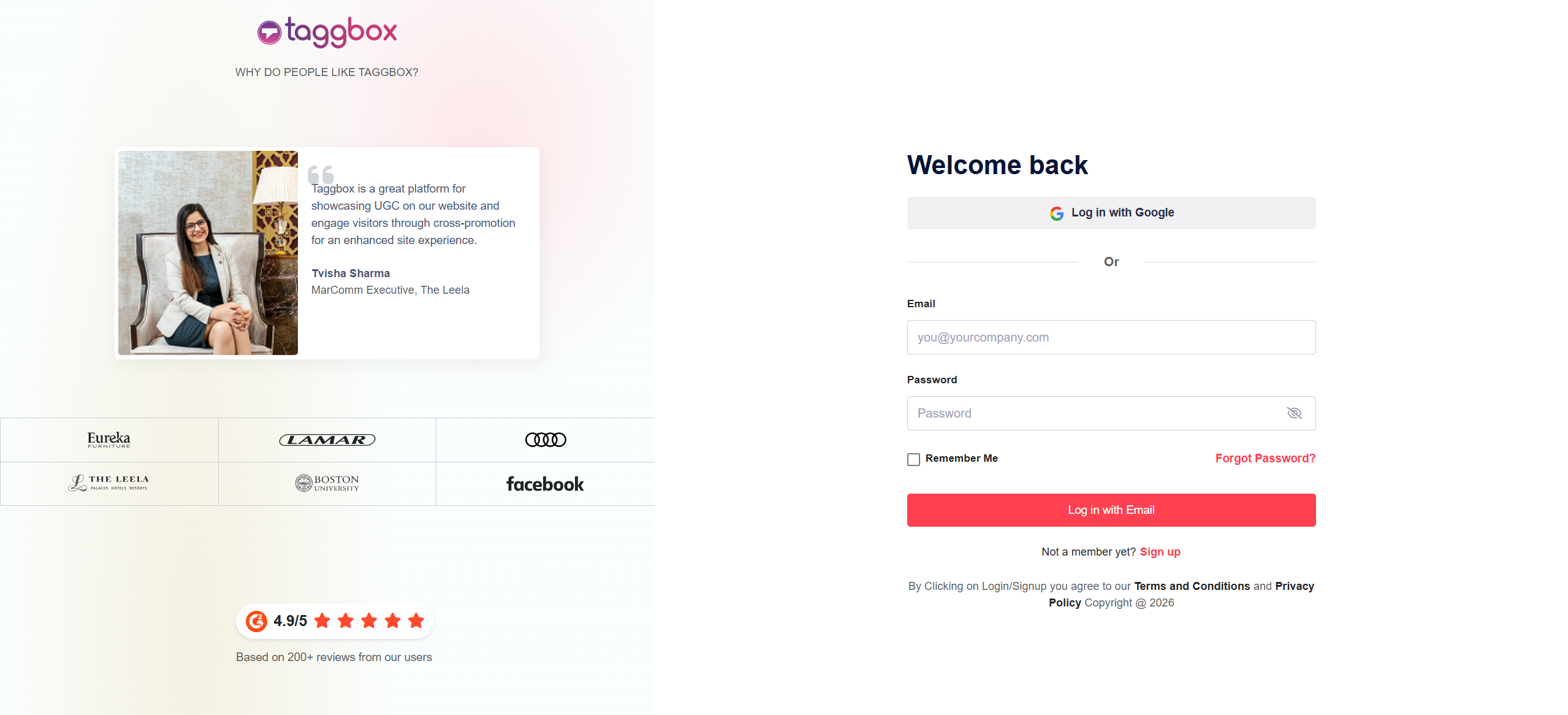
- Selecteer "Sociale feeds op websiteom verder te gaan

- Kies het type -industrie Je bent klaar om verder te gaan.

- Kies Facebook als bron van uw inhoud
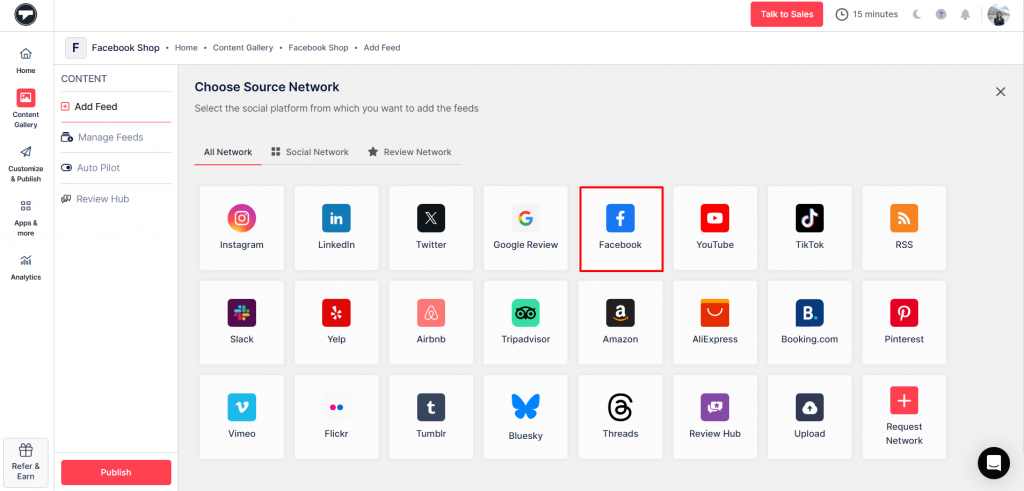
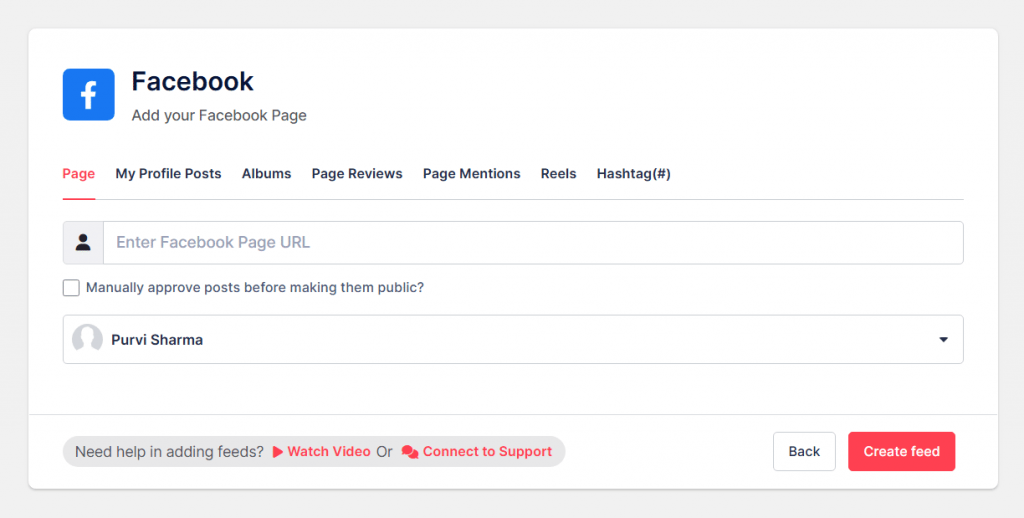
- Kies de gewenste verbindingsmethode, koppel je Facebook-account en verzamel de content. Klik op "Feed makenJe feed is nu voor je zichtbaar.
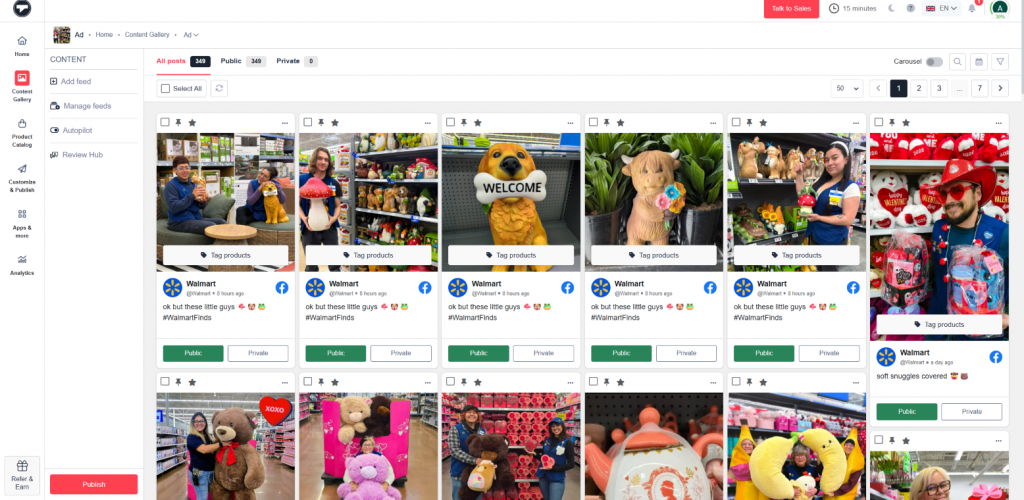
- Je Facebook-feedgalerij is nu klaar. Gebruik de moderatietools om te bekijken en te bepalen welke berichten openbaar worden weergegeven.
Stap 2: Beheer en pas je Facebook-feed aan
Gebruik het ingebouwde filter- en moderatiepaneel om je verzamelde berichten te bekijken en te bepalen wat er op je Squarespace-website verschijnt. Schakel de goedkeuringsknop in of uit om content te verbergen die je niet openbaar wilt weergeven.
- druk op Aanpassen en publicerenKies Website als kanaal.
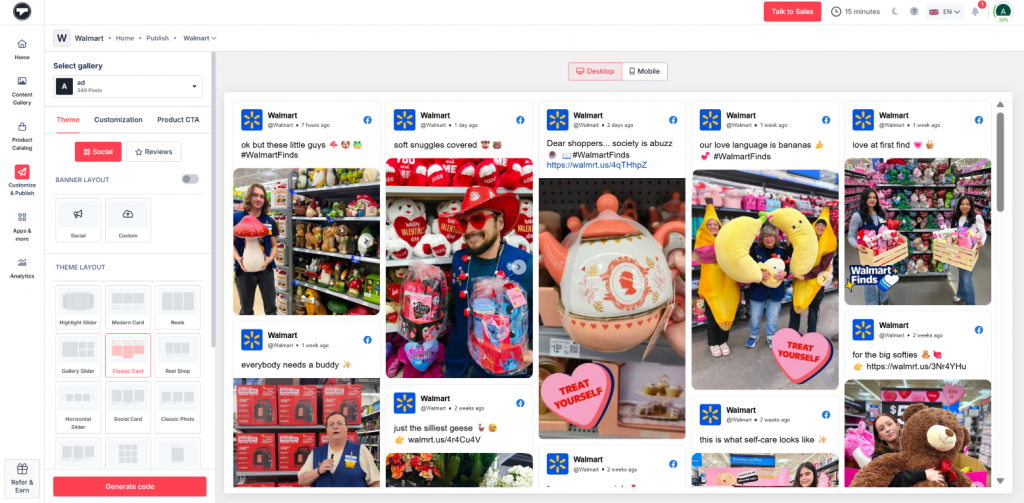
- Maak je Facebook-feed aantrekkelijker door de lettertypen en kleuren te wijzigen, kaartstijlen en -indelingen te selecteren, bijschriften in of uit te schakelen, CTA-knoppen toe te voegen, enzovoort. Als je klaar bent, klik je op Genereer code.
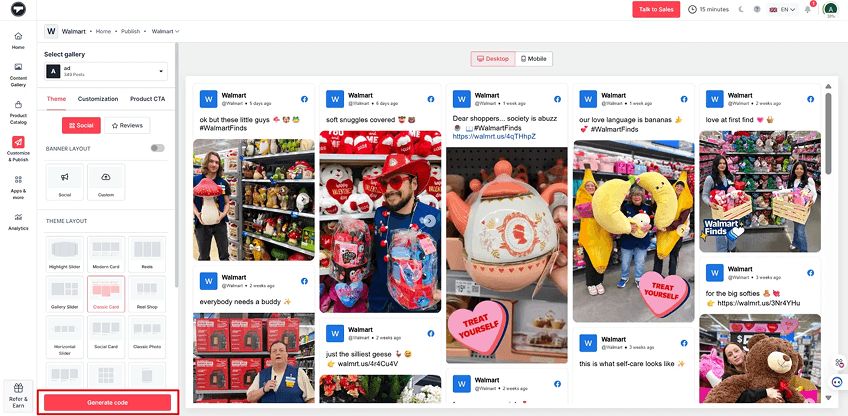
Stap 3: Genereer en voeg de insluitcode voor de Facebook-feed in.
- Kies uit de lijst met CMS'en Squarespace
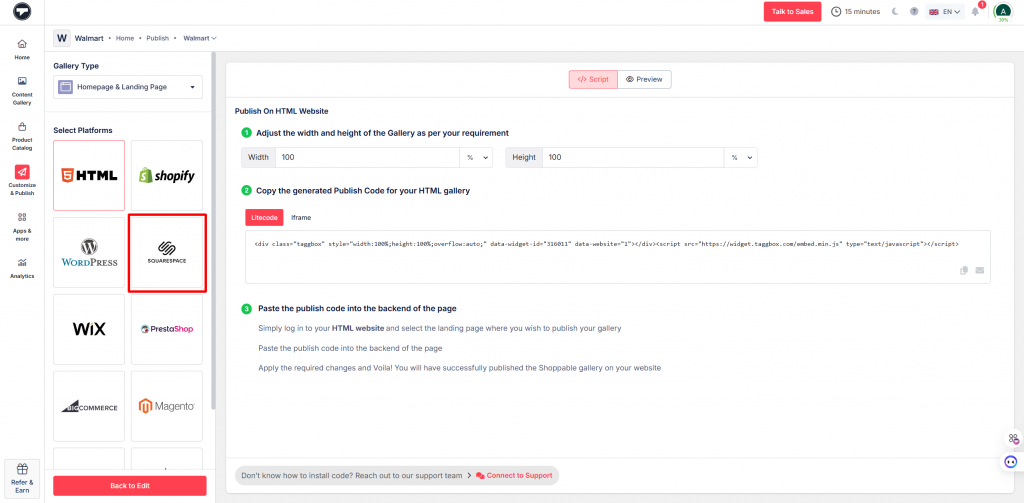
- Bepaal de breedte en hoogte van de widget. Haal de HTML-insluitcode dat werd gegenereerd door het te kopiëren.
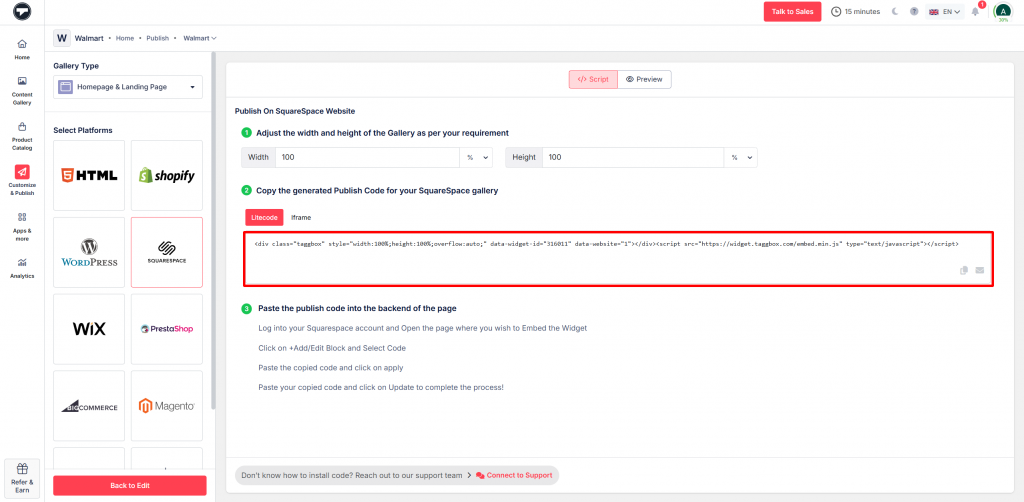
- Vul uw Squarespace-account
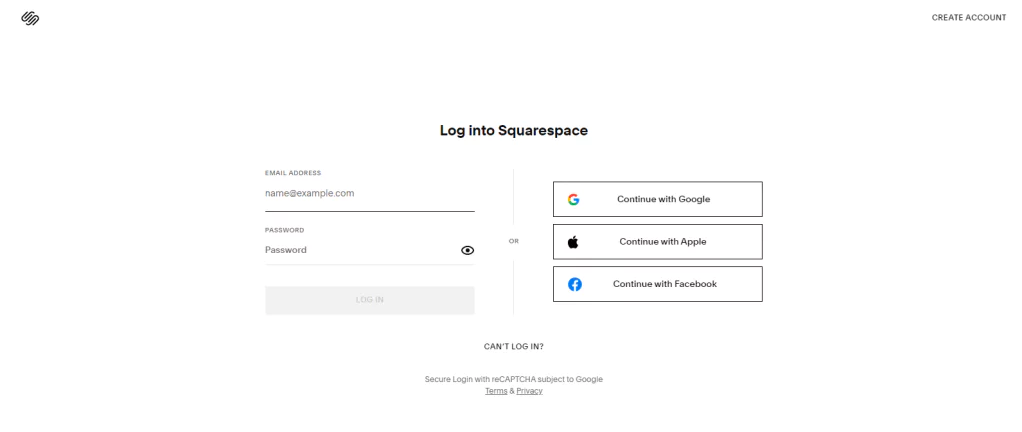
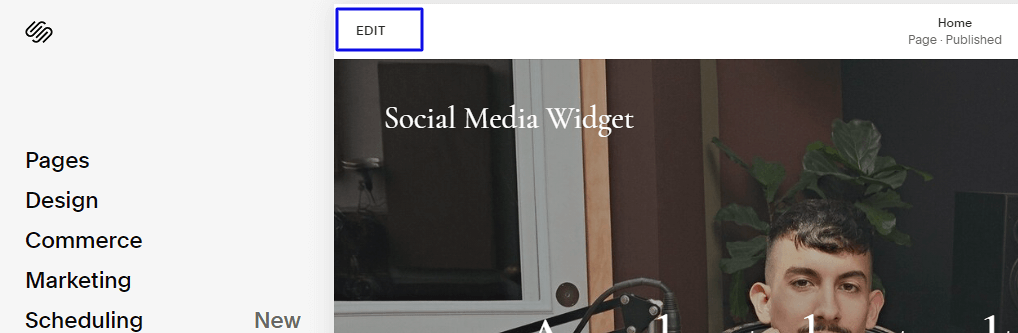
- Klik op de Knop Bewerken om de Facebook-feeds in te sluiten
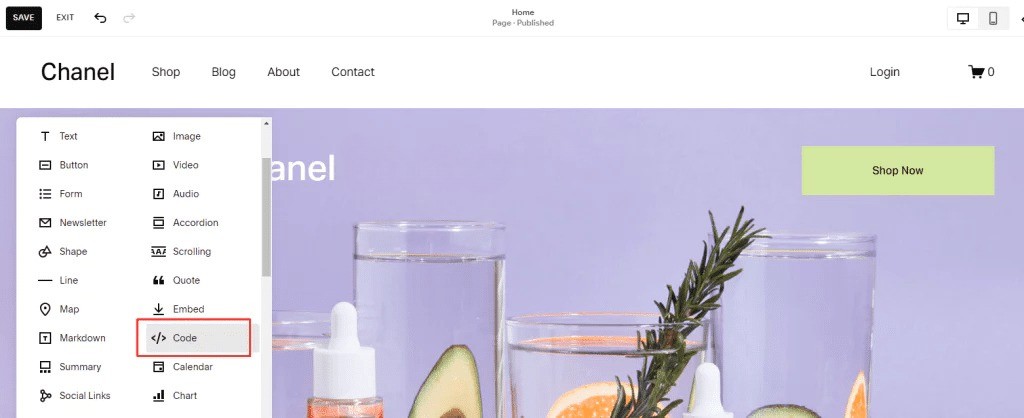
- Media (+) Voeg een blok toe en selecteer de Code blok
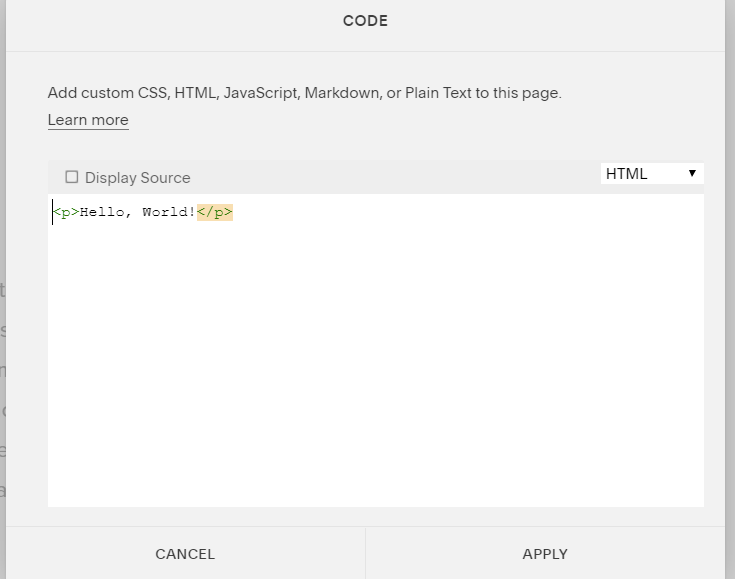
- Steek de Taggbox embed code en maak je wijzigingen permanent door op te slaan.
U bent klaarHet integreren van een Facebook-feed op je Squarespace-website is nu nog eenvoudiger.
Vergelijkingstabel: Welke methode is het beste?
| Kenmerk | Sociale links (ingebouwd) | Facebook-API | Taggbox |
|---|---|---|---|
| Toont live Facebook-feed | ❌ | ✅ | ✅ |
| Toont berichten, foto's en video's | ❌ | ✅ | ✅ |
| Ondersteunt reels en albums | ❌ | Vereist maatwerkontwikkeling | ✅ |
| Ontwerp en lay-out aanpassen | ❌ | Volledig op maat gemaakt (ontwikkelaar vereist) | Gevorderd (geen programmeerkennis vereist) |
| Inhoud moderatie | ❌ | Moet handmatig worden gebouwd | ✅ Ingebouwd |
| Programmeerkennis vereist | ❌ | Hoge | ❌ |
| API-authenticatie instellen | ❌ | Nodig | Automatisch afgehandeld |
| Lopende Onderhoud | ❌ | Ontwikkelaar vereist | Managed |
| Naleving van het Facebook-beleid | ❌ | Jouw verantwoordelijkheid | Platformbeheer |
| Installatie tijd | 1–2 minuten | Lange ontwikkeltijd | Paar minuten |
| beste voor | Eenvoudige koppeling | Technische teams | Bedrijven en marketeers |
- Als je alleen zichtbaarheid wilt, gebruik dan sociale links.
- Als je een simpele live feed wilt, gebruik dan de Facebook API.
- Als je controle over het ontwerp en optimalisatie van de betrokkenheid wilt, gebruik dan een feedaggregator.
Toon live Facebook-berichten en -video's op uw website in slechts een paar eenvoudige stappen.
Het laatste woord
Het toevoegen van een Facebook-feed aan je Squarespace-website is een van de eenvoudigste manieren om van een statische site een website te maken die primair gericht is op sociale media. In plaats van alleen te vertrouwen op vaste content, geef je bezoekers realtime updates, authentieke interactie en sociale bewijzen die direct vertrouwen wekken. Hoewel Squarespace een eigen manier biedt om een Facebook-feed aan een Squarespace-website toe te voegen, zijn er ook tools zoals [naam van de tool] beschikbaar. Taggbox past goed.
Veelgestelde Vragen / FAQ
Meld u aan bij uw Taggbox Maak een account aan en koppel je Facebook-pagina aan een Facebook-feed. Zodra je feed klaar is, klik je op 'Publiceren', kies je Squarespace als je CMS en genereer je de embedcode. Kopieer de code en plak deze in een codeblok op je Squarespace-website.
Ja, absoluut. Je kunt je Facebook-feed insluiten op elke specifieke pagina of sectie van je Squarespace-site door de volgende code toe te voegen: Taggbox Voeg de code in een codeblok in dat gebied in. Dit geeft je volledige controle over de plaatsing – of je de feed nu op je homepage, productpagina, landingspagina of zelfs in een aparte sectie voor sociale media wilt plaatsen.
Plak de gegenereerde embedcode precies op de plek waar je de feed wilt weergeven, sla de wijzigingen op en de feed wordt alleen op die geselecteerde locatie getoond.
Ja, je kunt het uiterlijk van je Facebook-feed volledig aanpassen wanneer je gebruikmaakt van... TaggboxJe kunt de lay-out, het thema, het lettertype, de kleuren, de afstand en de kaartstijlen aanpassen aan het ontwerp van je Squarespace-website. Taggbox Hiermee kunt u ook bijschriften in- of uitschakelen, call-to-action-knoppen toevoegen en de afmetingen van de widget aanpassen, zodat de feed naadloos aansluit op de algehele uitstraling en huisstijl van uw website.

Wagisha Adishree is een ervaren contentmanager bij Taggbox Met 5 jaar ervaring in het creëren en ontwikkelen van digitale content. Ze is gespecialiseerd in multichannel contentplanning, het versterken van user-generated content (UGC) en het verkrijgen van inzichten in publieksbetrokkenheid die leiden tot meetbare merkgroei.


 Upendra
 Harshita Rajoria
 Rohan Singh





