
Wil je je Canva-ontwerpen aantrekkelijker en interactiever maken? Met Canva kun je eenvoudig YouTube-video's rechtstreeks insluiten in presentaties, lesplannen, websites, rapporten en ontwerpen voor sociale media. In plaats van kijkers naar een ander tabblad te sturen, kunnen ze de video direct in je Canva-project bekijken.
Deze eenvoudige stapsgewijze handleiding legt precies uit hoe je YouTube-video's in Canva kunt insluiten met de snelste en meest betrouwbare methoden. Het proces werkt zowel voor gratis als betaalde gebruikers. Laten we aan de slag gaan en je ontwerpen dynamischer maken!
Een YouTube-video insluiten in Canva met behulp van de insluitoptie van Canva.
Om YouTube in Canva in te sluiten, hoef je slechts een paar simpele stappen te volgen. Hieronder leggen we stap voor stap uit hoe je dat doet.
Stap 1: Open je Canva-ontwerp
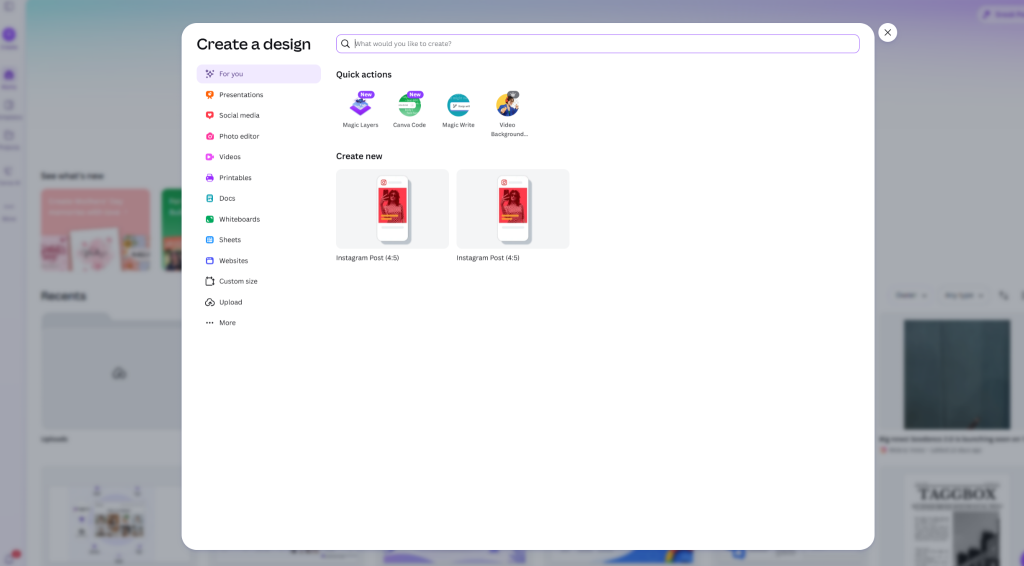
Om te beginnen, log in op je Canva-account en open het ontwerp waaraan je werkt. Of maak gewoon een nieuw ontwerp. Het is het beste om lay-outs zoals Presentatie, Website, Lesplan of Document te gebruiken, omdat deze de video voldoende ruimte geven en er goed uit laten zien.
Stap 2: Ga naar Apps
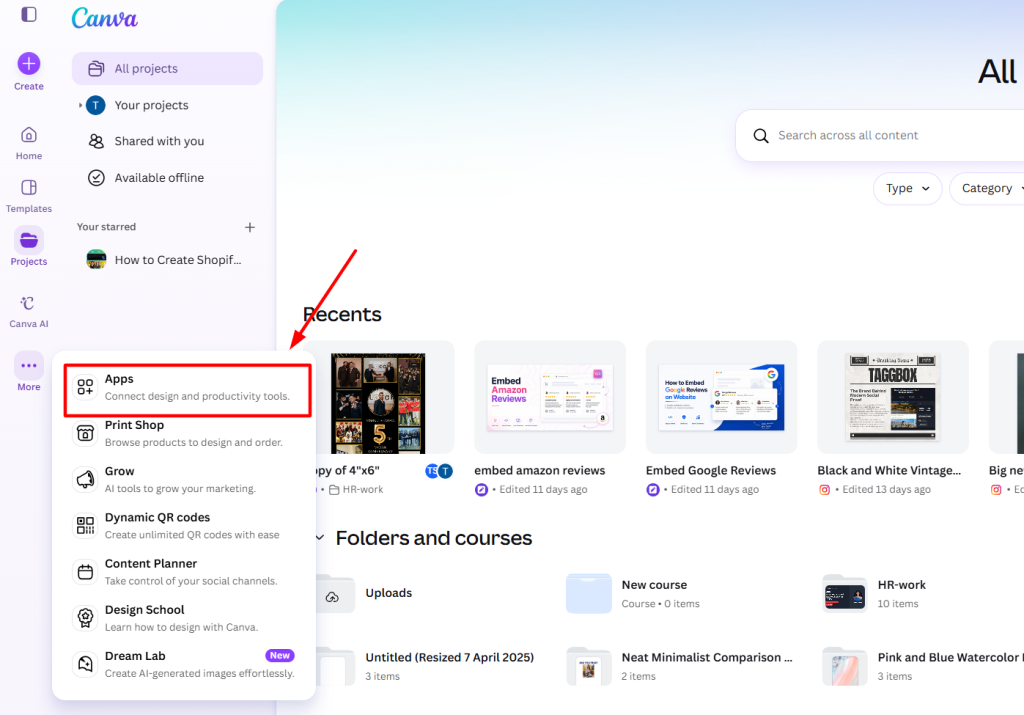
Aan de linkerkant van je scherm zie je verschillende opties. Klik op Apps. Hier vind je alle handige extra tools van Canva.
Stap 3: Zoek naar YouTube-integratie
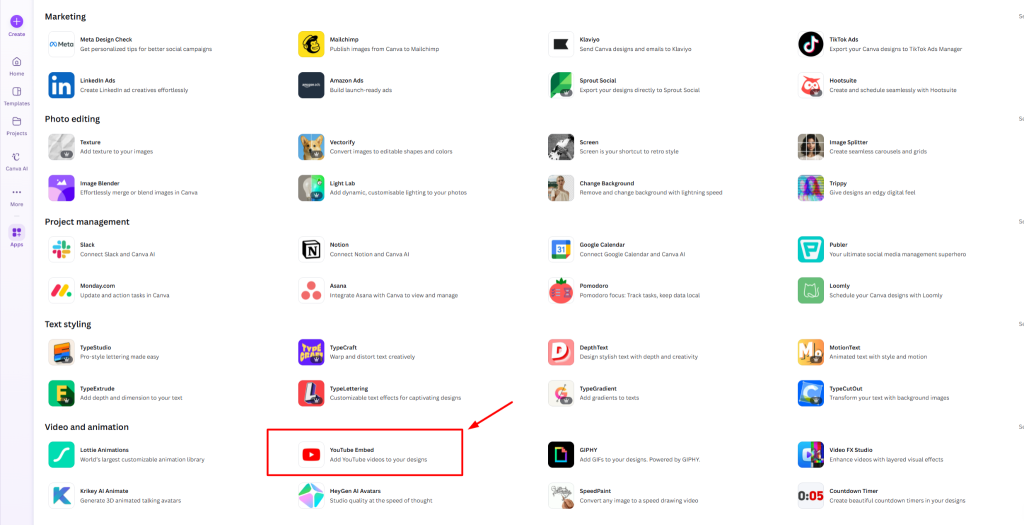
Typ in de zoekbalk bovenaan het Apps-paneel 'YouTube Embed'. Klik op de officiële YouTube Embed-app zodra deze verschijnt. Deze handige tool is speciaal ontworpen om YouTube-video's rechtstreeks in je ontwerpen te integreren.
Stap 4: Zoek of plak de YouTube-videolink
Nu heb je twee eenvoudige opties. Je kunt trefwoorden typen om naar een video te zoeken, of als je al weet welke je wilt, plak je gewoon de volledige YouTube-link. Het plakken van de URL is meestal sneller en nauwkeuriger.
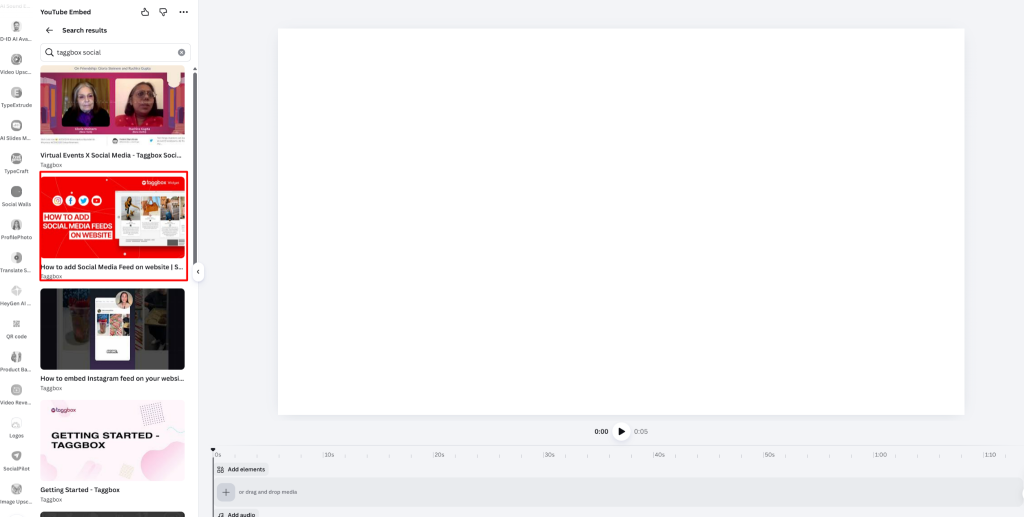
Stap 5: Klik op de miniatuur van de video.
Blader door de resultaten en klik op de miniatuur van de video die je wilt gebruiken. Canva plaatst de video direct op je canvas, klaar voor gebruik.
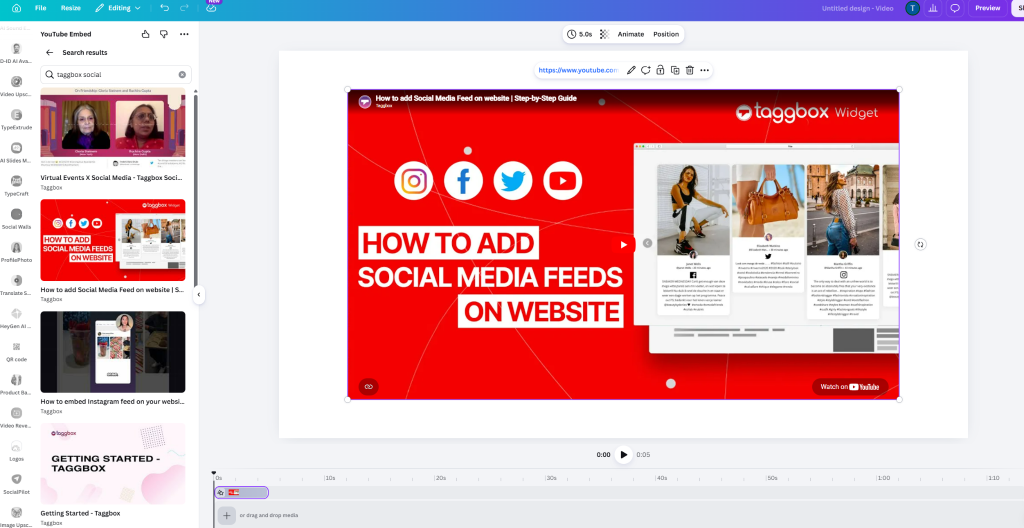
Stap 6: Video verkleinen en positioneren
Sleep de video naar de gewenste plek. Gebruik de hoekgrepen om de grootte aan te passen en probeer de verhoudingen zo natuurlijk mogelijk te houden. Voeg vervolgens een titel, een korte beschrijving of wat tekst toe, zodat mensen begrijpen waarom de video belangrijk is.
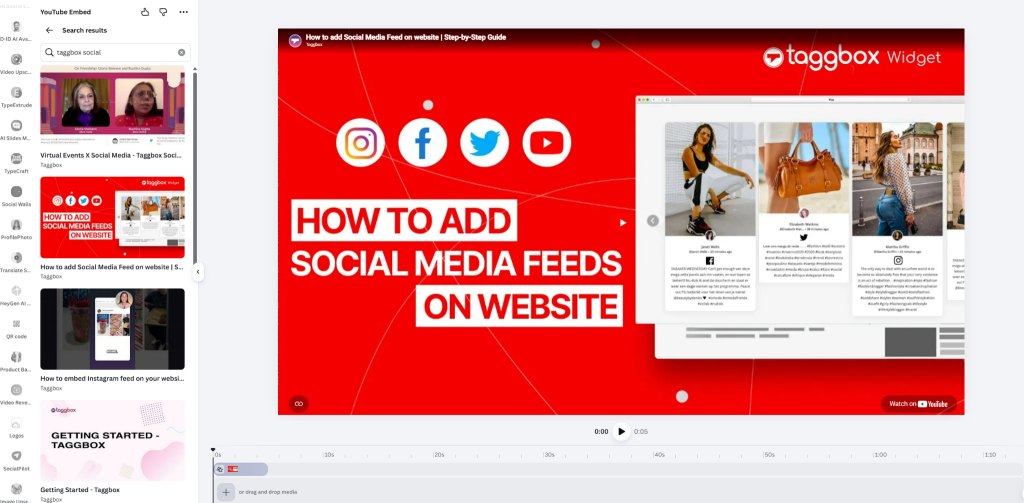
Stap 7: Test de video
Druk op de afspeelknop en bekijk de video direct in Canva. Als je een presentatie maakt, schakel dan over naar de presentatiemodus om alles goed te testen. Vergeet niet je internetverbinding te controleren. De video moet rechtstreeks vanaf YouTube worden gestreamd.
Breng je videocontent naar een hoger niveau met TaggboxToon interactieve YouTube-feeds op uw website en verhoog moeiteloos de betrokkenheid van bezoekers.
Begin gratis
Hoe voeg je een YouTube-video toe aan Canva met behulp van een directe link?
Als je de YouTube-link al hebt, is er nog een snelle en eenvoudige manier om een YouTube-video in Canva in te sluiten. Deze methode werkt goed als je de voorkeur geeft aan... YouTube-video's insluiten rechtstreeks via een URL, en veel gebruikers vinden dit sneller dan de YouTube-app.
Stap 1: Open je Canva-ontwerp
Open het Canva-project waaraan je de YouTube-video wilt toevoegen. Je kunt een bestaand ontwerp bewerken of een nieuw ontwerp helemaal zelf maken.
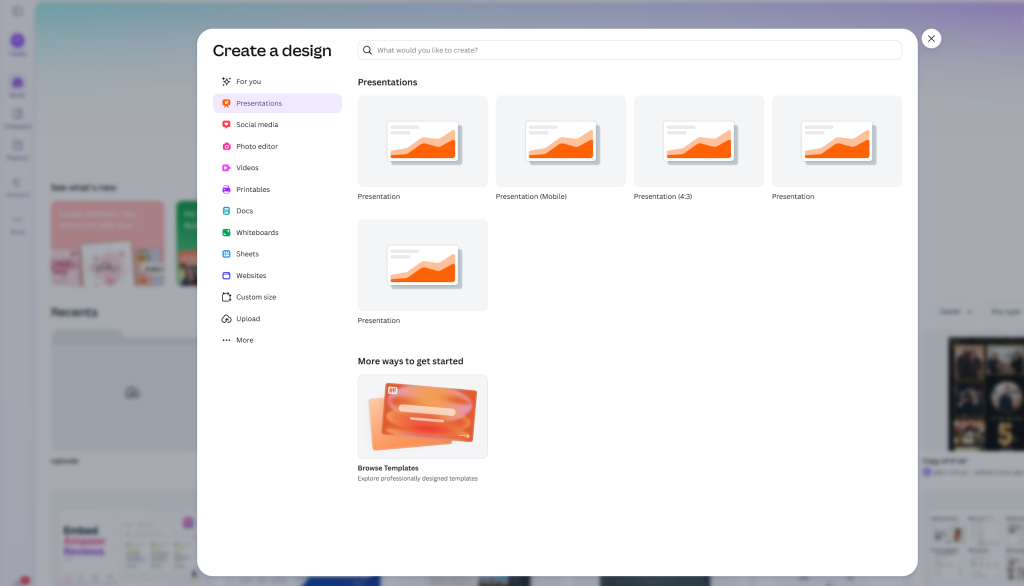
Stap 2: Plak de URL van de YouTube-video.
Kopieer de link naar de YouTube-video die je wilt insluiten. Plak de URL vervolgens direct in een lege ruimte in je Canva-ontwerp. Canva herkent de link automatisch en zet deze om in een ingesloten videospeler.
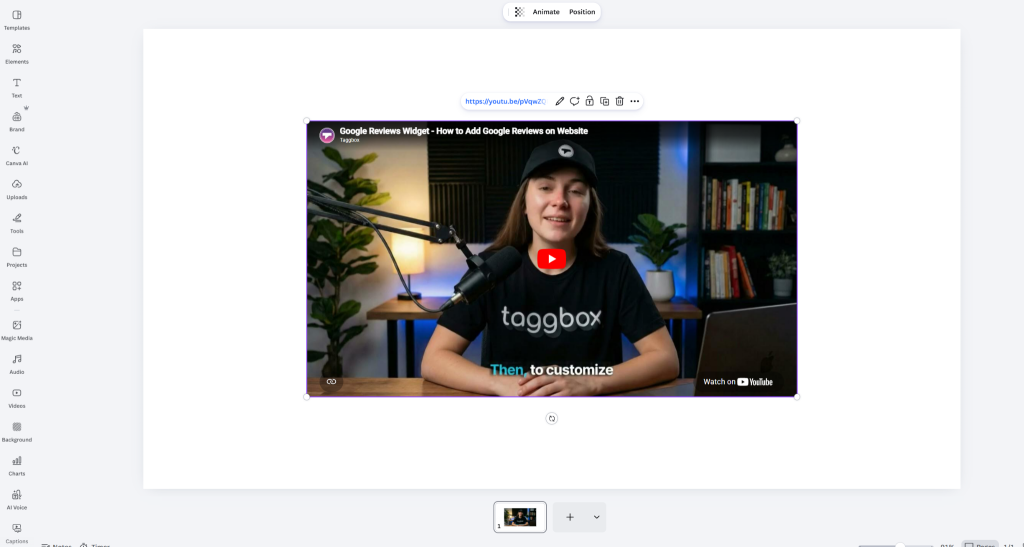
Stap 3: Video verkleinen en positioneren
Sleep de video naar de gewenste positie in je ontwerp. Gebruik de hoekgrepen om de video te vergroten of verkleinen, waarbij de juiste verhoudingen behouden blijven voor een strakke en professionele uitstraling. Je kunt ook titels, bijschriften of ondersteunende tekst rond de video toevoegen om kijkers meer context te bieden.
Beste werkwijzen voor het insluiten van YouTube-video's in Canva
Nu je weet hoe je een YouTube-video in Canva kunt insluiten, is het belangrijk dat je ontwerp er strak, professioneel en gebruiksvriendelijk uitziet. Of je nu presentaties, lesplannen of marketingmateriaal maakt, deze eenvoudige tips helpen je om YouTube-video's effectiever in Canva in te sluiten.
Gebruik korte en relevante video's.
Kies altijd video's die uw boodschap of doel direct ondersteunen. Korte clips van 1 tot 3 minuten werken het beste, omdat ze de aandacht van uw publiek vasthouden. Lange video's kunnen ervoor zorgen dat mensen hun interesse verliezen en uw presentatie verlaten. Kies content die echt waarde toevoegt in plaats van alleen maar ruimte op te vullen. Als u de prestaties en betrokkenheid bij uw video's wilt verbeteren, kunt u ook deze bewezen methoden bekijken. SEO-best practices voor YouTube om je content beter te optimaliseren.
Voeg context toe aan de video.
Voeg nooit zomaar een video toe aan je Canva-ontwerp zonder uitleg. Plaats een duidelijke titel erboven, een korte beschrijving eronder of een sterke call-to-action, zodat kijkers begrijpen waarom de video belangrijk is. Als je content maakt voor je bedrijf of branding, zijn deze tips essentieel. YouTube-video's voor merkverhalen. Strategieën kunnen je helpen om effectievere video-content te creëren. Voor merken die YouTube gebruiken om met klanten in contact te komen, is het belangrijk om te weten... Hoe verkoop je merchandise via je YouTube-kanaal? kan er ook voor zorgen dat een betrokken publiek klanten worden.
Behoud de juiste afmetingen en verhoudingen.
Pas de grootte van je video zorgvuldig aan met behulp van de hoekgrepen, zodat de oorspronkelijke 16:9-verhouding behouden blijft. Uitgerekte of te kleine video's zien er onprofessioneel uit. Zorg ervoor dat de video groot genoeg is om duidelijk zichtbaar te zijn, maar de rest van je ontwerp niet overheerst.
Test je ontwerp op meerdere apparaten.
Bekijk je Canva-ontwerp altijd eerst op desktop, tablet en mobiel. Video's die er perfect uitzien op grotere schermen, kunnen soms te klein of scheef op telefoons verschijnen. Voor makers en marketeers die hun publiek willen vergroten, zijn deze tips nuttig. laat je YouTube-kanaal groeien kan helpen het bereik en de betrokkenheid te vergroten.
Kies voor hoogwaardige en openbare video's.
Sluit alleen openbare YouTube-video's in met heldere audio en een hoge resolutie. Privévideo's, video's met een leeftijdsbeperking of video's van lage kwaliteit worden mogelijk niet correct afgespeeld in Canva. Als u regelmatig korte video's gebruikt, is het raadzaam om meer te weten te komen over... YouTube Shorts voor bedrijven Kan je helpen bij het ontwikkelen van aantrekkelijkere videostrategieën.
Optimaliseer voor delen en presentaties
Als je van plan bent je Canva-ontwerp als een live link te delen, test de video dan eerst in de presentatiemodus. Dit helpt afspeelproblemen tijdens vergaderingen, webinars of lessen te voorkomen. En als je meerdere video's professioneel wilt presenteren, kun je ook leren hoe je dat doet. een YouTube-videogalerij maken op een website voor betere betrokkenheid en vindbaarheid van content.
Gebruik Taggbox Om YouTube-videofeeds te verzamelen, aan te passen en in te sluiten op uw website met slechts een paar klikken.
Begin gratis
Conclusie
Nu weet je hoe je snel en eenvoudig een YouTube-video in Canva kunt insluiten. Of je nu de YouTube-app gebruikt of een directe videolink plakt, het toevoegen van YouTube-video's aan je Canva-ontwerpen is een kwestie van een paar klikken.
Het integreren van video's is een uitstekende manier om presentaties, lesplannen, rapporten en marketingmateriaal interactiever en aantrekkelijker te maken. Kijkers kunnen de inhoud direct binnen het ontwerp bekijken zonder de pagina te verlaten.
Houd er echter rekening mee dat ingesloten YouTube-video's alleen werken in actieve Canva-links. Als je je ontwerp downloadt als PDF-, afbeeldings- of videobestand, wordt de ingesloten video weergegeven als een statische miniatuur in plaats van een afspeelbare video.
Voor de beste ervaring is het altijd aan te raden je ontwerp te testen voordat je het deelt of presenteert. En als je liever YouTube-video's op een website wilt insluiten in plaats van Canva, zijn er tools zoals Taggbox Kan je helpen om YouTube-videofeeds professioneler weer te geven en aan te passen.
Veelgestelde Vragen / FAQ
Kan ik gratis een YouTube-video in Canva insluiten?
Ja, je kunt gratis een YouTube-video in Canva insluiten, zowel met de YouTube Embed-app als via een directe link. Voor sommige premium sjablonen en geavanceerde ontwerptools is mogelijk Canva Pro vereist, maar het insluiten van video's zelf is gratis.
Waarom wordt mijn YouTube-video niet afgespeeld in Canva?
Als je in Canva ingesloten YouTube-video niet afspeelt, is de meest voorkomende oorzaak een zwakke internetverbinding, aangezien Canva video's rechtstreeks van YouTube streamt. Ook privévideo's, video's met een leeftijdsbeperking of video's die niet beschikbaar zijn, kunnen problemen opleveren. Probeer de pagina te vernieuwen en een openbare YouTube-videolink te gebruiken.
Zal een ingesloten YouTube-video afspelen na het downloaden vanuit Canva?
Nee. Wanneer je je Canva-ontwerp downloadt als PDF-, afbeeldings- of videobestand, wordt de ingesloten YouTube-video een statische miniatuur. Om de video afspeelbaar te houden, deel je altijd de link naar het live Canva-ontwerp in plaats van het gedownloade bestand.
Kan ik YouTube Shorts in Canva insluiten?
Ja, dat kan YouTube Shorts insluiten Net als gewone YouTube-video's in Canva. Plak de URL van de Shorts via de YouTube-integratiefunctie of de directe link. Omdat Shorts een verticaal formaat hebben, moet je mogelijk de lay-out en de afstand in je ontwerp aanpassen.
Kan ik een YouTube-afspeellijst in Canva insluiten?
Canva ondersteunt momenteel alleen het insluiten van individuele video's, niet van YouTube-afspeellijsten. Als je je afvraagt hoe je dit wel kunt doen... YouTube-afspeellijst insluiten In Canva is er nog geen directe optie om content in te sluiten. Als alternatief kun je een video uit de afspeellijst embedden of een klikbare link naar de afspeellijst aan je ontwerp toevoegen.

Rohan Singh is een senior content schrijver bij Taggbox Met 6 jaar ervaring in het creëren van content die merken positioneert als marktleiders. Zijn expertise omvat thought leadership, trendanalyse en strategische storytelling die vertrouwen wekken en de loyaliteit van het publiek bevorderen.
Meer van Rohan Singh

 Upendra
 Harshita Rajoria

 Wagisha


