
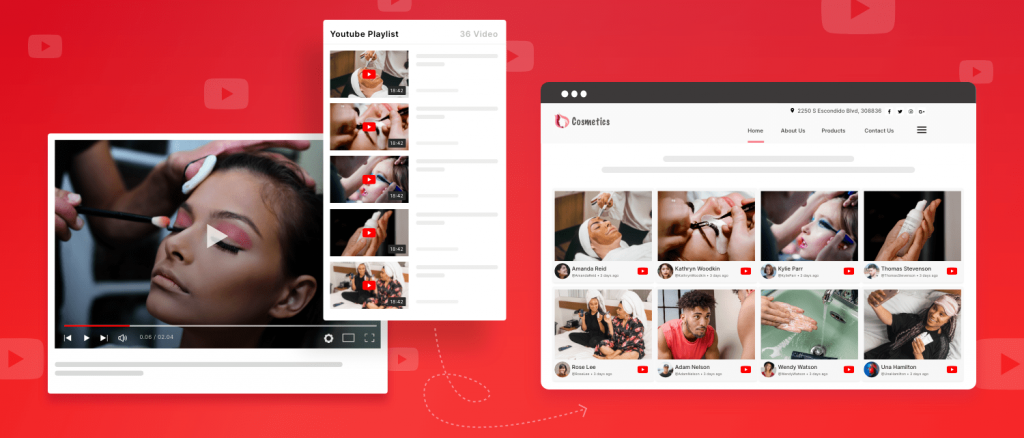
Er is een nieuwe vraag opgekomen: is investeren in videomarketingcampagnes beperkt tot socialemediaplatforms? Uw merk geeft te veel geld uit aan videomarketingstrategieën en u aarzelt om nieuwe horizonnen te verkennen.
Het is echter een strategische en veilige zet om een YouTube-afspeellijst op uw website te integreren, die meer rendement op uw investering oplevert dan risico's.
Hiermee kunt u het verhaal van uw merk vertellen, uw publiek informeren en uw producten en diensten op een visueel aantrekkelijke manier promoten.
Volgens een recent onderzoek gebruikt 90% van de marketeers YouTube voor videomarketingDus, uw merk integreert al YouTube-afspeellijsten op de website (of zou dat moeten doen!).
Of je nu wel of geen YouTube-widget op uw website, deze blog is nuttig voor u, omdat het alle benodigde informatie bevat.
Dus, laten we zonder verder oponthoud beginnen.
YouTube-afspeellijst op website insluiten


| Meerdere thema's |
Wat zijn YouTube-afspeellijsten?
Een YouTube-afspeellijst is een verzameling video's die in een bepaalde volgorde na elkaar worden afgespeeld. Deze afspeellijsten zijn meestal gecategoriseerd op basis van vergelijkbare criteria, zodat gebruikers alle gerelateerde video's tegelijkertijd kunnen bekijken. Afspeellijsten kunnen worden georganiseerd op basis van thema's of chronologisch. Iedereen kan YouTube-afspeellijsten maken en delen, en vrienden kunnen ze ook bekijken. voeg hun YouTube-video's toe naar een gedeelde afspeellijst.
Korte handleiding: YouTube-afspeellijst gratis op website insluiten
Op zoek naar een korte en eenvoudige handleiding voor het gratis invoegen van een YouTube-afspeellijst op een website? Dan is dit jouw handleiding.
- Registreren of log in op uw account Taggbox account.
- Pick YouTube als voedselbron.
- Kies nu afspeellijst als uw gekozen sectie.
- Om verder te gaan, zoek naar de Youtube kanaal, selecteer de gewenste afspeellijsten klik Volgende.
- Kies de gewenste CMS-platform en kopieer de Embed Code.
- Nu, pasta Voeg de ingebedde code toe aan de backend van uw website en u bent klaar.
Je hebt nu een YouTube-afspeellijstwidget op je website.
Gedetailleerde handleiding: YouTube-afspeellijst insluiten op uw website met Taggbox widget
Hier is een gedetailleerde handleiding over hoe je een YouTube-afspeellijst op een website kunt insluiten (ongeacht welk CMS-platform je gebruikt).
Stap 1: Maak een YouTube-widget
1. Maak een gratis account aan with TaggboxAls u al een gebruiker bent, kunt u inloggen op uw account. Taggbox account.

2. Nu zult u het volgende opmerken: Taggbox dashboard, kies nu YouTube als voedselbron.

3. Selecteer nu Afspeellijst

4. Zoek nu op de naam van het YouTube-kanaal of voer de URL van het kanaal in. Selecteer vervolgens de gewenste afspeellijst en klik op Volgende.

Binnen een paar seconden kun je de geaggregeerde YouTube afspeellijst.
Stap 2: De embedcode voor de YouTube-afspeellijst genereren
1. Voordat je de embedcode voor de YouTube-afspeellijst genereert, kun je het uiterlijk van de widget eenvoudig aanpassen. Klik nu op de knop Publiceren.

3. Er verschijnt een pop-upvenster op uw scherm. Selecteer het CMS-platform dat u momenteel gebruikt.

4. Om de embedcode te genereren, klikt u op de optie Code ophalen en kopieert u de code naar het klembord.
Maak een aantrekkelijke YouTube-afspeellijstwidget voor uw website
Verzamelen, cureren en betrekken
Stap 3: YouTube-afspeellijst op website insluiten
- Begin door in te loggen op het admin-paneel van uw CMS-platform.
- Ga naar het gedeelte op uw website waar u een YouTube-afspeellijst wilt insluiten.
- Navigeer naar het backend-gedeelte van uw website.
- Plak de gegenereerde code in de backend van uw website.
Voilà! Je hebt nu een YouTube-afspeellijstwidget op een website.
Bonusfunctie-alert: Koopbare feeds voor YouTube – bijna binnen handbereik!
Met TaggboxJe kunt je YouTube-afspeellijstfeed shoppable maken, waardoor websitebezoekers producten rechtstreeks vanuit je video's kunnen kopen. Dit zorgt voor een soepelere en intuïtievere winkelervaring voor je klanten. Door een hoogwaardige, interactieve YouTube-afspeellijstfeed te integreren, kunnen merken de productontdekking verbeteren en klanten helpen om gemakkelijk nieuwe artikelen te ontdekken. Merken kunnen ook verder onderzoeken Hoe je gratis merchandise kunt verkopen op YouTube om hun YouTube-publiek om te zetten in klanten.
Het is vooral handig voor merken met een gevarieerd productaanbod: integreer gewoon je volledige YouTube-kanaal, afspeellijsten of Shorts en laat elk product moeiteloos zien, zodat mensen het direct kunnen kopen.
YouTube-afspeellijstwidget op verschillende websites insluiten
De kans is groot dat je met een ander CMS-platform gaat werken dan je gewend bent. Gelukkig... Taggbox is compatibel met de meeste CMS-platformen. Hier is de handleiding voor het insluiten van YouTube-afspeellijsten.
A.) YouTube-afspeellijst insluiten op een HTML-website
De lijst begint met een HTML-website. Een website gemaakt met HTML gebruikt een hypertext markup language om de website te structureren.

- Meld u aan bij uw HTML-website.
- Navigeer naar de plek waar u een YouTube-afspeellijst wilt insluiten.
- Plak hier de embedcode die je hebt gekopieerd van de Taggbox.
- Sla de wijzigingen op en geniet van een YouTube-afspeellijst op de HTML website.
B.) YouTube-afspeellijst insluiten op WordPress
WordPress is een van de populairste open-source contentmanagementsystemen. WordPress blijft het CMS-landschap domineren. Laten we eens kijken naar de stappen om YouTube-afspeellijsten in te sluiten op de hood.discount website.

- Haal de gekopieerde code op van Taggbox.
- Meld u aan bij uw WordPress-beheerpaneel.
- Selecteer en bewerk de pagina waar u een YouTube-afspeellijst op de WordPress-website wilt weergeven.
- Klik op (+) om een nieuw blok toe te voegen en kies HTML.
- Plak de gekopieerde code.
- Klik op Publiceren/Bijwerken.
C.) YouTube-afspeellijst insluiten op Shopify
Shopify is een populaire e-commercesite die bedrijven gebruiken om hun webwinkel te bouwen. Laten we eens kijken naar de stappen om een YouTube-afspeellijst op een Shopify-website te embedden.

- Ga naar het beheerderspaneel van uw Shopify-website.
- Ga naar de Online winkel > Pagina's.
- Kies de gewenste pagina waarop u een YouTube-afspeellijst wilt weergeven.
- Klik nu op het pictogram HTML weergeven (<>) in de pagina-editor. Plak de gekopieerde embedcode in de HTML-sectie. Sla de wijzigingen op.
- Klik op de paginaknop Weergaven om de ingesloten YouTube-afspeellijst op uw Shopify-website te bekijken.
Gefeliciteerd, u hebt nu een YouTube-afspeellijstwidget op uw Shopify-website.
D.) YouTube-afspeellijst insluiten op Wix
Met zijn websitebouwer helpt Wix ondernemers, freelancers en anderen bij het ontwerpen en maken van professionele websites. Laten we eens kijken hoe je YouTube-afspeellijsten in Wix kunt insluiten.

- Meld u aan bij uw Wix-beheerpaneel.
- Selecteer en bewerk de pagina waar u de widget wilt insluiten, pas de wijzigingen toe en presenteer de widget op de website.
- Klik op (+) om een nieuw blok toe te voegen, kies Code insluiten en selecteer de optie HTML insluiten.
- Plak de gekopieerde code en klik op Bijwerken om de wijzigingen op te slaan.
E.) YouTube-afspeellijst insluiten op Weebly

- Ga naar het beheerderspaneel van uw Weebly-website.
- Selecteer de pagina waar u uw YouTube-afspeellijsten wilt insluiten.
- Voeg het element 'Embed Code' toe aan uw pagina, klik op 'Klik om aangepaste HTML in te stellen' en plak de embed code.
- Klik op 'Publiceren' om de wijziging op te slaan en een live YouTube-afspeellijstwidget op de website te zien.
Plaatsing van YouTube-afspeellijst op de website
Hoewel de widget voor YouTube-afspeellijsten een aanwinst is voor de website-eigenaar, is het ook belangrijk om te weten dat het een strategie is om de widget op de juiste plaats te presenteren.
1. YouTube-afspeellijst insluiten op de hoofdpagina
Het insluiten van een YouTube-afspeellijst op de hoofdpagina van uw website kan efficiënt, productief en aantrekkelijk zijn om bezoekers te vermaken. Door een YouTube-afspeellijst op de hoofdpagina van uw website weer te geven, creëert u een naadloze gebruikerservaring die uw websitebezoekers aanmoedigt om de website verder te verkennen.

Of u nu een blogger, contentmaker of bedrijfseigenaar bent: door een YouTube-afspeellijst op uw website te plaatsen, kunt u op een aantrekkelijke manier met uw publiek communiceren.
2. YouTube-afspeellijst insluiten in de zijbalk
Het weergeven van YouTube-afspeellijsten in de zijbalk is een uitstekende manier om promoot je YouTube-video's. Met deze functie kunnen gebruikers YouTube-video's weergeven zonder de website te verlaten.

Het insluiten van een YouTube-afspeellijst in de zijbalk is vooral handig als je veel YouTube-video's wilt laten zien. Wanneer je een widget voor een YouTube-afspeellijst in de zijbalk van je website plaatst, neemt deze geen kostbare ruimte in beslag op je hoofdpagina. Dit helpt gebruikers uiteindelijk om een strakke en professionele lay-out voor hun website te behouden.
3. YouTube-afspeellijst insluiten in de voettekst
Het weergeven van een YouTube-afspeellijst in de footer of header van een website is een fantastische manier om een positieve indruk achter te laten bij bezoekers. Door een YouTube-afspeellijst in de header of footer van een website te plaatsen, presenteer je deze overzichtelijk en ordelijk, waardoor bezoekers gemakkelijker door je video's kunnen bladeren.

Bovendien zorgt deze instelling ervoor dat kijkers uw video's kunnen bekijken zonder de website te verlaten, wat het verkeer op de website en de betrokkenheid kan vergroten.
Taggbox WordPress-plugin – Een alternatieve manier om een YouTube-afspeellijst in te sluiten

Taggbox is een toonaangevende WordPress-plugin waarmee gebruikers YouTube-afspeellijsten op hun WordPress-website kunnen insluiten. De plugin integreert goed met andere platforms naast YouTube, zoals Instagram, Facebook en meer. Een van de beste functies van de Taggbox Een van de sterke punten van de plugin is de mogelijkheid om feeds aan te passen. Gebruikers kunnen de thema's en lay-outs van de YouTube-widget eenvoudig wijzigen.
De plugin biedt ook een AI-gestuurd moderatiepaneel waarmee gebruikers irrelevante YouTube-video's uit hun widgets kunnen verwijderen. Gebruikers kunnen ook een aantrekkelijke CTA-knop toevoegen aan hun YouTube-widget op hun website om bezoekers aan te moedigen de gewenste acties te ondernemen. Omdat het een snelle en responsieve plugin is, ervaren websitebezoekers een YouTube-widget die soepel werkt, ongeacht hun apparaat.
Waarom is het insluiten van YouTube-afspeellijsten op een website gunstig voor bedrijven?
Het embedden van een YouTube-afspeellijst op een website kan op veel manieren voordelig zijn. Hier zijn enkele redenen om op te letten.
a.) Verhoog de betrokkenheid van gebruikers
Een YouTube-videoafspeellijst op een website kan bezoekers een meeslepende en boeiende ervaring bieden. In plaats van één video te bekijken, kunnen bezoekers door een verzameling YouTube-video's bladeren die betrekking hebben op een specifiek onderwerp, product of dienst. Dit helpt merken direct om de betrokkenheid bij hun website te vergroten. Met automatisch afspelen ingeschakeld, kunnen gebruikers YouTube-video's blijven afspelen op de website. Uiteindelijk zal het de aandacht van bezoekers trekken, hen informeren over de producten of diensten, het bouncepercentage verlagen en de betrokkenheid verhogen.
b.) Diverse inhoudsbibliotheek
Wanneer je een YouTube-afspeellijst op je website plaatst, kun je je collectie video's die bij je merk passen, presenteren. Door YouTube-afspeellijsten op je website te plaatsen, krijgen je websitegebruikers toegang tot waardevolle YouTube-content zonder dat dit ten koste gaat van hun aankoopintentie.
c.) Door gebruikers gegenereerde inhoud helpt vertrouwen op te bouwen
Door gebruikers gemaakte YouTube-video's zijn cruciaal voor het opbouwen van vertrouwen bij klanten en bezoekers. Als ondernemer kunt u een YouTube-afspeellijst maken met alle door gebruikers gemaakte video's die bijdragen aan het creëren van vertrouwen in uw merk. Geloof het of niet, maar bijna 80% van de potentiële klanten bekijkt de door gebruikers gemaakte content van een merk voordat ze een aankoop doen. U kunt door gebruikers gemaakte YouTube-video's op uw website embedden om ze als sociaal bewijs te presenteren.
Gevolgtrekking-
Het insluiten van een YouTube-afspeellijst op uw website is een krachtige strategie waarmee u de betrokkenheid van gebruikers aanzienlijk kunt vergroten, uw contentaanbod kunt diversifiëren en vertrouwen kunt opbouwen bij uw publiek.
Door gebruik te maken van een fantastisch platform zoals TaggboxJe kunt eenvoudig YouTube-afspeellijsten verzamelen, beheren en insluiten op je website om de video's van je merk te presenteren, inclusief door gebruikers gegenereerde content die aansluit bij je doelgroep.
Met een paar eenvoudige stappen transformeert u uw website tot een rijke media-ervaring die uw bezoekers betrokken en geïnformeerd houdt over uw producten en diensten. We hebben een korte en gedetailleerde handleiding gepubliceerd over hoe u... showcase YouTube-kanaal afspeellijst op de website. Waar wacht je nog op? Ga aan de slag, maak een widget voor een YouTube-afspeellijst en plaats deze op de website voor meer aandacht.


 Upendra
 Harshita Rajoria
 Rohan Singh





