
Wil je YouTube-video's op je Google Sites weergeven zonder dat bezoekers je pagina hoeven te verlaten? Dan ben je hier aan het juiste adres. Het toevoegen van een YouTube-feed aan je Google Sites is eenvoudiger dan je denkt, zelfs als je op zoek bent naar oplossingen om YouTube te deblokkeren op je Google Sites. Je hoeft geen techneut te zijn om dit te doen.
In deze stapsgewijze handleiding leggen we je de eenvoudigste methode uit om YouTube-feed toevoegen Op Google Sites met behulp van een betrouwbare tool. Je leert hoe je een statische Google Site kunt omtoveren tot een aantrekkelijke contenthub door je nieuwste YouTube-video's te presenteren zonder te hoeven coderen of ingewikkelde instellingen te hoeven maken. Tegelijkertijd zorg je voor een soepele weergave in Google Sites-omgevingen waar YouTube niet geblokkeerd is.
Voeg een niet-geblokkeerde YouTube-feed toe aan je Google-site.


| Meerdere thema's |
Waarom YouTube-content toevoegen aan Google Sites?
Eerlijk gezegd is het toevoegen van YouTube-content aan Google Sites noodzakelijk, want niemand houdt van statische lappen tekst op een website. Video's geven je website direct een levendige uitstraling. Recensies, getuigenissen, grappige filmpjes of productdemonstraties maken je pagina interactief, boeiend en eerlijk gezegd een stuk cooler. Als het opbouwen van vertrouwen ook een prioriteit is, kun je je video-content aanvullen met een Google review-widget voor websites Om authentieke feedback van klanten te tonen naast je YouTube-content. Het helpt in alle opzichten bij:
- Betrokkenheid vergroten
- Laat zien dat je sociaal bewijs kunt leveren.
- Houd uw website actueel en relevant.
- Geef uw website een professionele uitstraling.
Welke video's kan ik insluiten op een Google-site?
Hoewel dit vrij basaal is, laten we het hebben over de verschillende soorten YouTube-integraties die je op Google Sites kunt gebruiken, inclusief configuraties die YouTube-toegang op Google Sites mogelijk maken.
- Standaard insluiting: Dit is de gebruikelijke kopieer- en plakmethode, waarmee je een enkele YouTube-video insluiten Via een link. Ga naar de YouTube-video, klik op de drie puntjes, klik op 'link insluiten kopiëren' en plak deze op je website. Klaar!
- Playlist insluiten: Dit toont meerdere video's achter elkaar, zoals een YouTube-afspeellijstHet is ideaal om bezoekers betrokken te houden op je Google Site en werkt goed voor Google Sites waar YouTube niet geblokkeerd is.
- Live stream insluitenHiermee kun je live YouTube-video's in realtime weergeven op je Google Sites.
- Responsieve insluitingDeze embed-widget past zich automatisch aan de schermgrootte aan, waardoor iedereen de inhoud soepel kan bekijken, zelfs op Google Sites waar YouTube niet geblokkeerd is. Bovendien draagt het bij aan betere SEO-prestaties.
Stapsgewijze handleiding: Hoe voeg je een YouTube-feed toe aan Google Sites?
Er zijn twee belangrijke manieren om een YouTube-feed toe te voegen aan Google Sites. Beide methoden zijn ook handig als je YouTube-accounts op Google Sites effectiever wilt beheren.
1. Inheemse methode
Met deze methode kun je één YouTube-video aan je Google-site toevoegen. Hieronder volgen de stappen:
- Ga naar je YouTube-kanaal.
- Selecteer de YouTube-video die u wilt insluiten.
- Klik op de optie 'Delen'.
- Selecteer de insluitoptie.
- Klik op de kopieerknop
- Open je Google-site en plak de insluitcode op de pagina waar je de YouTube-video wilt weergeven.
- Sla je pagina op en je bent klaar.
2. Gebruik Taggbox
Met een sociale media-aggregator als Taggbox Dit is een van de beste manieren om een YouTube-feed aan je Google Site toe te voegen, vooral als je een soepelere ervaring wilt, vergelijkbaar met Google Sites waar YouTube niet geblokkeerd is. Taggbox Hiermee wordt al je YouTube-content op één plek verzameld, zodat je video's niet handmatig hoeft in te sluiten.
Laten we de stappen in detail bekijken:
Maak uw gratis account aan
1. Ga naar Taggbox, inloggen, of maak je gratis account aan.

2. Er wordt een nieuw venster geopend met de volgende opties: Sociale feeds op de website, Shoppable feeds op de website, of display feeds op het scherm.

3. Kies je branche, voeg je contactgegevens toe en klik op 'Verzenden'.

4. Verifieer je e-mailadres en ga verder. Kies 'YouTube' als je bronnetwerk in het gedeelte 'Inhoud' in de zijbalk.

5. Selecteer het feedtype uit de volgende opties: Kanaal-URL, Korte video's, Afspeellijst, Trefwoorden en Locatie. Laten we bijvoorbeeld 'Kanaal-URL' selecteren.

6. Klik vervolgens op 'Feed maken'. Nu kunt u uw feed modereren door irrelevante inhoud te verwijderen. Doe dit handmatig of gebruik de automatische functie.

Aanpassen en publiceren
7. Ga vervolgens naar de optie 'Aanpassen en publiceren' in de zijbalk. Pas nu je feed aan door je favoriete thema, banners, call-to-actions, lettertypen en meer te kiezen. Klik op 'Code genereren'.

8. Selecteer 'Overig' als uw CMS-platform voor Google Sites. Pas de breedte en hoogte aan en kopieer de YouTube-embedcode.
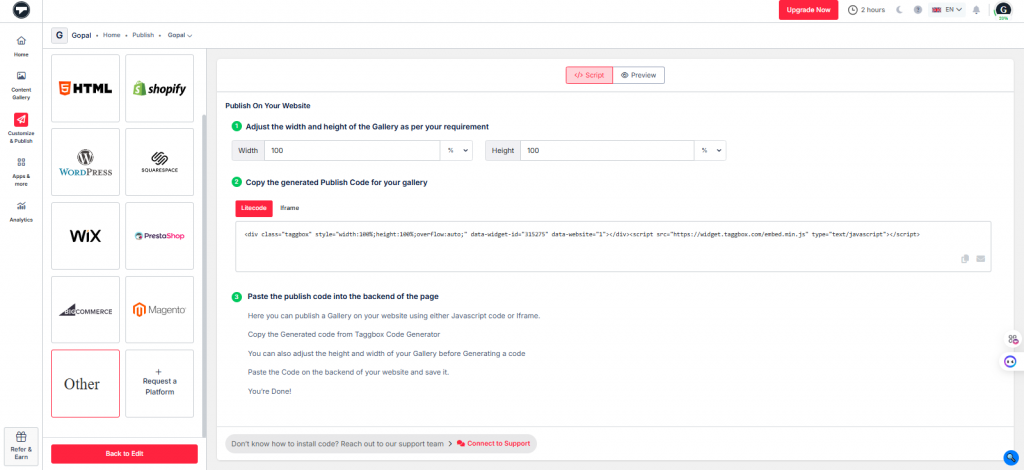
Voeg niet-geblokkeerde YouTube-content toe aan je Google-sites.

| Meerdere thema's |
Inloggen bij Google Sites
9. Ga naar je Google Site en log in met je Gmail-account.

10. Klik op de '+' knop om een nieuwe site te starten of ga naar je bestaande website in de lijst met recente sites. Maak een nieuwe lege pagina aan of bewerk een bestaande pagina.

11. Kies in de rechterzijbalk de optie 'Insluiten'.

12. Plak de Taggbox Voeg de embedcode toe in het gedeelte 'Invoegen'. Klik op 'Weergeven' en klaar bent u. Uw YouTube-feed laadt nu probleemloos, zelfs voor bezoekers die YouTube via Google Sites zonder blokkering bezoeken.

Veelvoorkomende problemen en probleemoplossing
Dit zijn enkele veelvoorkomende problemen bij het toevoegen van een YouTube-feed aan Google Sites:
- YouTube-video wordt niet weergegevenDit kan gebeuren als de video privé of beperkt is. Zorg ervoor dat de video openbaar is, vooral wanneer u zich richt op YouTube-sites die niet geblokkeerd zijn door Google Sites. Als de beperking locatiegebonden is, YouTube-proxy Kan helpen bij het testen van de beschikbaarheid vanuit een andere regio.
- De insluitoptie werkt niet.Soms werkt de website niet mee en is de insluitoptie niet beschikbaar. Vernieuw de pagina, probeer de link opnieuw toe te voegen of open de pagina in een andere browser om het te laten werken.
- De feed wordt niet in realtime bijgewerkt.Heb je een nieuwe video geüpload, maar wordt deze niet op de website weergegeven? Probeer de feed opnieuw te koppelen of gebruik een tool zoals Taggbox voor realtime updates.
- De mobiele weergave lijkt defect te zijn.Controleer altijd de mobiele weergave voordat je op de publicatieknop drukt, of pas de lay-out van de feed aan totdat deze werkt.
Voordelen van het gebruik Taggbox Voor het insluiten van een YouTube-feed
Dit zijn enkele voordelen van het gebruik van Taggbox voor het insluiten van een YouTube-feed:
a.) Inhoudsmoderatie
Taggbox Hiermee kun je je YouTube-kanaal moeiteloos beheren, handmatig of met de automatische functie. Zo zorg je ervoor dat je kanaal er netjes en professioneel uitziet voor websitebezoekers. Je kunt automatisch ongewenste content toevoegen of verwijderen uit je feed en zo je merkimago behouden.
b.) Merkaanpassing
Je kunt kiezen uit een breed scala aan sjablonen en lay-outs op TaggboxKies elementen die het beste aansluiten bij de website van uw merk om de esthetiek ervan te verbeteren. Zo oogt uw website niet misplaatst, maar juist natuurlijk geïntegreerd. U kunt kleuren, lettertypen, achtergronden, call-to-actions en meer kiezen om de visuele consistentie op uw Google Sites te behouden.
c.) Winkelgalerijen
Ja, met TaggboxJe kunt je YouTube-feed shoppable maken door producten in je berichten te taggen. Voeg eenvoudig je producten toe, één of meerdere producten tegelijk, en verbeter de winkelervaring voor je bezoekers. Deze functie is vooral handig voor webshops, omdat het het winkelproces voor gebruikers aanzienlijk vereenvoudigt.
d.) Eenvoudige installatie
Nou, Taggbox Het is eenvoudig in te stellen en vereist geen technische configuratie of programmeerkennis om een YouTube-feed in te sluiten. Stel eenvoudig uw galerij samen.Kopieer de embedcode en plak deze in de backend van uw website.
e.) Realtime updates
Zodra je YouTube-kanaal live is, Taggbox Het blijft automatisch actueel en fris. Nieuwe video's verschijnen in realtime, zodat je niet steeds hoeft terug te komen om ze handmatig in te sluiten. Het is alsof je site weet wat er nieuw is voordat je terugkomt om te kijken.
f.) Mobielvriendelijk
We weten allemaal dat de meeste mensen liever op hun telefoon scrollen dan op hun computer (tenzij ze op kantoor zijn). Taggbox Dankzij de responsieve functie wordt je YouTube-feed op alle schermformaten goed weergegeven, of het nu op een mobiel apparaat, tablet of desktop is.
g.) AI-gestuurde analyses
Dit is waar Taggbox Het is best slim. Het maakt gebruik van AI-gestuurde analyses om je te helpen begrijpen hoe je YouTube-feed presteert op je Google Site. Het houdt nauwgezet belangrijke statistieken bij, zoals betrokkenheidspercentages, impressies, sentimenten en meer. Dus in plaats van te gissen wat voor jou werkt, krijg je waardevolle inzichten.
Conclusie
Zoals je ziet, is het toevoegen van een YouTube-feed aan je Google Sites-website helemaal niet zo moeilijk. Met de juiste stappen en een beetje geduld tover je je saaie website om tot een leuke pagina. Of je nu de ingebouwde methode gebruikt of tools zoals TaggboxHet doel is simpel: bezoekers tot het einde toe betrokken houden. Begin er dus vandaag nog mee en verhoog de betrokkenheid op je website als nooit tevoren.
Als je Google Sites gebruikt om vertrouwen op te bouwen, kun je ook de volgende vragen stellen: kunt u Google-recensies insluiten op uw websiteJa, en door zowel YouTube-content als Google-recensies toe te voegen, kan je pagina actiever, geloofwaardiger en conversiegerichter overkomen.
Veelgestelde Vragen / FAQ
Ga naar TaggboxMaak een gratis account aan, kies YouTube, maak je feed aan, publiceer deze, kopieer de code en plak deze in de backend van Google Sites.
Ja, het is legaal om het YouTube-kanaal aan je Google-site toe te voegen.



 Upendra
 Harshita Rajoria
 Rohan Singh





