

Wil je gratis Google-reviews op je website plaatsen en laten zien wat je klanten over je bedrijf zeggen?
Google-recensies behoren tot de meest betrouwbare vormen van sociaal bewijs en helpen bedrijven geloofwaardigheid op te bouwen en potentiële klanten te beïnvloeden. Sterker nog, 49% van de mensen vertrouwt Online recensies zijn net zo belangrijk als persoonlijke aanbevelingen.
Een van de eenvoudigste manieren om Google-recensies op uw website weer te geven, is door gebruik te maken van een Google-recensieswidgetEen widget verzamelt automatisch beoordelingen van je Google Bedrijfsprofiel en toont deze op je website in aantrekkelijke lay-outs zoals rasters of sliders. Dit helpt bedrijven om Google-beoordelingen aan hun website toe te voegen zonder te hoeven programmeren, terwijl de beoordelingen in realtime worden bijgewerkt.
In deze handleiding leer je stap voor stap hoe je Google-reviews op je website kunt integreren, inclusief de eenvoudigste methoden om ze weer te geven en klantfeedback om te zetten in krachtig sociaal bewijs.
Voeg gratis Google-recensies toe aan uw website.


Wat houdt het in om Google-reviews op een website te integreren?
Door Google-reviews op een website te integreren, worden klantreviews uit je Google Bedrijfsprofiel direct op je webpagina's weergegeven. In plaats van bezoekers te vragen je site te verlaten en reviews op Google te bekijken, kunnen ze met geïntegreerde reviews direct de feedback van echte klanten zien terwijl ze op je website browsen.
Wanneer je Google-reviews integreert, verschijnen ze als onderdeel van de content van je website, vaak in formaten zoals sliders, tabellen of lijsten met reviews. Dit helpt bedrijven om authentieke ervaringen van hun klanten te laten zien en vertrouwen op te bouwen bij potentiële kopers.
Het direct weergeven van Google-reviews op uw website verbetert ook de betrokkenheid, omdat bezoekers snel de recensies kunnen lezen zonder uw pagina te verlaten.
Hoe u de Google Reviews-widget kunt insluiten met Taggbox
Met een beoordelingen aggregatorJe kunt Google-reviews eenvoudig op websites integreren zonder code te schrijven. Deze tools verzamelen reviews van je Google Bedrijfsprofiel en tonen ze op je website in visueel aantrekkelijke formaten.
Volg onderstaande stappen om Google-recensies op uw website weer te geven. Taggbox.
Stap 1: Maak uw Taggbox Account
- Meld u aan bij uw Taggbox accountAls je een nieuwe gebruiker bent, kun je je gratis aanmelden.
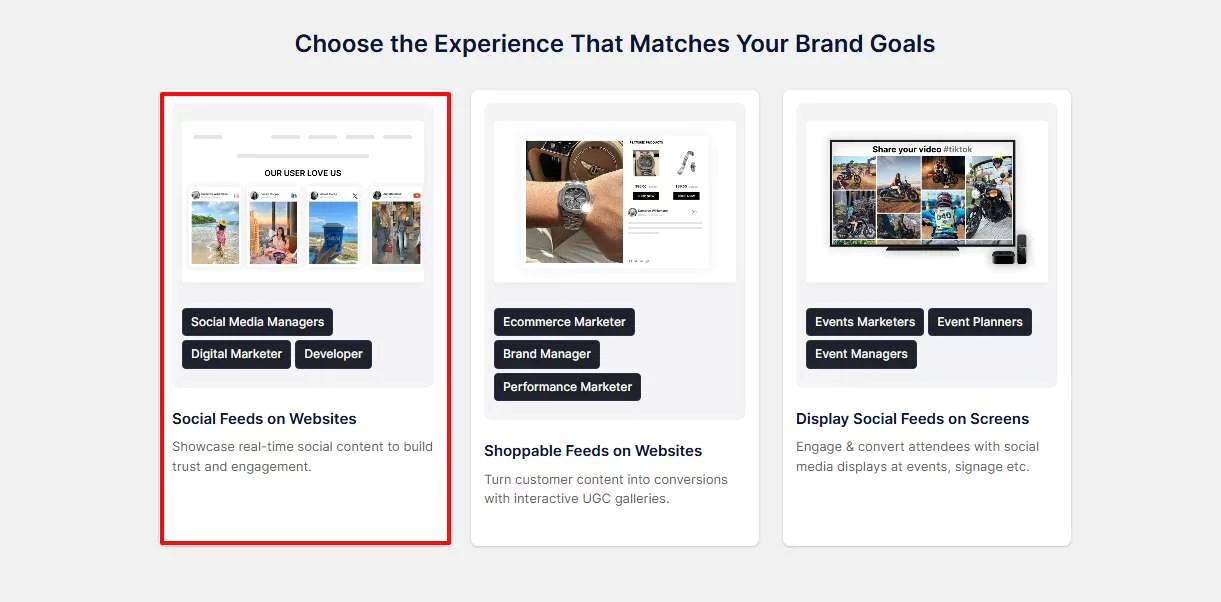
- Er verschijnt een dashboard met opties: Winkelgalerij op de website, Sociale feeds op het schermof Sociale feeds op de website. Kiezen "Sociale feeds op de websites'.
- Selecteer de branche, voeg contactgegevens toe en geef andere vereiste informatie op.
Stap 2: Koppel je Google Reviews-bron
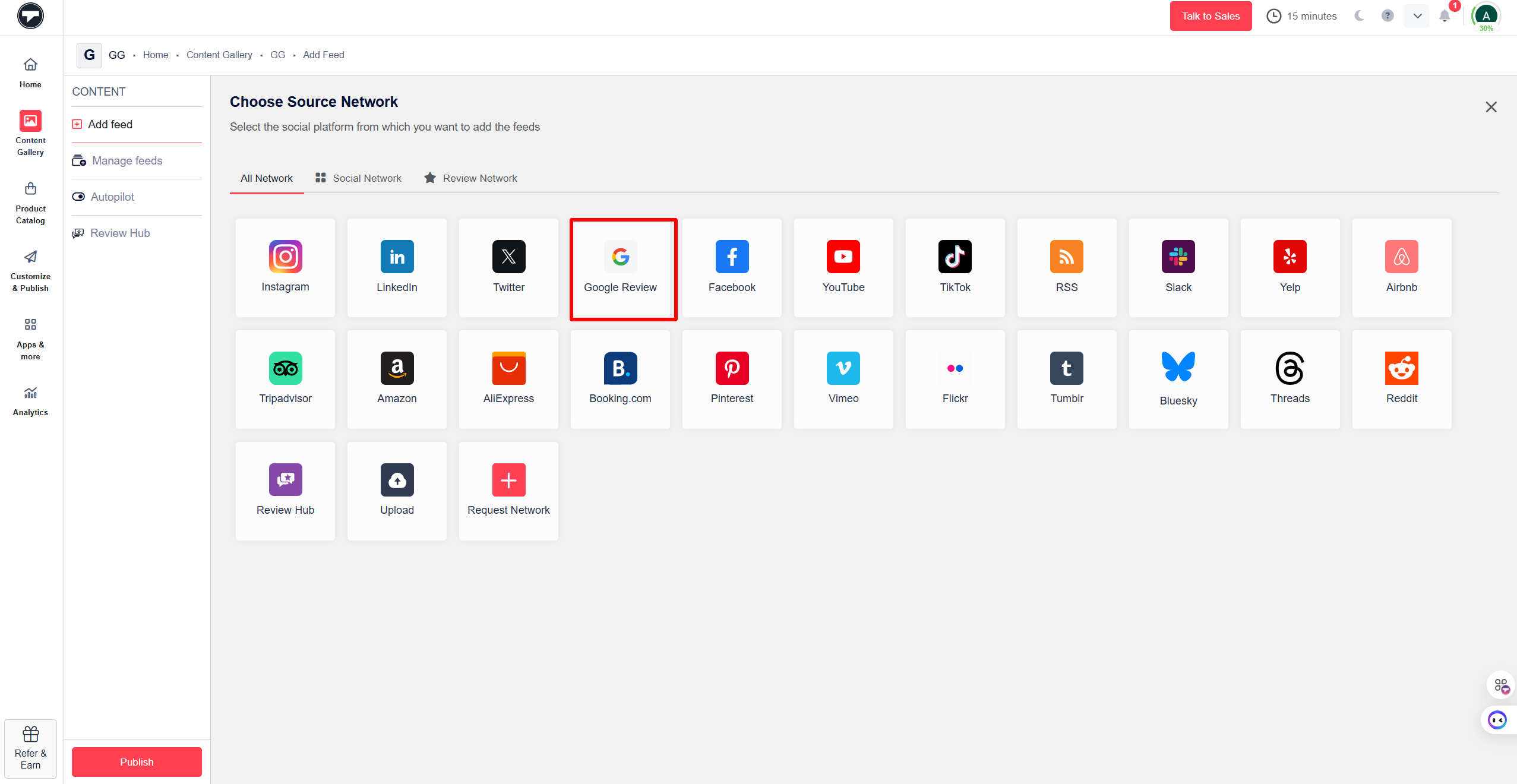
- Kies nu "Google-recensie" als uw bron.
- Je hebt twee opties om de gewenste recensies te filteren. Deze opties zijn als volgt.
plaatsen: Voer het specifieke adres van uw bedrijf in om beoordelingen op te halen.
Mijn plaatsen: U kunt uw eigen Google Bedrijfsaccount koppelen om de beoordelingen op te halen die u ontvangt.
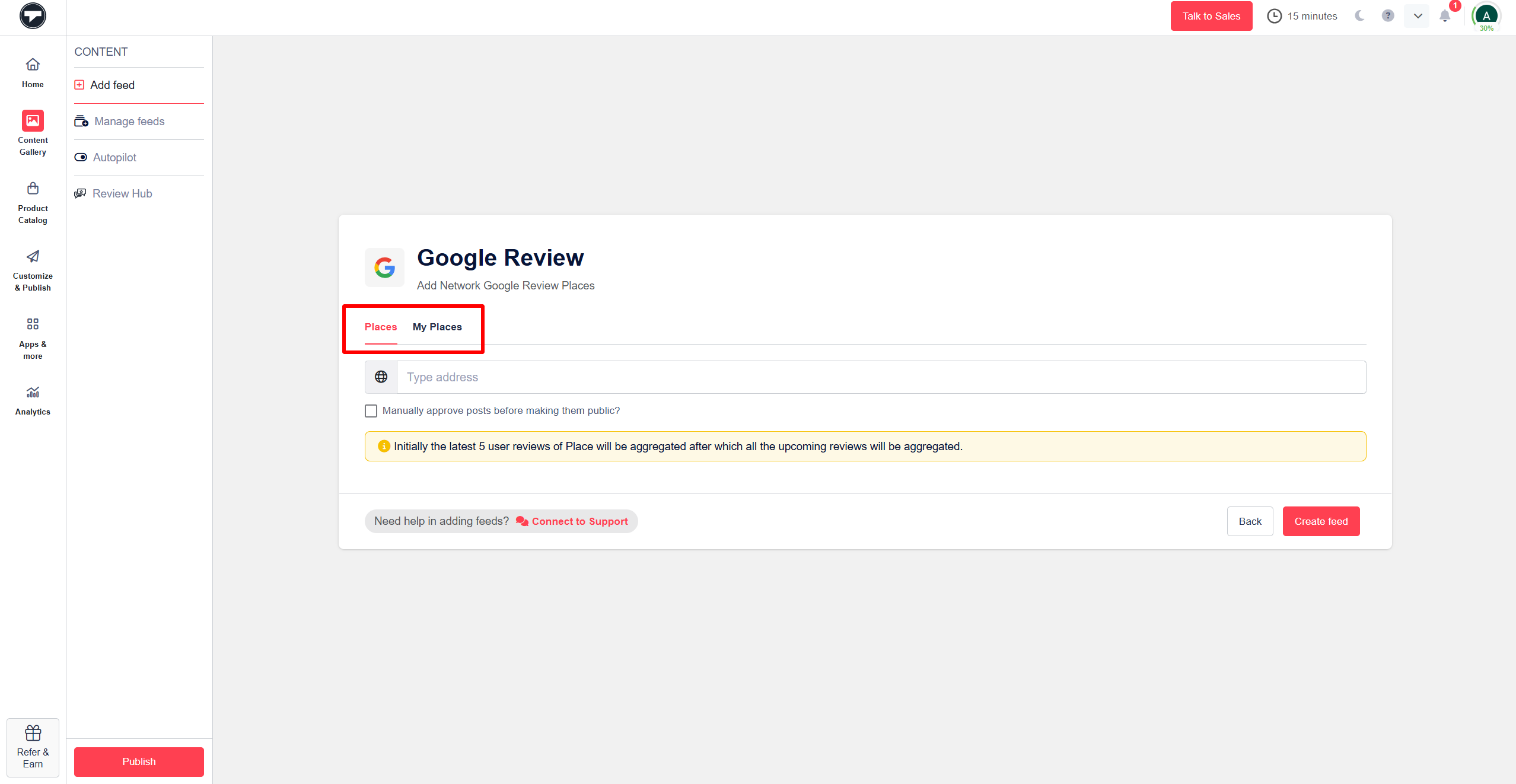
- Klik op "Feed aanmaken".
Stap 3: Beheer en pas je Google Reviews-feed aan
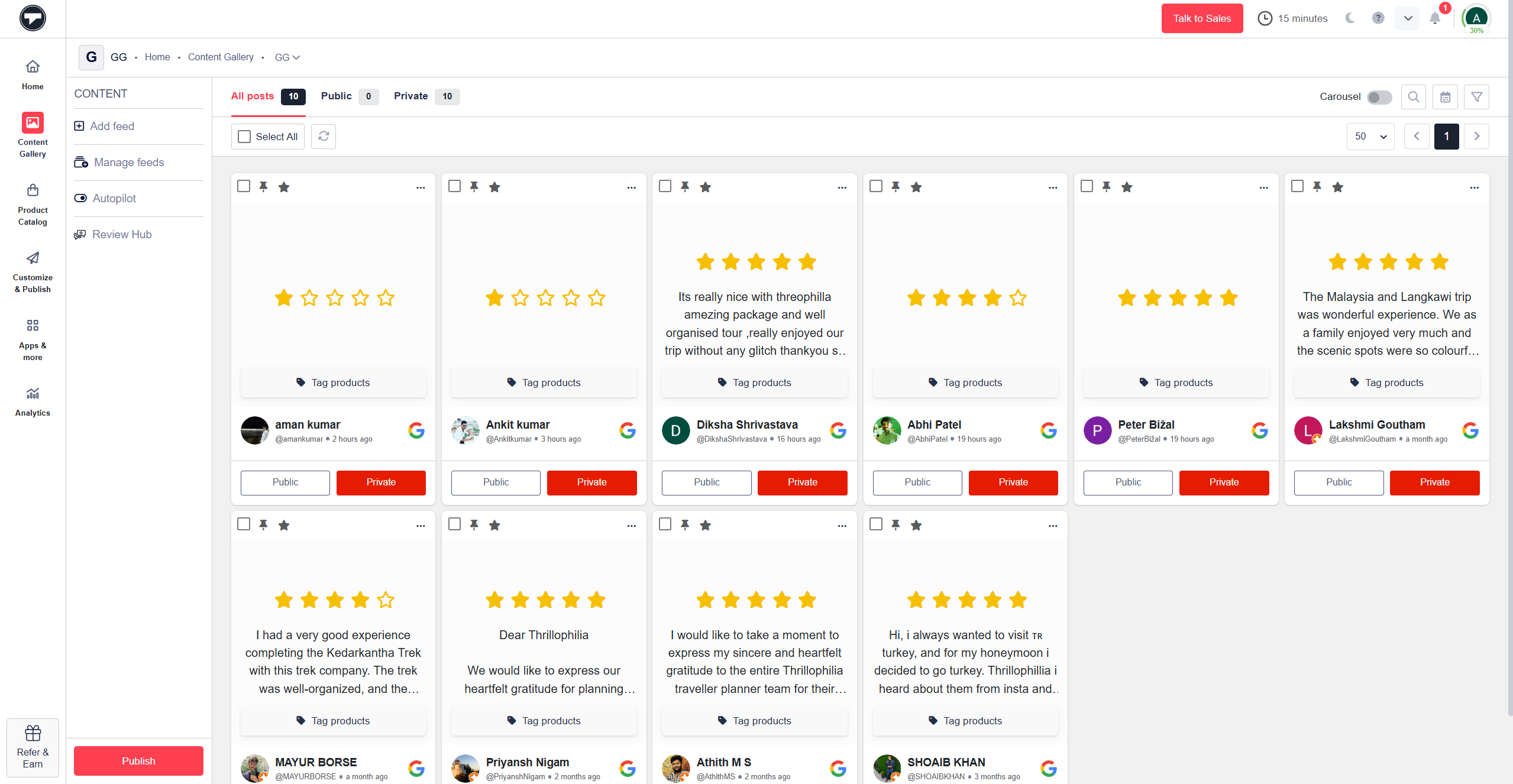
- Zodra uw feed is aangemaakt, wordt u naar uw Inhoudsgalerij dashboard, waar je de feed gemakkelijk kunt beheren.
- Je kunt irrelevante inhoud handmatig verwijderen of de Autopilot-functie dit automatisch voor je laten doen.
- Markeer beoordelingen als openbaar of privé afhankelijk van welke je wilt weergeven.
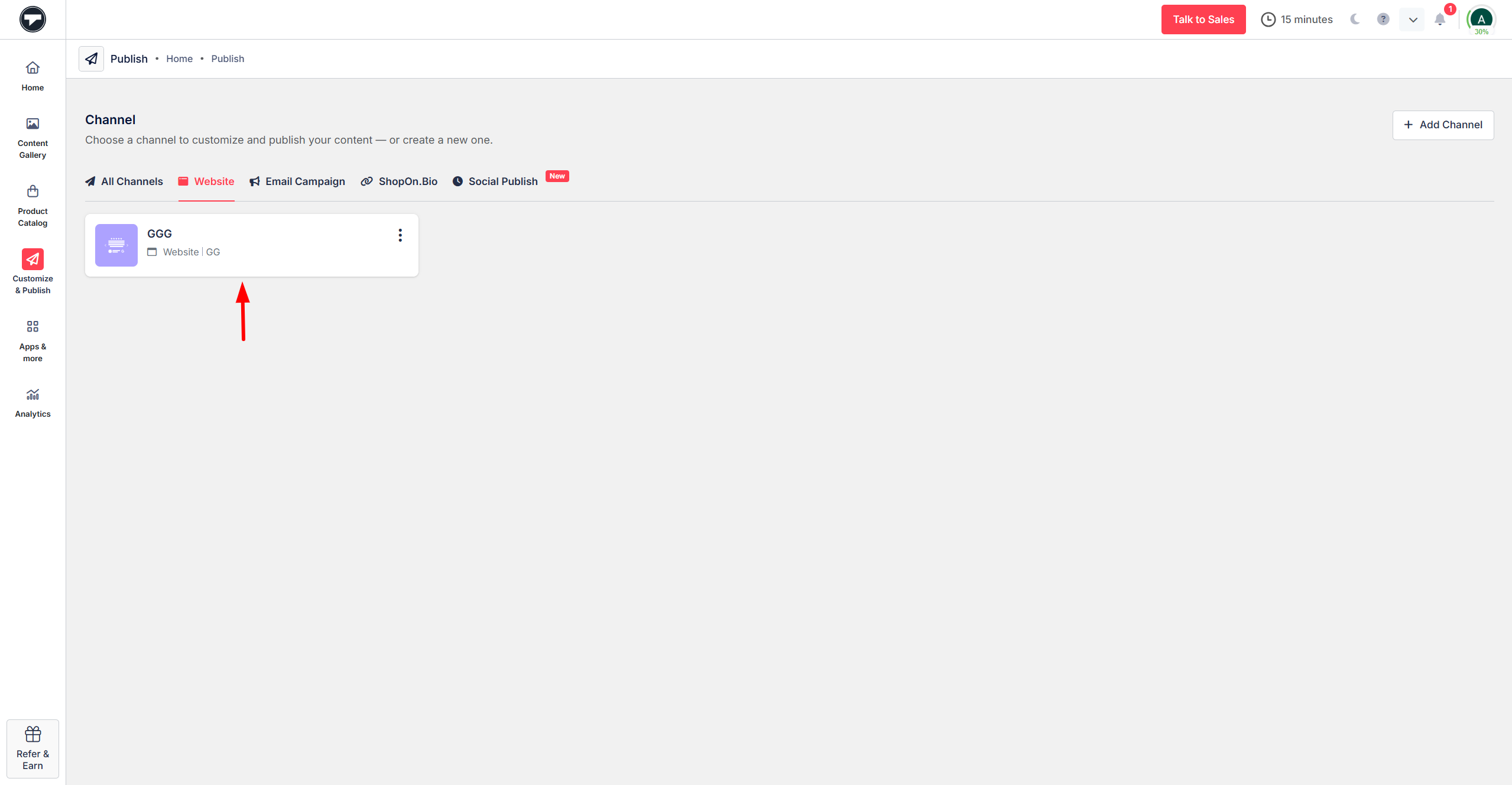
- Klik vervolgens op "Publiceren" in de linkerzijbalk en selecteer "Website" als uw publicatiekanaal channel.ng.
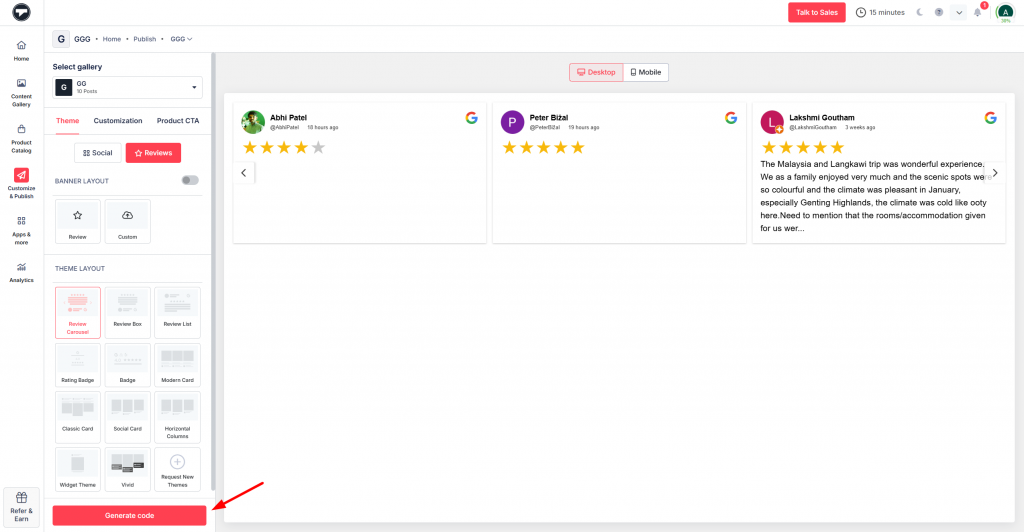
- Personaliseer nu uw Google Review-galerij door uw favoriete thema, lay-out, CTA, lettertypen en andere ontwerpelementen te selecteren.

Stap 4: Integreer je Google Reviews-feed
- Als je klaar bent, klik dan op 'Genereer code' om verder te gaan.
- Kies je voorkeur contentmanagementsysteem (CMS) platform.
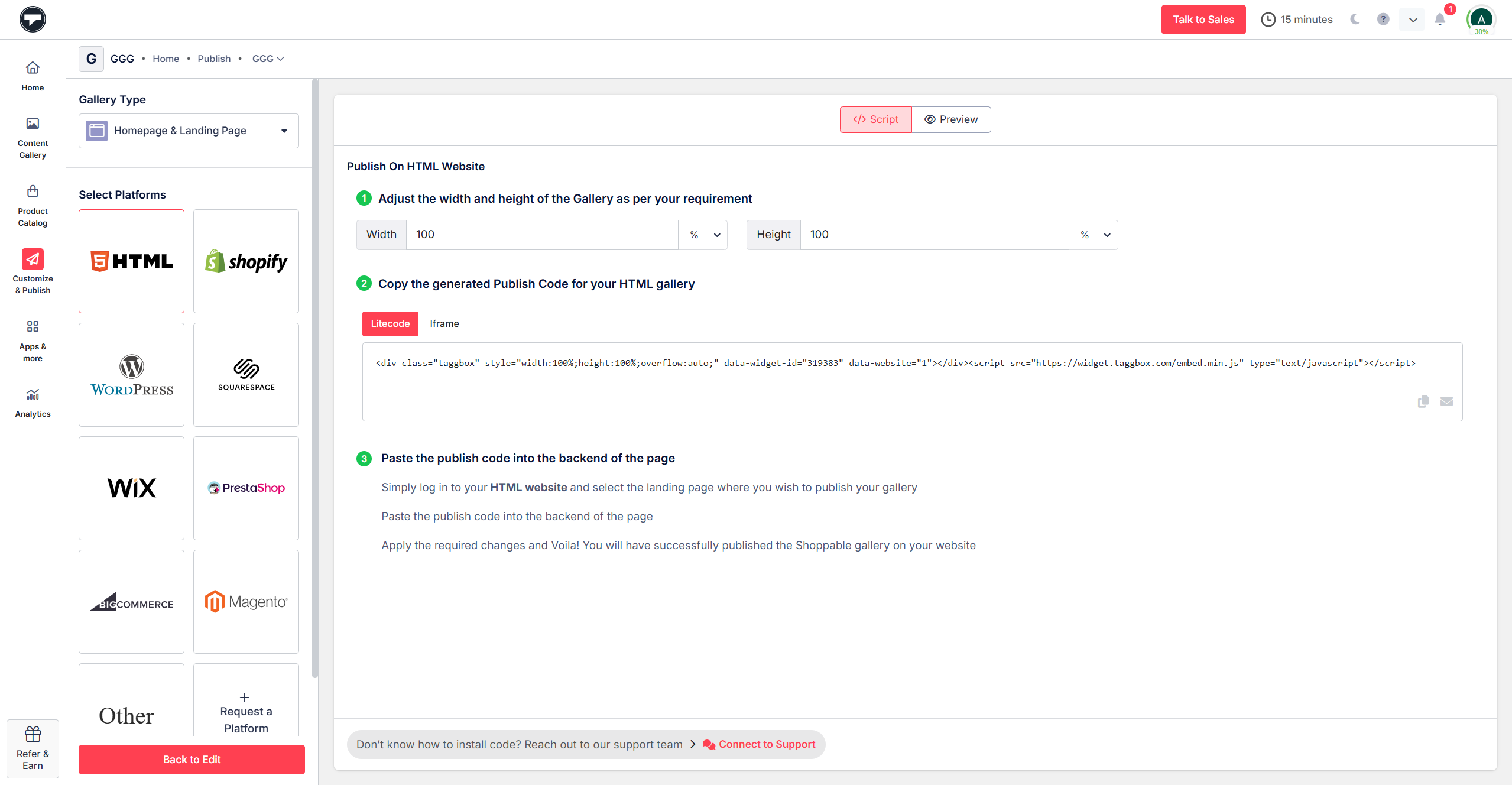
- Plak de code in de backend van je website. Je hebt Integreer Google-reviews succesvol op uw website.
Gebruik Taggbox De Google-recensiewidget voor websites stelt u in staat om recensies te verzamelen, aan te passen en weer te geven op uw website met een eenvoudige embedcode.


Videohandleiding: Hoe plaats je Google-reviews op je website?
Hier is een korte videohandleiding die laat zien hoe je gratis Google-reviews op je website kunt integreren.
Google-reviews weergeven op een website met behulp van verschillende CMS-platformen
Dankzij moderne CMS-platformen is het toevoegen van Google-reviews aan je website eenvoudiger dan ooit. beoordelingswidgetsOf je website nu is gebouwd op WordPress, Shopify, Wix, Squarespace of een eigen HTML-platform, je kunt Google-reviews eenvoudig in je website integreren met een simpele embedcode.
Met een Google Reviews-widget voor een website kunt u reviews verzamelen van uw Google Bedrijfsprofiel en deze weergeven in visueel aantrekkelijke formaten zoals sliders, grids of testimonial-layouts. Dit helpt bedrijven om Google Reviews aan hun website toe te voegen zonder te hoeven programmeren, terwijl de reviews automatisch worden bijgewerkt zodra er nieuwe feedback wordt geplaatst.
Hieronder vindt u enkele van de populairste CMS-platformen waarmee u Google-reviews op uw website kunt integreren.

Als uw website is gebouwd met aangepaste HTML, kunt u nog steeds eenvoudig Google-reviews op uw website integreren.
- Kopieer de insluitcode van de Google reviews-widget.
- Kopieer de insluitcode van de Google reviews-widget.
- Meld u aan bij het beheerderspaneel van uw HTML-website.
- Open het bestand van de gewenste pagina.
- Plak de embedcode in het gewenste gedeelte en sla de pagina van uw website op.
- Je Google Reviews-widget is nu actief en helpt je verder. Google-recensies in HTML insluiten webpagina's eenvoudig maken.

WordPress is een van de meest gebruikte CMS-platformen en het toevoegen van recensies is heel eenvoudig.
- Inloggen aan jouw hood.discount website.
- Nadat u bent ingelogd op uw WordPress-site, gaat u naar het gedeelte 'Pagina's' en klikt u op 'Nieuwe pagina toevoegen'.
- Klik op het “+” icoontje in de linkerbovenhoek en klik op “Aangepaste HTML”.
- Plak de ingesloten code van Google Reviews in het tekstgebied.
- Klik op het tabblad 'Voorbeeld' om een voorbeeld van uw Google Maps-recensiewidget te bekijken. Klik na het bekijken van de preview op 'Publiceren' om het resultaat te zien. Google reviews widget op WordPress in actie.

Wix biedt een intuïtieve websitebouwer waarmee je eenvoudig Google-reviews in je website kunt integreren.
- Om Google Reviews aan een Wix-website toe te voegen, logt u in op uw Wix account en ga naar de gewenste webpagina.
- Klik op Blog en selecteer Berichten om een nieuw bericht te maken.
- Klik op het plusteken (+) aan de linkerkant van de menubalk. Selecteer vervolgens 'HTML-code'.
- Plaats de gegenereerde code in het tekstvak.
- Klik op 'Bijwerken' om de wijzigingen toe te passen, en uw Google Reviews-widget op de Wix-website verschijnt op de geselecteerde pagina.

Squarespace-gebruikers kunnen Google-reviews ook op hun website weergeven met behulp van een embedcode.
- Inloggen Ga naar je Squarespace-website en selecteer 'Bewerken'.
- Klik op “(+)” om een blok toe te voegen en voeg de inhoud toe aan “Lege pagina”.
- Nadat u de titel (indien van toepassing) in de lege ruimte hebt ingevuld, klikt u op de knop “(+) Blok toevoegen”.
- De vervolgkeuzelijst wordt weergegeven. Kies de optie " “Code” uit de lijst.
- Kopieer de Taggbox Plak de code van de website-widget in het daarvoor bestemde vak.
- Nadat je de ingesloten code in het vak hebt geplakt, klik je op de knop 'Opslaan' en kun je genieten van je reviewswidget voor de Squarespace-website.
- Naar Google Reviews toevoegen aan Squarespace, volg hetzelfde proces met de juiste Google Bedrijfsreviews-widgetcode.

Shopify-winkeleigenaren kunnen eenvoudig Google-reviews aan hun website toevoegen om vertrouwen op te bouwen bij potentiële kopers.
- Inloggen aan jouw Shopify account.
- Klik onder ‘Verkoopkanalen’ op ‘Online winkel’.
- Kies 'Pagina's' in de vervolgkeuzelijst > Voeg een nieuwe pagina toe of bewerk uw bestaande pagina.
- Klik bij Paginadetails op “(<>)” om het HTML-icoon te tonen.
- Plak de embedcode in Google Reviews insluiten op Shopify in het tekstvak en klik op de knop 'Opslaan'. De pagina wordt aangemaakt nadat u de code hebt opgeslagen.
- Klik ten slotte op de knop 'Pagina bekijken'. Je kunt nu de reviewswidget voor Shopify in actie zien!

- Inloggen aan de Weebly-website.
- Klik op uw bestaande Weebly-site op het gedeelte 'Pagina's' in de bovenste menubalk en klik vervolgens op het pictogram '+'.
Kies welk type pagina u wilt toevoegen. - Nadat u een pagina hebt geselecteerd, geeft u uw pagina een naam en klikt u op 'Gereed'.
- Klik in het bovenste menu op 'Bouwen'. Sleep vervolgens de optie 'Code insluiten' vanuit de zijbalk naar je pagina.
- Klik nu op ‘Klik om aangepaste HTML in te stellen’ en op de knop ‘Aangepaste HTML bewerken’.
- Kopieer de code uit het aangemaakte bestand. Taggbox Google Review-widget voor Weebly en plak het in de rechterbovenhoek.
- Je widget wordt weergegeven op de site. Klik vervolgens op de knop 'Publiceren'. Klik ten slotte op de link naar je site. En klaar!

- Inloggen website en ga naar de pagina of het bericht waar u de Elementor Google-recensieswidget.
- Zoek in de Elementor-editor naar de HTML sectie en sleep het naar de pagina.
- Plak de gekopieerde embed-code in de HTML-widget.
- Sla je wijzigingen op in de Elementor-editor. Geef nu ten slotte de Google-recensies weer op de Elementor-site. En klaar!
Genereer je eigen embedcode en toon Google-reviews eenvoudig op elk CMS-platform, zonder te hoeven programmeren.
Hoe voeg je Google-reviews toe aan je website met behulp van de ingebouwde tools?
Methode 1: Google Reviews rechtstreeks insluiten via Google Mijn Bedrijf
Volg deze eenvoudige stappen om Google-recensies aan uw website toe te voegen via Google Mijn Bedrijf;
- Ga naar google.com/kaarten
- Voer uw Google Bedrijfsprofiel in de zoekbalk in en selecteer het.
- Klik op het tabblad ‘Beoordelingen’.
- Selecteer de recensie die u op uw website wilt weergeven en klik op de drie puntjes in de linkerbovenhoek van die recensie.
- Selecteer het Share Review optie.
- Klik in het pop-upvenster op het tabblad ‘Insluiten…’.
- Klik HTML kopiëren om de insluitcode te kopiëren.
- Meld u nu aan bij het beheerderspaneel van uw website.
- Maak of bewerk de pagina waarop u de recensie wilt weergeven.
- Plak de gekopieerde HTML-code in de pagina-editor.
- Er wordt een Google-kaart weergegeven met uw bedrijfsnaam, het aantal beoordelingen en een link naar uw beoordelingen.
- Sla de wijzigingen op uw pagina op.
Methode 2: Google-recensies aan uw website toevoegen met behulp van de Google API
Google Reviews rechtstreeks integreren via de Google-API is veilig en handig. Deze methode vereist echter wel... basiskennis van programmeren en handmatige instelling.
Hier is een stapsgewijze handleiding om u te helpen Google Reviews op uw website in te sluiten zonder hulpmiddelen van derden:
- Ga naar Google Cloud Platform.
- Maak een nieuw project of selecteer een bestaande.
- Schakel de Places-API voor jouw project.
- Genereer een API-sleutel om toegang te krijgen tot de services van Google Maps en Places.
- Bezoek de Google Place ID-zoeker.
- Zoek naar uw bedrijfsnaam of locatie om de unieke plaats-ID voor uw bedrijf te verkrijgen.
- Voeg de benodigde JavaScript-functie toe aan de een gedeelte van uw website.
Voordelen van het toevoegen van Google-reviews aan uw website
Door Google-reviews te integreren, kunnen bedrijven echte klantervaringen rechtstreeks op hun website laten zien. Wanneer u een Google-reviewswidget aan uw website toevoegt, bouwt u vertrouwen op, verbetert u de betrokkenheid en helpt u bezoekers weloverwogen beslissingen te nemen.
A. Uw bedrijf een boost geven
- Bouw vertrouwen en geloofwaardigheid opWanneer je Google-reviews op je website weergeeft, zien bezoekers echte feedback van klanten. Dit schept direct vertrouwen en versterkt je merkreputatie.
- Verbeter de zichtbaarheid van zoekmachinesDoor via een Google-recensiewidget nieuwe recensies aan je website toe te voegen, verbeter je je SEO en vergroot je je zichtbaarheid in zoekresultaten.
- Verhoog conversies en verkopenPositieve recensies beïnvloeden aankoopbeslissingen en helpen bedrijven bezoekers om te zetten in klanten wanneer ze Google-recensies aan hun website toevoegen.
- Onderscheid je van de concurrentieBedrijven die Google-reviews op hun website integreren, laten authentieke klantervaringen zien en onderscheiden zich zo van concurrenten zonder zichtbare reviews.
B. Uw klanten helpen
- Bouw het vertrouwen van de klant opWanneer bezoekers Google-recensies op uw website zien, voelen ze zich meer vertrouwd bij de keuze voor uw producten of diensten.
- Verbeter transparantieHet tonen van authentieke feedback laat zien dat uw bedrijf de mening van klanten waardeert en openlijk echte Google-bedrijfsrecensies deelt.
- Vereenvoudig de besluitvorming.Klanten kunnen snel ervaringen vergelijken en weloverwogen keuzes maken wanneer u Google-recensies aan uw websitepagina's toevoegt.
- Lever sterk sociaal bewijs: Google-recensies fungeren als krachtige aanbevelingen van echte gebruikers en beïnvloeden nieuwe bezoekers om vertrouwen in uw merk te krijgen.
C. Uw website verbeteren
- Verhoog de betrokkenheid van bezoekersWanneer je Google-reviews op webpagina's weergeeft, besteden bezoekers meer tijd aan het lezen van echte ervaringen, wat de betrokkenheid verhoogt en het bouncepercentage verlaagt.
- Verbeter het uiterlijk van uw websiteEen goed ontworpen Google-reviewwidget voor je website integreert naadloos in je lay-out en geeft je site een professionelere uitstraling.
- Voeg regelmatig nieuwe inhoud toe.Door recensies te integreren, blijft uw website actueel met nieuwe feedback van klanten, wat helpt om relevant te blijven voor zoekmachines.
- Maak een beoordelingspagina aan op uw website.Wanneer u Google-reviews op uw websitepagina's integreert, wordt uw site een centrale plek waar bezoekers klantervaringen kunnen bekijken en vertrouwen in uw merk kunnen opbouwen.

Maak uw website betrouwbaarder met recensies.
Toon Google-reviews op je website en vergroot de authenticiteit en betrokkenheid!
Maak je eigen widget aanBeste werkwijzen voor het weergeven van Google-reviews op uw website
Wanneer u Google-reviews op uw website integreert, kan een strategische weergave ervan bijdragen aan het opbouwen van vertrouwen en het beïnvloeden van klantbeslissingen. Door een paar best practices te volgen, zorgt u ervoor dat uw Google-reviewswidget op uw website er professioneel uitziet en maximale impact heeft.
1. Plaats beoordelingen op de plek waar bezoekers hun beslissingen nemen.
In plaats van recensies te beperken tot een pagina met getuigenissen, kunt u ze beter weergeven op belangrijke onderdelen zoals uw homepage, productpagina's of landingspagina's. Veel websites gebruiken lay-outs zoals deze. Reviewboxen Of gebruik de Review Carousels op hun homepage om direct feedback van klanten te tonen.
2. Markeer je beste recensies
Toon recensies die duidelijk de ervaringen van klanten, de productkwaliteit of de klanttevredenheid beschrijven. Gedetailleerde getuigenissen helpen bezoekers snel te begrijpen waarom klanten uw bedrijf vertrouwen.
3. Gebruik aantrekkelijke lay-outs voor beoordelingen
De manier waarop recensies op uw site worden weergegeven, kan de betrokkenheid van bezoekers beïnvloeden. Lay-outs zoals recensieschuifregelaars, beoordelingsbadges of lijstweergaven maken het voor bezoekers gemakkelijker om door recensies te bladeren zonder dat de pagina overweldigd raakt.
4. Zorg ervoor dat recensies automatisch worden bijgewerkt
Toon altijd recente feedback. Wanneer u Google-reviews op uw website weergeeft met behulp van een widget die automatisch wordt bijgewerkt, kunnen bezoekers de meest recente klantervaringen zien en vertrouwen op de authenticiteit van uw reviews.
5. Stem de recensies af op het ontwerp van je website
Pas lettertypen, kleuren en lay-outs aan zodat de Google-recensiewidget naadloos aansluit op het ontwerp van uw website. Een consistente uitstraling geeft uw site een professionelere look en laat tegelijkertijd authentieke feedback zien.
Echte voorbeelden van websites die de Google Reviews-widget effectief gebruiken.
Veel bedrijven integreren met succes Google-reviews op hun website om hun geloofwaardigheid te versterken en klantervaringen te benadrukken.
1) Damansara Chiropractie

Damansara Chiropractie is een chiropractiekliniek die gebruik maakt van Taggbox om Google-recensies op zijn website te integreren en gebruikt een Indeling van het beoordelingsvakdie beoordelingen overzichtelijk en compact organiseert in een professioneel formaat. Omdat vertrouwen essentieel is in de gezondheidszorg, helpt de Google Reviews Widget de kliniek om geloofwaardigheid op te bouwen bij potentiële patiënten. Klanten die tevreden zijn met de diensten delen hun ervaringen via beoordelingen, en het merk toont deze op zijn website om sterk sociaal bewijs te creëren.
2) E-hypotheek

In plaats van een langdurig proces biedt Emortgage een probleemloze en eenvoudige online hypotheekverstrekking, waardoor leners snel over een lening kunnen beschikken. TaggboxMet de Google-widget van 's kunnen ze echte klantervaringen presenteren om vertrouwen in hun diensten op te bouwen. Het merk toont deze getuigenissen met behulp van een Bekijk de lay-out van de carrouselwaardoor bezoekers gemakkelijk door meerdere recensies kunnen bladeren in een interactieve schuifbalk.
Financiële beslissingen zijn vaak gebaseerd op vertrouwen en geloofwaardigheid, en door Google-reviews op de website te plaatsen, kan Emortgage potentiële leners geruststellen met behulp van echte klantfeedback.
3) Westport Hair

Westport Hair is een exclusieve salon die expertise en dynamiek combineert om uitzonderlijke kappersdiensten en -behandelingen te creëren. Om vertrouwen te winnen en meer klanten aan te trekken, integreren ze Google Reviews op hun website. Taggbox om authentieke feedback van klanten te tonen. De salon benadrukt haar reputatie ook door middel van een Google Reviews-beoordelingsbadgedie prominent de algemene beoordeling en het aantal recensies weergeeft, zodat bezoekers dit in één oogopslag kunnen zien.
De recensies prijzen dus de uitstekende vaardigheden van de stylisten, hun persoonlijke aanpak en de hoogwaardige service. Zo kunnen potentiële nieuwe klanten met een gerust hart een afspraak maken.
4) Bridge IT-oplossingen

Bridge IT Solutions is actief in IT-consultancy en -diensten. Ze tonen Google Reviews op hun website. Taggbox om echte klantervaringen en succesverhalen te belichten. Het bedrijf presenteert deze getuigenissen met behulp van een Lijstweergave-indelingwaardoor bezoekers door gedetailleerde feedback van tevreden klanten kunnen scrollen.
Ze tonen hun expertise op het gebied van cybersecurity, cloud computing en IT-ondersteuning door de authentieke stemmen van hun klanten te laten horen. Door Google Reviews op uw website te integreren, bouwt u vertrouwen op en versterkt u uw commitment aan het leveren van betrouwbare en hoogwaardige IT-oplossingen.
Waarom zou je kiezen TaggboxDe Google Reviews-widget van ?
Taggbox biedt een krachtige Google Reviews-widget voor websites waarmee bedrijven eenvoudig klantfeedback kunnen verzamelen, beheren en weergeven. Dankzij flexibele aanpassingsmogelijkheden en slimme automatiseringsfuncties kunt u Google-reviews op uw website integreren en echte klantervaringen omzetten in waardevol sociaal bewijs.
Hieronder staan enkele belangrijke kenmerken die ervoor zorgen dat... Taggbox Een betrouwbare oplossing voor het weergeven van Google-reviews.
1. Meerdere thema's en lay-outopties

Taggbox biedt een breed scala aan thema's waarmee u Google-reviews op een visueel aantrekkelijke manier op uw website kunt weergeven. Van sliders, vierkante foto's en rasters tot unieke lay-outs, u kunt een ontwerp kiezen dat perfect aansluit bij de stijl en merkidentiteit van uw website.
2. Review Hub voor het eenvoudig verzamelen van reviews

De Taggbox beoordelingshub functie waarmee u Verzamel eenvoudig Google-bedrijfsreviews. Het verzamelen van Google Mijn Bedrijf-reviews kan tijdrovend zijn, omdat consumenten het vaak lastig vinden om de stappen voor het schrijven van reviews te volgen. Taggbox Biedt een reviewhub-functie waarmee je een QR-code kunt genereren. Je kunt de QR-code op je website, in e-mails of op andere manieren weergeven. De QR-code leidt consumenten door naar de hub waar ze reviews kunnen schrijven en tegelijkertijd reviews van andere consumenten kunnen lezen.
3. AI-gestuurde automatische moderatie

Taggbox Inclusief een AI-moderatiefunctie voor automatische beoordeling die irrelevante of ongewenste beoordelingen automatisch filtert. Door specifieke parameters in te stellen, kunt u bepalen welke beoordelingen op uw website worden weergegeven. Deze automatisering vermindert handmatige inspanning en zorgt ervoor dat alleen relevante beoordelingen in uw Google Reviews-widget verschijnen.
4. Aangepaste CSS voor volledige controle over het ontwerp

Het behouden van een consistente merkidentiteit is essentieel voor elke website. Met ondersteuning voor aangepaste CSS, Taggbox Hiermee kunt u het ontwerp van de widget aanpassen aan uw merk. U kunt kleuren, lettertypen en lay-outs personaliseren om ervoor te zorgen dat het beoordelingsgedeelte perfect aansluit op het ontwerp van uw website.
5. Flexibele lettertypestijl

Taggbox Biedt uitgebreide mogelijkheden voor het aanpassen van letterstijlen, waardoor u kleuren, lay-outs en arrangementen naar eigen voorkeur kunt aanpassen. Deze flexibiliteit stelt u in staat uw widget te ontwerpen in lijn met de esthetiek van de website, terwijl u de meest relevante informatie benadrukt. Het aanpassen van letterstijlen draagt bij aan een aantrekkelijke visuele ervaring die aansluit bij uw merkidentiteit en uw website stijlvol laat opvallen.
6. Betrouwbare klantenservice, 24 uur per dag, 7 dagen per week

Klantondersteuning is essentieel voor iedereen. We bieden 24/7 ondersteuning via e-mail, chat, telefoon en video, zodat klanten altijd hulp kunnen krijgen wanneer dat nodig is. Of het nu gaat om technische ondersteuning of maatwerk, het toegewijde supportteam zorgt voor een naadloze gebruikerservaring.
7. Realtime updates

Dankzij de automatische updatefunctie wordt de meest recente feedback van klanten in realtime weergegeven in je widget. Dit betekent dat zodra iemand een review plaatst op je Google-reviewlijst, deze direct op je website wordt weergegeven. Dit elimineert handmatige tussenkomst, bespaart tijd en zorgt ervoor dat je website up-to-date blijft.
Ben je klaar om Google-reviews op je website weer te geven?
Begin met het tonen van authentieke klantfeedback en transformeer uw recensies in krachtig sociaal bewijs.
Maak je eigen widget aanAfsluiten!
Het integreren van Google-reviews op uw website is een krachtige manier om vertrouwen op te bouwen, authentieke feedback van klanten te tonen en de geloofwaardigheid van uw merk te versterken. Of u nu Google-reviews wilt weergeven als bewijs van uw betrouwbaarheid of om de klantbetrokkenheid te vergroten, een Google Reviews-widget helpt u een betrouwbaardere online aanwezigheid te creëren.
Met TaggboxBedrijven kunnen eenvoudig Google-reviews op hun website integreren, reviewfeeds aanpassen en realtime feedback van klanten weergeven zonder te hoeven programmeren. Het is een simpele manier om klantervaringen om te zetten in waardevol sociaal bewijs voor uw website.
Wat onze klanten zeggen
De hele installatie verliep ongelooflijk soepel en de workflow was erg eenvoudig. Het integreren van Google-reviews duurde slechts een paar minuten. Het platform is gebruiksvriendelijk voor beginners, biedt duidelijke handleidingen en de widget ziet er strak en professioneel uit, waardoor het vertrouwen in mijn productpagina's direct toenam.
Het klantenserviceteam van Taggbox Ze zijn erg behulpzaam en reageren snel. Telkens als ik een vraag had of een klein probleem tegenkwam, begeleidden ze me stap voor stap totdat het was opgelost. Ze zijn beleefd, geduldig en altijd bereid om te helpen, wat het gebruik van de tool veel gemakkelijker maakt. Ik vind ze ook erg behulpzaam. Taggbox Zeer betaalbaar in vergelijking met andere vergelijkbare tools. Het biedt geweldige functies voor een redelijke prijs, waardoor het perfect is voor kleine bedrijven of teams met een beperkt budget.
Deze tool is voor mij makkelijk in gebruik, en wat vooral opvalt is de snelle en behulpzame klantenservice. Telkens als ik een vraag had, reageerde het team snel en begeleidde me stap voor stap. Het platform is overzichtelijk, betrouwbaar en maakt het eenvoudig om reviews mooi op mijn website te presenteren. Al met al is het een prettige en positieve ervaring voor ons geweest.
Veelgestelde Vragen / FAQ
Ja, er zijn gratis manieren om Google-reviews op een website te integreren, bijvoorbeeld door gebruik te maken van embedcodes of reviewwidgets. Taggbox Met deze tools kunt u echte klantrecensies weergeven zonder dat u over geavanceerde technische vaardigheden hoeft te beschikken.
Ja, je kunt Google-reviews op je website weergeven, ongeacht het CMS-platform. Google-reviews kunnen worden ingesloten op websites die zijn gebouwd met WordPress, Shopify, Wix, Squarespace, Webflow of aangepaste HTML. Taggbox embedcode of reviewwidget.
Ja, het is over het algemeen toegestaan om Google-reviews op je website weer te geven, zolang de reviews maar worden getoond volgens het beleid van Google. Gebruik hiervoor een betrouwbare widget of tool zoals Taggbox Zorgt ervoor dat recensies correct worden weergegeven zonder de oorspronkelijke inhoud te wijzigen.
Ja, als u een Google-recensiewidget voor uw website gebruikt, worden de recensies automatisch bijgewerkt zodra er een nieuwe recensie op uw Google Bedrijfsprofiel wordt geplaatst. Dit zorgt ervoor dat de inhoud van uw website actueel en relevant blijft.
Het weergeven van Google-reviews op uw website draagt bij aan het opbouwen van vertrouwen, het vergroten van de geloofwaardigheid en het beïnvloeden van aankoopbeslissingen. Wanneer bezoekers echte klantfeedback zien, fungeert dit als sociaal bewijs en moedigt het hen aan om voor uw bedrijf te kiezen.
Ja, bij de meeste Google-reviewwidgets kun je de lay-out, kleuren, lettertypen en weergaveformaten aanpassen. Je kunt reviews presenteren als carrousels, rasters, badges of lijsten, zodat ze aansluiten bij het ontwerp van je website.

Harshita Rajoria is een contentspecialist bij Taggbox Met meer dan 8 jaar ervaring in het creëren van boeiende, inzichtelijke en bruikbare content. Ze is een expert in door gebruikers gegenereerde content, contentmarketingstrategie en sociale media-engagement, en helpt merken authentieke connecties met hun publiek op te bouwen.


 Upendra

 Rohan Singh





