

Integreer YouTube Shorts op je website en zie hoe bezoekers langer blijven hangen in plaats van direct naar YouTube te gaan. Shorts zijn verslavende verticale video's waar mensen urenlang doorheen scrollen, en door ze direct op je pagina's te tonen, houd je de aandacht hoog, verleng je de verblijftijd en geeft je website een moderne uitstraling.
Geen verloren bezoekers meer – uw publiek kijkt precies waar u ze wilt hebben, op uw eigen website. Merken, bloggers en webshops gebruiken dit om passieve bezoekers om te zetten in betrokken fans. Deze handleiding laat u alle manieren zien om YouTube Shorts toe te voegen, van eenvoudige code tot slimme feeds die automatisch worden bijgewerkt.
YouTube Shorts insluiten op de website


| Meerdere thema's |
Wat zijn YouTube-shorts?
YouTube Shorts zijn korte, verticale video's die speciaal zijn ontworpen voor snel bekijken op mobiele apparaten. Ze verschijnen in een speciale Shorts-feed en op heel YouTube, vergelijkbaar met TikTok of Reels. Miljoenen gebruikers bekijken ze dagelijks, waardoor Shorts een krachtige manier is voor makers en merken om de aandacht te trekken. Voor merken die hun YouTube-publiek willen omzetten in klanten, is het belangrijk om te weten dat Shorts een effectieve manier is om de aandacht te trekken. Hoe verkoop je merchandise via je YouTube-kanaal? Het kan ook helpen om een directe link te creëren tussen publieksbetrokkenheid en verkoop. Door YouTube Shorts op je website te integreren, blijven bezoekers betrokken zonder ze naar een andere pagina door te sturen.
Snelle handleiding: Hoe voeg je YouTube Shorts toe aan een website?
- Meld je aan of log in op een Taggbox Account
- Een YouTube-widget maken
- Personaliseer je YouTube-galerij
- Integreer de YouTube Shorts in de website.

Maak en embed je eerste YouTube Shorts-feed gratis!
Verzamel, modereer en voeg YouTube Shorts toe aan elke website om het sociale bewijs en de authenticiteit te vergroten
Aanmelden, het is GRATISGeen creditcard nodig.
Gedetailleerde handleiding voor het insluiten van YouTube Shorts op een website
Kun je YouTube Shorts toevoegen zonder programmeerkennis? Het antwoord is: JA! Met een UGC-platform zoals TaggboxJe kunt YouTube Shorts in een paar minuten eenvoudig aan je website toevoegen, zelfs zonder technische kennis. Hoe? Laten we beginnen:
Stap 1. Meld je aan of log in op een Taggbox Account
- Start het proces door in te loggen op uw Taggbox Widget-accountAls u een nieuwe gebruiker bent, kunt u zich aanmelden voor een gratis account.

- Klik op "Sociale mediafeed op de website” uit de opties die op uw scherm verschijnen.

- Geef aan in welke branche u actief bent.

Stap 2: Een YouTube-widget maken
- Er verschijnt een venster met een lijst van sociale mediaplatformen op uw scherm. Selecteer "YouTube"als de bron.

- Klik op de "Shorts” tabblad. Voer de naam of URL van je YouTube Shorts-kanaal in en klik op “Feed maken"om de initiatie te starten aggregatie van uw korte video content.

- Beheer de feed door berichten openbaar of privé te maken, afhankelijk van de richtlijnen van uw website.

Stap 3: Je YouTube-galerij aanpassen
- Selecteer in de linkerzijbalk "Aanpassen en publiceren," Kiezen "Website"Als kanaal, en geef het een naam.
- Navigeer naar de 'ThemaGa naar het tabblad "" en selecteer een lay-out voor je YouTube-shortsgalerij.
- Pas lettertypen, kleurenpaletten, kaartontwerpen en andere elementen aan om je galerij aantrekkelijker te maken.

Stap 4: De YouTube Shorts insluiten in de website
- Klik op de "Genereer code” knop. Kies de juiste “Galerijtype"en het platform van uw website."
- Pas de breedte en hoogte aan als u dat wilt en kopieer vervolgens de YouTube HTML-widget Integreer de code. Kopieer deze code en plak deze in de backend van uw website.

Gefeliciteerd!! Je hebt YouTube Shorts succesvol aan je website toegevoegd.
Verzamel, beheer en voeg YouTube-shorts toe aan je website.

Hoe voeg ik YouTube Shorts toe aan elk CMS-platform?
Ontdek de eenvoudige stapsgewijze handleiding voor het insluiten van YouTube Shorts op verschillende CMS-platforms zonder dat je programmeerkennis nodig hebt.
a.) YouTube Shorts weergeven op WordPress

- Begin met inloggen op uw hood.discount U moet een account aanmaken en naar het bewerkingsgedeelte van de webpagina gaan waar u een YouTube Shorts-widget aan uw website wilt toevoegen.
- Selecteer de visuele en tekstuele optie aan de rechterkant van de webpagina.
- Klik op de Tekstmodus.
- Plak vervolgens de gekopieerde embed-code in het codeveld.
- Klik op Bijwerken om de wijzigingen op te slaan en Integreer YouTube Shorts in WordPress.
b.) YouTube Shorts integreren in Shopify

- Begin het proces door in te loggen op uw Shopify account.
- Selecteer de optie 'online winkel' in het gedeelte 'verkoopkanaal'.
- Selecteer thema's in de vervolgkeuzemenubalk.
- Klik op de optie Actie.
- Selecteer nu Code bewerken in de vervolgkeuzelijst.
- Selecteer de sectie/webpagina waar u naartoe wilt YouTube-shorts toevoegen aan de Shopify-winkel.
- Plak de insluitcode en sla de wijzigingen op om het proces te voltooien.
d.) YouTube Shorts toevoegen op Elementor

- Kies 'WordPress' als platform voor uw Elementor-websites en klik op 'Code kopiëren'.
- Log in op uw Elementor-website en ga naar de pagina waaraan je YouTube Shorts wilt toevoegen.
- Zoek de HTML-widget of sleep een nieuwe widget naar de pagina.
- Plak de embedcode die je hebt gekopieerd van de Taggbox widget.
- Sla uw wijzigingen op.
- Vernieuw je website en je ziet de YouTube-widget.
e.) YouTube Shorts integreren op Squarespace

- Meld u aan bij uw Squarespace account.
- Ga naar de pagina waar u naartoe wilt Toon YouTube Shorts in Squarespace
- Klik op het blok +Toevoegen/Bewerken.
- Klik in het pop-upvenster op de codeknop.
- Plak nu de gekopieerde code in het daarvoor bestemde gedeelte.
- Klik ten slotte op de knop Gereed.
f.) YouTube Shorts weergeven op Wix

- Begin het proces door in te loggen op uw Wix account.
- Navigeer en klik op de +knop aan de linkerkant van de webpagina.
- Kies de optie Meer.
- Kies HTML-iframes in het embeds-gedeelte.
- Plak vervolgens de gekopieerde embedcode in het daarvoor bestemde codegedeelte van het platform.
- Klik ten slotte op Toepassen om de wijzigingen op te slaan.
- Geniet nu ingebedde YouTube-shorts op de wix-website.
g.) Toon YouTube Shorts op Weebly

- Begin door in te loggen op uw weebly account.
- Ga naar het embedcode-element.
- Gebruik slepen en neerzetten om YouTube toevoegen Korte broek.
- Selecteer het HTML-vak.
- Selecteer de optie Aangepaste HTML bewerken.
- Plak de gekopieerde embed-code.
- Sla tot slot de wijzigingen op om het proces te voltooien.
h.) Voeg YouTube Shorts toe aan de Webflow-website

- Kies Webflow als uw CMS-platform uit de gegeven opties.
- Kopieer de onderstaande embedcode. Log nu in op het beheerderspaneel van uw Webflow-account.
- Ga naar de webpagina die u wilt bewerken en voeg de widget toe.
- Selecteer ‘Element toevoegen’ en scroll naar de optie ‘insluiten’.
- Versleep het insluitelement naar de plek op uw webpagina waar u de berichten wilt insluiten.
- Plak de embedcode die is gegenereerd door TaggboxSla vervolgens de wijzigingen op.
- Dat is alles. Je ziet de widget na het herladen aan je pagina toegevoegd.
Andere manieren om YouTube Shorts op je website weer te geven
1. Insluitcode voor YouTube Shorts voor een enkel bericht
Hoewel YouTube geen officiële optie biedt om korte video's in te sluiten, kun je dit toch doen met behulp van de iframe-code voor YouTube Shorts.
Probeer deze stapsgewijze procedure.
- Ga naar YouTube.com en navigeer naar de korte video's die u op uw website wilt insluiten,

- Klik op de Delen knop in de opties. Er verschijnt een pop-up. Kopiëren de link.

- Ons salon de gekopieerde link in de tag in de gegeven code.
<iframe width="315" height="560" src="https://www.youtube.com/embed/shorts embed code"
title="YouTube video player" frameborder="0"
allow="accelerometer; autoplay; clipboard-write; encrypted-media;
gyroscope; picture-in-picture;
web-share"
allowfullscreen>
</iframe>- vervangen the
'shorts'in de link met 'inbedden' gevolgd door de video-ID.
(Bijvoorbeeld – https://www.youtube.com/embed/vH4u5QbeM) - Je kan pas het filmpje aan Hoogte en Breedte door uw gewenste afmetingen op te geven in de tag.
- Inloggen uw platform voor het bouwen van websites.
- Navigeer naar de sectie of webpagina waar je de YouTube-korting wilt laten verschijnen.
- pasta de code in de HTML-editor van de website en sla de wijzigingen op.
- Dat is alles; je YouTube-filmpje is succesvol ingesloten.
Let op: Momenteel biedt YouTube nog niet de mogelijkheid om Shorts rechtstreeks in te sluiten.
Dit is alles wat je nodig hebt om een YouTube-video op je website in te sluiten. Je hebt hiervoor echter wel enige technische kennis nodig. Bovendien kun je met deze methode slechts één video tegelijk insluiten, terwijl een tool voor het verzamelen en samenstellen van sociale media meerdere video's tegelijk verzamelt, selecteert en insluit.
2. YouTube Shorts op de website gebruiken Taggbox WordPress Plugin

WordPress-gebruikers krijgen de eenvoudigste automatische feed-update met de officiële plugin.
- Installeer 'Taggbox widget” uit de WordPress plugin repository (gratis).
- Activeer de plugin – een Taggbox Het menu verschijnt in je dashboard.
- Log in of maak een Taggbox account binnen WordPress.
- Een nieuwe feed aanmaken → selecteer YouTube → ga naar het tabblad Shorts → koppel een kanaal of afspeellijst.
- Matig aantal binnenkomende korte berichten (goedkeuren of verbergen).
- Pas de lay-out, kleuren, lettertypen en banners aan uw thema aan.
- Genereer een shortcode of gebruik een Gutenberg-blok/widget.
- Voeg dit toe aan elke pagina, bericht, zijbalk of voettekst.
- Publiceren – nieuwe korte filmpjes verschijnen automatisch zodra je ze uploadt naar YouTube.

Voorbeelden van het tonen van YouTube Shorts op een website
1) AYCON

Deze website voor professionele dienstverlening integreert een samengestelde feed met YouTube Shorts op de homepage. TaggboxVertical Shorts maakt gebruik van een responsieve rasterindeling om klantrecensies en snelle tips te presenteren. De plaatsing onder het hero-gedeelte stimuleert een langere verblijftijd. De feed wordt automatisch bijgewerkt met nieuwe Shorts, die naadloos aansluiten op het strakke ontwerp en visuele ondersteuning bieden aan de tekstuele inhoud.
2) Creativemules
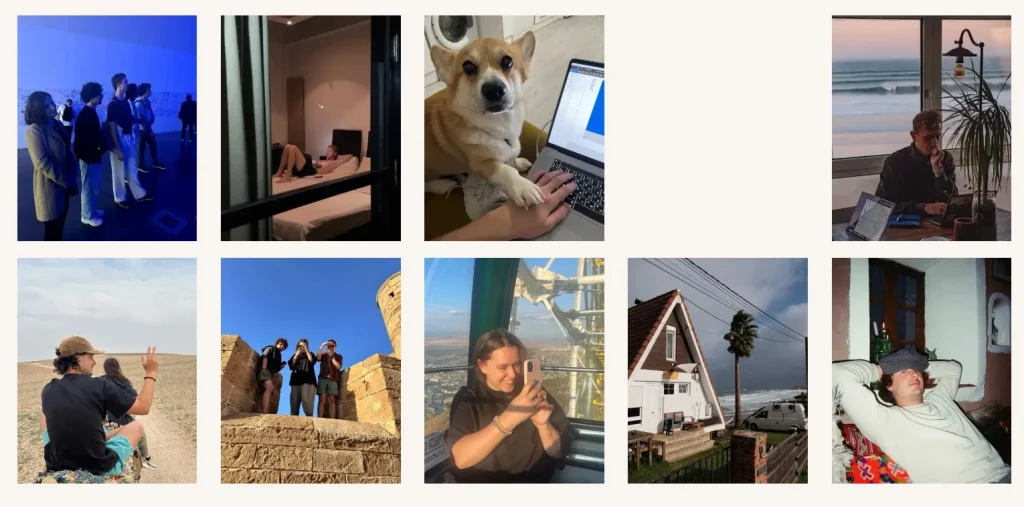
Het creatieve bureau gebruikt een Shorts-galerij over de volledige breedte van hun portfolio-pagina. Taggbox Het kanaal integreert Shorts in een carrousel waar bezoekers doorheen kunnen swipen. Het bevat content achter de schermen en teasers van projecten, in lijn met de gedurfde, kleurrijke esthetiek van de site. Embedded Shorts transformeert statische casestudy's in dynamische verhalen die potentiële klanten blijven boeien.
3) Cybermarkt

Dit e-commercebureau heeft een 'Shorts'-wand geïntegreerd op de landingspagina voor diensten. Verticale video's tonen marketingtips en klantresultaten in een metselwerklay-out. De feed staat in het midden van de pagina, waardoor tekstblokken worden onderbroken en snel waardevolle informatie wordt geboden. Automatisch gemodereerde Shorts zorgen ervoor dat de content actueel blijft, expertise wordt benadrukt en delen wordt aangemoedigd.
Conclusie
Sociale media hebben zich in de loop der jaren exponentieel ontwikkeld. Om voorop te blijven in deze zware concurrentiestrijd, moet je op de hoogte blijven van de nieuwste influencermarketingmethoden en eenvoudige manieren vinden om het maximale uit dit gigantische marketingmedium te halen.
YouTube is een prominent en invloedrijk socialmediaplatform. Het kan bedrijven helpen hun doelstellingen te bereiken. Ook YouTube Shorts bieden veel voordelen door ze op je website te integreren.
En gezien de huidige populariteit van YouTube Shorts, kunt u hier de komende jaren nog de vruchten van plukken.


 Upendra
 Harshita Rajoria
 Rohan Singh





