
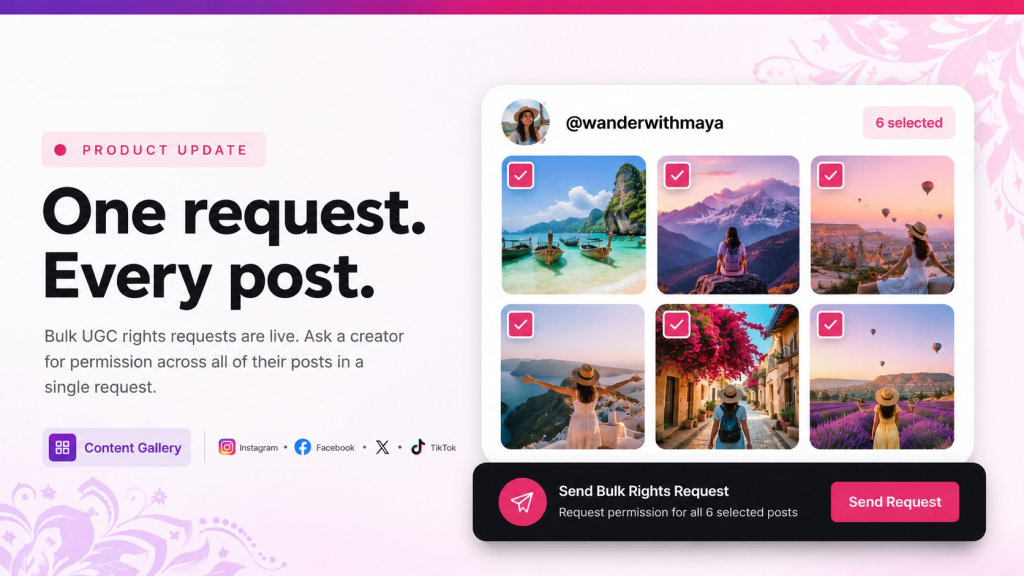
Taggbox Nu kun je in één keer gebruiksrechten aanvragen voor meerdere berichten van dezelfde maker, in plaats van dit voor elk bericht afzonderlijk te doen.
Als je rent hashtag-campagnesJe kent de situatie wel. Een maker plaatst elf foto's tijdens een festivalweekend, en elk van die foto's zou geschikt zijn voor een betaalde socialmediaadvertentie. Tot nu toe betekende het verkrijgen van toestemming voor die foto's dat je elf aparte rechtenaanvragen moest indienen, elf vrijwel identieke berichten moest schrijven en elf goedkeuringen moest bijhouden.
Nu is het één verzoek voor alle elf.
Wat is nieuw
Rechtenverzoeken werkten voorheen per bericht. De inhoudsgalerij met inhoud modereren Nu is het mogelijk om meerdere items tegelijk te selecteren, zodat u ze in batches kunt verwerken:
- In het overzicht van berichten in de contentgalerij vinkt u het selectievakje aan bij twee of meer in aanmerking komende berichten.
- Er verschijnt een donkere actiebalk met de opties Openbaar, Privé, Verwijderen en Krijg rechten.
- Klik Krijg rechtenDe aanvraagwizard wordt geopend met alle geselecteerde berichten al geladen.
Aanvragen voor individuele berichten werken nog steeds precies zoals voorheen. Elke in aanmerking komende ansichtkaart behoudt het kleine pictogram van een persoon met een vinkje in de pictogramrij, en door erop te klikken wordt dezelfde wizard voor dat specifieke bericht geopend.
Hoe dien ik een verzoek om meerdere rechten in?
De wizard heeft vijf schermen. Het meeste werk doe je op het tweede scherm.
Stap 1: Selecteer de aanvraagmodus
Bulkverzoeken maken gebruik van DM-verzoekenDit wordt in het product zelf beschreven als het rechtstreeks doorsturen van het verzoek naar de maker.
Let op: de optie kan er vooraf geselecteerd uitzien, terwijl dat niet het geval is. Je moet erop klikken. Als je op 'Volgende' klikt zonder eerst de optie aan te vinken, krijg je de foutmelding 'Selecteer de modus voor Rechtsverzoek'.
Stap 2: Stel de boodschap samen
Hier stel je in wat de maker daadwerkelijk ontvangt:
- Kies een berichtsjabloon (begin met Standaardsjabloon 1, of maak je eigen sjabloon).
- Bewerk de tekst van het aangepaste bericht. Dit veld is verplicht.
- Upload je merklogo (optioneel, maar het geeft de maker een professionelere uitstraling aan het verzoek).
- Voeg uw algemene voorwaarden toe. Er is al een standaarddocument bijgevoegd en u kunt via de link 'Gebruik onze vooraf gedefinieerde inhoud' een eigen document opstellen.
- Vink het vakje 'Accepteer onze algemene voorwaarden' aan. De wizard laat je niet verdergaan zonder dit vakje aan te vinken.
Stap 3: Koppel de verzendrekening
Klik Account toevoegen en autoriseer het account via OAuth. Dit is het account waarmee het verzoek wordt verzonden en is verplicht. Als u dit overslaat, krijgt u de melding "Verbind het account."
Stap 4: Bekijk het verzoek
Het laatste bericht verschijnt als alleen-lezen tekst onder de kop 'Uw UGC-verzoek is gereed', samen met de te volgen stappen.
Stap 5: Dien het verzoek in
Als u op Verzoek indienen Doet drie dingen tegelijk:
- Markeer elk geselecteerd bericht in je galerij met een In behandeling statusbadge.
- Genereert een unieke trackinglink die 30 dagen geldig blijft.
- Opent het oorspronkelijke bericht van de maker in een nieuw browsertabblad.
Als je later op het pictogram 'In behandeling' klikt, wordt een overzichtsscherm met het bericht en een aftelring van 30 dagen opnieuw geopend, zodat je altijd kunt zien hoeveel tijd er nog resteert voor een aanvraag.
Welke functies komen in aanmerking?
Er zijn drie regels die bepalen of een bericht geplaatst kan worden. De eerste is de regel waar de meeste mensen tegenaan lopen.
Regel 1: Alle berichten moeten van dezelfde maker zijn.
Bulkverzoeken werken alleen als alle geselecteerde berichten afkomstig zijn van hetzelfde sociale profiel.
Als je berichten van twee verschillende makers selecteert, Taggbox De actie wordt volledig geblokkeerd met een pop-up: "Om UGC-rechten in bulk te verzenden, moet u ervoor zorgen dat u berichten van één gebruiker selecteert." De pop-up toont een groen vinkje voor twee berichten van één gebruiker en een rood kruisje voor twee berichten van twee verschillende gebruikers.
De bronfeed maakt niet uit. Je kunt berichten uit een hashtagfeed en een mentionsfeed in hetzelfde verzoek combineren, zolang ze maar door dezelfde persoon zijn geplaatst.
Regel 2: Elk bericht moet een afbeelding of video bevatten.
Berichten die alleen tekst bevatten, komen niet in aanmerking en tonen het 'Rechten verkrijgen'-pictogram helemaal niet. Voor visuele inzendingen kunnen teams ook een AI-beelddetector Als extra controle om content te identificeren die mogelijk is gegenereerd of sterk is aangepast met behulp van AI.
Als je een bericht met alleen tekst opneemt in een meerkeuzelijst, verdwijnt de knop 'Rechten in bulk verkrijgen' uit de werkbalk zonder foutmelding. De afwezigheid van de knop is het enige signaal, vandaar de verwarring.
Regel 3: Berichten moeten afkomstig zijn van een live socialemediafeed.
Handmatig geüploade berichten en berichten zonder gekoppeld live sociaal profiel tonen het pictogram 'Rechten verkrijgen' niet en kunnen niet worden geselecteerd.
Welke netwerken ondersteunen verzoeken om rechten?
| Netwerk | Geschikte voeding | Bulkverzoek | Modi voor het aanvragen van één bericht |
|---|---|---|---|
| Hashtags, vermeldingen | DM-verzoek | DM-verzoek | |
| Hashtags, vermeldingen | DM-verzoek | DM-verzoek, reactieverzoek | |
| X (Twitter) | Hashtags, vermeldingen | DM-verzoek | DM-verzoek |
| TikTok | Hashtags | Zie opmerking hieronder | Commentaarverzoek |
Opmerking over TikTok: Verzoeken voor individuele TikTok-berichten worden alleen ondersteund via 'Reactieverzoek', terwijl bulkverzoeken momenteel via 'DM-verzoek' verlopen. Controleer het huidige gedrag in het product voordat u de ondersteuning voor bulkverzoeken via TikTok voor een klant bevestigt.
Wat Taggbox handvatten, en wat je zelf doet
Dit onderdeel is belangrijk voor het scheppen van verwachtingen, dus we zullen er direct over zijn.
Taggbox handvat: Het verzoek zelf, uw merkboodschap, de bijgevoegde algemene voorwaarden, de goedkeuringspagina die de maker ziet, de traceerbare link met een geldigheidsduur van 30 dagen, de status in afwachting over je berichten, en het verslag van de beslissing van de maker.
Je voert één stap uit: Nadat je op 'Verzoek indienen' hebt geklikt, wordt het oorspronkelijke bericht van de maker in een nieuw tabblad geopend. Je plakt de gegenereerde link daar als openbare reactie of stuurt deze rechtstreeks naar de maker. De maker klikt op de link, leest de voorwaarden en keurt het verzoek goed of af. Je galerijstatus wordt vervolgens bijgewerkt.
Met andere woorden, dit proces is een semi-geautomatiseerde workflow. Taggbox Het bericht wordt niet automatisch via de berichten-API van een netwerk verzonden. Alles rondom het verzoek wordt automatisch opgebouwd en bijgehouden, en de levering is een kwestie van kopiëren en plakken.
Wie heeft hier het meeste baat bij?
Hashtag-campagneteams. Eén enthousiaste deelnemer kan in één weekend wel twaalf bruikbare items produceren. Bundel ze in één verzoek in plaats van twaalf.
Merken met een constante aanvoer van organische vermeldingen. Als dezelfde makers je herhaaldelijk taggen, is één verzoek per maker veel minder werk dan één verzoek per bericht.
Betaalde socialmediateams. Gedocumenteerde, van een tijdstempel voorziene toestemming met bijbehorende voorwaarden maakt het mogelijk om UGC veilig te gebruiken achter advertentiebudgetten.
Als bulkverzoeken niet werken
Vrijwel elke melding van "problemen met bulkrechten" is terug te voeren op een van de volgende twee oorzaken:
- De geselecteerde berichten zijn van meerdere makers. Je krijgt dan een pop-up te zien die de blokkering aangeeft.
- Eén van de geselecteerde berichten bestaat alleen uit tekst of is handmatig geüpload. De knop 'Rechten in bulk verkrijgen' verdwijnt geruisloos.
Controleer beide voordat u verdere stappen onderneemt.
Start
Open de contentgalerij, filter op hashtags of vermeldingen en selecteer twee berichten van dezelfde maker. Als het beheer van gebruikersrechten geen onderdeel is van uw huidige abonnement, kan ons team u hierbij helpen.
Plan een rondleiding.

 Sanskriet

 Neeraj
 Akshita Jain
 Palak
Palak 
 Jennifer Morris


