
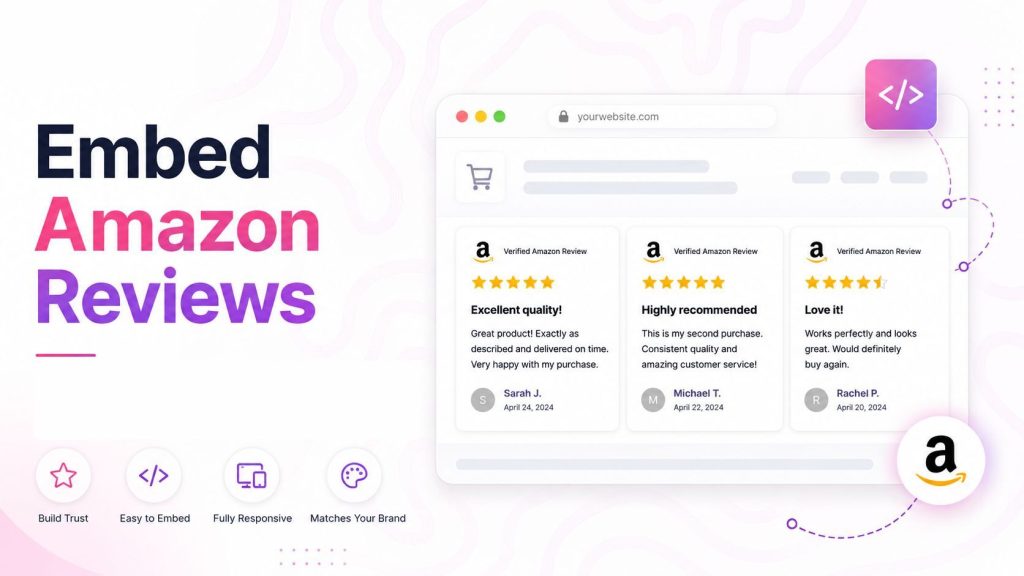
Vergroot het vertrouwen, de betrokkenheid en de geloofwaardigheid van uw website door Amazon-reviews te integreren. Toon echte klantfeedback, beoordelingen en meningen direct op uw pagina's, zodat bezoekers uw site niet hoeven te verlaten om te zien wat anderen zeggen. Dit vergroot niet alleen het vertrouwen in uw producten, maar stimuleert ook langere bezoeken en meer interactie. Met gebruiksvriendelijke tools en widgets kunt u snel Amazon-reviews integreren op WordPress, Shopify, Wix of elke andere websitebouwer. Een dynamische reviewsectie verbetert de gebruikerservaring, versterkt de SEO-signalen en helpt bezoekers om te zetten in loyale klanten.
Amazon in e-commerce: belangrijke statistieken
Amazon staat bekend om zijn enorme assortiment en snelle levering, maar een van de grootste troeven zijn de klantbeoordelingen. De meeste mensen lezen recensies voordat ze iets kopen; onderzoek toont zelfs aan dat ongeveer 95% van de Amazon-klanten recensies leest. product beoordelingen Voordat je een product koopt, lees je reviews. Reviews helpen klanten bij hun aankoopbeslissing en geven ze vertrouwen in producten die ze nog niet hebben geprobeerd.
De statistieken die de toekomst van Amazon vormgeven
- De gemiddelde dagelijkse omzet van Amazon bedraagt 1.6 miljard dollar.
- 66% van de online kopers begint hun productzoektocht op Amazon.
- Voor 79% van de klanten zijn Amazon-recensies net zo waardevol als persoonlijke aanbevelingen.

Zet feedback op Amazon om in vertrouwen.
Laat authentieke klantstemmen het verkoopwerk voor u doen.
Aanmelden > Maak je eigen widget aanHoe Amazon-recensies op een website te integreren
Taggbox is een van de beste sociale media-aggregator tools met functies die het hele inbeddingsproces ondersteunen.
We hebben de stappen voor het insluiten uitgelegd. Amazon-recensie-widget Volg de instructies op de website om het insluiten zo eenvoudig mogelijk te maken.
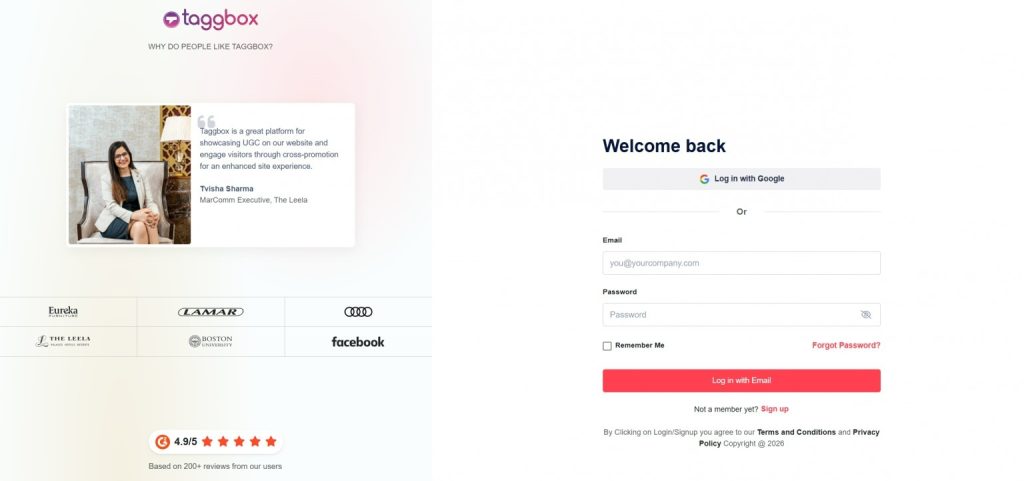
Stap 1 – Meld je aan voor Taggbox
- Log eerst in of meld je aan voor je Taggbox account.
- In de volgende stap ziet u meerdere kanaalopties in het dashboard. Kies “Sociale feeds op websites"en verifieer je e-mailadres.
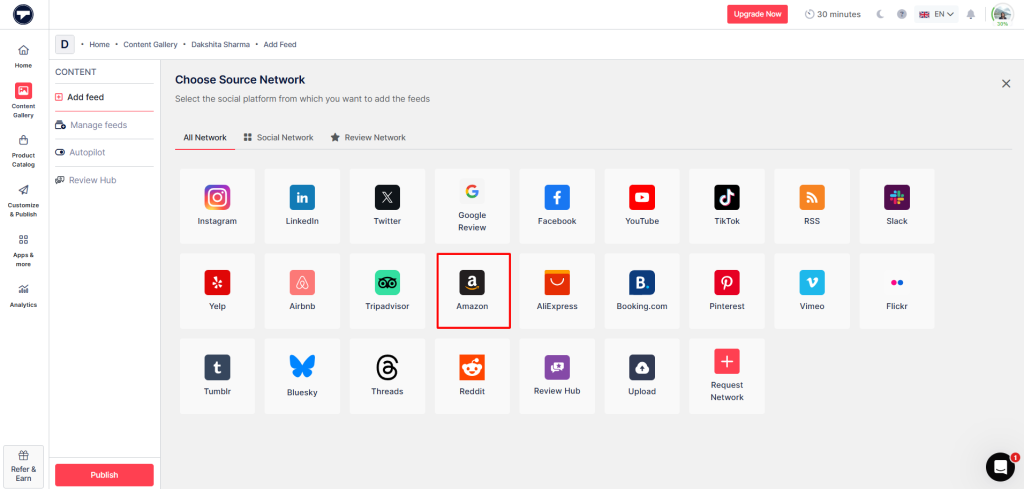
- Kies nu "Amazon" als uw favoriete sociale netwerk.
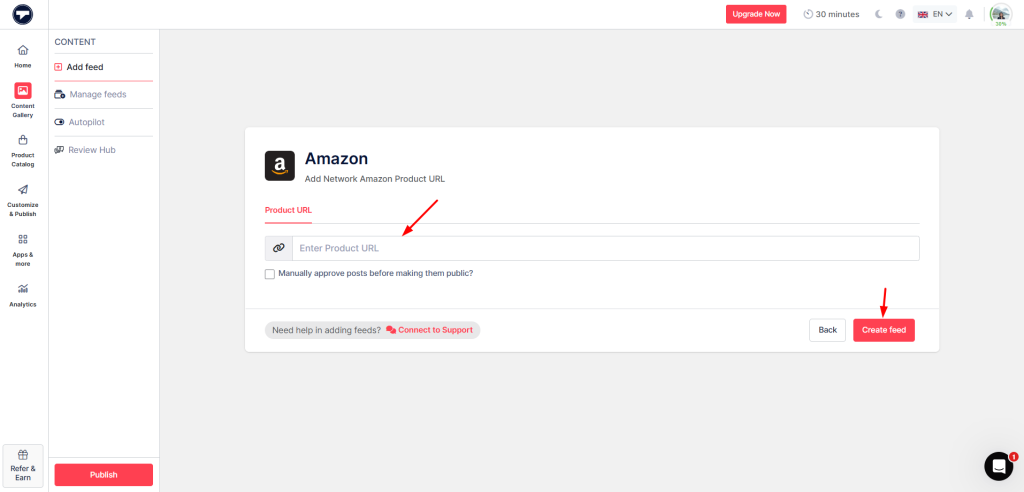
- In de volgende stap moet u "Product-URL" in het dialoogvenster om de productbeoordelingen op te halen.
- De verzamelde recensies zijn beschikbaar in het dashboard. Daar kunt u de feed naar uw eigen voorkeur aanpassen.
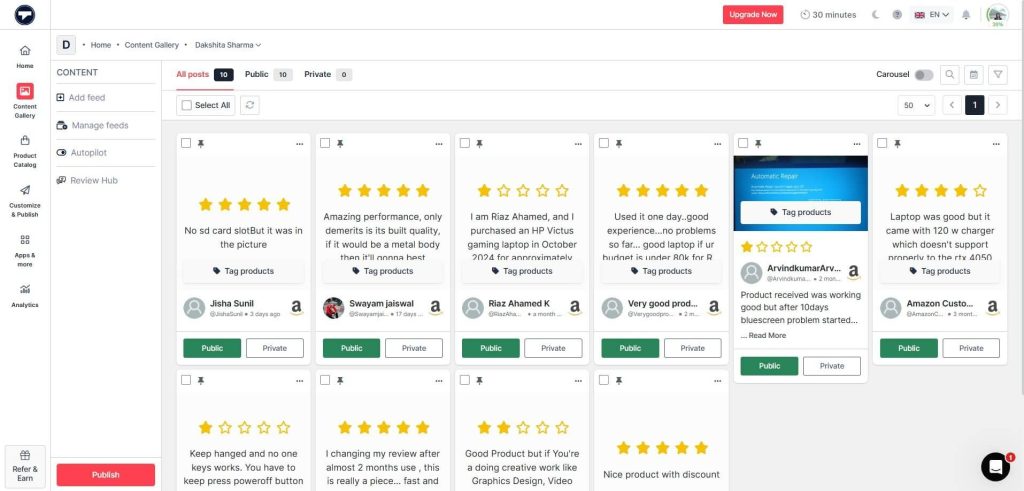
Stap 2 – De Amazon-recensiewidget aanpassen
- Klik na het modereren op “Aanpassen en publiceren"aan de linker balk.
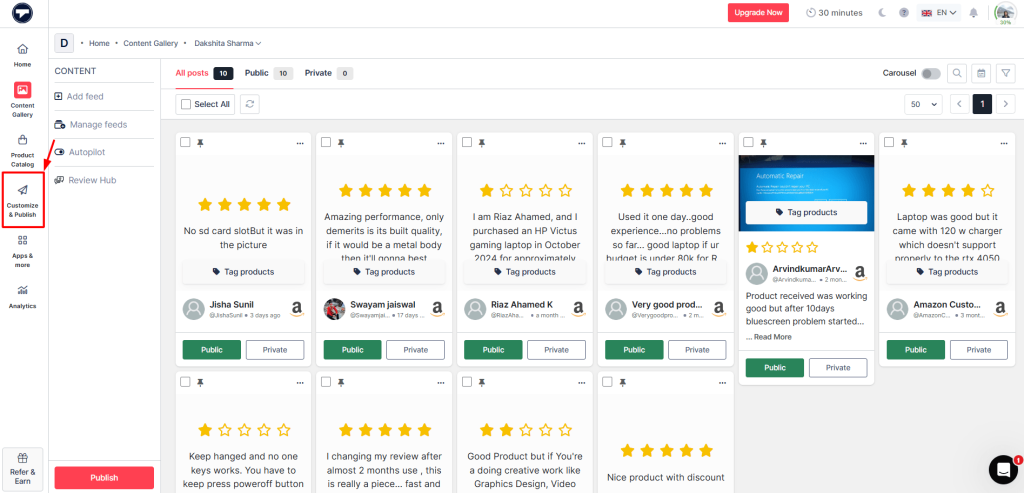
Stap 3 – Voeg de Amazon-widget in op de website
- Nadat u de widget hebt aangepast en gemodereerd, klikt u op “Code genereren” onderaan de zijbalk.
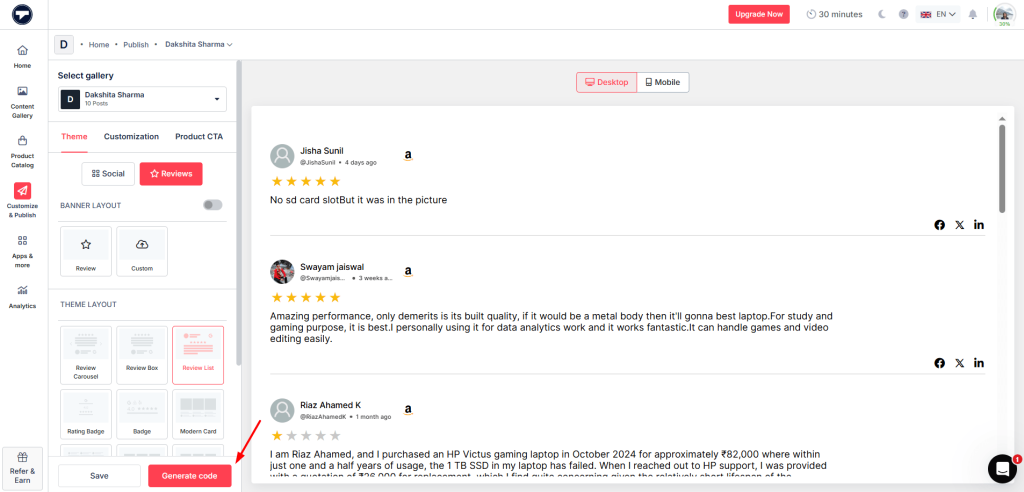
- U kunt eerst de hoogte en breedte van de Amazon-widget aanpassen en vervolgens de embedcode kopiëren.
- De embedcode is gegenereerd. Kopieer deze en ga verder.
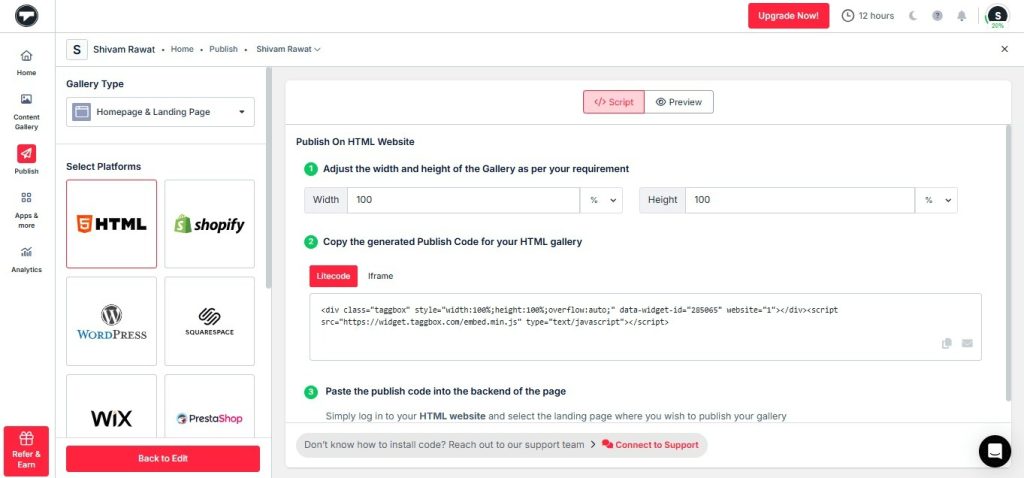
- Navigeer nu naar de backend van uw website en plak de gekopieerde embedcode op de gewenste locatie.
Als je ook feedback verzamelt via Google, kun je een vergelijkbaar proces volgen met behulp van widgets. Hoe integreer je Google-recensies op een website? en toon betrouwbare klantrecensies naast je productfeedback op Amazon.
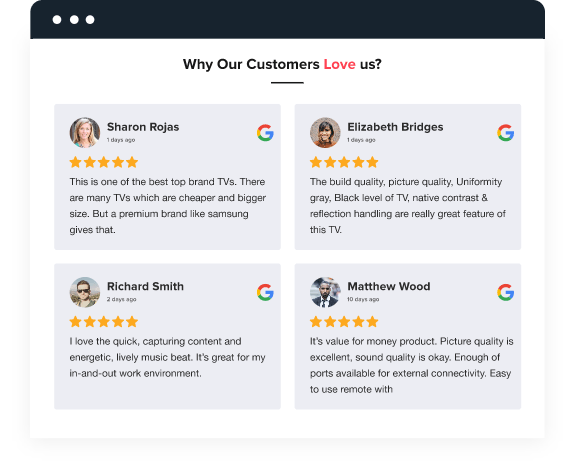
Amazon-recensies weergeven op de website
Voeg Amazon-beoordelingen met een paar klikken toe aan uw belangrijkste pagina's.
Hoe je Amazon-reviews kunt weergeven op verschillende CMS-platformen
Een website bouwen met behulp van een CMS-platform? Taggbox kan worden gekoppeld aan verschillende CMS-platformen, waardoor gebruikers Amazon-recensies insluiten Om het aantrekkelijk te maken. De methoden worden hieronder uitgelegd.
Amazon-recensies weergeven op een WordPress-website

- Tik "hood.discount” als uw voorkeurskeuze uit de lijst met CMS-platformen.
- Ga nu naar Taggbox en kopieer de embedcode.
- Ga vervolgens verder en log in op uw WordPress-dashboard.
- Nadat je naar de blog of pagina bent gegaan waar je de inhoud wilt weergeven, klik je op het (+) pictogram 'Blok toevoegen' om de inhoud toe te voegen. WordPress-widget.
- Klik in de volgende stap op ‘Shortcode’ of ‘Aangepaste HTML’.
- Voltooi ten slotte het proces door op de knop ‘Bijwerken’ te klikken.
U kunt zien dat de Amazon-recensies op de WordPress-website worden weergegeven.
Amazon-recensies weergeven op de WIX-website

- Kies WIX uit de beschikbare CMS-platformopties.
- Ga door met inloggen op uw WIX-account.
- Om elementen toe te voegen, klikt u op de plusknop (+) in de menubalk.
- De volledige lijst met elementen verschijnt op het scherm.
- Tik vervolgens op de optie 'Meer'.
- Klik op het HTML-iframe op de Embed.
- Je hebt de code gekopieerd van Taggbox Wix-widget en plakte het in het codeveld.
- Werk ten slotte de wijzigingen bij door op de knop ‘Bijwerken’ te klikken.
Uw Amazon-beoordelingen zijn succesvol geïntegreerd op de WIX-website.
Amazon-recensies insluiten op een HTML-website

- Klik op HTML om door te gaan met uw favoriete CMS-platform.
- Kopieer vervolgens de gegenereerde insluitcode van Taggbox en plak het.
- Ga in de laatste stap naar de backend van je website en integreer de HTML-widget code in het body-gedeelte.
Goed gedaan! Je hebt de Amazon-recensies succesvol ingevoegd op de HTML-website.
Amazon-recensies weergeven op een Squarespace-website

- Kies Squarespace als uw favoriete CMS-platform.
- Via het blok Insluiten kunt u externe code aan de webpagina toevoegen.
- Om een blok aan de pagina toe te voegen, opent u de pagina-editor en klikt u op de optie 'Blok toevoegen'.
- Klik in het menu op “Insluiten.”
- Klik in het URL-veld op de icon.
- Plak het gekopieerde Squarespace-widget Voer de code in het vak op het scherm in en klik vervolgens. "Set."
- Sla ten slotte de wijzigingen op door op de knop te klikken. "Apply" knop.
Amazon-recensies integreren op de Elementor-website

- Klik op “Andere” aan de hand van de “Kies je platform” pagina.
- Kopieer de code op de volgende pagina en klik “Code kopiëren.”
- Meld u aan bij uw WordPress-account en ga naar de pagina waarop u de Amazon-widget wilt weergeven.
- Gebruik de drag-and-drop-functies door de "Bewerken met Elementor" keuze.
- Kies “HTML” Selecteer het element en sleep het vervolgens naar de gewenste locatie op uw pagina.
- Plak de gekopieerde embedcode in het HTML-element en klik op de optie 'Bijwerken' om de wijzigingen op te slaan.
Je hebt de Amazon-widget succesvol gepresenteerd op de Elementor-website.
Voeg Amazon-recensies binnen enkele seconden toe aan uw website!

Voordelen van het integreren van Amazon-recensies op een website
Amazon-recensies spelen een belangrijke rol bij het beïnvloeden van potentiële klanten om direct voor uw merk te kiezen. Door Amazon-recensies op uw website te integreren, Je bouwt vertrouwen op bij je doelgroep. Naast het opbouwen van vertrouwen heeft deze methode talloze zakelijke voordelen, zoals hieronder vermeld. Laten we ze eens bekijken.
Bouw vertrouwen op met sociaal bewijs
Amazon-recensies vormen het beste en meest substantiële sociale bewijs voor merken, omdat ze potentiële kopers inzicht geven in de gebruikerservaring. Omdat Amazon een erkend e-commerceplatform is, is het tonen van recensies op de website de beste manier om de geloofwaardigheid van het product te benadrukken. Het tonen van deze recensies solide sociale bewijzen op de website helpt het vertrouwen van potentiële klanten te vergroten.
Ondersteunt betere aankoopbeslissingen
Amazon-reviews bieden authentieke inzichten in productkwaliteit, gebruiksgemak en prijs-kwaliteitverhouding. Door ze op uw website te integreren, krijgen bezoekers toegang tot echte reviews. klanten feedback Zonder uw site te verlaten, helpt u hen weloverwogen beslissingen te nemen en vergroot u het vertrouwen, de betrokkenheid en de conversies.
Verhoogt conversies
Door recensies op uw website te plaatsen, vermindert u onzekerheid en benadrukt u... positieve klantervaringenDit schept vertrouwen, stelt potentiële kopers gerust en verhoogt de kans aanzienlijk dat bezoekers een aankoop voltooien, zich aanmelden of gebruikmaken van uw dienst.
Versterkt SEO en de autoriteit van de website.
Nieuwe content op basis van echte klantrecensies zorgt ervoor dat uw pagina's beter scoren in zoekresultaten. Het trekt meer bezoekers aan, bouwt vertrouwen op en laat zoekmachines zien dat uw website actief, betrouwbaar en waardevol is voor gebruikers.
Conclusie
Door echte Amazon-recensies op je website te tonen, vergroot je het vertrouwen van bezoekers in je producten en je merk. Sterrenbeoordelingen en authentieke feedback geven shoppers snel bewijs dat anderen je producten hebben gekocht en er tevreden over zijn.
Met een tool als TaggboxJe kunt deze reviews automatisch naar je website halen en ze in een overzichtelijke, merkgerichte widget weergeven zonder te hoeven programmeren. Deze simpele toevoeging kan je pagina's overtuigender maken en ervoor zorgen dat meer bezoekers klant worden.




