
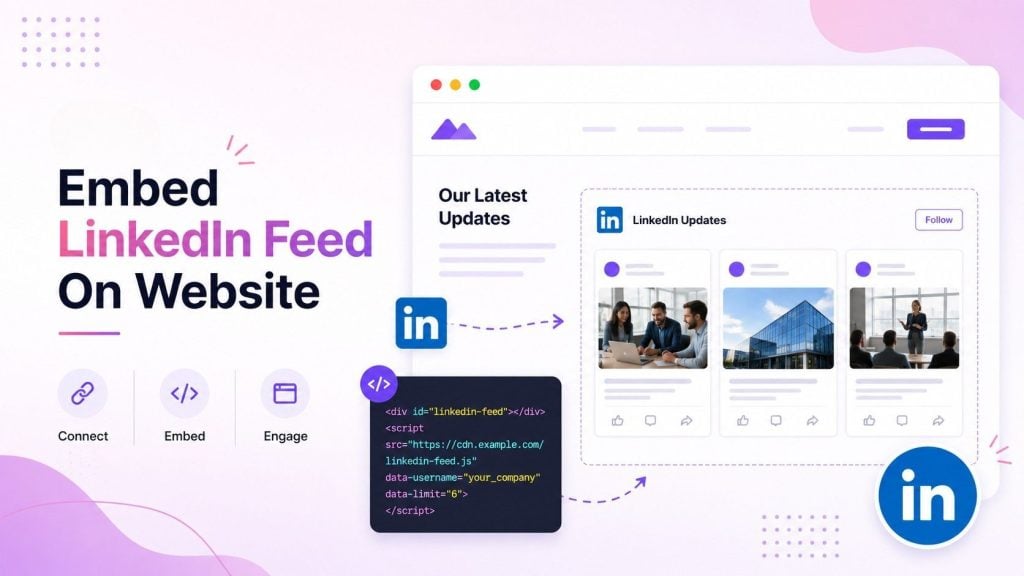
Als B2B-merk loopt u veel zakelijke kansen mis als u uw LinkedIn-account niet op uw website plaatst. Uw potentiële klanten kunnen immers via elk kanaal met uw merk in contact komen. In zo'n geval kan LinkedIn de beste vertegenwoordiger van uw merk zijn. Het integreren van uw LinkedIn-feed op uw website is niet zomaar een trend, maar een noodzaak.
Wanneer bedrijven LinkedIn-bedrijfsfeeds op hun website insluiten, bieden ze bezoekers meer inhoud met behulp van de Officiële LinkedIn API's. Belangrijker nog, het geeft hen een voorproefje van wat ze van het merk kunnen verwachten en biedt een goede manier om het ijs te breken en in contact te komen.
Als je je afvraagt hoe je een LinkedIn-profielfeed op je website kunt plaatsen, helpen we je graag. In deze blog onthullen we alle mogelijke manieren om LinkedIn-berichten op je website te tonen.
Wat is LinkedIn Feed?
"Een LinkedIn-feed bevat updates zoals berichten, video's, reacties en reacties van je netwerk. Deze kun je eenvoudig op je website weergeven met behulp van een LinkedIn-aggregatortool.
Een LinkedIn-bericht is een hub voor professioneel netwerken, branche-inzichten, vacatures en thought leadership. Gebruikers kunnen reageren op de feed op de LinkedIn-website door door de content te scrollen, op de CTA-knop te klikken, enzovoort.
LinkedIn-berichten gratis op uw website insluiten


Met officiële API's | Meerdere thema's
Wat houdt het in om een LinkedIn-feed op een website in te sluiten?
Het integreren van een LinkedIn-feed op de website betekent dat alle LinkedIn-content op je webpagina terechtkomt. Deze LinkedIn-feed kan updates, berichten, video's en andere activiteiten van een bedrijfspagina bevatten. Bedrijven moeten hun online aanwezigheid laten zien en deze feed integreren. LinkedIn-berichten op websites kan hen hierbij helpen. Het stelt het merk in staat om branche-updates te delen en met websitebezoekers in contact te komen.
Door LinkedIn-feeds te integreren, kunnen bedrijven hun expertise in de sector laten zien, bezoekers aanmoedigen om verbinding te maken en vacatures en de bedrijfscultuur promoten.
Begrijpen hoe je een LinkedIn-profielfeed op websites kunt integreren, stelt bedrijven in staat de kracht van sociaal bewijs te benutten en hun online branding te versterken. Dit verrijkt uiteindelijk de gebruikerservaring, stimuleert de betrokkenheid en creëert zinvolle connecties.
Gratis LinkedIn-feed insluiten op uw website met behulp van (Taggbox (Methode uitgelegd)
Dankzij de automatische updatefunctie wordt je feed automatisch vernieuwd met nieuwe content, zodat bezoekers altijd toegang hebben tot de nieuwste informatie. Hieronder volgen de stappen om de LinkedIn-feed volledig gratis op je website te integreren:
1. Maak een account op Taggbox of log in op uw bestaande account.

2Kies 'Toon sociale feeds op website' uit de drie gegeven opties.

3. Selecteer je branche om gepersonaliseerde feeds te ontvangen. Verifieer je e-mailadres als je nog niet bent ingelogd met je Google-account.

4. Kies LinkedIn als uw contentbron.

5. Kies hoe u de content wilt ophalen: bedrijfspagina of bericht-URL en koppel uw LinkedIn-account.

6. Uw feed is nu aangemaakt en u kunt de content die u openbaar wilt maken, modereren.

7. Ga naar het gedeelte 'Publiceren' en bewerk je feed: selecteer een thema, pas de feed aan of voeg zelfs een call-to-action-knop toe.

8. Zodra alles is ingesteld, klik je op 'Code genereren'. Selecteer het platform waarop je website is gebouwd, voer de breedte en hoogte van de galerij in en kopieer de code.

9. Ga naar de backend van je website. Ga naar de pagina waar je de galerij wilt plaatsen. Plak de code en sla de wijzigingen op.
10. Geniet van je LinkedIn-feed op je website.
Verzamel, beheer en integreer LinkedIn-feeds op een website.

Voeg je LinkedIn-feed toe aan verschillende websitebouwers.
Om de LinkedIn-profielfeed op verschillende CMS-platforms in te sluiten, selecteert u het platform en volgt u de onderstaande stappen:
1. Naar WordPress-website
hood.discount WordPress is een eenvoudige, krachtige en populaire open-source tool voor het maken van websites. In 2026 draait meer dan 43% van alle websites op WordPress.

- Selecteer WordPress als uw websiteplatform.
- Genereer een embedcode van de Taggbox widget-editor.
- Open de pagina in uw WordPress-editor waar u naartoe wilt LinkedIn-feed insluiten op de WordPress-website
- Selecteer ‘Tekst’-invoer rechtsboven in uw WordPress-editor.
- Plak de Taggbox Voeg de code in de editor in. Klik vervolgens op 'Bericht publiceren/bijwerken' en je bent klaar.
En ververs nu uw website en controleer uw WordPress LinkedIn-widget.
Controleer ook op Taggbox LinkedIn-feed WordPress-plugin Hier voor degenen die liever een plugin gebruiken in plaats van een app.
2. Naar Shopify-website
Shopify is een effectieve e-commerce websitebouwer waarmee verkopers producten kunnen ontwerpen, ontwikkelen, op de markt brengen en verkopen aan consumenten wereldwijd. Shopify integreert meer dan 70 betalingsgateways met betaalpagina's in meer dan 50 talen, waardoor het eenvoudig is om producten te verkopen aan klanten wereldwijd.

- Selecteer Shopify als uw platform voor het bouwen van uw website.
- Maak de website-integratiecode aan vanuit Taggbox
- Meld u aan bij uw Shopify-winkel
- Navigeer naar de online winkel in het verkoopkanaal
- Selecteer in het vervolgkeuzemenu de optie Thema's
- Ga naar de optie HTML/CSS bewerken rechtsboven op de pagina
- Selecteer Lay-out/Sjablonen/Sectie waar u de LinkedIn-feeds wilt weergeven
- Plak de gekopieerde code en klik op Opslaan.
3. Naar de Elementor-website
Om een LinkedIn-profielfeed in te sluiten op de Elementor website, volgt u deze stappen om deze eenvoudig te integreren.

- Klik in de widget-editor op de knop 'Widget insluiten'.
- Voor Elementor kiest u 'WordPress' als uw platform en klikt u op de knop Code kopiëren van de Elementor LinkedIn-widget.
- Meld u aan bij uw Elementor-website en ga naar de pagina of het bericht waar u uw LinkedIn-bericht op de Elementor-website wilt insluiten.
- Zoek in de Elementor-editor de HTML-widget of sleep een nieuwe widget naar de pagina.
- Plak de gekopieerde embed-code in de HTML-widget.
- Sla uw wijzigingen op in de Elementor-editor.
Laad uw site opnieuw en controleer uw Live LinkedIn-feed.
4. Naar HTML-website
Je moet eerst een embedcode genereren vanuit de Taggbox widget-editor om een LinkedIn-feed in te sluiten op je HTML website.

- Klik op de "Publiceren" knop van uw widget-editor.
- Selecteer het “Insluiten op webpagina” Optie om de LinkedIn-video op de Website te tonen.
- Selecteren HTML als uw websiteplatform.
- Set Breedte en Hoogte van jouw LinkedIn HTML-widget vanaf uw vereisten.
- Klik nu op Get Code.
- Kopiëren de gegenereerde code en pasta Voeg het toe aan de backend van je webpagina, waar je de LinkedIn-bedrijfsfeed wilt insluiten. Als je niet zo technisch bent, vraag dan je ontwikkelaar om dit te doen.
- Met deze stappen kunt u dit eenvoudig doen LinkedIn-feed insluiten op HTML-website.
5. Naar de Squarespace-website
Squarespace is een SaaS-gebaseerd platform voor webontwikkeling en -publicatie dat zijn gebruikers prachtig ontworpen sjablonen, integratie van apps van derden, CSS-toegang, aanpassingsmogelijkheden, etc. biedt.

- Selecteer Squarespace als uw websiteplatform en genereer de embedcode
- Navigeer naar de pagina waar u de LinkedIn-feed op uw website wilt insluiten
- Klik op +Blok toevoegen/bewerken
- Selecteer Insluiten in het menu en klik op de pictogram in het URL-veld
- Plak de Taggbox embed code
- Klik op Toepassen om de wijzigingen op de pagina op te slaan
6. Naar Wix-website
Wix is een cloudgebaseerd webontwikkelingsplatform dat meer dan 110 miljoen gebruikers in 190 landen bedient. Het stelt gebruikers in staat om HTML5-websites en mobiele sites te maken met behulp van online tools en drag-and-drop.

- Selecteer Wix als uw websiteplatform en genereer een insluitcode. Taggbox widget-editor.
- Ga naar de pagina waar u de LinkedIn-berichten op de website wilt weergeven.
- Je ziet een knop "+ Toevoegen" in de menubalk aan de linkerkant van het scherm. Als je erop klikt, kun je meer elementen aan je webpagina's toevoegen.
- Klik op Meer en selecteer HTML-iframe bij Embeds.
- Voer nu de HTML-code in van Taggbox in het codeveld,
- Klik op Toepassen om de wijzigingen op te slaan en u bent klaar.
- U hebt LinkedIn-berichten succesvol geïntegreerd op uw website.
7. Naar de Weebly-website
weebly is een website- en e-commercedienst die miljoenen bedrijven op meer dan 50 miljoen sites wereldwijd ondersteunt. Gebruikers profiteren van unieke functies zoals eenvoudige navigatie en gebruiksvriendelijke platforms.

- Kies Weebly als uw website-bouwplatform
- Genereer de embedcode vanuit Taggbox
- Ga naar de pagina waar u de LinkedIn-feed op de website wilt weergeven
- Klik in de linkernavigatiebalk op ‘Code insluiten’.
- Plaats het op de positie waar u de feeds wilt weergeven.
- Klik nu op het HTML-vak en kies de optie Aangepaste HTML bewerken
- Plak de gekopieerde code in het vak
- Publiceer uw wijzigingen
8. Naar de Webflow-website
Volg deze eenvoudige stappen om LinkedIn-berichten op uw website te tonen. Webflow website gemakkelijk.

- Nadat u de embedcode hebt gegenereerd, kiest u Webflow als uw voorkeurs-CMS-platform.
- Kopieer de embedcode.
- Log nu in op het admin-paneel van je Webflow-websiteaccount. Navigeer naar de pagina waar je je LinkedIn-bericht wilt plaatsen.
- Klik op de knop 'Element toevoegen' in het menupaneel en scrol omlaag totdat u de optie 'Insluiten' ziet.
- Versleep het insluitelement naar uw webpagina en de LinkedIn-berichten.
- Plak de embedcode en sla de wijzigingen op, zodat je je LinkedIn-bericht op de Webflow-website kunt zien.
9. Naar een SharePoint-website
SharePoint is een door Microsoft aangestuurd platform voor het beheren van interne communicatie. Het maakt ook contentbeheer mogelijk, wat de reden is waarom merken het gebruiken om kleine webpagina's te maken.

- Kies uit de verschillende CMS-platforms de optie “ANDERE”
- Pas de hoogte en breedte van de LinkedIn-widget aan en kopieer de ingesloten code.
- Meld u aan bij uw Microsoft SharePoint-account en ga naar het beheercentrum.
- Kies de optie 'Actieve sites' en ga naar de webpagina waar u uw LinkedIn-content wilt weergeven.
- Bekijk alle site-instellingen en klik op het HTML-veld Beveiliging.
- Vink de laatste optie aan; schrijf in het tekstveld “Taggbox.met."
- Klik nu op ‘Bewerken’ en kies de optie ‘Insluiten’.
- Plak de embedcode en herlaad. Je ziet nu je LinkedIn-feed op de website.
10. Naar de Blogger-website
Blogger is een populair blogplatform van Google. Dankzij de gebruiksvriendelijke en innovatieve interface kunnen beginners gemakkelijk navigeren en een blog starten. Zo kun je een LinkedIn-feed insluiten op een Blogger-pagina.

- Selecteer ‘ANDERE’ uit de opties van de verschillende CMS-platforms.
- Pas de afmetingen van uw LinkedIn-widget aan op de locatie waar u deze wilt insluiten.
- Wanneer u tevreden bent met de hoogte en breedte van de widget, klikt u op de knop 'Kopiëren'.
- Meld u aan bij uw Blogger-beheerdersaccount en kies de blog waar u de LinkedIn-feed wilt weergeven.
- Open de backend van de blog en plak de embedcode.
- Sla de wijzigingen op en laad opnieuw.
Neem de controle: geavanceerde opties om LinkedIn-berichten aan te passen
Hieronder vind je enkele van de beste functies van onze LinkedIn-widget waarmee je moeiteloos een LinkedIn-feed op een website kunt integreren. Pas je LinkedIn-feeds aan met onze widget. Taggbox Functies van de LinkedIn-widget. Hieronder vindt u de functies die u kunt personaliseren in de content die u van LinkedIn verzamelt, om deze aantrekkelijker te maken voor uw website.
- Thema's/indeling: Kies het beste thema en de beste lay-out voor uw LinkedIn Feed Widget.
- Achtergrond: Maak een achtergrond voor uw widget volgens de richtlijnen van uw website, zodat de widget visueel aansluit bij het merkthema.
- Banners: Voeg een banner toe boven uw feedwidget om uw campagne te promoten en deze aantrekkelijk te maken.
- Kaartstijl: Laat de LinkedIn-feed er nog beter uitzien met verschillende opties om de berichten te presenteren.
- Thema instellingen: Pas het geselecteerde thema aan om de widget er aantrekkelijk uit te laten zien.
- Aangepaste CSS: Gebruik CSS-code om de feed naar eigen wens te ontwerpen.
- CTA: Integreer een Call-to-action (CTA)-knop zodat de gebruiker actie kan ondernemen.
U kunt ook naar het tabblad Meer gaan om nog meer handige functies te vinden, zoals:
- Aangepaste berichten: Een gebruiker kan berichten naar keuze in de widget uploaden.
- Godslasteringfilter: Met deze functie kunnen gebruikers expliciete inhoud filteren voordat ze deze verzamelen.
- Geavanceerde moderatie en filter: Maak de LinkedIn-berichten openbaar of privé, afhankelijk van de relevantie van de verzamelde content.
- Aangepaste taal: Kies de taal waarin u de verzamelde inhoud wilt weergeven.
Officiële gids: alternatieve manier om LinkedIn-feed op uw website te integreren
Je kunt LinkedIn ook gebruiken om feeds te embedden. Volg hiervoor de onderstaande stappen.
- Log in op je LinkedIn-account.
- Ga naar het bericht dat u wilt insluiten.
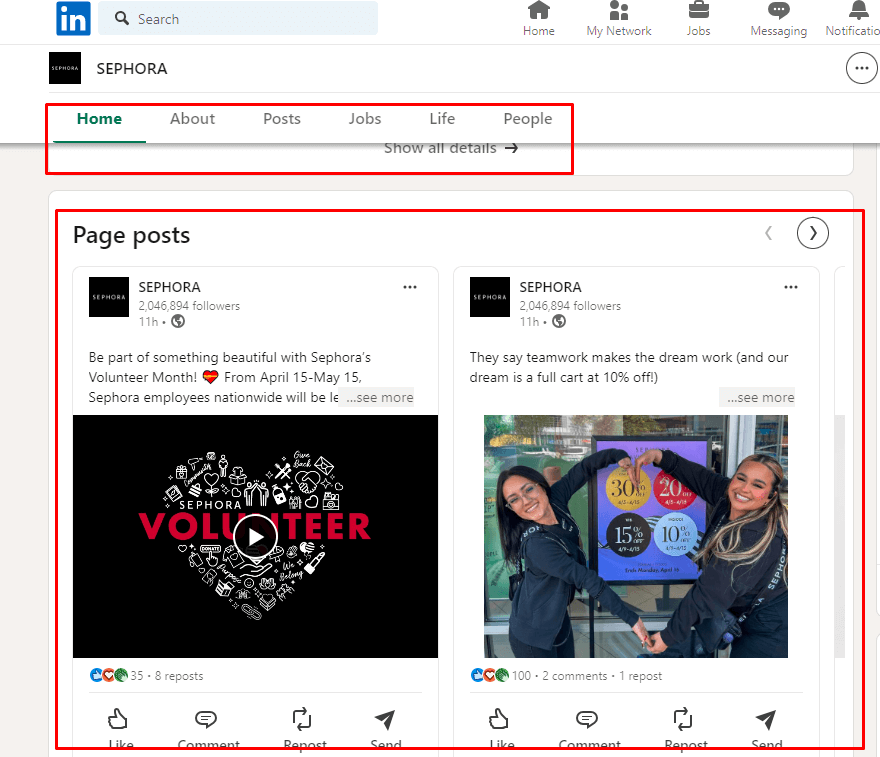
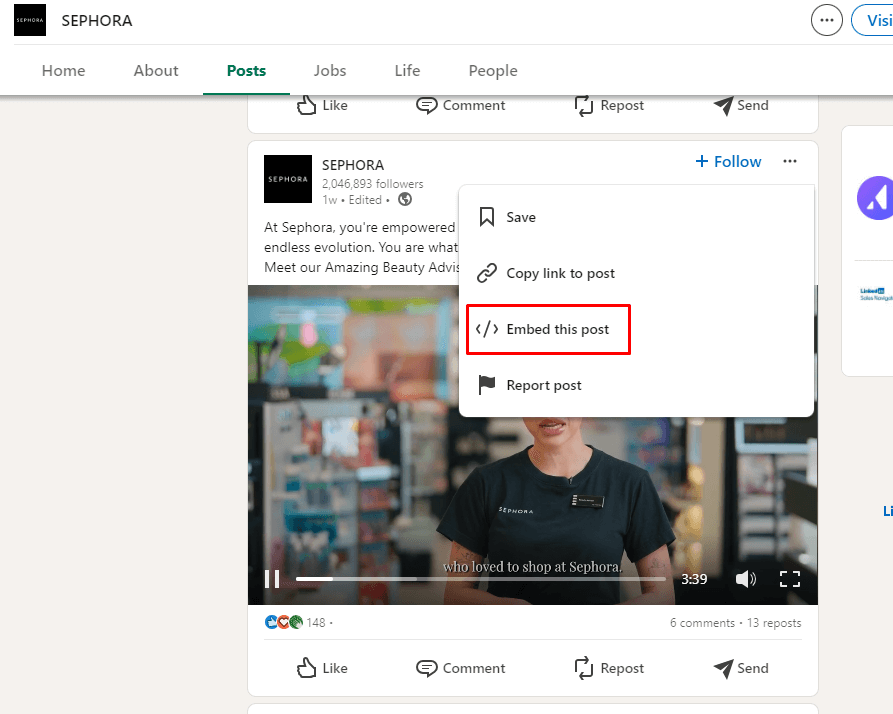
- Klik op het pictogram met de drie puntjes (…) in de rechterbovenhoek van het bericht.
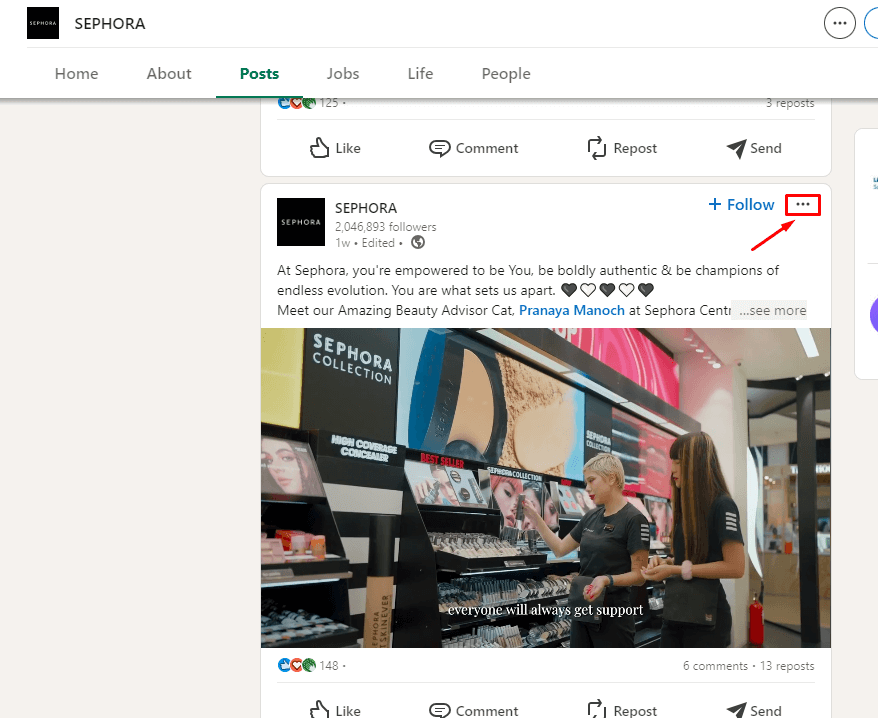
- Klik op “Dit bericht insluiten”.
- Kopieer de LinkedIn-embedcode die in het pop-upvenster verschijnt.
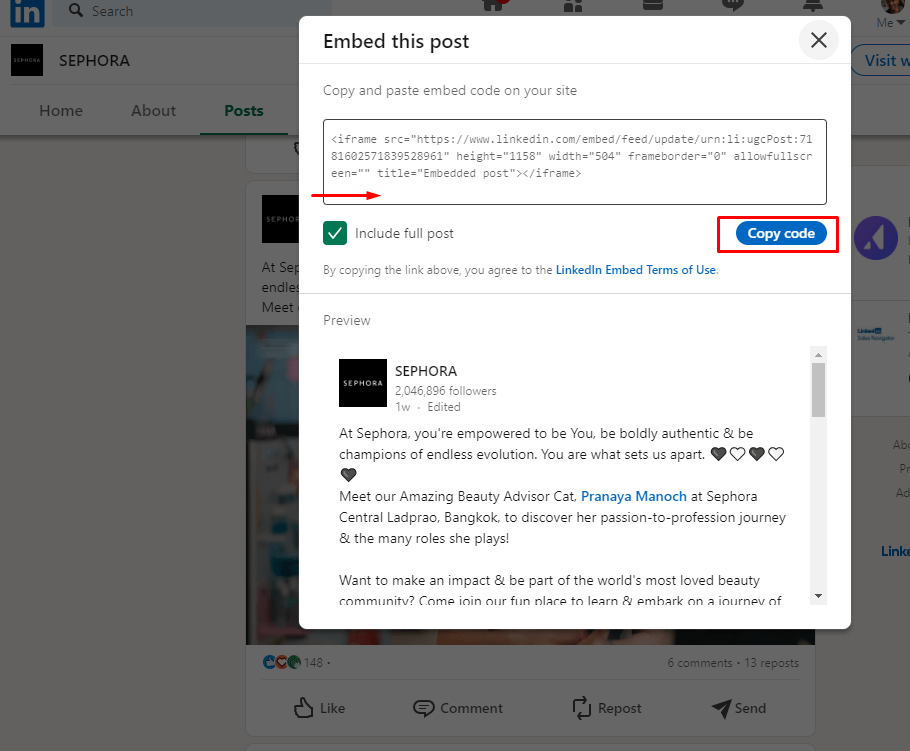
- Plak de code op de plek op een website waar u het LinkedIn-bericht wilt weergeven.
Ontgrendel zakelijk succes in 2026: Belangrijkste voordelen van LinkedIn Feed-integratie
LinkedIn is een van 's werelds meest vooraanstaande zakelijke netwerksites. Door LinkedIn op je website te integreren, open je de deur naar talloze nieuwe kansen.
A). Verhoogt de professionele geloofwaardigheid en het merkvertrouwen
Door de bedrijfsfeed van LinkedIn op uw website te integreren, kunt u op een professionele manier interactie laten zien. Het zorgt er ook voor dat gebruikers op de lange termijn professioneel overkomen op bezoekers. LinkedIn-widget op de website helpt de geloofwaardigheid te vergroten, omdat de bezoeker de updates van de sector in realtime ziet.
B). Vergroot de netwerkmogelijkheden en de samenwerking.
Door een LinkedIn-profielfeed op de website te integreren, kunnen gebruikers meer connecties met de organisatie creëren. Dit bevordert de communicatie, waardoor bezoekers direct contact kunnen leggen en met de gebruikers kunnen communiceren.
C). Inhoudelijke diversiteit + waarde
LinkedIn staat bekend om zijn professionele content, waaronder branchenieuws, inzichten, artikelen en updates. Door de LinkedIn-feed op je website te integreren, kun je deze verrijken met diverse en actuele content. Zo bied je bezoekers meerwaarde en moedig je ze aan om meer tijd op je site door te brengen.
D). Sociaal bewijs + geloofwaardigheid
Het plaatsen van een LinkedIn-bericht op de website is een uitstekende keuze voor bedrijven die hun sociale bewijskracht willen vergroten. Met LinkedIn kunnen bedrijven content tonen die gerelateerd is aan andere klanten en lopende projecten. Een LinkedIn-videowidget op een website kan er dus voor zorgen dat potentiële klanten het bedrijf vertrouwen en een stap verder komen.
E). SEO-voordelen + verbeterde ranking
Een LinkedIn-feed op de website fungeert als een interactief element op de webpagina, waar bezoekers op kunnen reageren. Dit draagt bij aan het totale verkeer en de betrokkenheid. Dit verhoogt de zichtbaarheid van de website. SEO
F). Verbetert merkbekendheid + consistentie
Regelmatig professionele prestaties en branche-inzichten presenteren versterkt je merkidentiteit en waarden, waardoor je merk top-of-mind blijft bij bezoekers. Een LinkedIn-widget is een geweldige manier om deze merkbekendheid te creëren.
Voorbeelden van ingebedde LinkedIn-feed op website
Hier zijn enkele geverifieerde Voorbeelden van LinkedIn-berichten om uw bedrijf op uw website te laten zien.
1. Infosys Finacle

Finacle is een SaaS-platform dat zich richt op banken en hen voorziet van essentiële bankdiensten en -oplossingen. Onderaan de homepage van Finacle is een LinkedIn-feed van het bedrijf geïntegreerd. Deze feed bevat berichten van het officiële LinkedIn-account, waardoor websitebezoekers de meest recente berichten kunnen bekijken.
Beste eigenschap: Een opvallend kenmerk van de LinkedIn-feed die Finacle inbouwt, is dat de lezer het hele LinkedIn-bericht kan lezen zonder de pagina te verlaten, ongeacht hoe lang het is. Dit stimuleert bezoekers om langer op de website te blijven.
2. TVP Solar

TVP Solar is een gerenommeerd merk dat zonnepanelen distribueert in verschillende landen over de hele wereld en daarmee zijn doel nastreeft om de CO2-uitstoot te verminderen. Om websitebezoekers aan te moedigen contact met TVP op te nemen, heeft TVP een LinkedIn-feed op de homepage geplaatst.
Beste eigenschap: TVP stelt websitebezoekers in staat hun virale LinkedIn-berichten op sociale-mediaplatformen zoals Twitter en Facebook.
3. Biofabricage

Bio Fabrication is een jaarlijkse conferentie die zich richt op biofabricage en de veranderingen die het in de loop der tijd heeft doorgemaakt. Het is een grootschalige conferentie; daarom hebben ze hun LinkedIn-feed op hun website geïntegreerd om de deelnemers op de hoogte te houden van de ontwikkelingen.
Beste eigenschap:De aan de website toegevoegde LinkedIn-widget toont alleen de afbeelding, waardoor de focus ligt op de belangrijke informatie.
4. CYEQT

CYEQT is een Duits platform dat kennismateriaal over cybersecurity aanbiedt, waaronder videocursussen en leermateriaal. De website heeft een LinkedIn-feed die berichten plaatst over het belang van en de laatste ontwikkelingen in de cybersecuritybranche.
Beste eigenschapIedereen die geïnteresseerd is in cybersecurity kan van experts uit de sector leren en hun visie op het onderwerp horen, waardoor de ervaring van bezoekers wordt verbeterd.
5. International Cargo Express (ICE)

ICE is een Australisch merk dat zich richt op internationale vrachtdiensten over de hele wereld. Ze houden hun bezoekers op de hoogte van de laatste aankondigingen en ontwikkelingen van hun merk door een LinkedIn-feed te embedden.
Beste eigenschap:Met de LinkedIn-widget met berichten kan de kijker het bericht delen op andere platforms, zoals X, Facebook, e-mail, enz. De feed richt zich voornamelijk op de afbeeldingen, omdat de kijker op het bericht moet klikken om de volledige tekst te zien.
Strategische inzichten: LinkedIn-statistieken voor bedrijfsgroei in 2026
Laten we eens kijken naar de statistieken over LinkedIn die het belang ervan voor uw bedrijf in 2026 benadrukken.
- 59% van de merken wordt als "van hogere kwaliteit" beschouwd na te hebben geadverteerd op LinkedIn. Volgens LinkedIn beschouwen de meeste mensen een merk als premium als het daarop adverteert. Dit betekent dat LinkedIn als een superieur platform wordt gezien, wat erop wijst dat als je Neem LinkedIn op in uw marketing, zal uw bedrijf geloofwaardig zijn in de ogen van uw doelgroep.
- 86% van de B2B-marketeers boekt succes op LinkedIn. In vergelijking met andere sociale media- of netwerkplatformen is LinkedIn een succesvol instrument gebleken voor B2B-marketeers. Dus, als je een B2B-marketeer bent, is LinkedIn een essentieel onderdeel van je B2B-strategie.
- Het aantal video-uploads op LinkedIn steeg in de periode 2025-2026 met 34% ten opzichte van het jaar ervoor, en video's van minder dan 60 seconden behouden 87% van de kijkers en genereren 1.7 keer meer interactie per seconde dan langere video's.
Afsluiten!
Het integreren van LinkedIn-video's en -berichten op uw website is een innovatieve en daadkrachtige stap om uw online aanwezigheid te versterken. Deze strategie kan de online aanwezigheid van elk merk verbeteren. Wanneer een merk ervoor kiest om LinkedIn te promoten, komt dat professioneel over op potentiële klanten.
En dat is nog niet alles: het tonen van een LinkedIn-feed op een website opent deuren naar vele mogelijkheden voor een bedrijf.
Veelgestelde Vragen / FAQ
Kan ik gratis een LinkedIn-feed op mijn website integreren?
Ja. Taggbox Ze bieden een gratis abonnement aan om LinkedIn-feeds op websites in te sluiten. De ingebouwde optie "Dit bericht insluiten" van LinkedIn is ook gratis, maar werkt alleen voor individuele berichten en niet voor een volledige feed.
Staat LinkedIn toe dat berichten van externe websites worden ingesloten?
- Ja, LinkedIn staat toe dat berichten van externe websites worden ingesloten. Taggbox Maakt gebruik van de officiële API's van LinkedIn om uw volledige bedrijfspaginafeed in te sluiten op elke website, waardoor deze live, conform de regelgeving en automatisch bijgewerkt blijft.
Wordt de ingesloten LinkedIn-feed automatisch bijgewerkt op mijn website?
Ja in TaggboxHet wordt automatisch bijgewerkt telkens wanneer je nieuwe content op LinkedIn publiceert; handmatig vernieuwen is niet nodig.
Helpt het insluiten van een LinkedIn-feed bij SEO?
Ja, het integreren van een LinkedIn-feed voegt actuele, dynamische content toe aan je website, iets waar zoekmachines dol op zijn. Het verhoogt ook de tijd die bezoekers op je website doorbrengen en de betrokkenheid – beide positieve SEO-signalen.
Waar moet ik de LinkedIn-feed op mijn website plaatsen?
Je kunt je LinkedIn-feed op de homepage plaatsen om direct de aandacht te trekken, in de footer om deze op de hele website weer te geven, of op een 'Over ons'- of 'Contact'-pagina om geloofwaardigheid op te bouwen bij potentiële klanten.


 Upendra
 Harshita Rajoria
 Rohan Singh





