

Wil je je website interactiever maken?
Je kan Slack integreren op de website Om kanalen, updates en chats weer te geven. Zo blijft je publiek verbonden en op de hoogte zonder je site te verlaten.
Slack is een toonaangevend cloudgebaseerd samenwerkingsplatform dat veel gebruikt wordt voor teamcommunicatie en projectcoördinatie. Door het in uw website te integreren, kunt u de kloof tussen interne workflows en interactie met een extern publiek overbruggen door realtime updates, discussies en communityfeeds direct op uw pagina's weer te geven.
Waarom Slack integreren in een website?
Slack integreren in een website Slack vervult unieke doeleinden omdat het in de eerste plaats een platform voor berichtenverkeer en samenwerking is. Hier zijn de meest voorkomende redenen om een Slack-kanaal op een website te integreren:
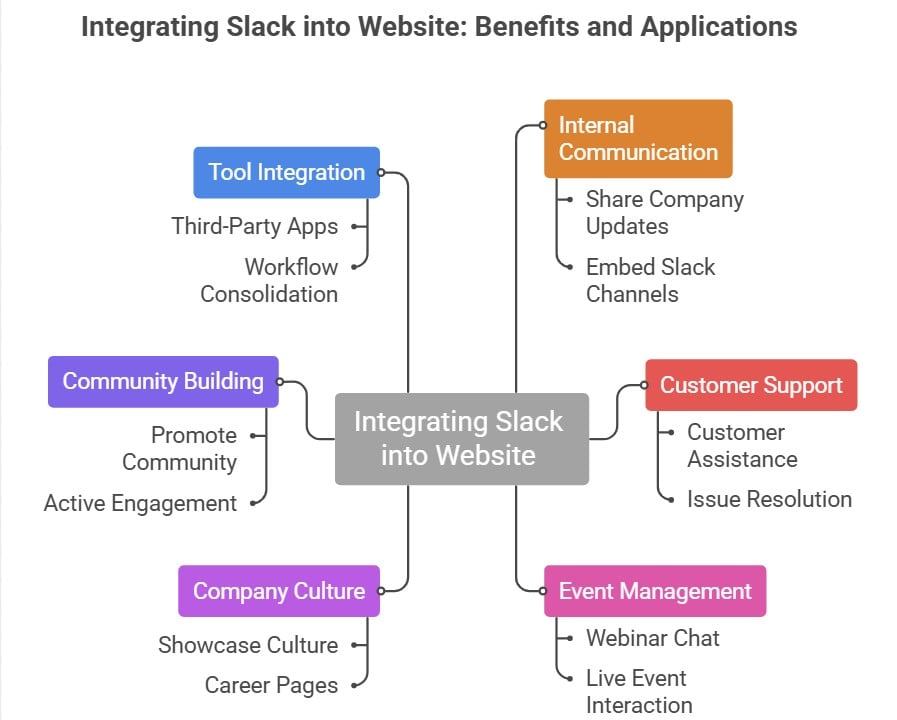
- Deel bedrijfsupdates op interne wiki's: Integreer Slack-kanalen die voor aankondigingen worden gebruikt rechtstreeks in interne wiki-pagina's. Medewerkers blijven in realtime op de hoogte zonder dubbele berichten, waardoor de interne communicatie wordt gestroomlijnd.
- Toon live probleemstatus op met een wachtwoord beveiligde sites: Voor teams die zich bezighouden met bugs, storingen of klantverzoeken, biedt het integreren van een Slack-kanaal op een beveiligde website medewerkers de mogelijkheid om belangrijke updates direct te zien en erop te reageren.
- Klantenservice: Door Slack in je supportpagina te integreren, kun je de klantenservice verbeteren doordat gebruikers snel hulp kunnen vragen. Het kan ook de samenwerking bij supporttickets vergemakkelijken, wat leidt tot een snellere oplossing van problemen.
- Chat tijdens evenement of webinar: Als je webinars, virtuele evenementen of livestreams op je website organiseert, kun je Slack integreren om een chatroom te creëren waar deelnemers tijdens het evenement met elkaar kunnen communiceren, vragen kunnen stellen en feedback kunnen delen.
- Laat de bedrijfscultuur naar buiten toe zien: Plaats je Slack-kanalen voor informele gesprekken of koffiepauzes op openbare pagina's, zoals de carrièrepagina of de vacaturepagina. Zo krijgen bezoekers een kijkje in de cultuur van je team. Zorg er wel voor dat je gevoelige berichten filtert.
- Promoot je Slack-community: Als je een openbare of op lidmaatschap gebaseerde Slack-community beheert, kan het integreren van een kanaal op je landingspagina bezoekers verleiden om lid te worden door echte discussies en actieve deelname te tonen.
- Integratie met andere toolsSlack integreert met talloze applicaties en services van derden. Door Slack op uw website te integreren, kunt u verschillende workflows consolideren en gebruikers gemakkelijker toegang geven tot deze integraties.
Slack-kanaal insluiten in website
Toon Slack-updates, kanaalinformatie en aankondigingen direct op je website met Taggbox Widget!
Begin gratis
Hoe Slack in een website te integreren met Taggbox widget
Taggbox heeft de beste website-widget voor het integreren van Slack, waardoor het heel eenvoudig is om Slack in te sluiten. Volg hiervoor de eenvoudige stappen hieronder.
Stap 1 – Aan de slag met Taggbox
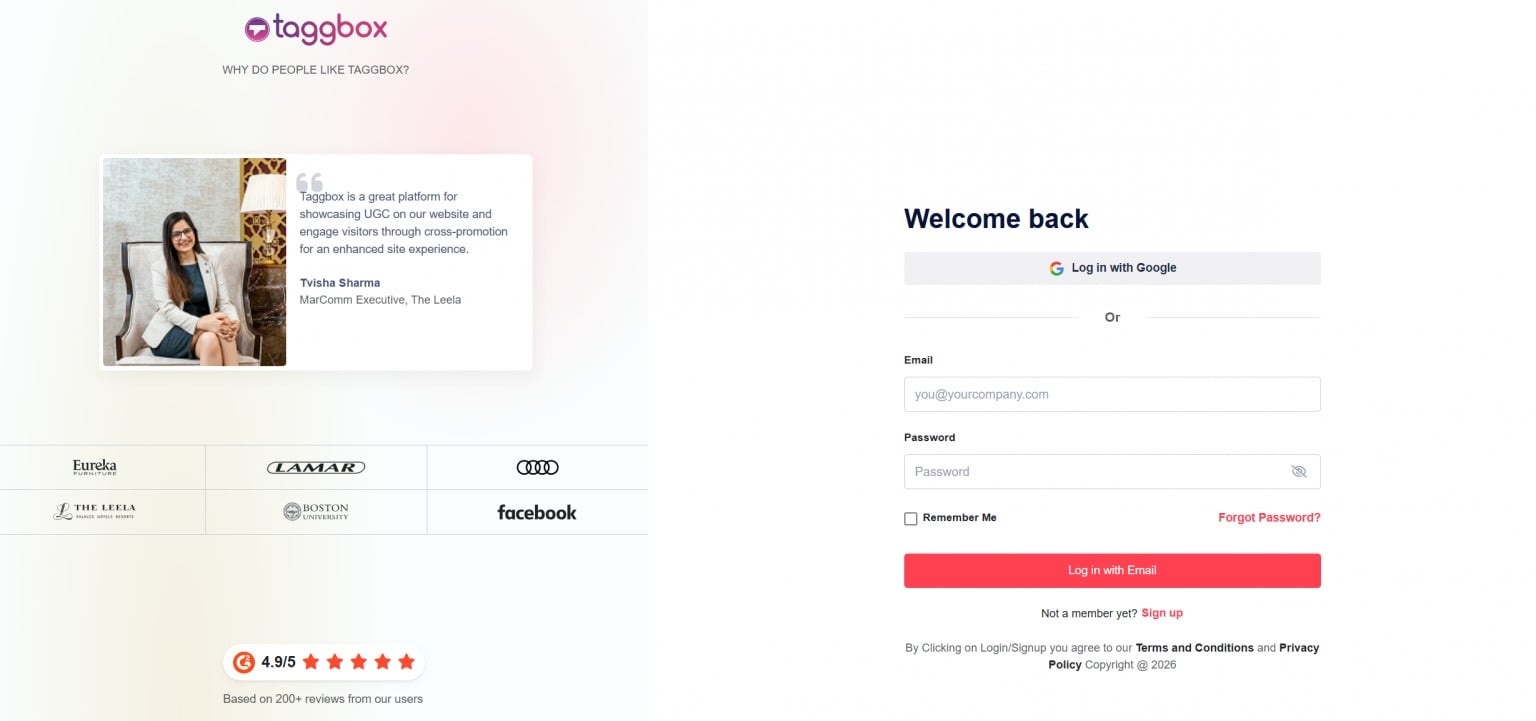
Log in of registreer u bij TaggboxNa het selecteren van “Sociale feeds op de website"Verifieer je e-mailadres."
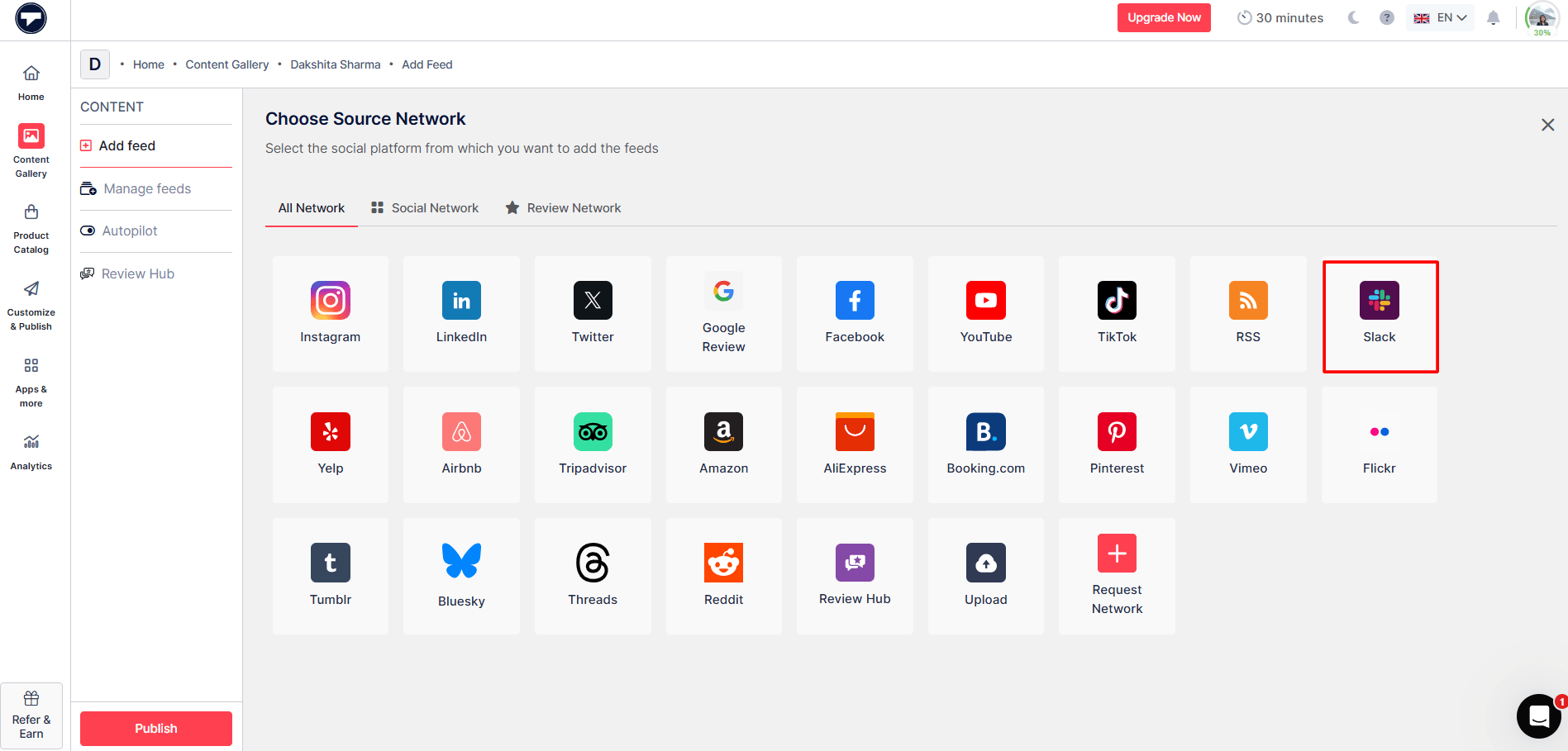
Kies Slack als uw netwerk om de Slack-feed op de website weer te geven.
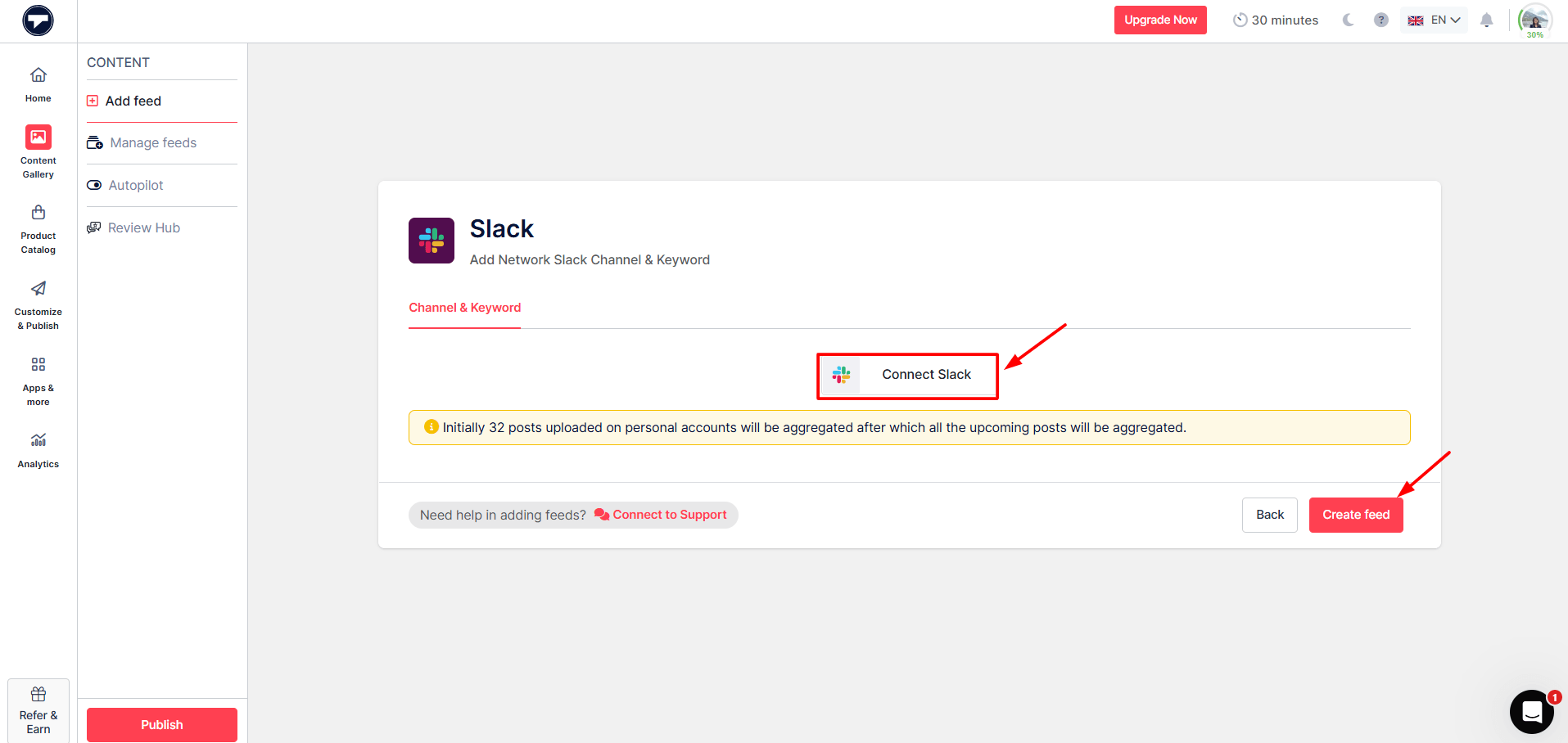
Verbind je Slack-account account, dan klikken "Feed maken'.
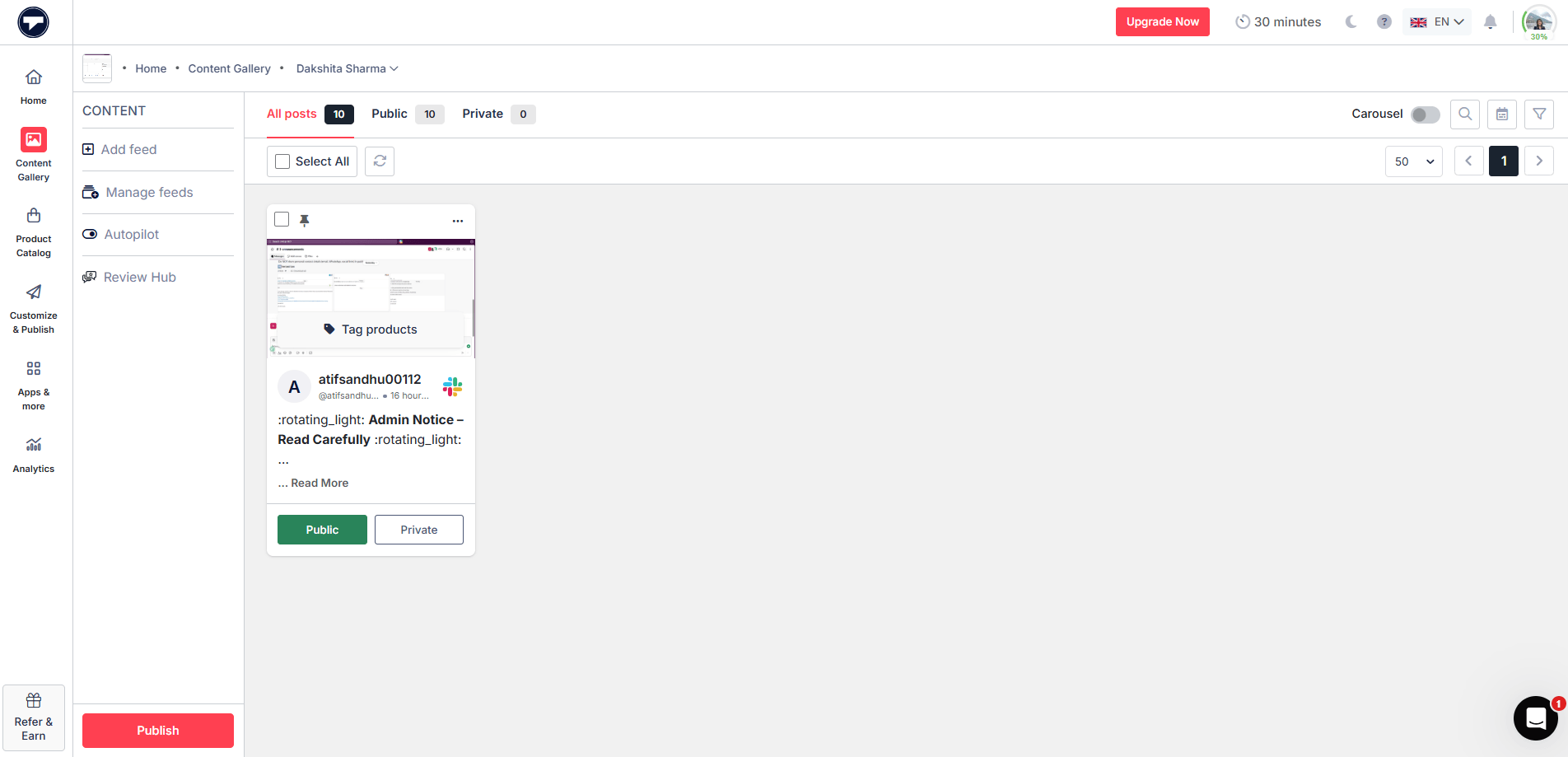
Na het verbinden wordt je Slack-feed aangemaakt. Nu kun je deze naar eigen inzicht beheren.
Klik nu op "Aanpassen en publiceren” aan de linkerkant. Selecteer vervolgens de website als kanaal.
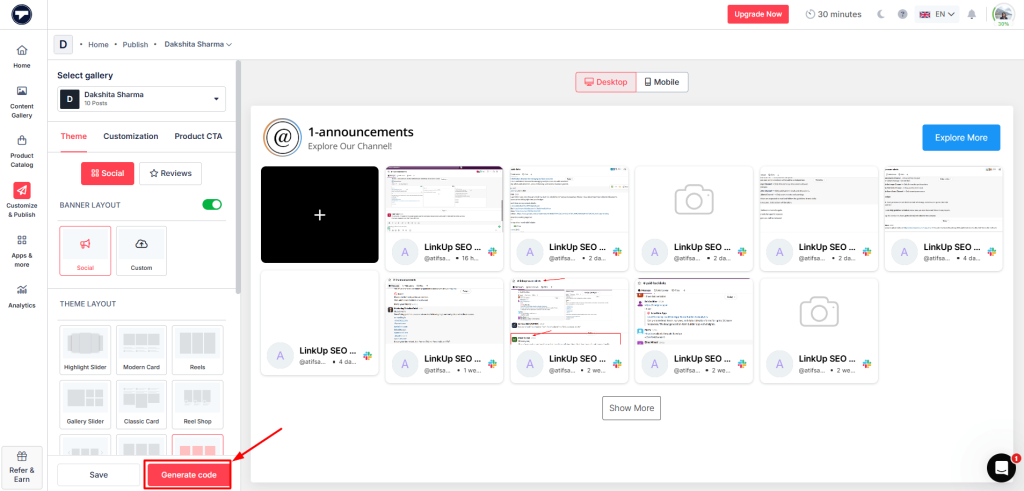
Er wordt een nieuwe pagina geopend, waar je je feed kunt aanpassen. Je kunt de lay-out, thema's, lettertypen, enzovoort wijzigen.
Nadat je dit allemaal naar eigen wens hebt gedaan, klik je op "Genereer code. '
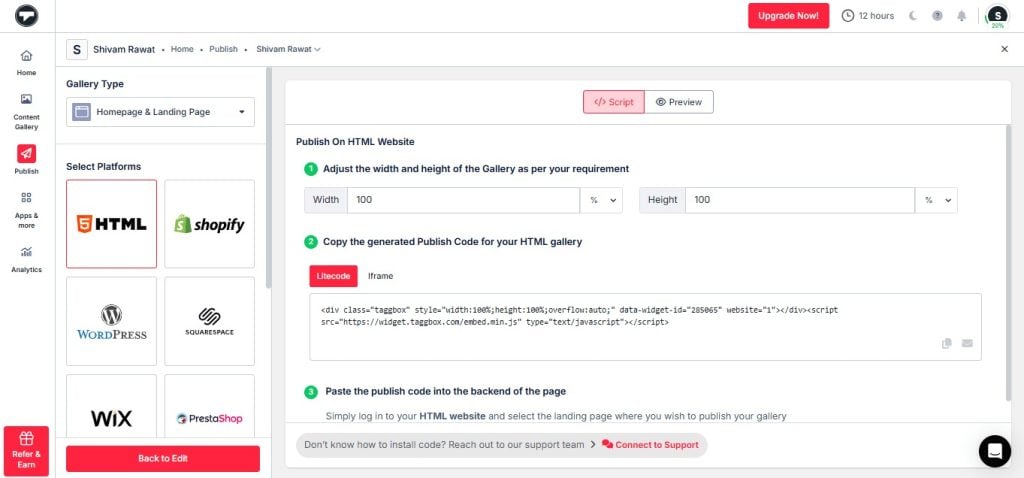
Zodra je klaar bent, selecteer je een CMS-platform waaraan je je Slack-kanaal wilt toevoegen. Pas de breedte en hoogte aan en kopieer de meegeleverde embedcode. Plak deze vervolgens in de backend van de website.
En dat is alles! De door u gekozen content is nu ingesloten op uw website en kan direct de betrokkenheid van bezoekers vergroten.
Slack-kanaal weergeven op website
Toon Slack-updates, kanaalinformatie en aankondigingen direct op je website met Taggbox Widget!
Begin gratis
Hoe integreer je een Slack-kanaal in websitebouwplatformen?
Er bestaan talloze platformen voor het bouwen van websites, en uw website kan met een van deze platforms zijn gemaakt. Daarom beschrijven we hier de stappen om Slack in te bouwen in uw website, ongeacht het gebruikte platform.
Slack integreren in een HTML-website

- Begin met het selecteren van HTML.
- Je ontvangt de insluitcode via Taggboxdie je kunt kopiëren.
- In deze stap moet u naar de backend van de webpagina gaan en vervolgens de embedcode plakken op de plek waar u Slack in de website wilt integreren.
- Sla de wijzigingen op en uw website is klaar met een functionele Slack-widget.
Slack integreren in een WordPress-website
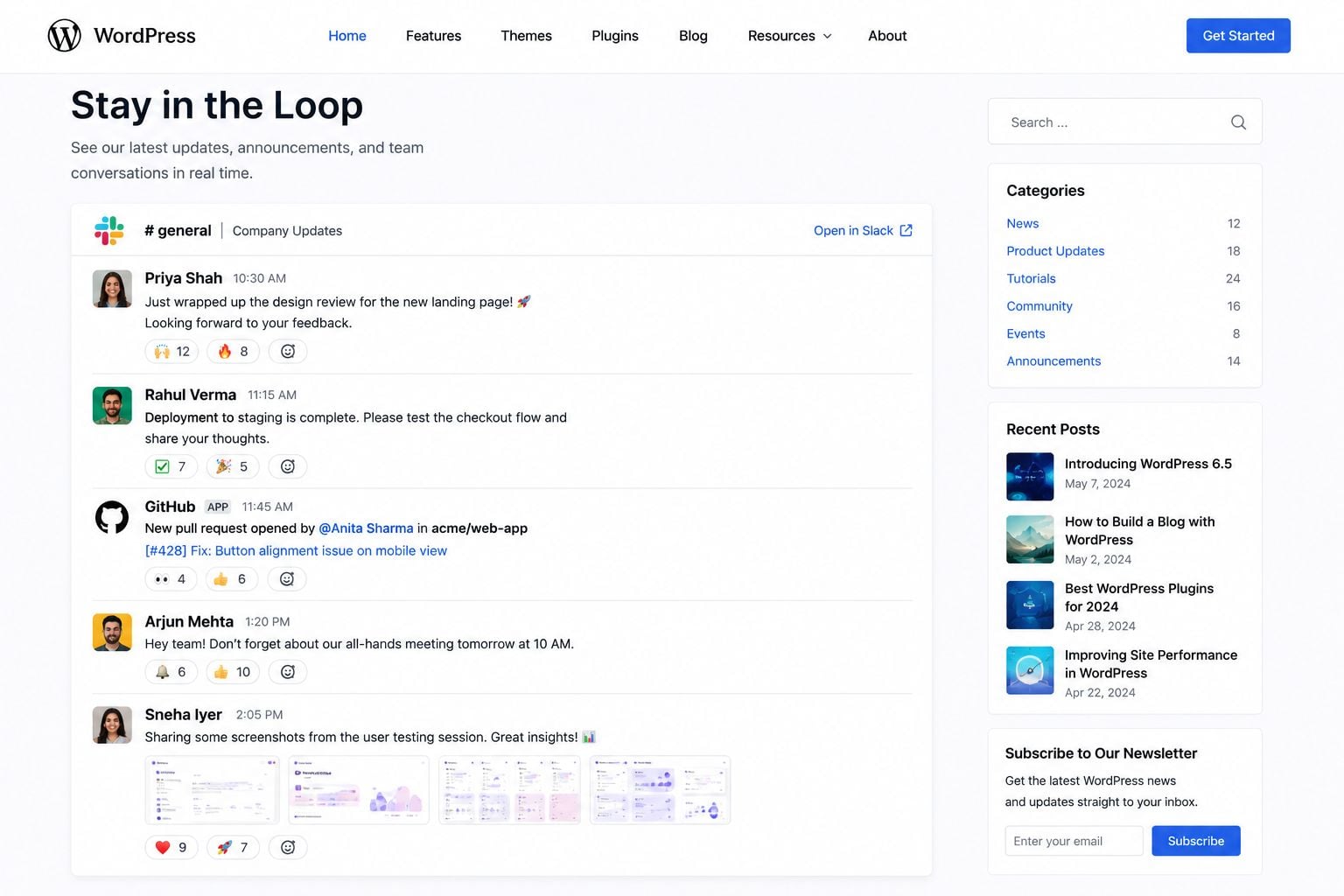
- Kies WordPress als uw websiteplatform.
- Genereer de website-insluitcode van Taggbox, die je in de backend van je webpagina kunt plakken om toe te voegen Slack-kanaal op WordPress-website.
- Klik nu op “(+)Blok toevoegen” in de WordPress Editor en selecteer Opmaak.
- Selecteer Aangepaste HTML en plak hier de insluitcode.
- Tot slot moet u op Bericht publiceren/bijwerken klikken. U bent dan klaar met een Slack-kanaal op de WordPress-website.
Voeg Slack toe op de WIX-website

- Selecteer de WIX.
- Net als bij de eerdergenoemde stappen moet u de insluitcode genereren vanuit TaggboxPlak nu deze embedcode in de backend van de webpagina van uw WIX-website waar u het Slack-kanaal wilt insluiten.
- Klik op de knop “+Toevoegen” en selecteer vervolgens Meer.
- Klik nu op HTML iframes in de embed.
- Plak de embedcode in het Codeveld hier.
- Sla ten slotte de wijzigingen op.
Slack weergeven op de Squarespace-website

- Selecteer Squarespace en maak de insluitcode aan. Taggbox.
- Ga nu naar de achterkant van de webpagina op uw Website van Squarespace, waar u de Slack wilt insluiten.
- Klik nu op “+ Blok toevoegen/bewerken” en kies Code insluiten in het menu.
- Klik op de pictogram in het URL-veld en plak vervolgens de gekopieerde insluitcode hier.
- Sla de wijzigingen tot slot op.
Slack integreren op een Weebly-website

- Selecteer Weebly.
- Genereer de insluitcode vanuit Taggbox en plak deze code vervolgens in de backend van de webpagina van uw Weebly-website waar u het Slack-kanaal wilt insluiten.
- Klik op het HTML-vak en selecteer de optie Aangepaste HTML bewerken.
- Plak vervolgens de embed-code in het vak.
- Sla de wijzigingen op die u hebt aangebracht.
Integreer een Slack-kanaal in je Shopify-website.

- Selecteer Shopify
- Maak de insluitcode aan vanuit Taggbox en ga naar de webwinkel waar je de wilt integreren. Slack-kanaal op de Shopify-website.
- Open de backend en ga naar HTML/CSS bewerken.
- Selecteer Indeling/Sjablonen/Sectie waar u uw Slack-feeds wilt weergeven.
- Plak de gekopieerde code en sla alle wijzigingen op.
Laatste woorden
Het integreren van Slack op een website biedt een veelzijdige oplossing voor het verbeteren van communicatie, samenwerking en betrokkenheid. Door Slack-kanalen naadloos te integreren in webplatformen, kunnen bedrijven realtime interacties faciliteren, workflows stroomlijnen en sterkere relaties met zowel bezoekers als teamleden bevorderen.
De voordelen zijn enorm, van het bieden van directe klantenondersteuning tot het koesteren van online communities en het faciliteren van interne communicatie. Eenvoudige stappen voor het integreren van Slack op verschillende websiteplatforms maken het proces voor iedereen toegankelijk.
Uiteindelijk biedt de integratie met Slack een dynamische manier om de gebruikerservaring te verrijken, de betrokkenheid te vergroten en de productiviteit van de organisatie naar het digitale tijdperk te tillen.


 Upendra
 Harshita Rajoria
 Rohan Singh





