
Quer tornar seus designs do Canva mais envolventes e interativos? O Canva permite incorporar vídeos do YouTube diretamente em apresentações, planos de aula, sites, relatórios e designs para redes sociais. Em vez de enviar os visitantes para outra aba, eles podem assistir ao vídeo diretamente no seu projeto do Canva.
Este guia passo a passo explica exatamente como incorporar vídeos do YouTube no Canva usando os métodos mais rápidos e confiáveis. O processo funciona bem tanto para usuários da versão gratuita quanto para usuários da versão Pro. Vamos começar e tornar seus designs mais dinâmicos!
Incorpore um vídeo do YouTube no Canva usando a opção de incorporação do Canva.
Para incorporar vídeos do YouTube no Canva, basta seguir alguns passos simples. Veja exatamente como fazer, passo a passo.
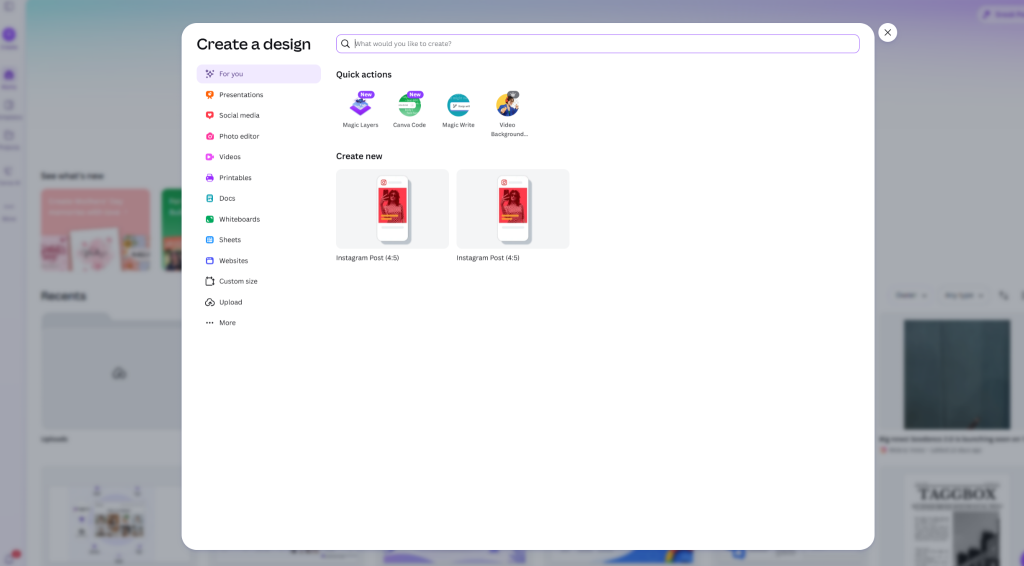
Passo 1: Abra seu design do Canva
Para começar, faça login na sua conta do Canva e abra o design em que você está trabalhando. Ou simplesmente crie um novo. É melhor usar layouts como Apresentação, Site, Plano de Aula ou Documento, pois eles dão ao vídeo espaço suficiente para respirar e ficam com uma boa aparência.
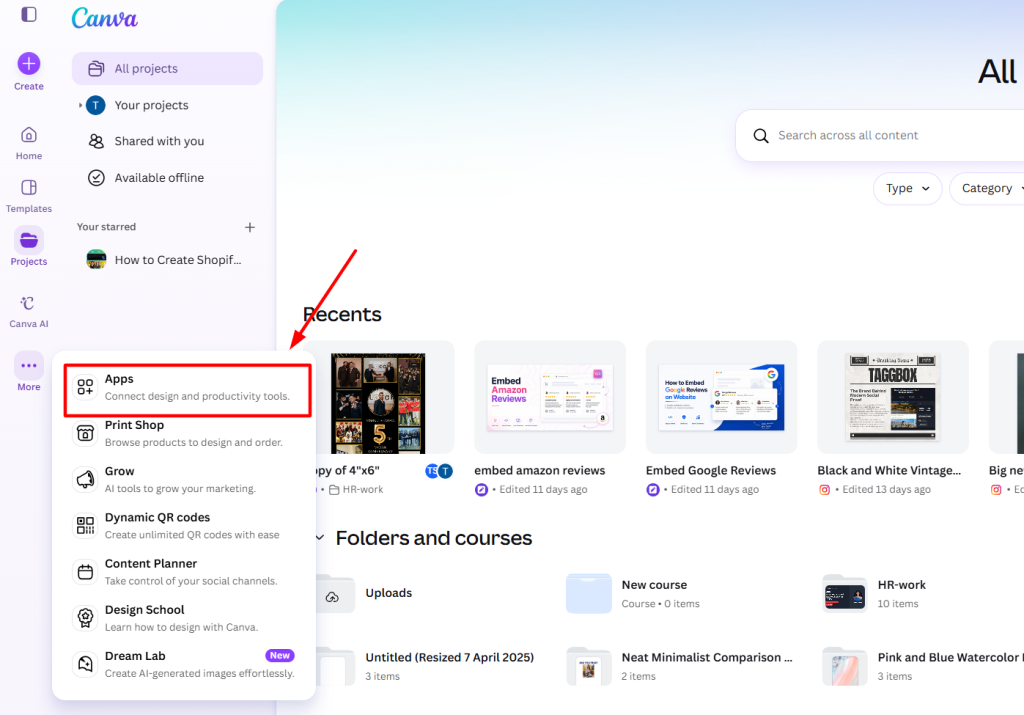
Etapa 2: vá para Aplicativos
Na lateral esquerda da tela, você verá várias opções. Clique em Aplicativos. É aqui que o Canva esconde todas as ferramentas extras úteis.
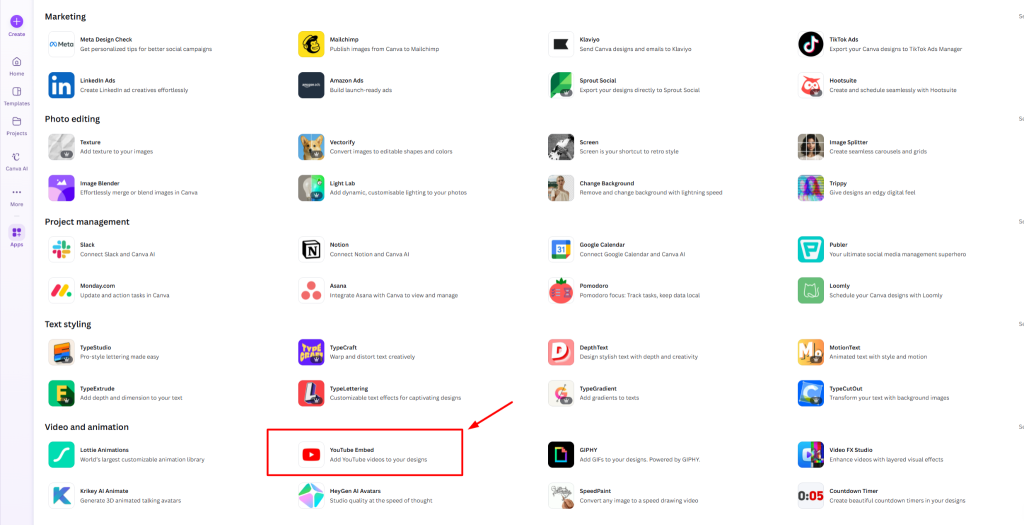
Passo 3: Pesquise por "Vídeo incorporado do YouTube"
Na barra de pesquisa na parte superior do painel de Aplicativos, basta digitar “YouTube Embed”. Clique no aplicativo oficial do YouTube Embed quando ele aparecer. Essa pequena ferramenta foi criada especificamente para adicionar vídeos do YouTube diretamente aos seus designs.
Passo 4: Pesquise ou cole o link do vídeo do YouTube.
Agora você tem duas opções fáceis. Você pode digitar palavras-chave para procurar um vídeo ou, se já souber qual deseja, basta colar o link completo do YouTube. Colar a URL geralmente é mais rápido e preciso.
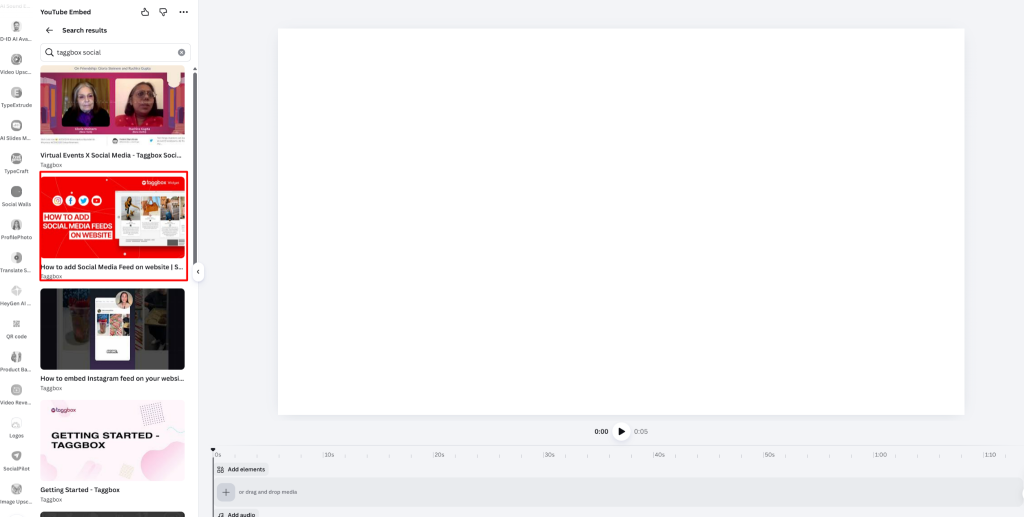
Passo 5: Clique na miniatura do vídeo
Analise os resultados e clique na miniatura do vídeo desejado. O Canva irá inseri-lo diretamente na sua tela, pronto para usar.
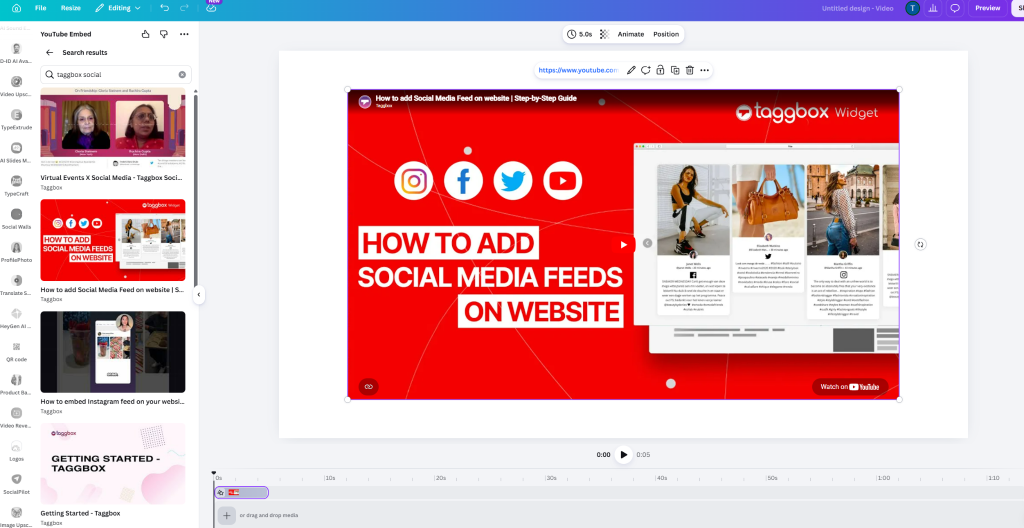
Passo 6: Redimensione e posicione o vídeo
Arraste o vídeo para posicioná-lo exatamente onde você deseja. Use as alças nos cantos para ajustar o tamanho e tente manter as proporções naturais. Depois de posicioná-lo, adicione um título, uma breve descrição ou algum texto ao redor para que as pessoas saibam por que o vídeo é importante.
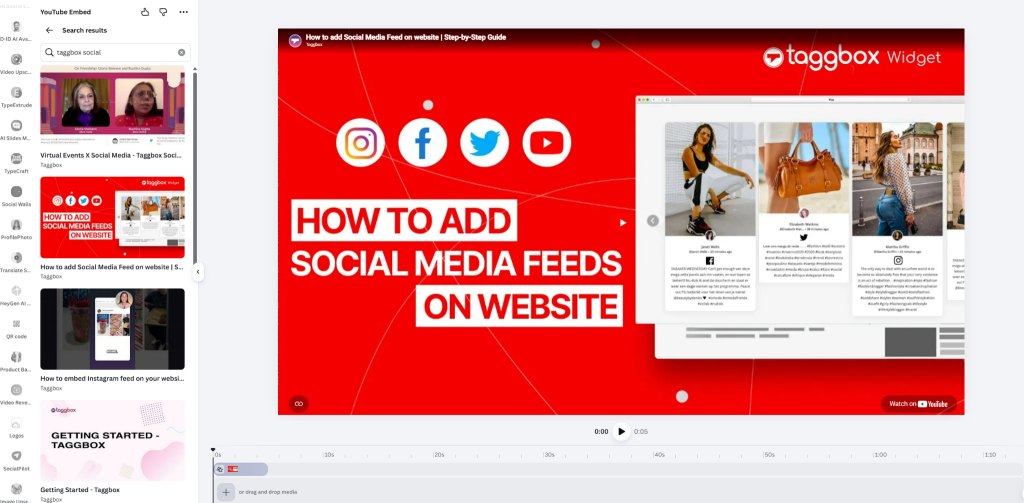
Etapa 7: Teste o vídeo
Toque no botão de reprodução e assista diretamente no Canva. Se estiver criando uma apresentação, mude para o modo Apresentar para testá-la corretamente. Não se esqueça de verificar sua conexão com a internet. O vídeo precisa ser transmitido do YouTube.
Leve seu conteúdo de vídeo ainda mais longe com TaggboxExiba feeds interativos do YouTube em seu site e aumente o engajamento dos visitantes sem esforço.
Comece gratuitamente
Como adicionar um vídeo do YouTube no Canva usando um link direto.
Se você já tem o link do YouTube pronto, existe outra maneira rápida e fácil de incorporar um vídeo do YouTube no Canva. Esse método funciona bem quando você prefere incorporando vídeos do YouTube diretamente por meio de um URL, e muitos usuários consideram esse método mais rápido do que usar o aplicativo do YouTube.
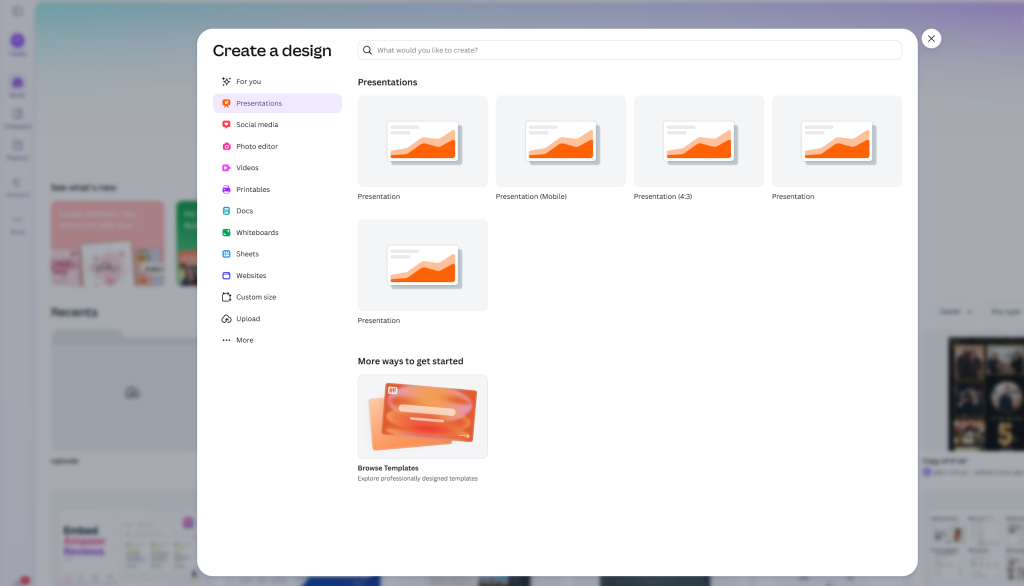
Passo 1: Abra seu design do Canva
Abra o projeto do Canva onde deseja adicionar o vídeo do YouTube. Você pode editar um design existente ou criar um novo do zero.
Passo 2: Cole o URL do vídeo do YouTube
Copie o link do vídeo do YouTube que você deseja incorporar. Em seguida, basta colar a URL diretamente em uma área vazia do seu design do Canva. O Canva reconhecerá automaticamente o link e o converterá em um reprodutor de vídeo incorporado.
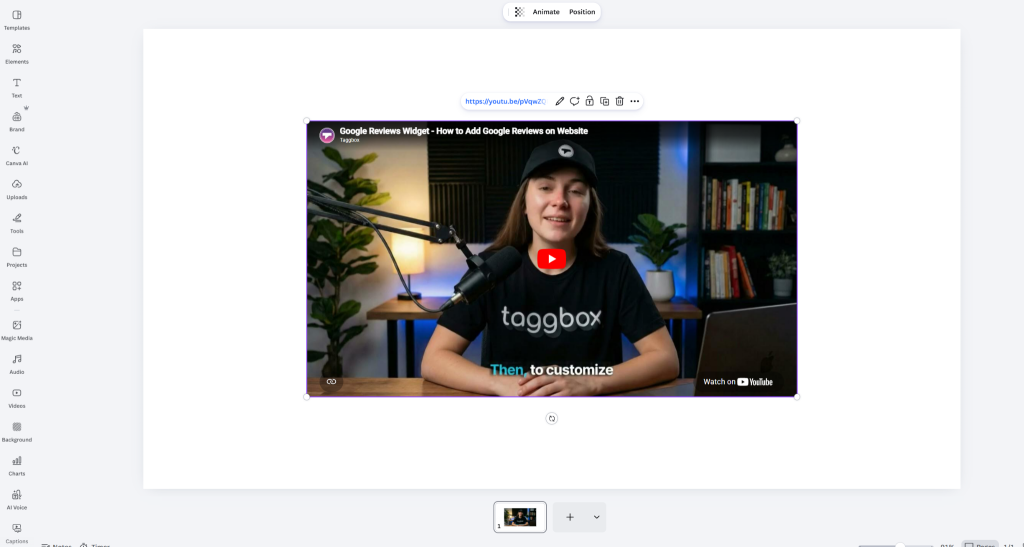
Passo 3: Redimensione e posicione o vídeo
Arraste o vídeo para posicioná-lo onde desejar em seu design. Use as alças nos cantos para redimensionar o vídeo, mantendo as proporções adequadas para uma aparência limpa e profissional. Você também pode adicionar títulos, legendas ou textos de apoio ao redor do vídeo para fornecer um contexto melhor aos espectadores.
Melhores práticas para incorporar vídeos do YouTube no Canva
Agora que você já sabe como incorporar um vídeo do YouTube no Canva, é importante garantir que seu design tenha uma aparência limpa, profissional e seja fácil de interagir. Seja para criar apresentações, planos de aula ou conteúdo de marketing, estas dicas simples ajudarão você a incorporar vídeos do YouTube no Canva com mais eficiência.
Use vídeos curtos e relevantes.
Escolha sempre vídeos que apoiem diretamente sua mensagem ou objetivo. Vídeos curtos, de 1 a 3 minutos, funcionam melhor porque mantêm a atenção do público. Vídeos longos podem fazer com que as pessoas percam o interesse e abandonem a apresentação. Escolha conteúdo que agregue valor real, em vez de apenas preencher espaço. Se quiser melhorar o desempenho e o engajamento dos seus vídeos, você também pode explorar estas dicas comprovadas. Melhores práticas de SEO para YouTube Para otimizar melhor o seu conteúdo.
Adicione contexto ao vídeo.
Nunca insira um vídeo no seu design do Canva sem uma explicação. Adicione um título claro acima dele, uma legenda curta abaixo ou uma chamada para ação impactante para que os espectadores entendam a importância do vídeo. Se você estiver criando conteúdo para negócios ou branding, essas dicas são essenciais. Vídeos do YouTube para contar a história da marca Estratégias podem ajudar você a criar conteúdo em vídeo mais impactante. Para marcas que usam o YouTube para se conectar com clientes, saber... Como vender produtos licenciados no canal do YouTube Também pode ajudar a transformar um público engajado em clientes.
Manter o tamanho e as proporções adequadas
Redimensione seu vídeo cuidadosamente usando as alças de canto para que ele mantenha o formato original 16:9. Vídeos esticados ou muito pequenos têm uma aparência pouco profissional. Certifique-se de que o vídeo seja grande o suficiente para ser claramente visível, mas sem ofuscar o restante do seu design.
Teste seu design em vários dispositivos.
Sempre visualize seu design do Canva em computadores, tablets e dispositivos móveis. Às vezes, vídeos que ficam perfeitos em telas maiores podem parecer muito pequenos ou desalinhados em celulares. Para criadores e profissionais de marketing que desejam expandir seu público, estas dicas são essenciais. amplie seu canal do YouTube Pode ajudar a melhorar o alcance e o engajamento.
Escolha vídeos públicos e de alta qualidade.
Incorpore apenas vídeos públicos do YouTube com áudio nítido e alta resolução. Vídeos privados, com restrição de idade ou de baixa qualidade podem não ser reproduzidos corretamente no Canva. Se você usa conteúdo de formato curto com frequência, é importante aprender sobre YouTube Shorts para empresas Pode ajudar você a criar estratégias de vídeo mais envolventes.
Otimize para compartilhamento e apresentações
Se você planeja compartilhar seu design do Canva como um link ao vivo, teste o vídeo no modo Apresentação antes de apresentá-lo. Isso ajuda a evitar problemas de reprodução durante reuniões, webinars ou aulas. E se você quiser exibir vários vídeos de forma profissional, também pode aprender como... Criar uma galeria de vídeos do YouTube em um site para melhor engajamento e descoberta de conteúdo.
Uso Taggbox Para coletar, personalizar e incorporar vídeos do YouTube em seu site com apenas alguns cliques.
Comece de graça
Considerações finais da análise do Fortune Dragon
Agora você sabe como incorporar um vídeo do YouTube no Canva de forma rápida e fácil. Seja usando o aplicativo do YouTube ou colando um link direto do vídeo, adicionar vídeos do YouTube aos seus designs do Canva leva apenas alguns cliques.
Incorporar vídeos é uma ótima maneira de tornar apresentações, planos de aula, relatórios e materiais de marketing mais interativos e envolventes. Isso permite que os espectadores assistam ao conteúdo diretamente no design, sem sair da página.
No entanto, lembre-se de que vídeos incorporados do YouTube só funcionam em links ativos do Canva. Se você baixar seu design como um arquivo PDF, imagem ou vídeo, o vídeo incorporado aparecerá como uma miniatura estática em vez de um vídeo reproduzível.
Para obter a melhor experiência, sempre teste seu design antes de compartilhá-lo ou apresentá-lo. E se você quiser incorporar vídeos do YouTube em um site em vez do Canva, ferramentas como... Taggbox Pode ajudar você a exibir e personalizar feeds de vídeo do YouTube de forma mais profissional.
Perguntas frequentes
Posso incorporar um vídeo do YouTube no Canva gratuitamente?
Sim, você pode incorporar um vídeo do YouTube no Canva gratuitamente, usando tanto o aplicativo YouTube Embed quanto o método de link direto. Alguns modelos premium e ferramentas de design avançadas podem exigir o Canva Pro, mas a incorporação de vídeos em si é gratuita.
Por que meu vídeo do YouTube não está sendo reproduzido no Canva?
Se o vídeo do YouTube incorporado no Canva não estiver sendo reproduzido, o motivo mais comum é uma conexão de internet fraca, já que o Canva transmite vídeos diretamente do YouTube. Vídeos privados, com restrição de idade ou indisponíveis também podem não carregar. Tente atualizar a página e usar um link público do YouTube.
Um vídeo do YouTube incorporado será reproduzido após ser baixado do Canva?
Não. Quando você baixa seu design do Canva como um arquivo PDF, imagem ou vídeo, o vídeo incorporado do YouTube se torna uma miniatura estática. Para manter o vídeo reproduzível, compartilhe sempre o link do design do Canva em tempo real, em vez do arquivo baixado.
Posso incorporar vídeos curtos do YouTube no Canva?
Sim, você pode incorporar curtas do YouTube Assim como os vídeos normais do YouTube no Canva, basta colar o URL do Shorts usando o recurso de incorporação do YouTube ou o método de link direto. Como os Shorts usam um formato vertical, talvez seja necessário ajustar o layout e o espaçamento no seu design.
Posso incorporar uma playlist do YouTube no Canva?
Atualmente, o Canva suporta apenas vídeos individuais incorporados, não playlists do YouTube. Se você está se perguntando como... incorporar lista de reprodução do YouTube Para conteúdo no Canva, ainda não existe uma opção direta disponível. Como alternativa, você pode incorporar um vídeo da playlist ou adicionar um link clicável para a playlist ao seu design.

Rohan Singh é redator de conteúdo sênior na [nome da empresa/organização]. Taggbox Com 6 anos de experiência na criação de conteúdo que posiciona marcas como líderes do setor, sua expertise inclui liderança de pensamento, análise de tendências e storytelling estratégico que constrói confiança e fideliza o público.
Mais de Rohan Singh

 Upendra
 Harshita Rajoria


 Wagisha


