Para marcar produtos no Instagram, crie uma publicação ou um Reel, toque em Avançar e, em seguida, abra Mais opções na tela final e adicione os detalhes do seu produto (ou toque em Marcar produtos se o seu catálogo estiver conectado) antes de compartilhar. A marcação por catálogo exige uma conta comercial ou de criador de conteúdo do Instagram em uma região compatível e um catálogo Meta com produtos aprovados.
A marcação de produtos no Instagram permite que você identifique itens em uma publicação, Reel ou Story para que os seguidores possam acessar os detalhes do produto. Marcar produtos no Instagram leva menos de um minuto depois que tudo estiver configurado, mas a maioria das pessoas trava antes disso.
Abaixo, seguem os passos exatos para posts, stories e reels, baseados na minha experiência prática no Instagram, além de soluções para problemas que bloqueiam as marcações de produtos, para que você possa começar a transformar posts em vendas.
O que você precisa saber antes de marcar produtos no Instagram
- Uma conta ativa de negócios ou de criador de conteúdo no Instagram.
Contas comerciais e de criadores de conteúdo são os tipos de conta profissionais do Instagram. Você pode mudar para uma delas gratuitamente nas Configurações.
- Detalhes do seu produto
- Uma imagem ou vídeo do produto que você irá exibir (ou vários).
- Compras disponíveis na sua região.
- Um catálogo Meta conectado à sua conta.
Um metacatálogo é a lista de produtos no Gerenciador de Comércio da qual o Instagram extrai as tags dos produtos.
- Produtos aprovados nesse catálogo
- Permissões de administrador ou de catálogo nas contas vinculadas.
Para marcar produtos da Shopify no Instagram, conecte sua loja através do aplicativo Facebook & Instagram na Shopify. Isso sincroniza seus produtos com seu catálogo Meta, para que eles apareçam quando você clicar em "Marcar produtos".
Se você ainda não montou sua loja, siga Guia oficial da Meta Para configurar suas compras no Instagram, ou leia nosso guia passo a passo. Guia para configurar uma loja no Instagram.
Como marcar produtos em publicações do Instagram
Passo 1: Faça login na sua conta comercial ou de criador de conteúdo do Instagram ou crie uma nova conta, caso ainda não tenha uma.
Passo 2: Clique no ícone de mais (+) no canto superior esquerdo. Escolha “Publicar” nas opções disponíveis.
Passo 3: Escolha uma imagem, um vídeo ou uma combinação de ambos para criar uma única publicação no Instagram. Em seguida, clique em “Avançar” no canto superior direito.
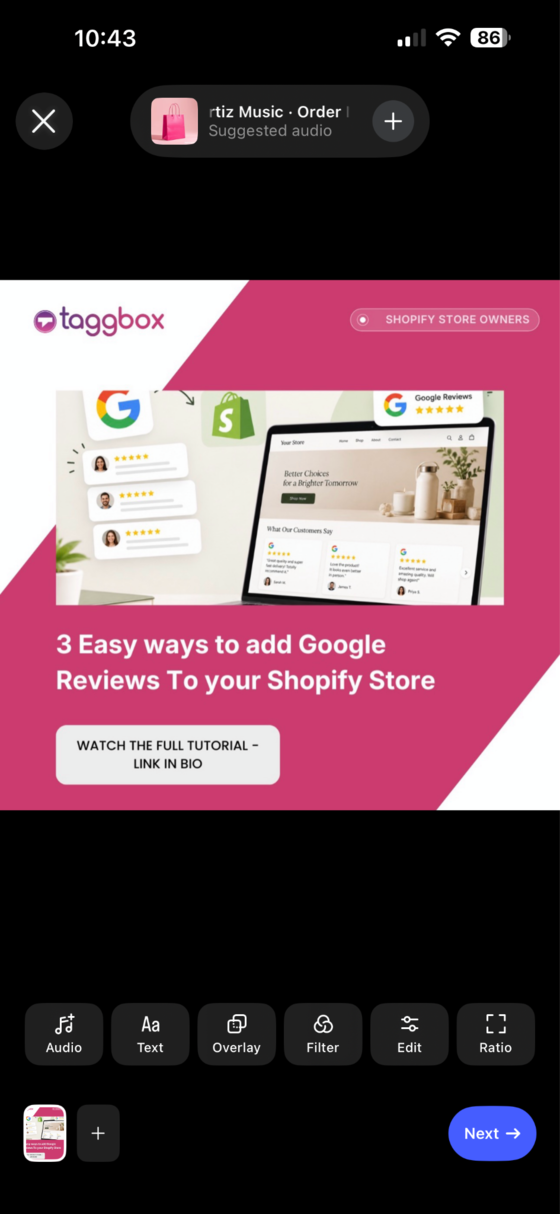
Passo 4: Personalize sua publicação adicionando texto, áudio, filtros etc. Em seguida, clique em "Avançar" no canto inferior direito.
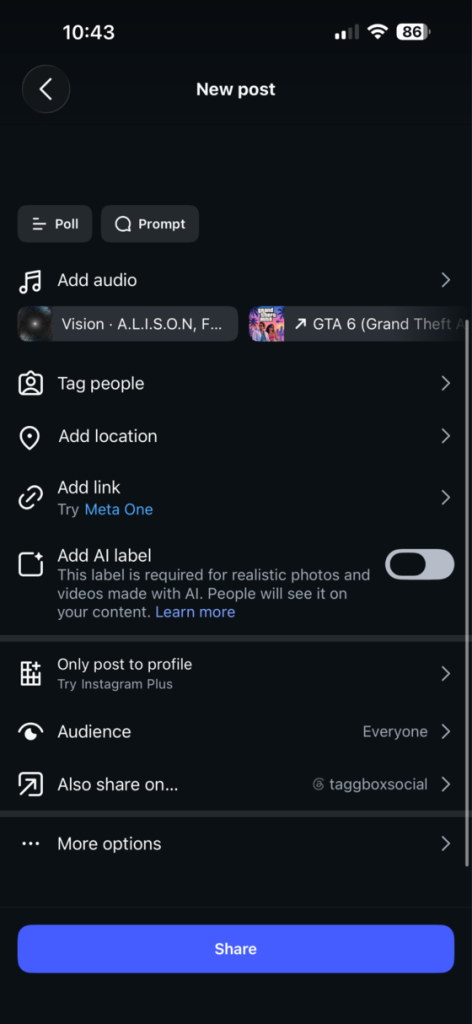
Passo 5: Na parte inferior, você encontrará a opção “Mais opções”; clique nela e selecione “Adicionar detalhes do produto”.
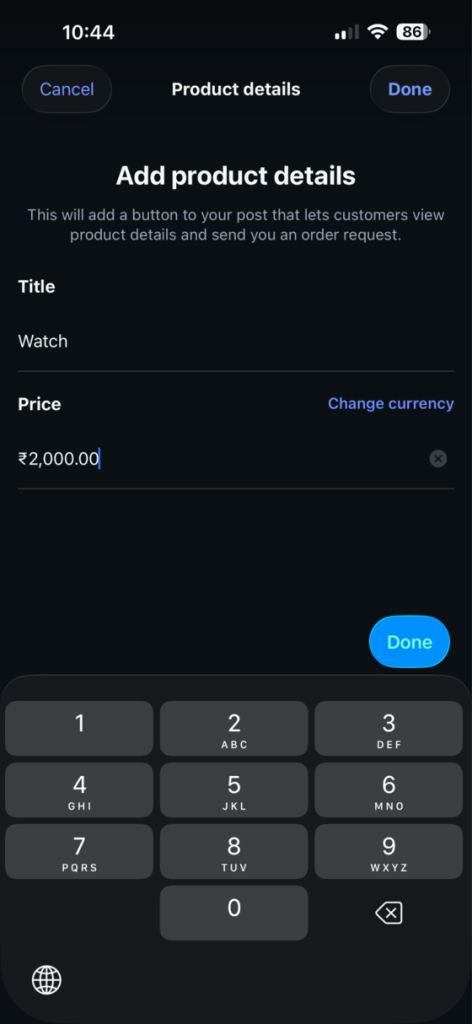
Passo 6: Adicione o título do seu produto, selecione a moeda e insira o preço. Em seguida, clique em "Concluído".
Passo 7: Em seguida, clique em “Compartilhar” para publicar sua postagem com os produtos marcados.
Legenda da imagem: Como fica a publicação após a adição dos detalhes do produto.
Observação: Esta opção está disponível apenas em dispositivos móveis. Para adicionar produtos pelo computador, você precisará criar seu catálogo de produtos no Gerenciador de Comércio.
Para adicionar uma publicação do Instagram ao seu site com mais detalhes e personalizações, como hotspots e botões de chamada para ação, consulte nosso guia de configuração. Feed do Instagram com opções de compra.
Como marcar produtos nos Stories e Reels do Instagram
Como marcar produtos nos Stories do Instagram
Veja como marcar produtos nos Stories do Instagram usando o método nativo de figurinhas de produtos:
Etapa 1
Faça login na sua conta comercial ou de criador de conteúdo do Instagram ou crie uma nova conta, caso ainda não tenha uma.
Etapa 2
Toque no ícone de mais (+) ao lado do ícone do seu perfil no canto superior esquerdo. Selecione uma imagem ou vídeo para um story.
Etapa 3
Deslize para cima na história para abrir a bandeja de opções. Você também pode tocar no ícone de adesivo à direita (o segundo da lista) para abrir a bandeja.
Etapa 4
Selecione a etiqueta do produto (ou a etiqueta de compras) na bandeja.
Observação: você precisará de um catálogo válido no seu Gerenciador de Comércio antes de poder marcar produtos nas histórias.
Etapa 5
Adicione o nome da loja ou o nome de usuário na parte superior ou toque em uma loja nas sugestões de origem do produto.
Etapa 6
Procure o produto que deseja etiquetar no menu ou digite o nome do produto na parte superior.
Etapa 7
Clique em “Adicionar”. Em seguida, clique em “Concluído” e compartilhe seu story do Instagram.
Para explorar tudo sobre como incorporar um feed de stories do Instagram com opção de compra no seu site, leia nosso blog sobre Stories do Instagram com possibilidade de compra.
Como marcar produtos nos Reels do Instagram
Etapa 1
Faça login na sua conta comercial ou de criador de conteúdo do Instagram ou crie uma nova conta, caso ainda não tenha uma.
Etapa 2
Clique no ícone de mais (+) no canto superior esquerdo. Escolha “Carretel” nas opções disponíveis.
Etapa 3
Combine as imagens e/ou vídeos necessários para criar um reel. Personalize sua publicação adicionando texto, áudio, filtros etc. Em seguida, clique em "Avançar" no canto inferior direito.
Etapa 4
Na parte inferior, clique em “Mais opções” e selecione “Adicionar detalhes do produto”. Adicione o título do produto, selecione a moeda e insira o preço. Em seguida, clique em “Concluído”.
Etapa 5
Em seguida, clique em “Compartilhar” para publicar seu reel com os produtos marcados.
Veja em nosso blog como incorporar Reels do Instagram em seu site e torná-los compráveis: Reels do Instagram com possibilidade de compra: o futuro das compras nas redes sociais.
Como marcar vários produtos no Instagram
Etapa 1
Crie uma conta Meta Business no Meta Business Suite. Conecte sua página comercial do Facebook e sua conta profissional do Instagram.
Etapa 2
Abra o Meta Commerce Manager, selecione Adicionar Catálogo → Comércio eletrônico. Dê um nome ao seu catálogo e atribua-o à sua empresa.
O Commerce Manager é a ferramenta da Meta para criar catálogos e gerenciar sua loja no Facebook e Instagram.
Etapa 3
Escolha um destes métodos:
- Upload manualAdicione nomes de produtos, descrições, preços, imagens e URLs.
- Feed de dadosFaça o upload de um arquivo CSV ou XML contendo os dados do seu produto.
- Integração de comércio eletrônico: Integre plataformas como Shopify ou WooCommerce para sincronizar seus produtos.
Etapa 4
Agora, vincule sua conta profissional do Instagram e sua página comercial do Facebook ao seu catálogo de produtos. Conclua as verificações de conta e de elegibilidade para comércio eletrônico necessárias.
Etapa 5
Abra o Instagram e toque em + → Reels. Faça o upload ou grave seu vídeo, edite seu Reel e toque em Avançar. Adicione sua legenda ou quaisquer outros detalhes.
Etapa 6
Acesse “Adicionar produtos”. Pesquise produtos no seu catálogo conectado ou cole os URLs dos produtos elegíveis. Selecione os produtos que deseja destacar. Repita o processo para adicionar mais produtos e clique em Concluído.
Publique seu reel.
A inclusão de links de produtos (links de afiliados) no Reels está disponível para criadores maiores de 18 anos, com conta pública com mais de 1,000 seguidores e que atendam às políticas de monetização do Instagram. *
Por que não consigo marcar produtos no Instagram? (Problemas comuns e soluções)
Se a opção "Marcar produtos" estiver faltando ou seus produtos não carregarem, o problema geralmente está no seu tipo de conta, região ou catálogo de produtos, e não no próprio aplicativo do Instagram. A marcação de produtos no Instagram só funciona quando sua conta, catálogo e produtos atendem aos requisitos da Meta, portanto, um problema em qualquer um deles pode bloqueá-la. Listei alguns sintomas comuns abaixo para ajudar você a identificar a causa provável e corrigi-la.
| Sintoma | Causa provável | Como corrigi-lo |
| A opção "Etiquetar produtos" está ausente. | Você está usando uma conta pessoal, sua conta não foi aprovada para o Instagram Shopping ou o serviço de compras não está disponível na sua região. | Mude para uma conta Comercial ou de Criador, verifique se a configuração da sua loja está completa no Gerenciador de Comércio e confirme se o seu mercado é compatível com a Meta. |
| “Nenhum produto encontrado” ou os produtos não aparecem na pesquisa | O catálogo não está conectado à sua conta do Instagram, os produtos não foram sincronizados ou você está pesquisando com um nome diferente do que o catálogo utiliza. | Reconecte o catálogo no Gerenciador de Comércio, aguarde a conclusão da sincronização e pesquise usando o título exato do produto do seu catálogo. |
| O produto foi rejeitado ou está marcado como indisponível. | O anúncio viola as políticas comerciais da Meta, ou informações importantes como imagens, preço ou disponibilidade estão ausentes ou são inválidas. | Abra o Gerenciador de Comércio Eletrônico, verifique o motivo da rejeição, corrija o anúncio e solicite uma revisão ou recurso. |
| A etiqueta mostra a variante, o preço ou o tamanho errado. | O catálogo não foi atualizado desde que você alterou o produto em sua loja. | Atualize o produto na sua loja ou feed, inicie uma nova sincronização e, em seguida, adicione novas tags à publicação se os detalhes antigos ainda estiverem visíveis. |
| Problemas de conexão com o catálogo | Sua página do Facebook, sua conta do Instagram e seu catálogo não estão vinculados ao mesmo portfólio comercial ou as permissões necessárias estão faltando. | Verifique se os três estão conectados ao mesmo portfólio de negócios e se você tem permissões de administrador ou de catálogo. |
| A opção ainda não aparece mesmo após tudo isso. | Versão desatualizada do aplicativo ou falha temporária. | Atualize o aplicativo do Instagram, saia da sua conta e entre novamente, e tente novamente depois de algumas horas. |
Se você já verificou tudo e a marcação de produtos no Instagram ainda não está funcionando, entre em contato com o Suporte Empresarial da Meta através da sua conta do Gerenciador de Comércio, pois alguns problemas, como restrições regionais e revisões de políticas, só podem ser resolvidos pela Meta.
Leia também:
Como incorporar um vídeo interativo para compra no Shopify em 2026
Como tornar o conteúdo do Instagram comprável no seu site usando Taggbox
Ao marcar produtos dentro do Instagram, você apenas torna suas publicações compráveis no Instagram. Depois que esse conteúdo é incorporado ao seu site, essas marcações não são transferidas para ele.
Para tornar o conteúdo do Instagram comprável em seu site, você precisa adicionar tags de produto separadamente para que os visitantes possam descobrir e comprar produtos sem sair da sua loja. Taggbox faz isso transformando suas postagens e Reels em um Instagram comprável Galeria com pontos de acesso clicáveis aos produtos.
Veja como configurá-lo:
- Crie uma Taggbox Crie uma conta ou faça login se você já tiver uma.
- Acesse a Galeria de Conteúdo no painel esquerdo e clique em Adicionar Nova Galeria.
- Selecione o Instagram como rede social de origem e, em seguida, escolha uma fonte de feed: Nome de usuário, Hashtag, Stories, Menções, Marcações ou Reels.
Antes de qualquer publicação ser feita, você pode filtrar conteúdo que não esteja de acordo com a sua marca, aprovar postagens com moderação por IA e solicitar direitos diretamente dos criadores para que você possa reutilizar o conteúdo deles com segurança.
- Abra o Catálogo de Produtos e sincronize seus produtos de uma das três maneiras a seguir:
- Sincronização direta com o URL da sua loja (clique em Sincronizar Catálogo de Produtos)
- Importação de CSV/Excel (Importar lista de produtos)
- Entrada manual (+ Adicionar produto).
Se você administra uma loja Shopify, também pode usar o Widget do Instagram para Shopify Para conectar seus produtos e exibir a galeria em sua loja.
- Volte à sua galeria, abra uma publicação, clique em "Etiquetar produtos" e selecione o produto no menu suspenso.
- Escolha um tema, selecione um layout de banner, adicione CSS personalizado para combinar com seu site e defina o texto da chamada para ação (CTA) do seu produto. Você também pode conectar o Google Analytics e usar... TaggboxA plataforma oferece análises interativas para rastrear visualizações, cliques e CTR (taxa de cliques).
- Clique em Gerar código e cole-o no seu site de comércio eletrônico.
Torne o conteúdo do seu Instagram comprável no seu site.
Comece AgoraConclusão
A marcação de produtos no Instagram ajuda as pessoas a comprarem enquanto navegam, mas é no seu site que a maior parte do seu tráfego e das suas compras acontece. Configure as tags primeiro no aplicativo e, em seguida, transfira o mesmo conteúdo para a sua loja com um [inserir URL aqui]. galeria de comprasAssim, suas melhores publicações continuarão vendendo em ambos os lugares.
Para tornar seu site mais atraente para os visitantes, incorpore seu conteúdo do Instagram com tags de produtos usando uma ferramenta como Taggbox Para personalização, sincronização automática e moderação.
Para descobrir mais maneiras de aumentar as vendas na plataforma, explore nosso guia sobre como fazer isso. Instagram e-commerce.
Tem perguntas? Nós temos as respostas!
Por que as minhas etiquetas de produto do Instagram não estão visíveis depois de publicar uma postagem?
As etiquetas podem estar ocultas se o produto ainda estiver em análise pela Meta, tiver sido rejeitado ou não for compatível com a sua região. Verifique o status no Gerenciador de Comércio, atualize o aplicativo e verifique novamente após alguns instantes.
O que acontece com as etiquetas de produtos do Instagram quando um produto fica sem estoque ou é excluído?
Produtos fora de estoque geralmente permanecem etiquetados, mas podem aparecer como indisponíveis. Se você excluir um produto ou removê-lo do catálogo, a etiqueta dele pode parar de funcionar ou desaparecer. Mantenha o catálogo atualizado e, se necessário, adicione uma nova etiqueta com o produto substituto.
Por que a etiqueta de um produto no Instagram mostra preço, tamanho ou cor incorretos?
As tags buscam detalhes do seu catálogo, não da publicação. Se você alterou um preço ou uma variação na sua loja, mas o feed não foi sincronizado, os detalhes antigos serão exibidos. Atualize o produto, sincronize o catálogo novamente e, se necessário, adicione novas tags.
Por que consigo marcar produtos diretamente no Instagram, mas não através da minha ferramenta de agendamento?
Algumas ferramentas de agendamento não conseguem acessar a marcação de produtos do Instagram porque o suporte à API da Meta é limitado ou porque seu catálogo e sua conta comercial não estão conectados à ferramenta. Verifique os recursos compatíveis com a ferramenta ou adicione tags no aplicativo do Instagram após a publicação.
Qual a diferença entre marcar um produto, marcar uma marca e adicionar uma etiqueta de parceria paga no Instagram?
Ao marcar um produto, você cria um link para um item do catálogo que as pessoas podem visualizar ou comprar. Ao marcar uma marca, você menciona a conta de outra empresa sem vender nada. Um selo de parceria paga indica conteúdo patrocinado. Se você só precisa compartilhar um link em vez de marcar um produto, veja como. publicar um link no Instagram.

Sanskriti é Especialista em Marketing de Conteúdo na Taggbox, especializada em conteúdo gerado pelo usuário, marketing de mídia social, experiências em sites e confiança digital. Com mais de 3.5 anos de experiência em marketing SaaS e B2B, ela combina pesquisa de mercado, insights do cliente, estratégias de entrada no mercado e exemplos reais de marcas para ajudar profissionais de marketing a criar experiências digitais mais autênticas e de alto desempenho.
Mais da Sanskriti