
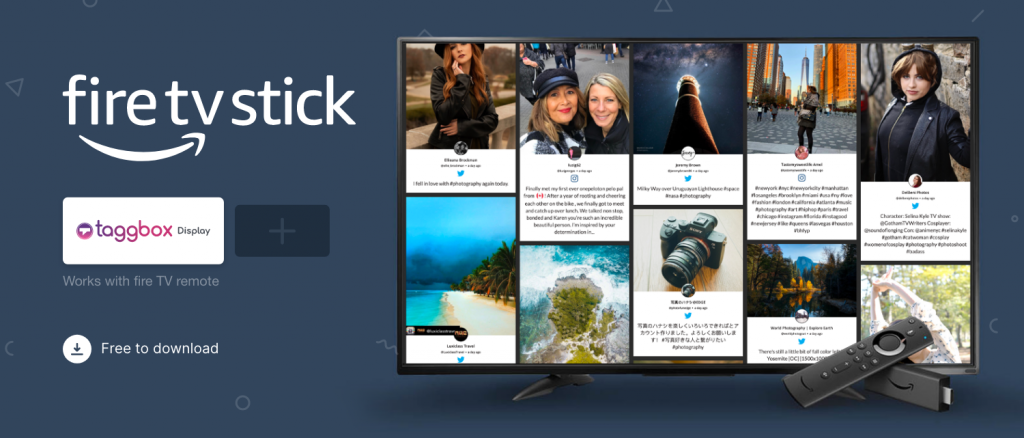
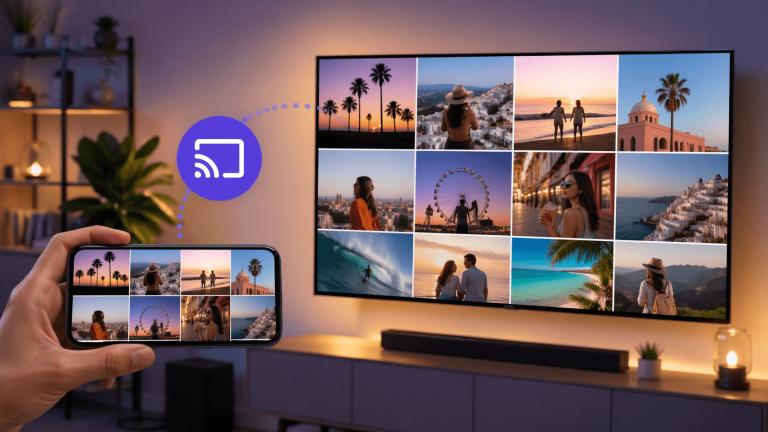
仍在思考如何展示你的 社交媒体墙 在电视上使用亚马逊 Fire TV Stick?
我们很高兴地宣布推出全新的亚马逊数字标牌 Fire TV Stick 应用。Taggbox 显示应用程序”,这可以使您的社交墙与电视的集成更加简单轻松。
以下是需要执行的步骤的简要概述。
- 从“显示”选项中选择。 Taggbox 产品 仪表板。
- 收集显示代码。
- 搜索“Taggbox 展示来自亚马逊 Firestick 库。
- 输入显示代码。
让我们详细了解整个流程,以帮助您轻松完成集成。 使用亚马逊 Fire TV Stick 在电视上打造社交墙 应用.
为什么要在电视上展示社交墙?
过去几年,人们一直在利用社交媒体的力量,深入渗透到受众的生态系统中。
从吸引注意力到改变思想,社交媒体一直是影响受众行为的最有力工具。有很多方法可以发挥社交媒体的潜力,而且“在电视上展示社交墙“ 是其中之一。
社交墙是将精心挑选自不同社交平台的社交媒体内容创意组合而成。它能以吸引人的方式展示您的社交影响力,从而帮助您提升受众参与度。
使用亚马逊数字标牌 Fire TV Stick 应用,即可轻松将其显示在电视上。Taggbox 显示应用程序”。
如何使用亚马逊 Fire TV Stick 在电视上显示社交墙
按照以下步骤,只需几个步骤即可使用亚马逊 Fire TV Stick 在电视上显示社交墙。
步骤 1。 登录您的账户 Taggbox 显示帐户; 您 将显示在仪表盘上。
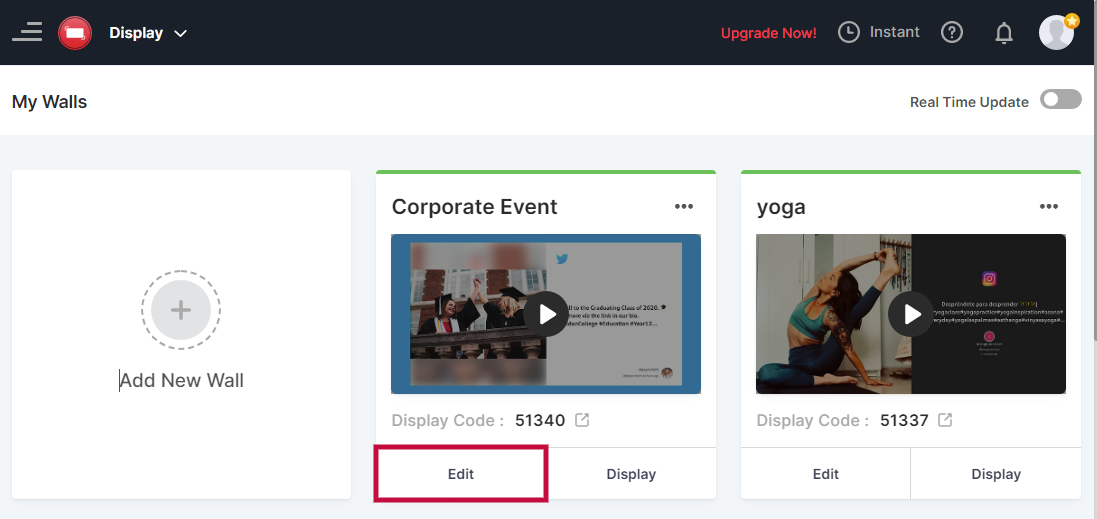
步骤 2。 点击首选社交墙右下角的“显示”选项。
步骤 3。 在弹出的显示窗口中,选择“FireTV Stick”作为您的平台。
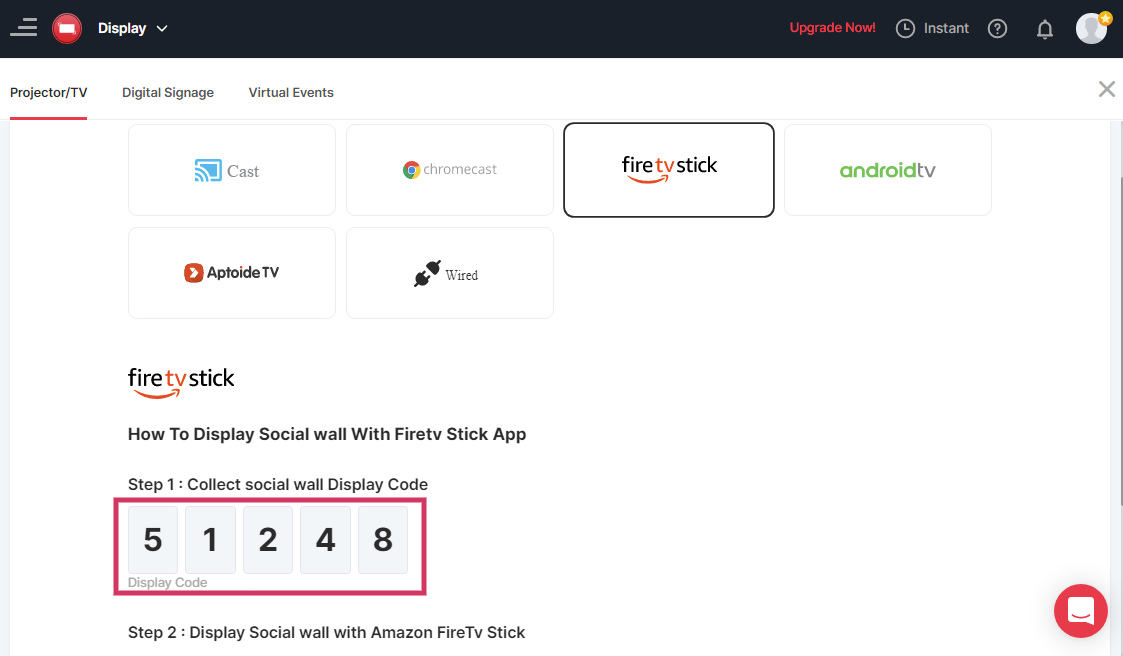
步骤 4。 在此屏幕上,您将找到社交墙的显示代码。
步骤 5。 现在,前往亚马逊 Fire TV Stick 主页并下载 Taggbox 在电视上显示应用程序。
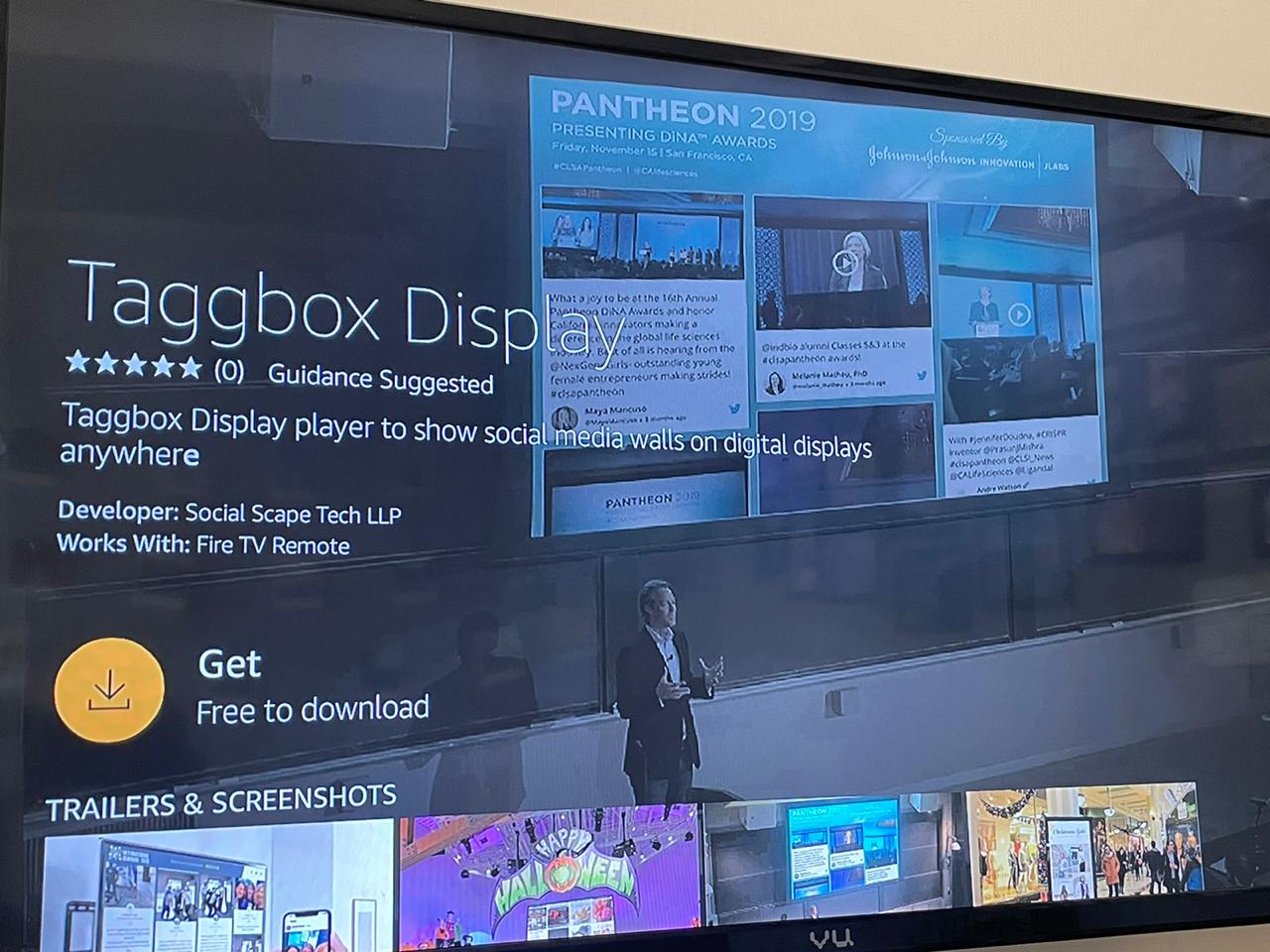
步骤 6。 下载完成后,系统会要求您输入显示代码。
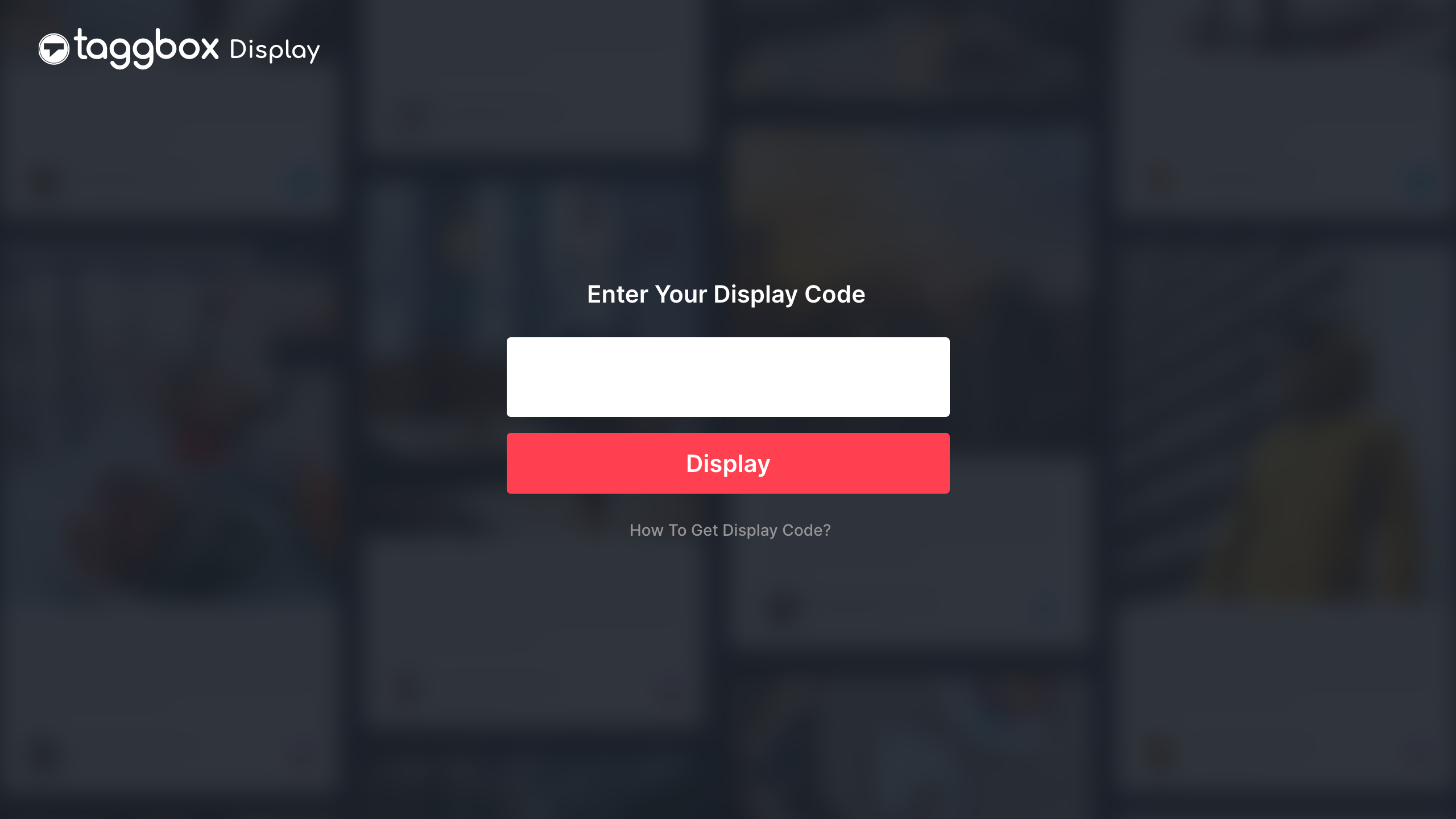
步骤 7。 插入显示代码并点击“显示”。

恭喜,您已成功使用 Firestick 在电视上显示社交墙。

【额外福利】其他选项由以下机构提供 Taggbox 显示应用程序
当您的社交墙显示在电视上后,您会在电视屏幕的应用侧边栏看到 4 个选项。这些选项包括:
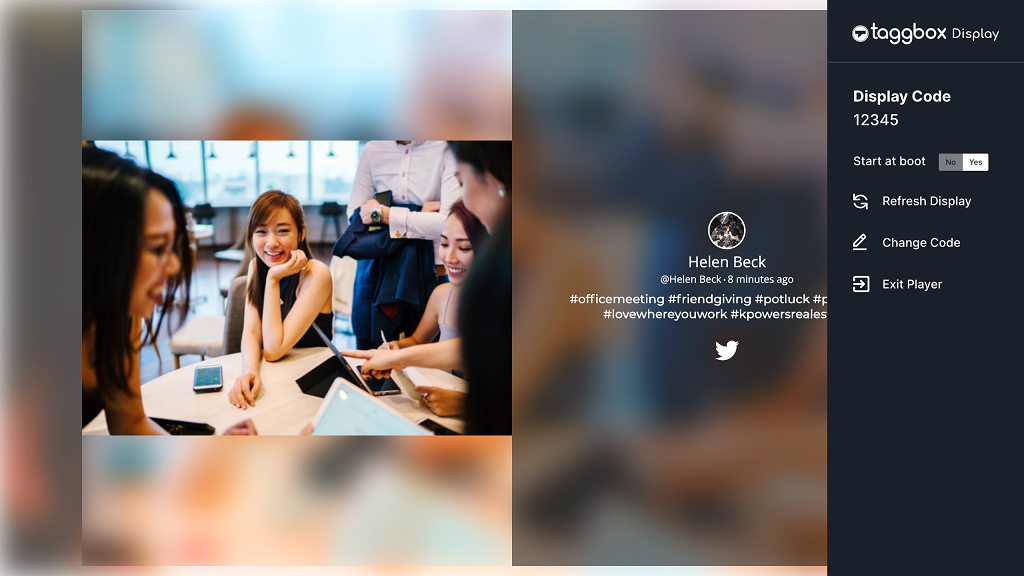
显示代码– 它会显示您当前社交墙的显示代码。
启动时启动– 启用此选项后,即使再次关闭电视并重新打开,您的社交墙的显示流程也会保持不变,无需再次输入显示代码。
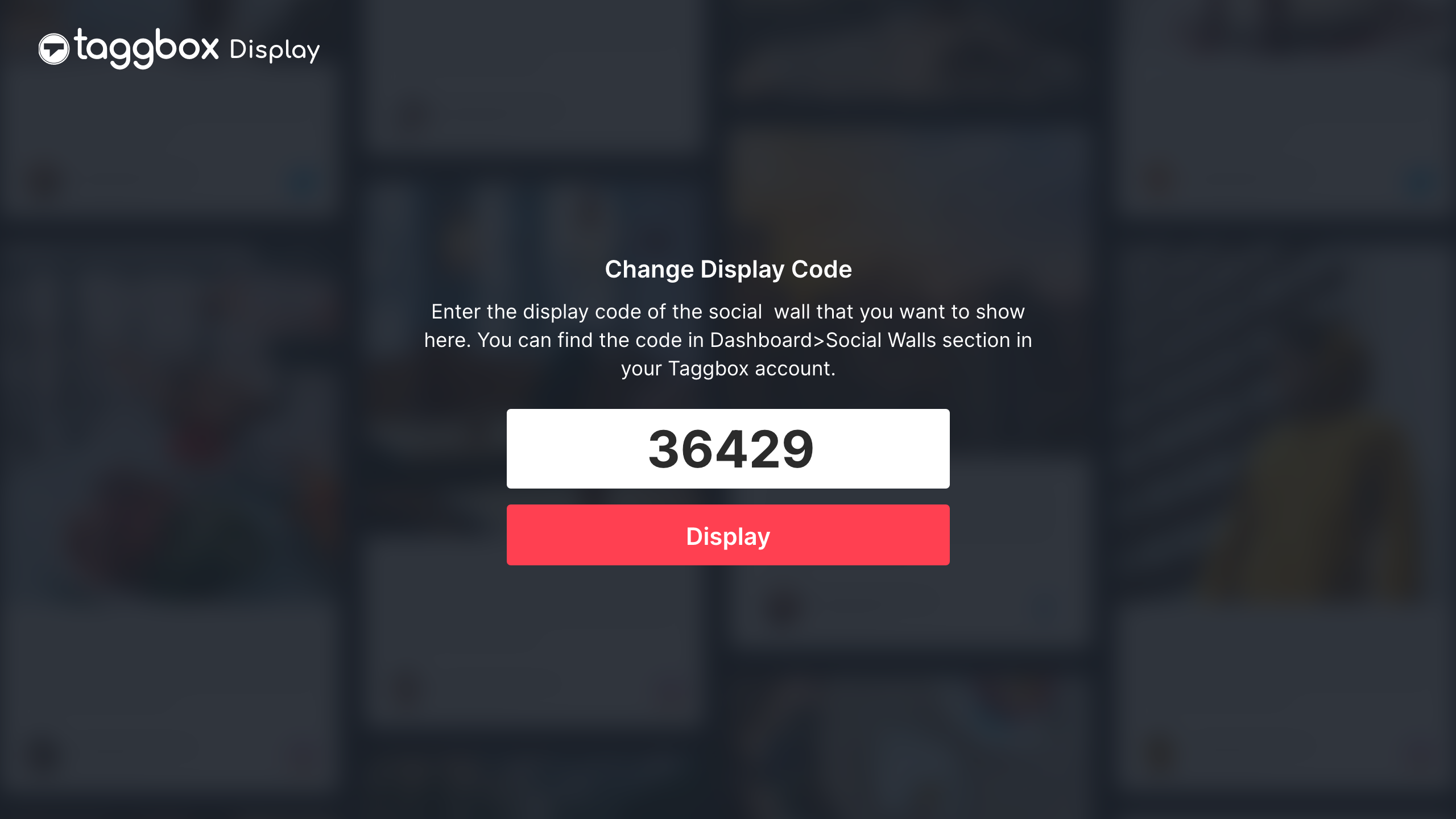
更改代码它允许您在电视屏幕上显示另一个社交墙。您只需创建一个新的社交墙并生成其显示代码即可。 Taggbox 显示并复制它。
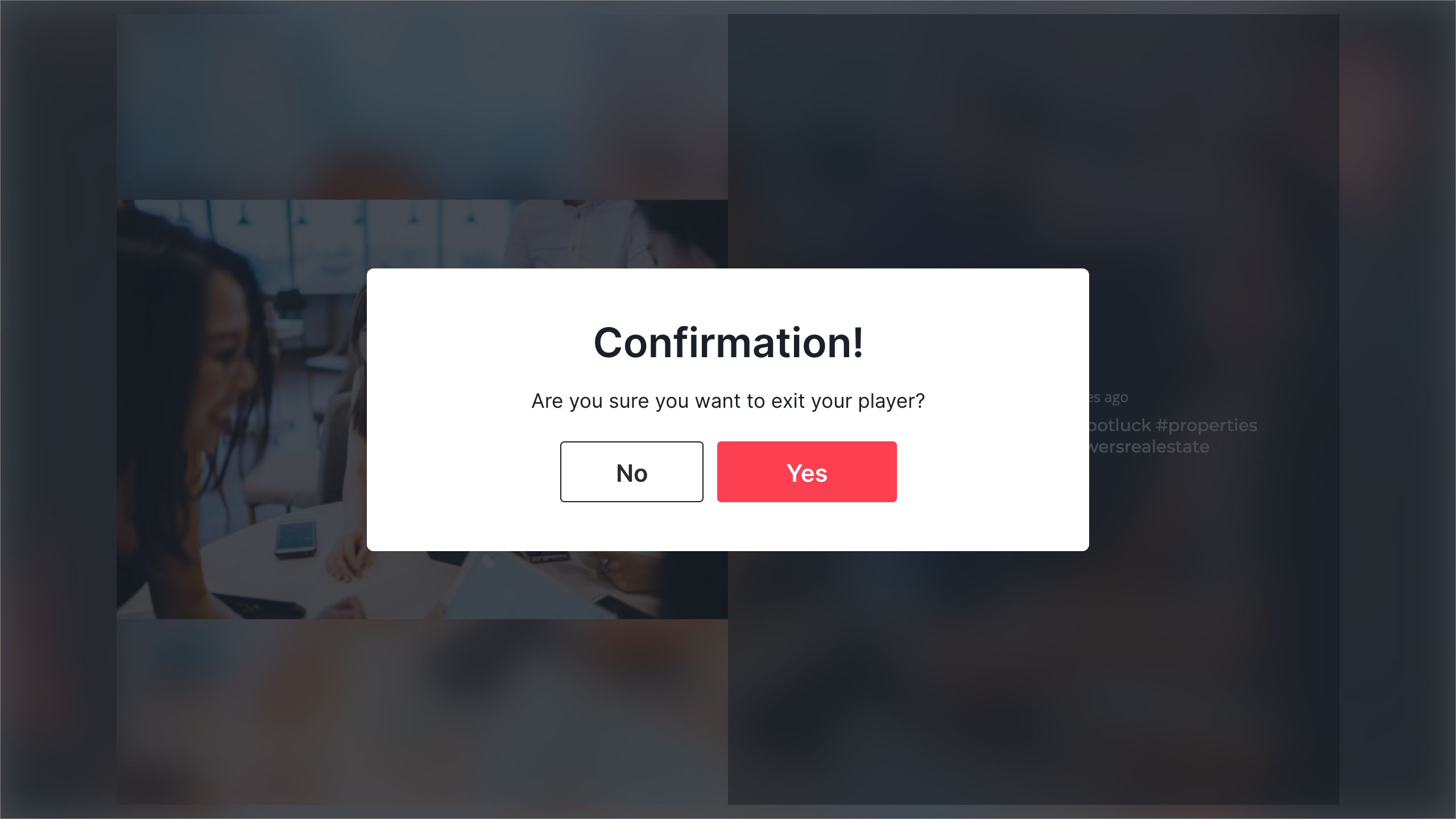
退出玩家– 正如其名称所示,它可以让你退出应用程序并停止在电视屏幕上显示你的社交墙。
使用的好处 Taggbox 显示应用程序
Taggbox 显示应用程序 是一款可以让你在几分钟内将社交动态展示在电视上的应用。如果你想一次性将你的社交影响力与广泛的受众群体连接起来,这款易于使用的应用是完美之选。
这款应用可实现无缝集成,让您通过无线连接将电视和笔记本电脑连接起来,流畅地显示社交墙。您无需每次连接都输入网址,只需一个简短的显示代码即可。
此外,加载时间的缩短使显示处理速度快如闪电。
(您的观众无需等待太久即可欣赏到精彩绝伦的表演)
除此之外, Taggbox 显示应用设置简单,使用起来也更加便捷。所有这些优点都使这款应用成为用户的最佳选择。
现在就在电视上展示你的社交墙!
显示的应用案例 社会墙 在亚马逊 Fire TV Stick 上观看电视
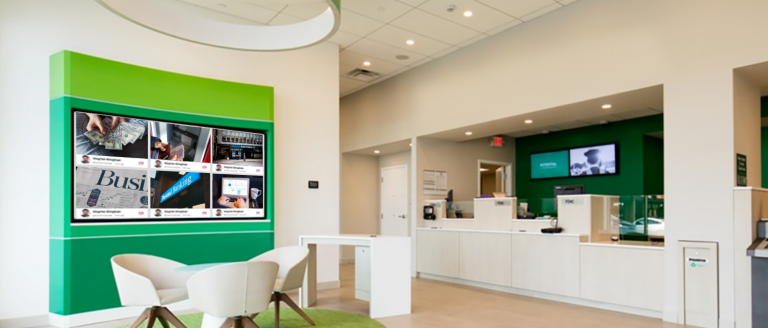
- 店内展示
- 优选餐厅
- 小型内部活动
- 医院
- 体育馆
- <span class="notranslate">B2B企业 </span>
借助社交墙,您可以吸引更多受众,并让他们参与到您企业的社交互动中来。 Taggbox 显示应用程序可让您显示 social walls 比以往任何时候都更具吸引力、更精致。
如有任何疑问或技术问题,请随时与我们联系。

 珍妮佛·莫里斯(Jennifer Morris)
 柏乐
柏乐 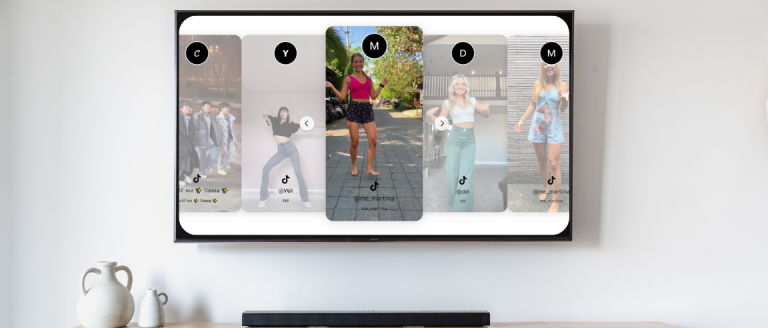
 拉惹乔汉
拉惹乔汉 
 苏尼迪
苏尼迪 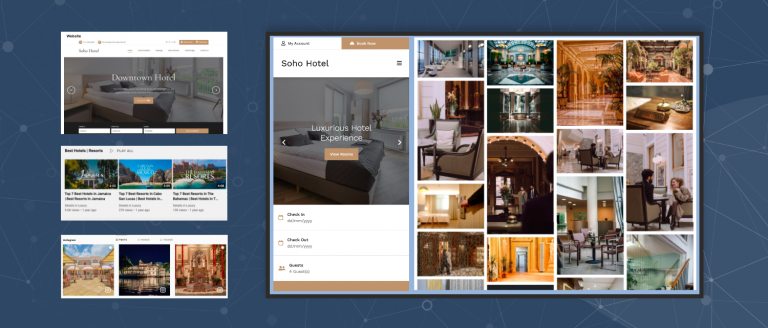
 neeraj


