
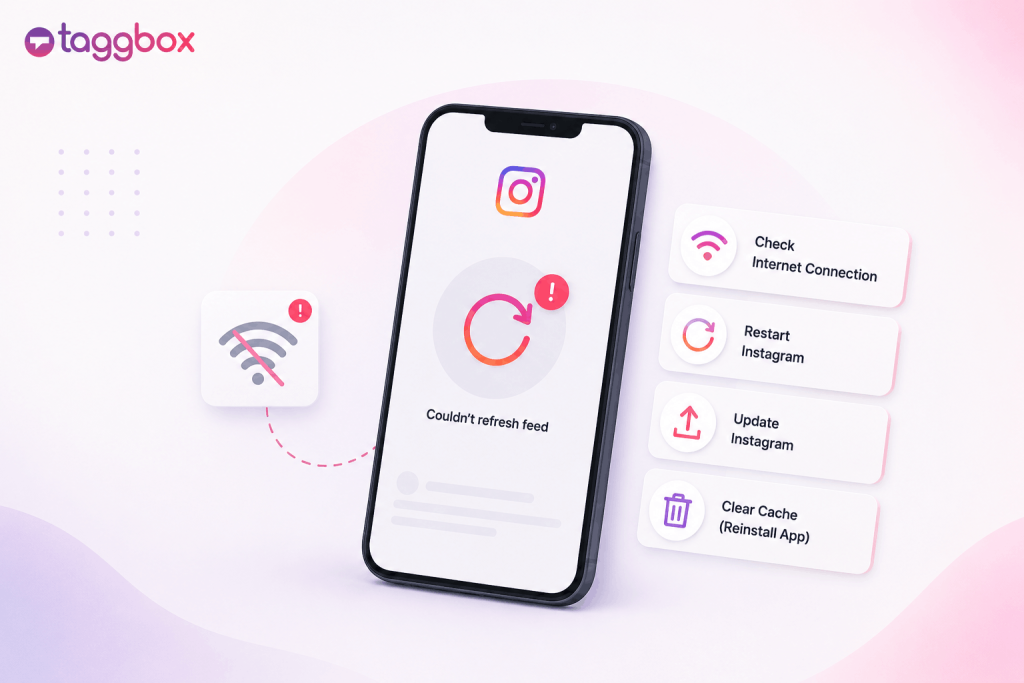
眼看 Instagram 上显示“无法刷新信息流”。 当你只是想查看最新帖子时,却遇到问题,这可能会令人沮丧,尤其是在手机上的其他功能似乎都运行正常的情况下。
这条消息通常表示 Instagram 无法加载最新内容。原因可能很简单,例如网络连接不稳定或应用程序版本过旧,但也可能是由于 Instagram 暂时服务中断、VPN 或数据节省设置、应用程序数据损坏,或者特定帐户出现问题所致。
好消息是,您无需盲目尝试所有可能的解决方法。首先检查 Instagram 是否宕机,然后根据您设备上的情况,逐一尝试以下解决方法。
从任何地方收集 Instagram 内容


| 多种主题 |
为什么 Instagram 显示“无法刷新动态”?
Instagram 需要连接到其服务器才能在您的动态中获取最新帖子。当连接失败或某些原因导致应用无法完成请求时,Instagram 可能会显示错误信息。 “无法刷新信息流” 信息。
最常见的原因包括:
- 网络连接弱、不稳定或受限
- Instagram 暂时宕机
- 过时的 Instagram 应用
- 临时应用程序数据已损坏
- VPN或代理干扰
- 数据节省模式或低数据模式限制
- 您当前的 Instagram 会话出现问题
- 仅影响一个帐户的问题
重要的是要找出是哪一个因素影响了你,而不是总是假设问题出在你的网络或手机上。
首先,检查 Instagram 是否宕机。
在对手机进行任何更改之前,请先查看 Instagram 是否出现大范围故障。
尝试从其他设备打开 Instagram,请其他人查看他们的动态,或者查看 Downdetector 等服务,看看用户报告是否突然增加。
你还可以检查问题是否不仅仅影响你的动态消息。如果 Instagram 快拍、Reels、消息或其他平台功能也同时出现故障,那么问题很可能出在 Instagram 服务器端。
如果 Instagram 服务对大量用户来说出现故障,你无法通过手机上的任何设置来恢复服务。最好的办法是等待 Instagram 自行修复故障。
如果 Instagram 对其他人来说运行正常,请继续尝试以下解决方法。
如何解决 Instagram 无法刷新 Feed 的问题
1. 在 Wi-Fi 和移动数据之间切换
即使网络连接看起来正常,但仍然可能无法访问 Instagram。
关闭 Wi-Fi,尝试使用移动数据访问 Instagram。如果您已经在使用移动数据,请连接到稳定的 Wi-Fi 网络并刷新页面。
这个快速测试可以告诉你一些有用的信息。如果 Instagram 在移动数据网络下可以正常使用,但在 Wi-Fi 网络下却不行,那么问题很可能出在 Wi-Fi 网络上,而不是你的 Instagram 帐户上。
这种情况可能发生在公共网络、办公网络、学校网络、酒店网络或其他受管理的网络中,这些网络中的某些服务或域可能受到限制。
如果两个连接都失败,请继续执行下一步操作。
2.打开和关闭飞行模式
有时,将手机重新连接到网络即可解决暂时的网络问题。
开启飞行模式,等待约 10 秒钟,然后再次关闭。网络连接恢复后,打开 Instagram,下拉信息流刷新页面。
只需几秒钟,因此在更改任何应用程序设置之前值得一试。
3. 完全关闭 Instagram,然后重新打开。
仅仅退出 Instagram 再重新打开并不总是能重启应用。打开手机的最近应用列表,滑动关闭 Instagram,等待几秒钟,然后再次启动它。
重新启动应用程序可以解决加载新内容时信息流卡住的问题。
4. 关闭你的 VPN
使用 VPN 会改变您连接 Instagram 的路径。在某些情况下,VPN 服务器或 IP 地址可能会干扰连接。请暂时断开 VPN 连接并重新打开 Instagram。
如果信息流恢复正常,则基本可以确定是 VPN 的问题。您可以尝试使用其他 VPN 服务器,或者在使用 Instagram 时关闭 VPN。
VPN干扰是目前导致此错误的故障排除原因之一。
5. 检查数据节省模式或低数据模式
您的手机可能限制了后台或移动数据的使用。
在安卓系统上,检查是否 日期节电器 已启用,以及 Instagram 是否被允许正常使用数据。
在 iPhone 上,检查是否 低数据模式 已启用,可用于您当前使用的 Wi-Fi 或蜂窝网络连接。
这些设置有助于节省流量,但也会影响应用程序的连接和内容刷新方式。目前的故障排除指南已将流量节省限制列为值得检查的原因之一。
6.更新Instagram
在 iPhone 上打开 App Store,或在 Android 上打开 Google Play 商店,搜索 Instagram。
如果有更新可用,请安装更新,然后重新打开应用程序。
这一点很重要,因为Instagram会定期更改其应用程序和后端系统。旧版本在这些更改后有时可能会出现不同的运行情况。
在当前的搜索结果中,更新 Instagram 一直被推荐为早期故障排除步骤。
7.重新启动手机
如果Instagram仍然无法刷新,请重启手机。
这可以清除可能影响应用或网络连接的临时系统进程。在更新 Instagram 或更改网络设置后,这也是一个很有用的步骤。
手机重启后,请先重新打开 Instagram,再考虑是否存在更严重的问题。
8. 清除 Android 上的 Instagram 缓存
如果你使用的是安卓系统,缓存损坏有时会导致 Instagram 无法正确加载最新内容。
不同手机品牌的菜单名称可能略有不同,但通常路径是:
设置 → 应用程序 → Instagram → 存储 → 清除缓存
然后打开 Instagram 并刷新页面。
清除缓存会删除临时文件;但不会删除您的 Instagram 帐户或已发布的帖子。
9. 在 iPhone 上卸载或重新安装 Instagram
iPhone 没有像 Android 那样提供直接清除缓存的选项。
或者,您可以前往:
设置 → 通用 → iPhone 存储空间 → Instagram
然后,您可以卸载该应用程序并重新安装。
如果问题仍然存在,删除 Instagram 并重新安装可以确保安装过程更加干净。
因为重新安装比简单地重启或更新应用程序更具破坏性,所以请将其放在故障排除过程的后期进行。
10.注销并重新登录
如果您的网络连接正常,Instagram 本身也能正常运行,那么可能是您当前的帐户会话出现了问题。
退出 Instagram 账号,完全关闭应用程序,重新打开,然后再次登录。
如果问题是在切换帐户、更改密码或在其他设备上登录后出现的,则尤其值得尝试此方法。
如果Instagram在一个账号上可以正常使用,但在另一个账号上却不行怎么办?
这是一个重要的线索。假设你在同一部手机上有两个 Instagram 账号。一个账号可以正常加载,但另一个账号却显示异常。 “无法刷新信息流。”
由于两个账号都使用同一部手机和网络连接,因此问题不太可能出在您的 Wi-Fi 或移动数据上。请尝试通过浏览器在 Instagram 网页版上打开出现问题的账号。
如果在浏览器中可以正常使用,但在应用程序中却不行,则问题很可能与应用程序或该帐户的当前会话有关。如果该帐户在浏览器中也无法使用,请检查 Instagram 是否对该帐户设置了任何限制或警告。您可以查看 帐户状态 并查看安全或帐户相关的通知。
这种针对特定账户的情况非常重要,因为反复清除缓存或重新安装 Instagram 并不一定能解决账户本身的问题。目前的搜索结果越来越多地将“仅限单个账户”的情况视为单独的故障排除路径。
如果仅在 Wi-Fi 环境下 Instagram 信息流无法加载怎么办?
如果使用移动数据时 Instagram 运行正常,但一连接到 Wi-Fi 就停止刷新,那么你的 Instagram 帐户可能不是主要问题所在。
尝试重新连接到 Wi-Fi 网络、重启路由器或尝试连接其他 Wi-Fi 网络。公共网络和托管网络有时可能会限制某些服务,即使一般的浏览活动仍然可以正常进行。
这就是为什么在 Wi-Fi 和移动数据之间切换是一个非常有用的故障排除测试:它可以告诉你问题是跟随你的帐户还是停留在特定的网络上。
如果Instagram应用更新后信息流没有更新怎么办?
更新并不总是意味着问题会立即得到解决。
有时,Instagram 会在新版本发布后出现问题,或者应用程序更新可能会暴露出与特定设备或操作系统版本的暂时兼容性问题。
首先,请完全关闭 Instagram 并重启手机。如果问题仍然存在,请检查是否有新的 Instagram 更新可用。
您也可以在浏览器中测试帐户。如果浏览器版本运行正常而应用程序版本无法运行,则更有可能是应用程序本身的问题,而不是帐户或网络故障。
不要忽略手机的日期和时间设置
手机的日期和时间看似与 Instagram 无关,但错误的系统时钟可能会干扰与在线服务的安全连接。
请确保您的手机已设置为自动更新日期和时间。
在 iPhone 上,通常可以在以下位置找到:
设置 → 常规 → 日期和时间
在安卓系统中,具体位置因设备而异,但通常可以在系统的日期和时间设置中找到。
这不是首先要尝试的解决方法,但当常规的网络和应用程序故障排除方法无效时,值得一试。
何时应该重新安装 Instagram?
重新安装 Instagram 通常被建议作为首选解决方案,但作为后续步骤更有意义。
重新安装前,请检查以下内容:
- Instagram 是否出现故障?
- 该信号在其他网络上可以正常工作吗?
- 你强制关闭了应用程序吗?
- Instagram更新了吗?
- VPN 或数据节省设置是否造成了干扰?
- 你是否已清除安卓系统的缓存?
- 该账户在浏览器中可以使用吗?
如果所有这些检查都失败了,重新安装应用程序可以为 Instagram 提供一个干净的安装,并可以解决由损坏的应用程序文件引起的问题。
如何向 Instagram 报告问题
如果其他用户都能正常使用 Instagram,并且您已经尝试过常见的网络、应用程序和帐户故障排除步骤,请通过 Instagram 的支持选项报告问题。
不同应用版本之间的菜单名称可能会有所不同,但 Instagram 通常提供一个 帮助 或者您也可以在支持区域报告问题。
报告问题时,请详细说明问题所在、问题何时开始出现、其他帐户是否正常以及您已尝试过的所有方法。这些信息比仅仅报告“信息流无法加载”更有用。
如果 Instagram 可以正常使用,但我的网站信息流却无法更新怎么办?
这是另一个问题。
如果您的 Instagram 应用运行正常,但嵌入到您网站上的 Instagram 信息流停止显示新帖子,那么您的手机和 Instagram 应用不一定是问题所在。
网站集成可能已断开连接,Instagram 数据源可能需要重新连接,或者小部件可能无法正确接收新内容。如果您正在寻找…… 在您的网站上嵌入 Instagram 信息流使用小部件还意味着您可以管理信息流,而无需手动添加每个帖子。
设置也可以根据您使用的平台进行调整,无论您是使用…… WordPress的网站,以 Shopify商店,或 维克斯网站.
在对手机进行故障排除之前,请检查:
- Instagram 帐户是否仍然与该小部件连接
- 是否需要重新连接馈源
- 网站小部件是否仍然有效
- 该小部件是否使用了受支持的 Instagram 集成
- 缓存是否导致新收集的帖子无法显示
这种区别很重要,因为 Instagram 应用内“Instagram 无法刷新信息流” 和 “Instagram 信息流在网站上没有更新” 这是两个不同的问题。
对于使用网站的网站所有者 TaggboxInstagram插件可以将Instagram内容收集并显示在网站上,无需访客离开本站即可查看。如果信息流停止更新,首先应检查源连接和插件配置,而不是更改手机上的设置。
网站上的 Instagram 信息流没有更新?
如果 Instagram 运行正常,但您的网站信息流卡住,问题通常出在…… Instagram小部件 而不是使用 Instagram 应用。请检查您的 Instagram 帐户是否仍然连接,您的动态是否处于活动状态,以及您是否已达到套餐的动态或浏览次数限制。重新连接数据源也可以刷新动态。
运用 Taggbox您可以将 Instagram 信息流显示在网站上,并集中管理内容,无需手动添加帖子。连接您的 Instagram 帐户,自定义信息流以匹配您的网站,然后将其嵌入到您希望显示社交内容的任何位置。
免费试用总结
最快的修复方法是 Instagram“无法刷新信息流”错误 就是要停止对所有病例一视同仁。
首先,请确认Instagram本身是否存在问题。如果不是,请尝试切换网络、重启应用、检查VPN和数据设置、更新Instagram,然后再进行缓存、账户或设备层面的故障排除。
测试每个步骤时,请注意观察变化。如果 Instagram 在移动数据网络下可以正常使用,但在 Wi-Fi 网络下无法使用,则说明存在网络问题。如果同一部手机上的其他账号可以正常使用,则检查出现问题的账号。如果 Instagram 应用内可以正常使用,但在网页版上无法使用,则需要排查网站集成问题。
一旦确定了问题的真正所在,解决起来就容易多了。
常見問題解答
当 Instagram 无法成功加载新内容时,会显示此消息。网络问题、Instagram 服务中断、应用程序版本过旧、临时数据损坏、VPN 使用不当、数据流量限制或帐户特定问题都可能导致此问题。
您的网络连接可能在其他服务上运行正常,但Instagram却无法连接。请尝试切换Wi-Fi和移动数据,禁用VPN,重启Instagram,并检查Instagram是否出现服务中断。
不一定。该消息通常与网络连接或应用程序问题有关。如果只有一个帐户受到影响,而其他帐户运行正常,那么值得检查该帐户的状态,并在浏览器中进行测试。
如果其他 Instagram 账号在同一部手机和同一网络环境下可以正常使用,则问题可能与受影响的账号或其会话有关。在断定应用本身出现故障之前,请先在浏览器中测试该账号并检查账号状态。
是的。VPN 会改变你连接到 Instagram 的方式,某些 VPN 连接可能无法与该服务正常工作。请暂时断开 VPN 连接,然后检查信息流是否再次加载。
这通常表明问题出在 Wi-Fi 网络而不是你的 Instagram 帐户上。尝试重新连接 Wi-Fi、重启路由器或尝试连接其他 Wi-Fi 网络。
首先检查您的网络连接,强制关闭 Instagram,更新应用,并勾选“数据节省”选项。如果问题仍然存在,请在手机的应用设置中清除 Instagram 的缓存,然后重启设备。


 哈尔希塔·拉乔里亚
 罗汉·辛格
罗汉·辛格 


 俞拉吉
俞拉吉 


