

¿Tienes una cuenta de Facebook llena de reseñas fascinantes que quieres presumir en tu sitio web de Shopify? Quédate aquí, te ayudamos. Añadir un feed de Facebook a tu sitio web de Shopify puede convertir tu página de Shopify en un centro de pruebas sociales, interacción y diversión. Muestra a clientes reales que aman tus productos, mantiene tu contenido actualizado automáticamente e incluso puede animar a los visitantes a comprar.
En esta guía, le mostraremos formas sencillas de agregar el feed de Facebook al sitio web de Shopify para que se vea increíble.
Agregar el feed de Facebook a Shopify


| Temas múltiples |
¿Por qué deberías agregar tu feed de Facebook a Shopify?
¿Te preguntas por qué deberías molestarte en agregar un? Widget de Facebook de Shopify ¿A tu sitio web? Aquí te explicamos por qué:
1. Construya prueba social
Cuando un visitante del sitio ve reseñas, fotos y publicaciones reales de clientes actuariales, genera confianza al instante. Prueba social a través de... Widget de Facebook Es muy efectivo en un sitio de Shopify. Las personas se sienten más cómodas comprando cuando ven que otros ya están encantados y usando tus productos.
2. No más páginas aburridas y obsoletas
Añadir un feed de Facebook de Shopify mantendrá tu sitio web actualizado automáticamente con contenido nuevo. La única condición es usar una cuenta en tiempo real. agregador de redes sociales Para ahorrarte horas de subidas manuales. Esto se traduce en un mejor posicionamiento SEO y una mayor interacción gracias a un flujo constante de contenido actualizado.
3. Mejor compromiso
El contenido actualizado siempre atrae a los visitantes. ¿Por qué? Porque cada vez que se familiarizan con algo nuevo en su sitio web (por ejemplo, Incrustar Facebook Reels), en lugar de navegar por el mismo texto estático y las mismas ofertas. Esto, a la larga, mejora la interacción con tu sitio y reduce las tasas de rebote.
4. Muestra la personalidad de tu marca
Tu marca es más que solo productos y precios. Tiene una voz, un tono y una personalidad que se refleja en tus clientes. Y Facebook es una de esas plataformas donde esa personalidad realmente se nota. Agrega el feed de Facebook a tu sitio web de Shopify para que los visitantes vean la autenticidad de tu marca y reflejen mejor tu personalidad.
5. Aumente las ventas de forma natural
Un feed de Facebook de Shopify en tu sitio web es como hacer marketing indirecto. Puede que no genere una venta directamente, pero sin duda influye mucho en las decisiones de compra. Cuando las personas ven que a otros les gusta, comparten y disfrutan de tu producto, se sienten más seguras y son mucho más propensas a comprar.
Comprender la integración de Shopify y Facebook
La integración de Shopify y Facebook conecta su tienda en línea a una de las plataformas de revisión más grandes mediante un Agregador de FacebookEn lugar de tratar las redes sociales y el comercio electrónico como dos cosas separadas, esta integración las integra en un flujo fluido. Al trabajar juntas, aumentan la visibilidad y el alcance con un mínimo esfuerzo. Cuando los visitantes ven contenido real de Facebook en tu sitio web de Shopify, se añade autenticidad y mejora la experiencia de compra de los usuarios.
Esto es lo que la integración de Shopify y Facebook puede hacer por ti:
- Incrustar vídeos de Facebook y publicaciones directamente en tu tienda Shopify
- Sincroniza tus productos con publicaciones de Facebook y conviértelos en productos para comprar.
- Genere confianza mostrando comentarios y publicaciones reales
- Mantenga su sitio web de Shopify actualizado con actualizaciones en tiempo real
Métodos para agregar el feed de Facebook a Shopify usando Taggbox
Ahora que ya conoces todas las increíbles cosas y beneficios de Incrustar un feed de Facebook Para tu sitio web de Shopify, es hora de comprender los métodos. Veamos los detalles:
Paso 1 – Inicia sesión y crea tu galería de Facebook
- Inicia sesión en tu cuenta existente. Taggbox cuenta. Si eres nuevo en la plataforma, puedes crear una frcuenta ee.

- Se abrirá una nueva ventana para que elijas entre las siguientes opciones: Feeds sociales en el sitio web, Feeds comprables en el sitio web o feeds de visualización en la pantalla.
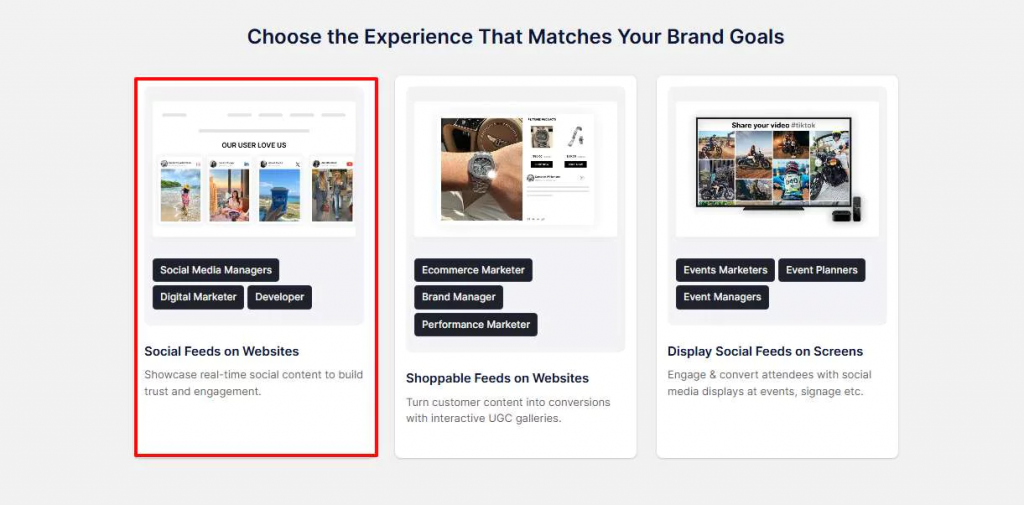
- Elige tu industria preferida, agrega tu número de teléfono y haz clic en 'Enviar Formulario. "
- Debe verificar su dirección de correo electrónico para continuar.

- Escoger 'Facebook' como su red de origen desde la sección de contenido en la barra lateral.
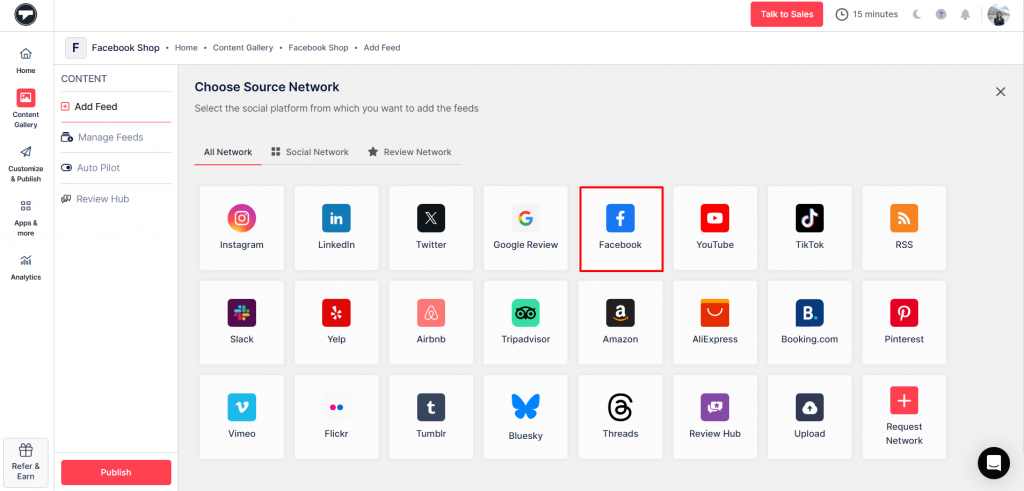
- Seleccione su tipo de feed entre las siguientes opciones: Página, Publicaciones de mi perfil, Álbumes, Menciones de página, Reels, Hashtag
- Haga clic en 'Crear feed, y ya está.
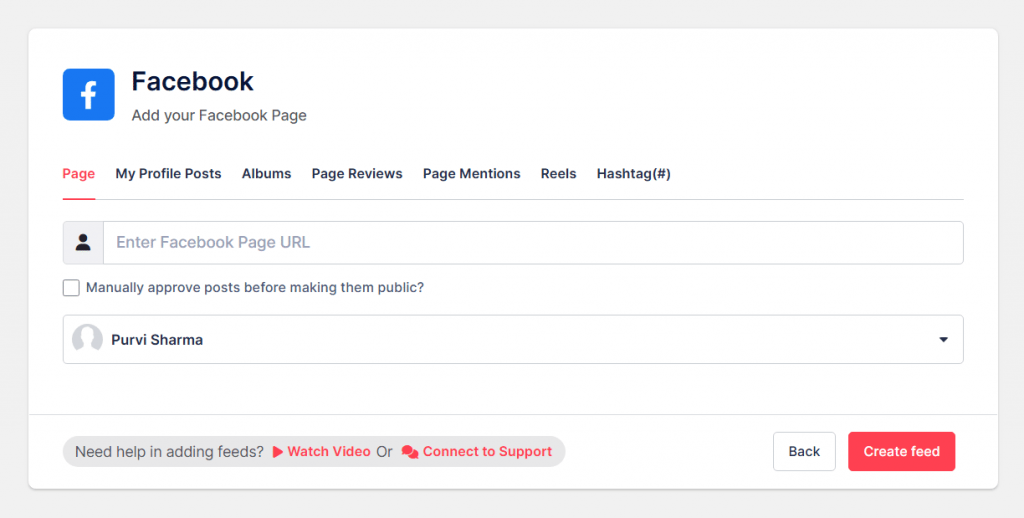
- Ahora, modera tu feed eliminando el contenido irrelevante. Puedes hacerlo manualmente o con el piloto automático.
Sin configuraciones complejas. Sin conocimientos técnicos. Solo un feed de Facebook limpio y en tiempo real para tu tienda.


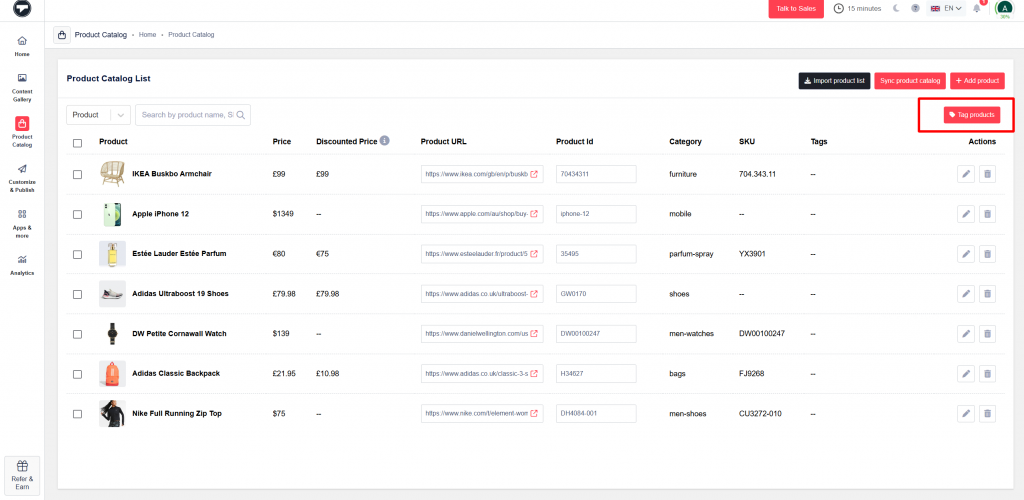
Paso 2: Convierte tu feed en un sitio de compras
- Desde la barra lateral, vaya a 'Catálogo de productos' opción.
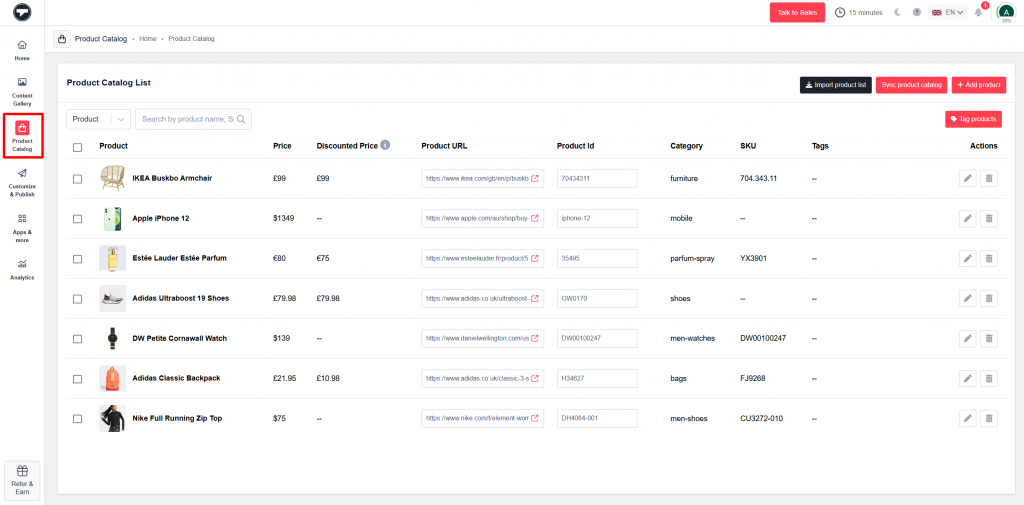
- Aquí, sincronice su catálogo de productos mediante un enlace o agregue manualmente su producto.
- A continuación, haga clic en "Etiquetar productos' y agrega manualmente productos a tus publicaciones.
Paso 3: Personalizar y publicar
- Haga clic en 'Personalizar y publicar' y haga clic en 'agregar canal' e ingrese el 'nombre del canal'.
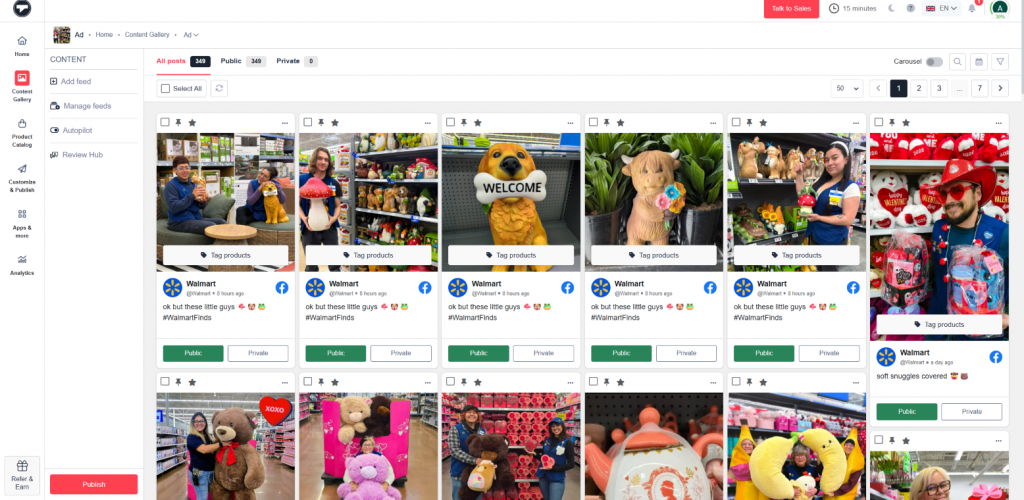
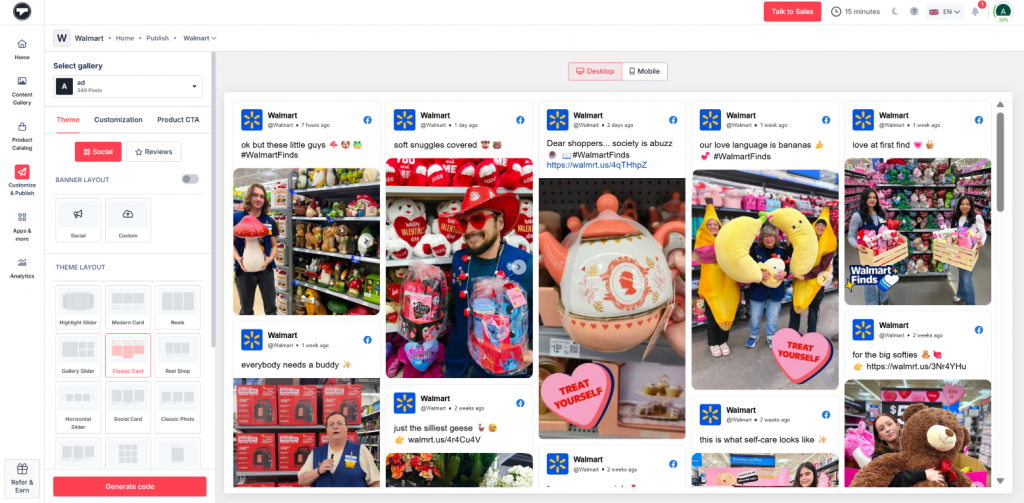
- Aquí personaliza tu feed agregando temas, diseños, fuentes, fondo, colores y más.
- Una vez hecho esto, haga clic en 'Generar codigo. "
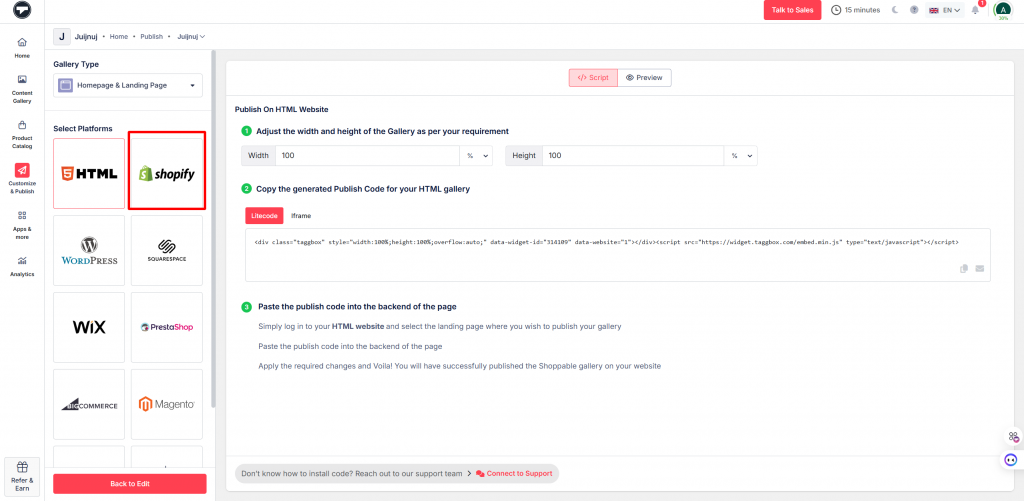
- Seleccione 'Shopify' como su plataforma CMS.
- Ajuste el ancho y la altura y copie el código de inserción.
Paso 4: Integrar en el sitio web de Shopify
- Inicia sesión en tu tienda Shopify.
- Navega hasta la opción de tienda online y elige el tema o página donde quieres incrustar el feed de Facebook.
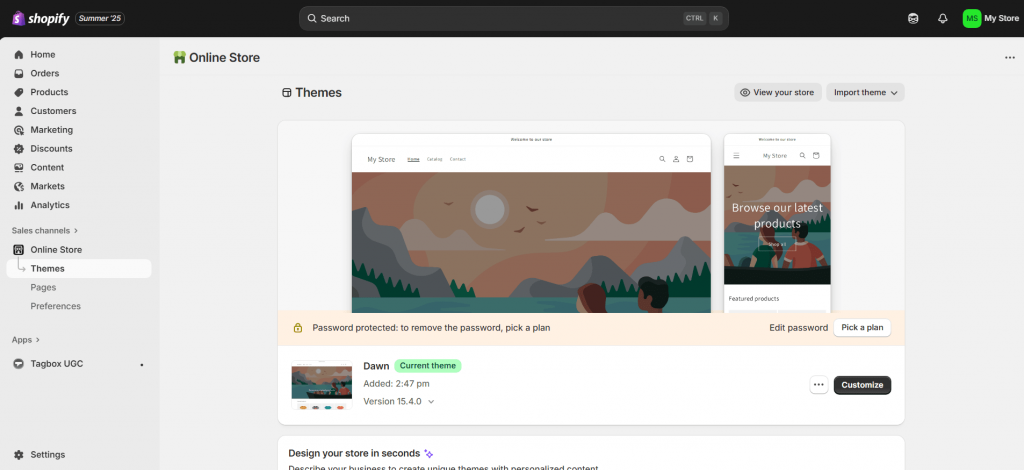
- Haga clic en "editar" para abrir el editor de contenido.
- Haga clic en el botón "Mostrar HTML".
- Inserte su Taggbox Código del widget en la sección.
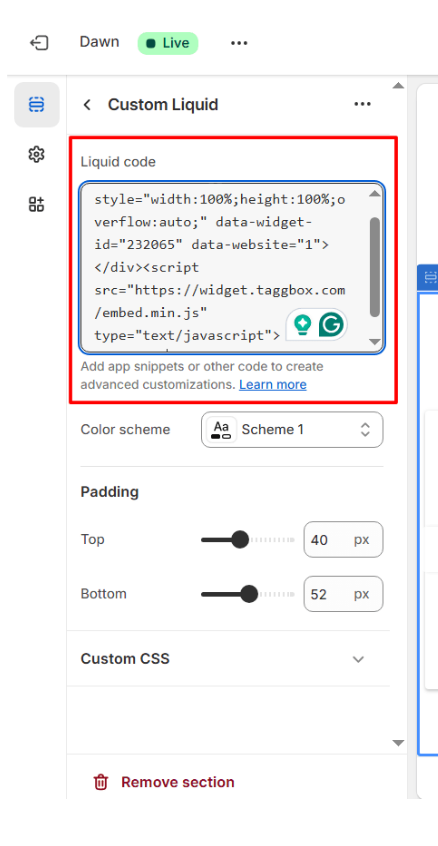
- Guarda los cambios y listo.
Configura tu feed de Facebook en minutos y convierte el contenido real de tus clientes en confianza instantánea.

Consejos para optimizar tu feed de Facebook en Shopify
Sigue estos consejos para optimizar tu feed de Facebook en tu tienda Shopify:
1. Elija la ubicación correcta
No ocultes tu feed de Facebook al final de la página, donde, sinceramente, nadie se desplaza tanto. Colócalo en un lugar visible, como en la página de inicio, las páginas de productos o cerca de tus testimonios, para que cumpla su función. La visibilidad es importante; influye en las decisiones de compra y ayuda a que tu sitio web tenga una buena imagen.
2. Mostrar contenido relevante
No todas las publicaciones de Facebook tienen que estar en tu sitio web. Usando herramientas como Taggbox Filtra las publicaciones irrelevantes para que tu contenido luzca profesional. Céntrate en las reseñas de clientes, las fotos de productos, los lanzamientos y las publicaciones de la comunidad. Así, tu feed de Facebook se mantendrá limpio y relevante en tu sitio web de Shopify.
3. Mantenga el diseño alineado con su tienda
Asegúrate de que tu feed de Shopify coincida con tus temas, colores y diseños. Esto le da a tu sitio web una apariencia profesional, ya que un diseño desparejo puede resultar distraído y poco profesional, incluso con buen contenido.
4. Optimizar para usuarios móviles
La mayoría de tus visitantes vendrán desde dispositivos móviles. Si tu feed de Facebook se ve dañado en pantallas pequeñas, la gente se irá rápidamente. Por lo tanto, prueba siempre la vista móvil y optimízala para usuarios móviles antes de publicarla.
5. Actualizar regularmente
Un feed de Facebook que no se ha actualizado en semanas parece abandonado. Se recomienda usar un agregador en tiempo real como Taggbox, que mantiene el contenido actualizado automáticamente sin necesidad de actualizaciones manuales.
Problemas Comunes y Solución de Problemas
Añadir un feed de Facebook a tu Shopify parece sencillo, pero no siempre funciona a la perfección. Aquí tienes algunos problemas comunes que podrías encontrar y cómo solucionarlos:
1. El feed de Facebook no se muestra
Esto suele ocurrir cuando agregas código incorrecto o debido a problemas de permisos. Comprueba que tu página o contenido de Facebook sea público y que tu código de inserción se haya copiado correctamente.
2. El feed no se actualiza en tiempo real
El método de incrustación nativo de Facebook no funciona en tiempo real. Si tu feed no se actualiza en tiempo real, significa que existe una limitación de la plataforma. Por lo tanto, asegúrate de usar siempre un agregador de redes sociales en tiempo real para que todo funcione.
3. Carga lenta de la página
El widget de Facebook a veces puede ralentizar tu sitio de Shopify, especialmente si se ubica en varias páginas. Intenta limitar el feed a una página principal o reducir el número de publicaciones que se muestran.
4. Problemas con la pantalla móvil
Un feed se ve bonito y perfecto en computadoras de escritorio, pero puede fallar en dispositivos móviles. Esto suele ocurrir debido a problemas con el tema o un diseño de ancho fijo. La única solución es probar la versión móvil en diferentes dispositivos; ajustar el CSS también será de gran ayuda.
5. Falta de coincidencia en el diseño o la disposición
Si el feed no se alinea bien con el diseño de tu tienda Shopify, se ve raro. El estilo personalizado o el uso de una herramienta de incrustación más flexible como Taggbox puede ayudar a que el diseño se ajuste mejor a la marca.
¡Comencemos a interactuar con los visitantes de su sitio web ahora mismo!
Agregue fácilmente el feed de Facebook a su sitio web de Shopify
Conclusión
Agregar un feed de Facebook a tu sitio web de Shopify puede parecer algo pequeño, pero puede marcar una gran diferencia. Ayuda a generar confianza, mantiene tu sitio web actualizado y muestra a los visitantes que tu marca es confiable para muchos. En lugar de simplemente decirles a los clientes lo buenos que son tus productos, les permites verlo por sí mismos, lo cual, sinceramente, funciona mejor. Si recién estás comenzando, Taggbox Es una herramienta excelente para empezar. Ofrece funciones potentes y una configuración sencilla, lo que facilita mostrar contenido auténtico de Facebook y convertir a los visitantes en compradores seguros.



 Upendra
 Harshita Rajoria
 Rohan Singh





