
Agregar un feed RSS a Spotify es una de las maneras más sencillas de distribuir tu podcast y llegar a una audiencia más amplia. Una vez conectado tu feed RSS, Spotify descarga automáticamente los nuevos episodios de tu plataforma de podcast, garantizando que tu contenido esté siempre actualizado para los oyentes.
Si te preguntas cómo añadir un feed RSS a Spotify, estás en el lugar correcto. Esta guía abarca todo lo que necesitas saber, incluyendo qué es un feed RSS, cómo lo utiliza Spotify, dónde encontrar tu feed y las ventajas de que tu podcast aparezca en la plataforma.
¿Qué es un feed RSS en Spotify?
Un feed RSS es una URL única generada por tu proveedor de alojamiento de podcasts. Contiene toda la información esencial sobre tu podcast, incluyendo:
- Título del podcast
- Mostrar descripcion
- Información del episodio
- Archivos de sonido
- Ilustración de la portada
- Fechas de publicación
Piensa en ello como el archivo maestro que le indica a plataformas como Spotify exactamente qué contiene tu podcast y cuándo están listos los nuevos episodios.
Muchos podcasters y profesionales del marketing buscan activamente cómo añadir un feed RSS a Spotify, ya que este enlace único simplifica y uniformiza la distribución. Sin un feed RSS adecuado, Spotify no puede listar ni actualizar tu programa. Actúa como puente entre tu plataforma de alojamiento de podcasts y la plataforma de Spotify, asegurando que todo se mantenga sincronizado para tu audiencia.
Cómo agregar un feed RSS a Spotify
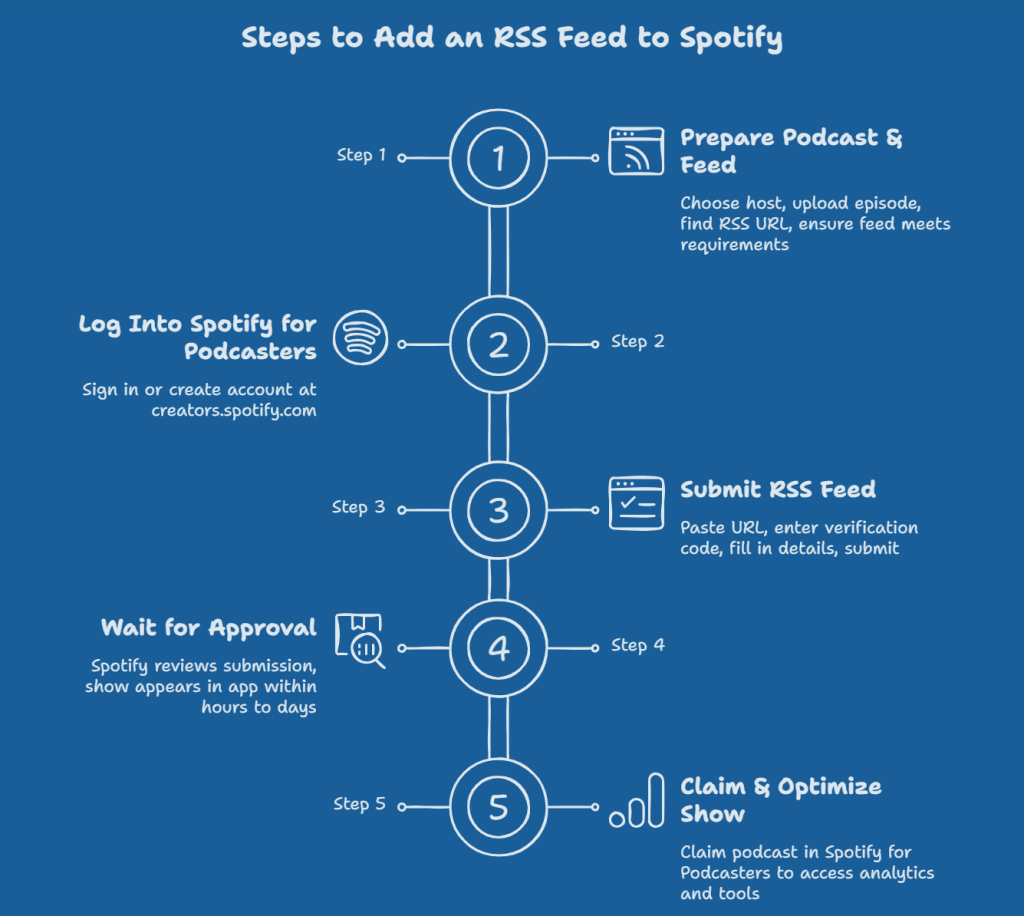
Este es el proceso estándar que siguen la mayoría de los podcasters para Agregar fuente RSSEstos pasos son sencillos y pueden ofrecerle importantes beneficios.
Paso 1: Prepara tu podcast y tu feed RSS.
Elige un servicio de alojamiento de podcasts fiable como RSS.com, Buzzsprout, Libsyn, Podbean u otros. Sube al menos un episodio para que tu feed tenga contenido. Spotify suele rechazar los feeds vacíos.
Localiza la URL de tu feed RSS en el panel de control de tu proveedor de hosting. Busca las secciones etiquetadas como “RSS”, “Distribución” o “Feed”. Copia el enlace completo. Asegúrate de que tu feed cumpla con los requisitos básicos:
- Título y descripción claros
- Portada cuadrada de alta calidad (al menos 1400×1400 píxeles, preferiblemente 3000×3000).
- Formato de audio adecuado (MP3 es ampliamente compatible).
- Dirección de correo electrónico válida en el feed para verificación (algunos servidores la ocultan por defecto por motivos de privacidad).
Paso 2: Inicia sesión en Spotify para podcasters
Ve a creators.spotify.com e inicia sesión con tu cuenta de Spotify. Si no tienes una, créala con la misma dirección de correo electrónico asociada a tu podcast.
Paso 3: Envía tu feed RSS
Acceda a la página de envío (normalmente podcasters.spotify.com/dash/submit). Pegue la URL de su feed RSS. Spotify enviará un código de verificación al correo electrónico que figura en su feed. Introduzca el código para demostrar que es el propietario.
Complete los detalles como la categoría, el idioma y el proveedor de alojamiento. Revise todo y envíelo.
Paso 4: Espere la aprobación
Spotify suele revisar las solicitudes en un plazo de horas a días. Algunos programas se publican antes. Busca el nombre de tu podcast en la aplicación de Spotify para comprobar cuándo aparece. Spotify no siempre envía un correo electrónico de confirmación, así que revisarlo manualmente es recomendable.
Paso 5: Reclama y optimiza tu programa.
Una vez publicado, reclama tu podcast en Spotify for Podcasters. Este paso te permitirá acceder a análisis, información sobre tu audiencia y herramientas de promoción.
Conecta tu podcast a Spotify en minutos y desbloquea el acceso a una de las plataformas de podcasts más populares del mundo.
Comienza gratis
Por qué deberías añadir un feed RSS a Spotify
Existen varias razones de peso para añadir tu feed RSS a Spotify. Aquí te presentamos algunas que podrían convencerte de considerar esta estrategia.
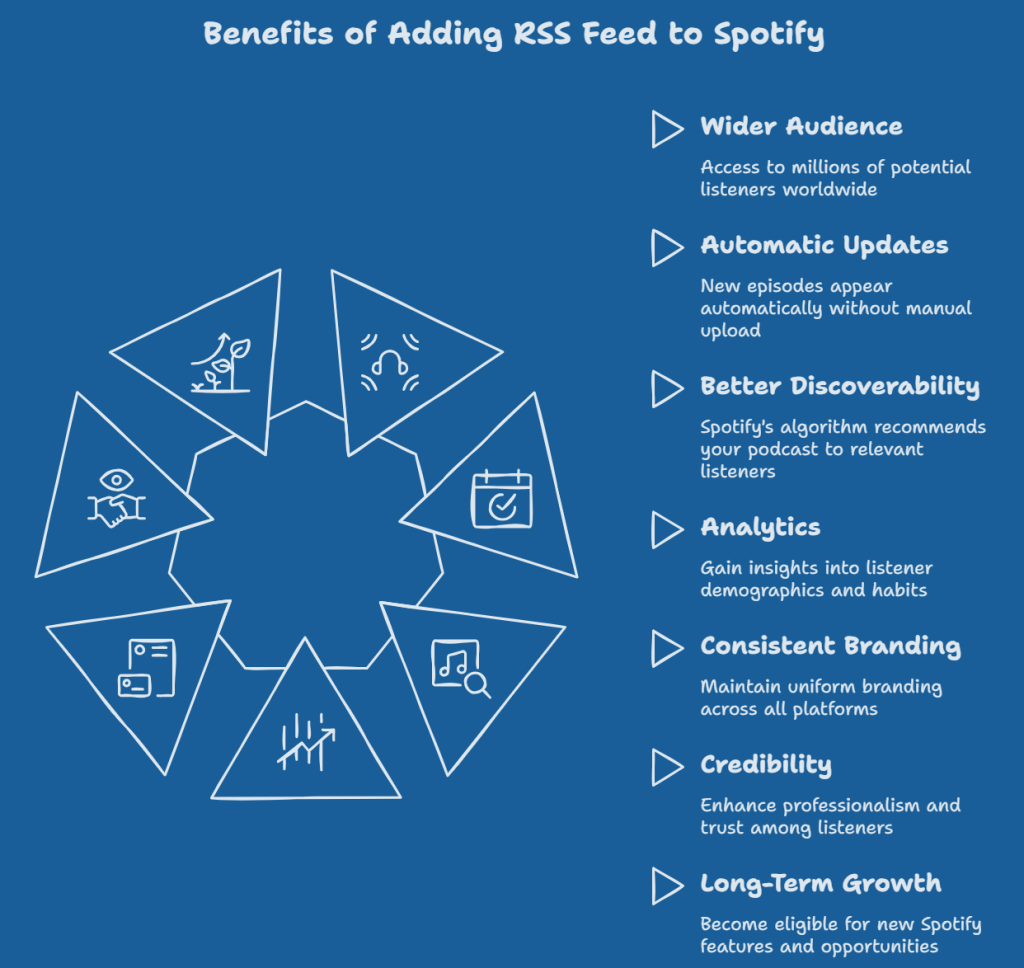
1. Llega a millones de oyentes potenciales
Spotify cuenta con cientos de millones de usuarios activos cada mes. Al añadir tu feed RSS, tu podcast se vuelve visible para una enorme audiencia global que busca activamente nuevos programas. Este sencillo paso puede aumentar drásticamente tu número de oyentes y ayudar a que tu contenido llegue a personas que de otra manera nunca te encontrarían.
2. Actualizaciones automáticas de episodios
Una vez conectado tu feed RSS, cada nuevo episodio que publiques aparecerá automáticamente en Spotify. No necesitas subir los episodios manualmente a la plataforma. Esto te ahorra tiempo y garantiza que tus oyentes siempre reciban contenido nuevo en cuanto se publique.
3. Mayor visibilidad en la plataforma
El sistema de recomendaciones de Spotify funciona de maravilla. Cuando tu podcast aparece correctamente en su feed RSS, el algoritmo puede sugerirlo a los oyentes adecuados según sus intereses. Esto genera un crecimiento orgánico y ayuda a que nuevas personas descubran tus episodios de forma natural.
4. Acceso a análisis e información útil

Tras la aprobación, puedes reclamar tu podcast en Spotify for Podcasters. Esto te proporciona datos valiosos como la demografía de los oyentes, sus hábitos de escucha y los episodios más populares. Esta información te ayuda a comprender mejor a tu audiencia y a tomar decisiones más acertadas sobre tu contenido futuro.
5. Mantén una imagen de marca coherente en todas partes.
Tu feed RSS actúa como la fuente central de información para tu podcast. Cuando lo agregas a Spotify, tu título, descripción, portada y marca se mantienen consistentes en todas las plataformas. También puedes usar un Widget de fuente RSS En tu sitio web, puedes mostrar los episodios del podcast y mantener una experiencia coherente para tu audiencia.
6. Gane mayor credibilidad y profesionalismo.
Que tu podcast aparezca en Spotify le otorga una credibilidad significativa. Muchos oyentes confían en los programas disponibles en las principales plataformas y los prefieren. Esto le da a tu podcast una imagen más consolidada y profesional, lo que puede ayudarte a atraer invitados, patrocinadores y seguidores fieles que se tomen tu programa más en serio.
7. Apoyar el crecimiento a largo plazo.

Spotify continúa agregando nuevas funciones para los creadores, como herramientas de promoción mejoradas, podcasts de video y participación del público Opciones. Una vez que se agrega tu feed RSS y se reclama tu programa, puedes optar a estas oportunidades a medida que se vayan presentando, lo que mantiene tu podcast preparado para el crecimiento a largo plazo.
Dónde encontrar tu feed RSS en Spotify
Si alojas tu podcast directamente en Spotify for Podcasters (anteriormente Anchor), tu feed RSS estará disponible después de publicar tu primer episodio.
- Inicia sesión en creators.spotify.com.
- Selecciona tu podcast.
- Ve a Configuración > Disponibilidad.
- Desplácese hasta la sección de Distribución RSS.
Publica tu podcast en Spotify, amplía tu audiencia y mantén tu contenido actualizado sin ningún esfuerzo manual.
Empieza gratis ahora
Conclusión
Agregar un feed RSS a Spotify es una forma sencilla de que tu podcast llegue a un público más amplio. Una vez que tu podcast esté listado, Spotify actualiza automáticamente los nuevos episodios desde tu feed RSS, lo que facilita la gestión y distribución de tu contenido.
Antes de enviar tu podcast, asegúrate de que tu feed, la imagen de portada y los detalles del podcast estén completos y sean correctos. Un perfil de podcast bien optimizado puede mejorar su visibilidad y ofrecer una mejor experiencia de escucha. Una vez publicado tu podcast, podrás centrarte en crear contenido mientras Spotify se encarga de distribuirlo a tus oyentes.
Preguntas frecuentes
¿Se puede añadir un feed RSS a Spotify?
Sí, los podcasters pueden enviar su feed RSS a través de Spotify for Podcasters para que su programa aparezca en la lista. Los oyentes habituales no pueden pegar manualmente los enlaces RSS en la aplicación de Spotify para añadir programas.
¿Puedo agregar un feed RSS privado a Spotify como oyente?
Spotify ofrece soporte limitado para la adición manual de RSS. Para podcasts de pago o privados, normalmente se utiliza el feed privado en otras aplicaciones de podcasts que admiten feeds personalizados. Spotify se basa más en su propio sistema de directorio.
¿Cuánto tarda Spotify en aprobar un nuevo feed RSS de podcast?
La mayoría de las publicaciones aparecen en un plazo de unas horas a un par de días. En algunos casos, puede tardar hasta cinco días. Revisa la aplicación de Spotify periódicamente buscando el nombre de tu programa.

Rohan Singh es un redactor de contenido sénior en Taggbox Con 6 años de experiencia creando contenido que posiciona a las marcas como líderes del sector, su experiencia abarca el liderazgo de opinión, el análisis de tendencias y la narración estratégica que genera confianza y fomenta la fidelidad de la audiencia.
Más de Rohan Singh

 Upendra
 Harshita Rajoria



 Wagisha


