
¿Quieres que tus diseños de Canva sean más atractivos e interactivos? Canva te permite insertar fácilmente vídeos de YouTube directamente en presentaciones, planes de clase, sitios web, informes y diseños para redes sociales. En lugar de enviar a los espectadores a otra pestaña, pueden ver el vídeo directamente en tu proyecto de Canva.
Esta sencilla guía paso a paso explica cómo insertar vídeos de YouTube en Canva utilizando los métodos más rápidos y fiables. El proceso funciona tanto para usuarios gratuitos como para usuarios Pro. ¡Comencemos y dale más dinamismo a tus diseños!
Inserta un vídeo de YouTube en Canva usando la opción de inserción de Canva.
Para insertar vídeos de YouTube en Canva, solo tienes que seguir unos sencillos pasos. Aquí te explicamos cómo hacerlo paso a paso.
Paso 1: Abre tu diseño de Canva
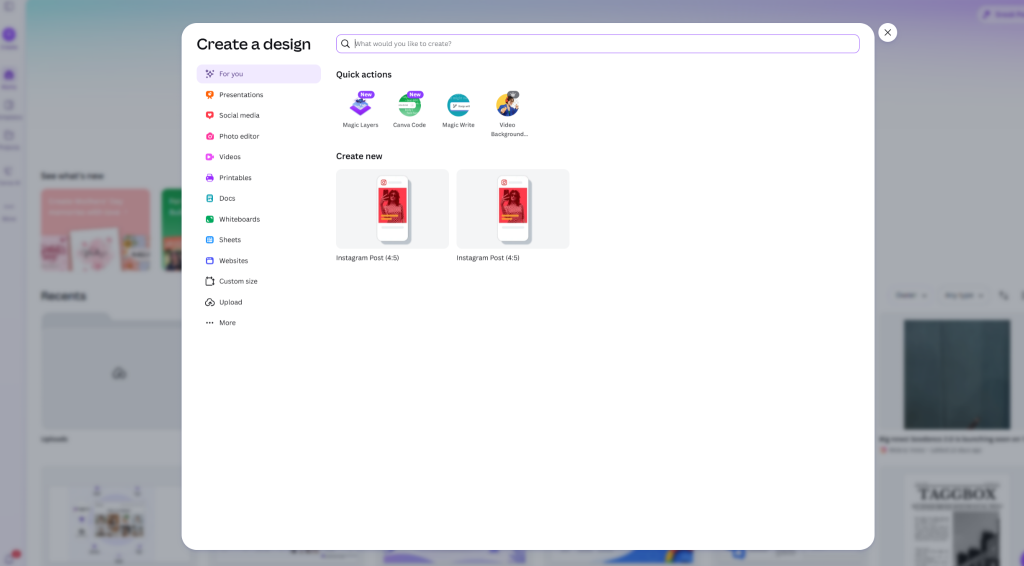
Para empezar, inicia sesión en tu cuenta de Canva y abre el diseño en el que estás trabajando. O crea uno nuevo. Lo mejor es usar plantillas como Presentación, Sitio web, Plan de clase o Documento, ya que le dan al video suficiente espacio para lucir bien.
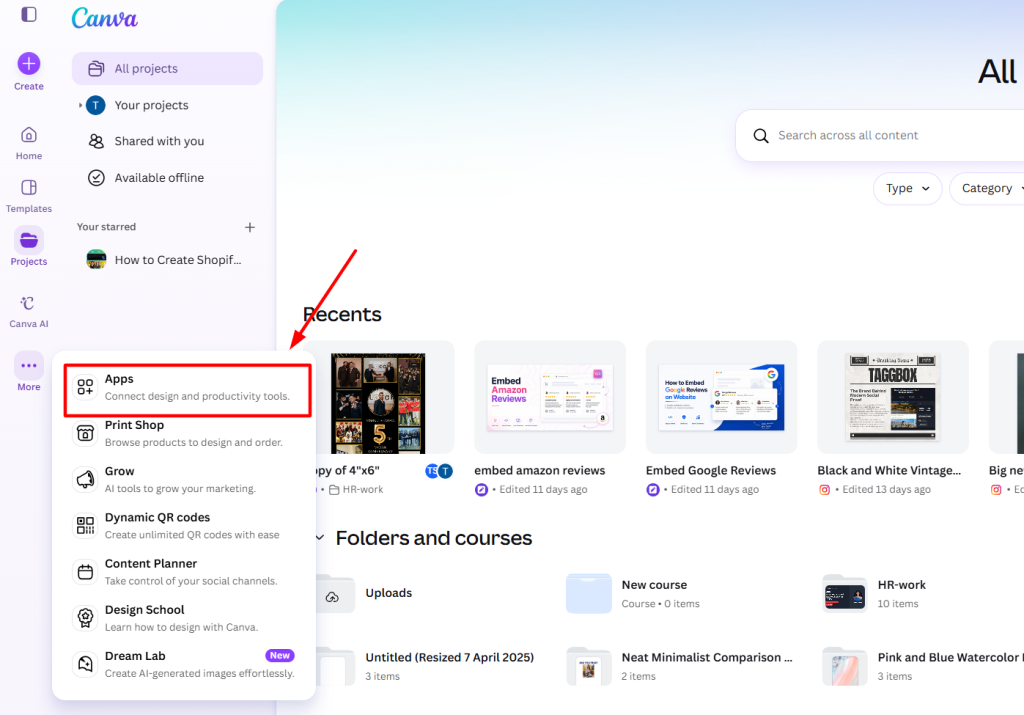
Paso 2: Vaya a Aplicaciones
En el lado izquierdo de la pantalla, verás varias opciones. Haz clic en Aplicaciones. Aquí es donde Canva oculta todas las útiles herramientas adicionales.
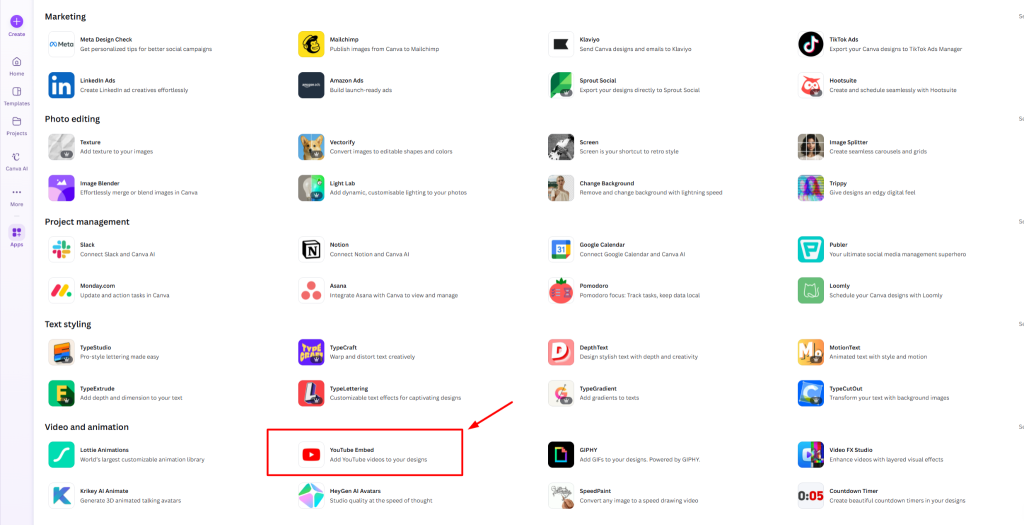
Paso 3: Busca "Insertar YouTube"
En la barra de búsqueda situada en la parte superior del panel de aplicaciones, simplemente escribe «Insertar YouTube». Cuando aparezca, haz clic en la aplicación oficial de inserción de YouTube. Esta pequeña herramienta está diseñada específicamente para añadir vídeos de YouTube directamente a tus diseños.
Paso 4: Busca o pega el enlace del vídeo de YouTube.
Ahora tienes dos opciones sencillas. Puedes escribir palabras clave para buscar un vídeo o, si ya sabes cuál quieres, simplemente pega el enlace completo de YouTube. Pegar la URL suele ser más rápido y preciso.
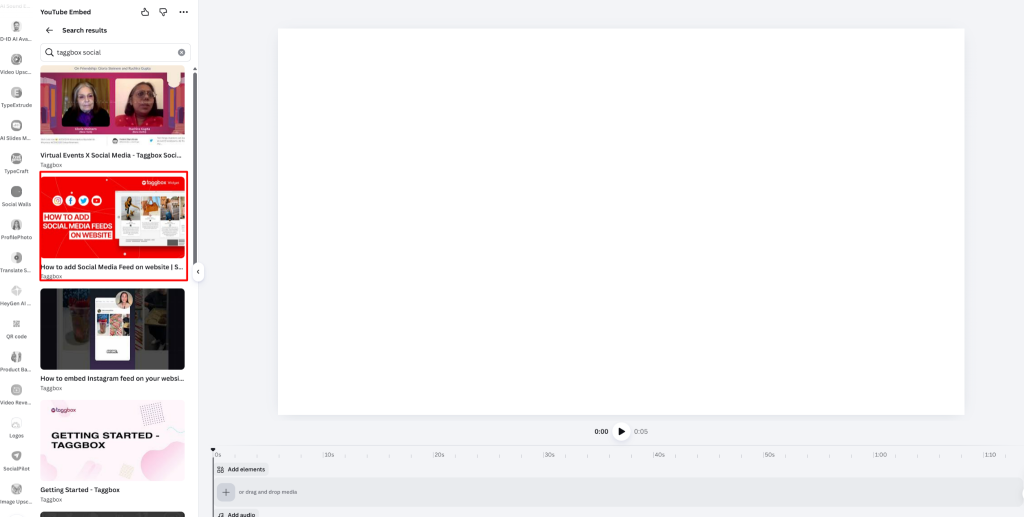
Paso 5: Haz clic en la miniatura del vídeo.
Revisa los resultados y haz clic en la miniatura del video que quieras. Canva lo insertará directamente en tu lienzo, listo para usar.
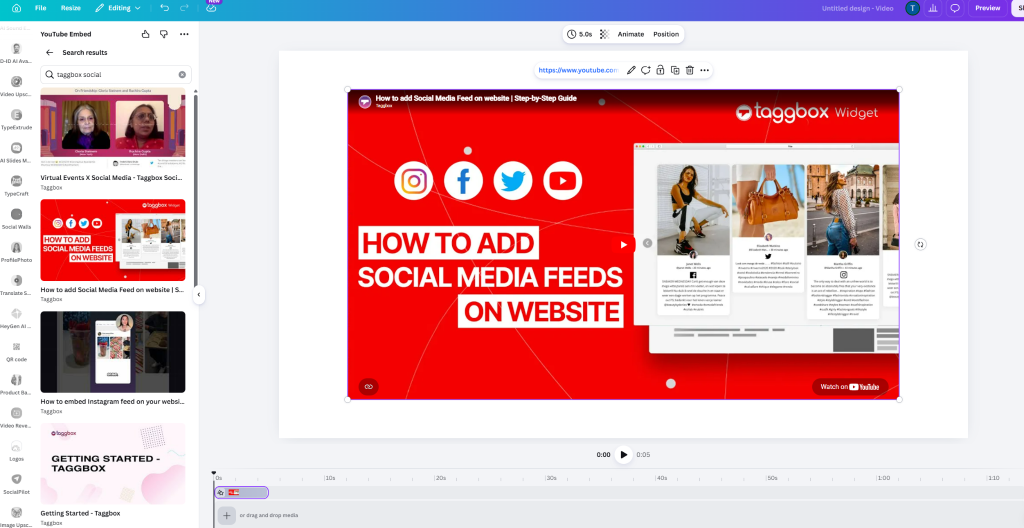
Paso 6: Cambiar el tamaño y la posición del vídeo.
Arrastra el vídeo para colocarlo exactamente donde quieras. Tira de los tiradores de las esquinas para ajustar el tamaño y procura que las proporciones se vean naturales. Una vez colocado, añade un título, una breve descripción o algún texto alrededor para que la gente sepa por qué el vídeo es importante.
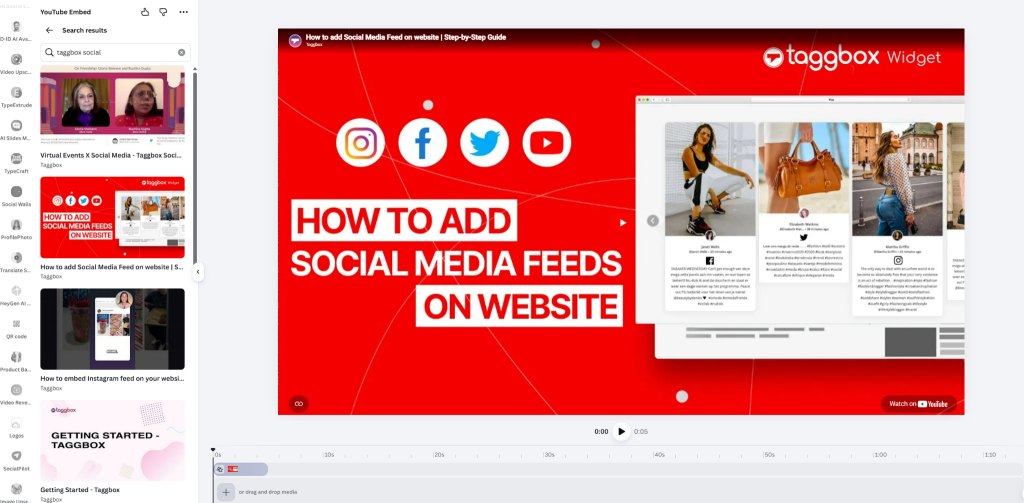
Paso 7: Prueba el vídeo.
Pulsa el botón de reproducción y míralo directamente en Canva. Si estás creando una presentación, cambia al modo Presentación para probarlo correctamente. No olvides comprobar tu conexión a internet. El vídeo debe reproducirse desde YouTube.
Lleva tu contenido de vídeo más allá con TaggboxMuestra contenido interactivo de YouTube en tu sitio web y aumenta la participación de los visitantes sin esfuerzo.
Comience gratis
Cómo agregar un video de YouTube en Canva usando un enlace directo
Si ya tienes el enlace de YouTube listo, hay otra forma rápida y sencilla de insertar un vídeo de YouTube en Canva. Este método funciona bien cuando prefieres insertar vídeos de YouTube Utilizando directamente una URL, muchos usuarios lo encuentran más rápido que usar la aplicación de YouTube.
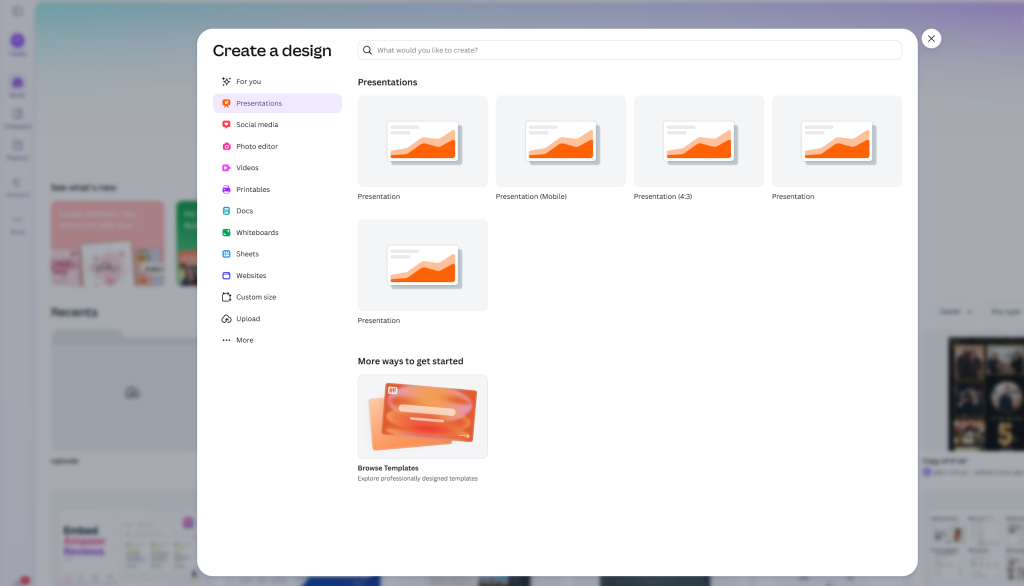
Paso 1: Abre tu diseño de Canva
Abre el proyecto de Canva donde quieras añadir el vídeo de YouTube. Puedes editar un diseño existente o crear uno nuevo desde cero.
Paso 2: Pega la URL del vídeo de YouTube.
Copia el enlace del video de YouTube que deseas insertar. Luego, simplemente pega la URL directamente en un espacio vacío de tu diseño de Canva. Canva reconocerá automáticamente el enlace y lo convertirá en un reproductor de video incrustado.
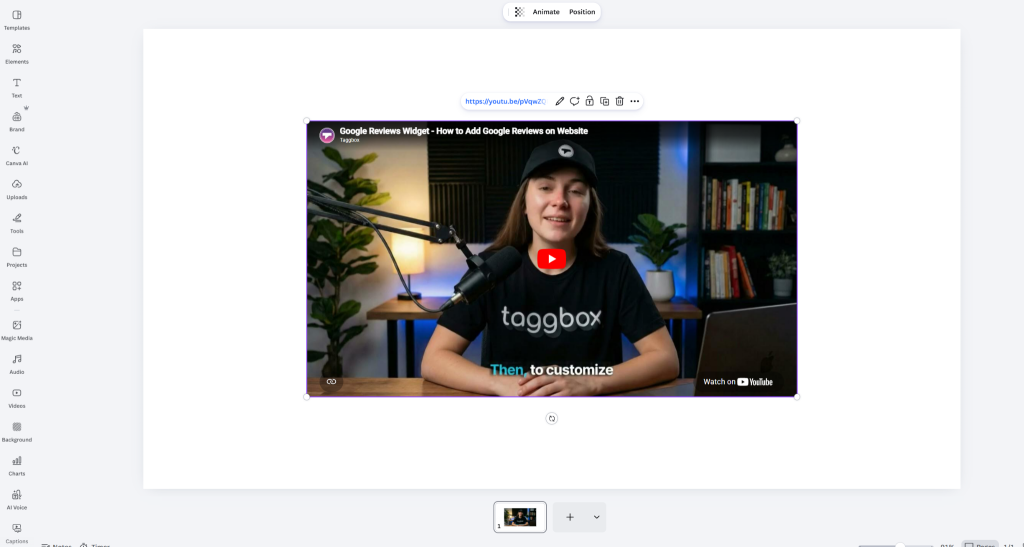
Paso 3: Cambiar el tamaño y la posición del vídeo.
Arrastra el vídeo para colocarlo donde quieras en tu diseño. Usa los tiradores de las esquinas para redimensionarlo manteniendo las proporciones adecuadas para una apariencia limpia y profesional. También puedes añadir títulos, subtítulos o texto de apoyo alrededor del vídeo para ofrecer un mejor contexto a los espectadores.
Buenas prácticas para insertar vídeos de YouTube en Canva
Ahora que ya sabes cómo insertar un vídeo de YouTube en Canva, es importante que tu diseño tenga un aspecto limpio, profesional y sea fácil de usar. Tanto si creas presentaciones, planes de clase o contenido de marketing, estos sencillos consejos te ayudarán a insertar vídeos de YouTube en Canva de forma más eficaz.
Utilice vídeos cortos y relevantes.
Siempre elige videos que apoyen directamente tu mensaje u objetivo. Los clips cortos de entre 1 y 3 minutos funcionan mejor porque mantienen la atención de la audiencia. Los videos largos pueden hacer que la gente pierda el interés y abandone tu presentación. Elige contenido que aporte valor real en lugar de simplemente rellenar espacio. Si quieres mejorar el rendimiento y la interacción con tus videos, también puedes explorar estas estrategias comprobadas. Mejores prácticas de SEO para YouTube para optimizar mejor tu contenido.
Añade contexto al vídeo.
Nunca insertes un video en tu diseño de Canva sin una explicación. Agrega un título claro encima, un breve pie de foto debajo o una llamada a la acción contundente para que los espectadores comprendan por qué el video es importante. Si estás creando contenido para negocios o marcas, estos Vídeos de YouTube para contar historias de marca Las estrategias pueden ayudarte a crear contenido de video más impactante. Para las marcas que usan YouTube para conectar con los clientes, saber Cómo vender productos en un canal de YouTube También puede ayudar a convertir a una audiencia comprometida en clientes.
Mantenga el tamaño y las proporciones adecuadas.
Ajusta el tamaño del vídeo con cuidado usando los tiradores de las esquinas para que conserve su formato original 16:9. Los vídeos estirados o demasiado pequeños dan una imagen poco profesional. Asegúrate de que el vídeo tenga el tamaño suficiente para ser claramente visible, pero sin que opaque el resto del diseño.
Prueba tu diseño en varios dispositivos.
Siempre previsualiza tu diseño de Canva en computadoras de escritorio, tabletas y dispositivos móviles. A veces, los videos que se ven perfectos en pantallas más grandes pueden verse demasiado pequeños o desalineados en teléfonos. Para los creadores y especialistas en marketing que buscan aumentar su audiencia, estos consejos para haz crecer tu canal de YouTube Puede ayudar a mejorar el alcance y la participación.
Elige vídeos públicos y de alta calidad.
Solo inserta videos públicos de YouTube con audio claro y alta resolución. Los videos privados, con restricción de edad o de baja calidad pueden no reproducirse correctamente dentro de Canva. Si usas regularmente contenido de formato corto, aprender sobre YouTube Shorts para empresas puede ayudarte a crear estrategias de vídeo más atractivas.
Optimizado para compartir y presentaciones
Si planeas compartir tu diseño de Canva como un enlace en vivo, prueba el video en modo Presentación antes de presentarlo. Esto ayuda a evitar problemas de reproducción durante reuniones, seminarios web o sesiones en el aula. Y si quieres mostrar varios videos de forma profesional, también puedes aprender cómo hacerlo. crear una galería de vídeos de YouTube en un sitio web para una mejor interacción y descubrimiento de contenido.
Usar Taggbox Para recopilar, personalizar e integrar vídeos de YouTube en tu sitio web en tan solo unos clics.
Comienza gratis
Conclusión
Ahora ya sabes cómo insertar un vídeo de YouTube en Canva de forma rápida y sencilla. Tanto si usas la app de YouTube como si pegas un enlace directo al vídeo, añadir vídeos de YouTube a tus diseños de Canva solo requiere unos pocos clics.
Insertar vídeos es una excelente manera de hacer que las presentaciones, los planes de clase, los informes y los materiales de marketing sean más interactivos y atractivos. Permite a los espectadores ver el contenido directamente dentro del diseño sin salir de la página.
Sin embargo, recuerda que los vídeos de YouTube incrustados solo funcionan en enlaces de Canva. Si descargas tu diseño como archivo PDF, imagen o vídeo, el vídeo incrustado aparecerá como una miniatura estática en lugar de un vídeo reproducible.
Para obtener la mejor experiencia, siempre prueba tu diseño antes de compartirlo o presentarlo. Y si quieres insertar vídeos de YouTube en un sitio web en lugar de Canva, herramientas como Taggbox puede ayudarte a mostrar y personalizar los feeds de vídeo de YouTube de forma más profesional.
Preguntas frecuentes
¿Puedo insertar un vídeo de YouTube en Canva de forma gratuita?
Sí, puedes insertar un vídeo de YouTube en Canva gratis usando tanto la aplicación de inserción de YouTube como el enlace directo. Algunas plantillas premium y herramientas de diseño avanzadas pueden requerir Canva Pro, pero la inserción de vídeos es gratuita.
¿Por qué no se reproduce mi vídeo de YouTube en Canva?
Si tu video de YouTube insertado en Canva no se reproduce, la razón más común es una conexión a internet débil, ya que Canva transmite los videos directamente desde YouTube. Los videos privados, con restricción de edad o no disponibles también pueden no cargarse. Intenta actualizar la página y usar un enlace de video público de YouTube.
¿Se reproducirá un vídeo de YouTube incrustado después de descargarlo desde Canva?
No. Al descargar tu diseño de Canva como PDF, imagen o video, el video de YouTube incrustado se convierte en una miniatura estática. Para que el video se reproduzca correctamente, comparte siempre el enlace del diseño de Canva en vivo en lugar del archivo descargado.
¿Puedo insertar vídeos cortos de YouTube en Canva?
Sí, se puede insertar cortos de YouTube Igual que con los vídeos de YouTube, en Canva solo tienes que pegar la URL de Shorts usando la función de inserción de YouTube o el enlace directo. Como Shorts usa formato vertical, es posible que tengas que ajustar el diseño y el espaciado.
¿Puedo insertar una lista de reproducción de YouTube en Canva?
Actualmente, Canva solo admite la inserción de vídeos individuales, no listas de reproducción de YouTube. Si te preguntas cómo insertar lista de reproducción de YouTube En Canva, aún no hay una opción directa para insertar contenido. Como alternativa, puedes insertar un video de la lista de reproducción o agregar un enlace clicable a la lista de reproducción en tu diseño.

Rohan Singh es un redactor de contenido sénior en Taggbox Con 6 años de experiencia creando contenido que posiciona a las marcas como líderes del sector, su experiencia abarca el liderazgo de opinión, el análisis de tendencias y la narración estratégica que genera confianza y fomenta la fidelidad de la audiencia.
Más de Rohan Singh

 Upendra
 Harshita Rajoria



 Wagisha


