

Has dedicado horas al diseño de tu sitio web en Wix, la maquetación es fantástica, los elementos visuales son impecables y tus páginas de productos están listas. Pero aún falta algo, ¿verdad?
El problema es que tu sitio web se ve estático.
Por eso mismo debes añadir feeds de redes sociales a tu sitio web de Wix.
Imagina tu sitio web cobrando vida con fotos reales de clientes, publicaciones recientes de Instagram e historias auténticas de usuarios, todo actualizado en tiempo real. Eso no es solo diseño; es prueba social en acción.
En esta guía, le mostraremos cómo agregar un feed de redes sociales a un sitio web de Wix usando Taggbox, una potente herramienta de agregación de redes sociales. Al finalizar, sabrás cómo convertir tu sitio Wix en una experiencia digital interactiva y de alta conversión.
¡Añade tu magia en redes sociales a Wix hoy mismo!


Cómo agregar un feed de redes sociales a tu sitio web de Wix: 4 pasos rápidos
Aquí tienes una guía sencilla sobre cómo añadir un feed de redes sociales a un sitio web de Wix usando Taggbox. Echa un vistazo a los pasos.
1. Iniciar sesión en Taggbox
- Para comenzar, inicie sesión en su Taggbox cuenta. Si eres nuevo, regístrate y crea una cuenta gratuita; solo te llevará unos minutos.

- Desde Taggbox En el panel de control, haga clic en "Feed social en el sitio web" para comenzar.

- Seleccione su sector, añada los datos de su empresa y verifique su dirección de correo electrónico para continuar.

2. Crea tu feed
- A continuación, elige tu fuente de contenido; en este caso, Instagram.

- Ahora, elige el tipo de feed entre las opciones disponibles: hashtags, identificador, historias, menciones, etiquetados y más.

- Selecciona tu opción preferida, conecta tu cuenta de Instagram y haz clic en “Crear feed”.
- Tu feed de Instagram aparecerá ahora.

3. Personalizar y publicar
- A continuación, modera tu feed eliminando todo el contenido irrelevante.
- Haz clic en opciones de publicación y elige 'Sitio web' como canal de visualización.
- Aquí puedes personalizar completamente tu galería de Instagram:
- Elige diseños como Cuadrícula, Carrusel o Mampostería. Combina las fuentes, los colores y el fondo con el tema de tu sitio web Wix.
- Agrega llamadas a la acción o encabezados como “Síguenos en Instagram”.
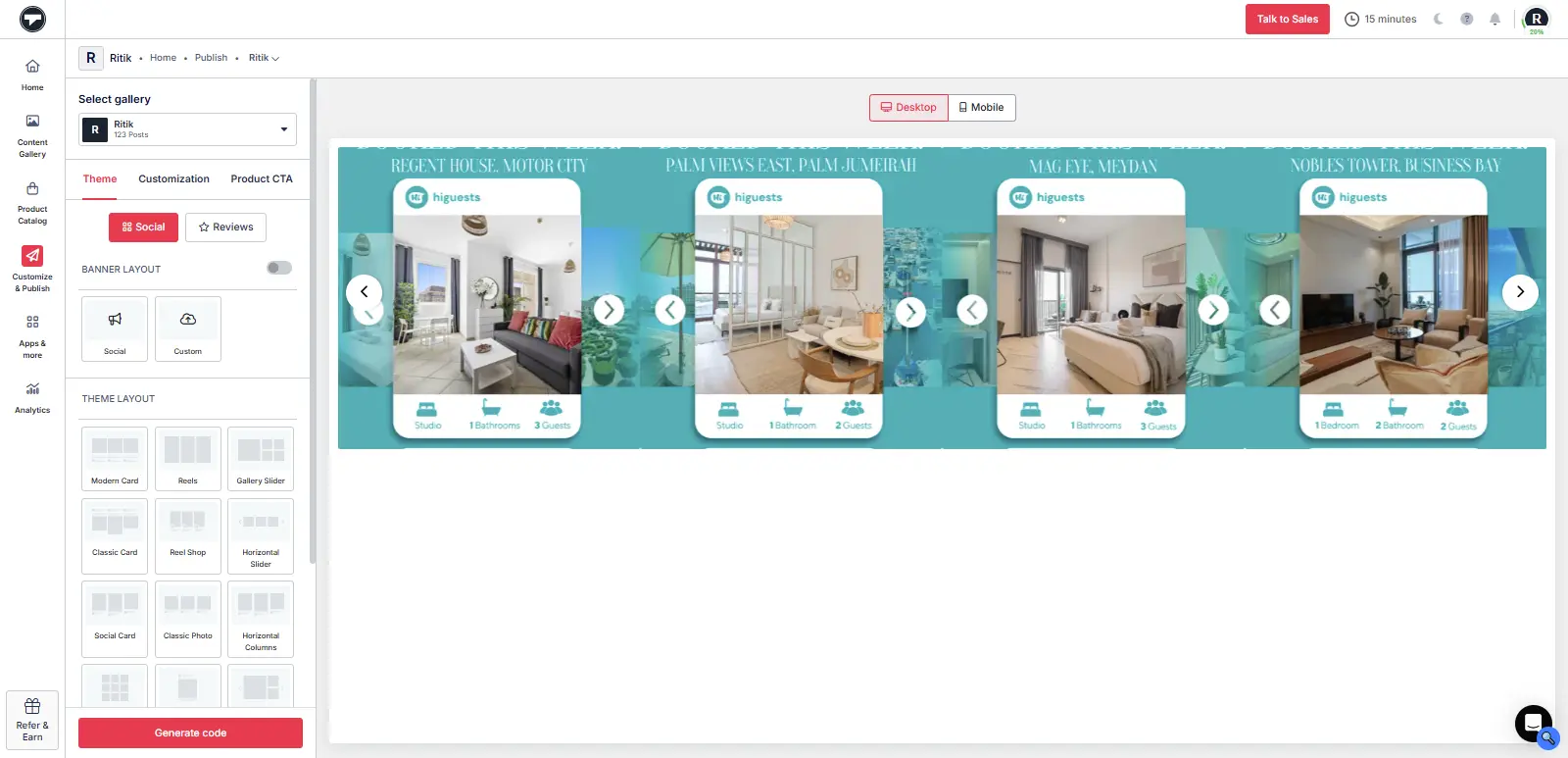
Nota: Una vez que genere su código, seleccione la plataforma CMS. Si utiliza otras plataformas como Shopify o Webflow, Taggbox también le permite Integrar feed de redes sociales en Shopify.
- O añadir un Fuente de redes sociales a Webflow en una manera similar.
4. Generar código
- Una vez satisfecho, haga clic en “Generar código”.
- De la lista de plataformas CMS, seleccione Wix.

Ahora, ajusta las dimensiones del widget para que se adapte perfectamente y, a continuación, copia el código de inserción proporcionado.
¡Y así de fácil, has generado el código para insertar tu feed de redes sociales en Wix!
Cómo agregar un feed de redes sociales a un sitio web de Wix
Ahora que tu código de inserción está listo, agreguémoslo a tu sitio Wix:
- Inicia sesión en tu cuenta de Wix.
- Navegue hasta la página donde desea mostrar su feed de redes sociales.
- Haz clic en el botón “+ Agregar” en el menú de la izquierda.
- Ir a Más → Insertar → Insertar iFrame HTML.
- Pegar su Taggbox Insertar código en el campo HTML.
- Haga clic en Aplicar para guardar sus cambios.

¡Eso es todo! Has añadido correctamente tu feed de redes sociales a tu sitio web de Wix usando Taggbox.
Ahora tu sitio web se actualizará automáticamente cada vez que publiques en redes sociales, ofreciendo a los visitantes una visión dinámica y en tiempo real del mundo social de tu marca.
Beneficios de integrar feeds de redes sociales en Wix usando Taggbox
Taggbox es un excelente agregador de redes sociales herramienta que ayuda a los usuarios a recopilar contenido de redes sociales e incrustarlo en un sitio web de Wix. Cuando uses Taggbox Al agregar feeds de redes sociales a un sitio web de Wix, haces que tu sitio sea más atractivo, interactivo y confiable. Obtén más información sobre el beneficios de integrar feeds de redes sociales en un sitio web de Wix usando Taggbox :
1. Fácil instalación: no requiere programación
Taggbox está hecho para todos, lo que significa que no necesitas ningún conocimiento técnico. Solo tienes que iniciar sesión en TaggboxNo necesitas conocimientos técnicos. Conecta tu cuenta de redes sociales, personaliza tu feed y pega el código en tu sitio Wix. El proceso solo toma unos minutos.
2. Actualizaciones automáticas
Una vez que tu feed esté activo, se actualizará automáticamente cada vez que publiques en redes sociales. No tendrás que subir contenido nuevo manualmente. Taggbox El feed de redes sociales siempre mostrará las publicaciones más recientes en tiempo real.
Cuando agregas un Widget de redes sociales en el sitio web, funciona como prueba social para tu negocio.
3. Opciones de personalización
Con TaggboxPuedes cambiar fácilmente el aspecto de tu feed de redes sociales. Hay varias opciones, incluyendo diseños de cuadrícula, carrusel y presentación. También puedes personalizar los colores, las fuentes y el estilo de tu sitio web Wix para que se adapten perfectamente a tu marca.
4. Control total de la portada: Lo que aparece
No todas las publicaciones tienen que ir a tu sitio web. Afortunadamente, con TaggboxTienes la posibilidad de moderar el feed de redes sociales de tu sitio web. Además, puedes filtrar, ocultar o destacar ciertas publicaciones. Esto te permite mostrar a tus visitantes solo el contenido más relevante y de mayor calidad.
5. Mayor compromiso y confianza
La gente confía más en el contenido auténtico que en los anuncios. Al mostrar publicaciones reales, fotos de clientes y contenido generado por usuarios de tus redes sociales, generas confianza y mantienes a los visitantes interesados durante más tiempo.
6. Análisis del rendimiento
Taggbox Wix ofrece una función de análisis que permite a los usuarios realizar un seguimiento del rendimiento de su feed mediante un panel de control. Por ejemplo, pueden saber cuántas personas ven o interactúan con su feed de redes sociales en el sitio web de Wix. Esto ayuda a comprender qué tipo de contenido funciona mejor para su audiencia.
7. Feed de redes sociales adaptable
Tu feed de redes sociales se verá genial en todos los dispositivos, ya sea que alguien visite tu sitio web de Wix desde un teléfono, una tableta o una computadora. Taggbox Ajusta automáticamente el tamaño y el diseño de tu feed para que se cargue rápidamente y tenga un aspecto impecable en todas partes. Taggbox Ofrece un feed de redes sociales adaptable para sitios web de Wix, lo que significa que el widget adapta automáticamente su tamaño y flujo en función del dispositivo que utilicen tus visitantes.

¿Dónde se puede insertar un feed de redes sociales en Wix?
La gran ventaja de Wix es su adaptabilidad; puedes insertar tu feed de redes sociales prácticamente en cualquier lugar de tu sitio web. La ubicación ideal dependerá de tus objetivos, el diseño y el tipo de contenido que quieras presentar. Algunas ideas ingeniosas para ubicarlo en tu sitio Wix:
1. Página de inicio
Tu página de inicio es la primera impresión que los visitantes tienen de tu marca. Integrar tus redes sociales en la página de inicio de Wix les permite estar al tanto de tus novedades en tiempo real y conocer la personalidad de tu marca de inmediato. Además, actualiza automáticamente tu sitio web, lo que aumenta la probabilidad de que los visitantes sigan navegando.
2. Páginas de productos
¿Qué puede ser más efectivo que mostrar contenido generado por el cliente (CGU), como fotos de clientes o publicaciones de influencers, para promocionar tus productos y, al mismo tiempo, generar credibilidad para tu marca e incentivar las compras? Lo mejor prueba social ¿Son esos los clientes reales que utilizan sus productos?
3. Acerca de la página
Integra tus redes sociales en la página "Sobre nosotros" para contar la historia de tu marca. Muestra momentos detrás de escena, noticias del equipo o testimonios de clientes que le den un rostro a tu marca.
4. Barra lateral del blog
Incluir un pequeño feed social en constante actualización en tu blog ayudará a que los lectores se mantengan interesados mientras leen tus publicaciones, y también creará el deseo de seguirte en las plataformas sociales.
5. Sección del pie de página
La sección del pie de página es perfecta para una ubicación discreta pero impactante. Tu feed estará presente en todas las páginas, sin interferir con el diseño.
El lugar donde lo coloques es importante; tu feed debe estar en un lugar donde llame la atención, llegue allí de forma natural y haga que los visitantes quieran interactuar con tu marca.
Final Take
Integrar un feed de redes sociales en un sitio web de Wix es una de las maneras más sencillas y efectivas de hacer que tu sitio sea más atractivo, confiable y agradable.
Con TaggboxEl proceso es rápido y sencillo, sin necesidad de codificación ni complejidad de diseño. Puedes conectar tu cuenta de redes sociales con Taggbox y comenzar a agregar contenido.

Wagisha Adishree es una experimentada administradora de contenido en Taggbox Con 5 años de experiencia en creación y estrategia de contenido digital, se especializa en planificación de contenido multicanal, amplificación de contenido generado por el usuario y análisis de la interacción con la audiencia para impulsar un crecimiento medible de la marca.


 Upendra
 Harshita Rajoria
 Rohan Singh





