

¿Quieres que tu sitio web de Squarespace se mantenga actualizado y atractivo? Tenemos la solución perfecta. Añade tu feed de Twitter a tu sitio web de Squarespace. Ya sean tus últimos tuits, respuestas o noticias de la marca, mostrar tu feed de Twitter ayuda a mantener a los visitantes enganchados a tu sitio web. Mostrar contenido generado por usuarios (CGU) de Twitter en tu sitio web también ayuda a generar confianza, lo que resulta en más conversiones.
En esta guía, te mostraremos los sencillos pasos para integrar un feed de Twitter en tu sitio web de Squarespace. También hemos analizado en detalle los distintos tipos de feeds de Twitter que puedes usar para aumentar tus conversiones simplemente generando confianza.
Las formas más sencillas de agregar un feed de Twitter en el sitio web de Squarespace
a. Método oficial de Twitter (Manual)
b. Usando Taggbox widget (automático)
a. Método oficial de Twitter para agregar el feed X en Squarespace
Insertar galería de Twitter En el sitio web de Squarespace, usar el método oficial de Twitter es sencillo, y las marcas pueden usarlo como una herramienta eficaz. herramienta de marketing de Twitter. Aquí le mostramos cómo puede hacerlo:
- Vaya al tweet que desea insertar
Empieza navegando hasta el tweet que quieres insertar. Haz clic en los tres puntos (más opciones) y selecciona "Insertar tweet". - Copiar el código para insertar
Aparecerá una ventana emergente con el código de inserción del tweet seleccionado. Copia este código al portapapeles. - Acceda a su sitio web de Squarespace
Inicia sesión en tu cuenta de Squarespace y ve a la página donde deseas agregar el feed de Twitter. - Agregar un bloque de código
En el editor de páginas de Squarespace, agregue una nueva Bloque de código donde quieres que aparezca el tweet. - Pegar el código de inserción
Pegue el código de inserción copiado en el bloque de código y guarde los cambios. - Publica tus cambios
Una vez que esté satisfecho con la ubicación, publique su sitio web para que el feed de Twitter sea visible para sus visitantes.
Este método oficial garantiza que tu tweet aparezca exactamente como lo hace en Twitter, manteniendo el formato intacto y Aumentar la participación en TwitterEs la mejor manera de agregar directamente contenido de Twitter a tu sitio web, pero tiene algunas limitaciones.
Integrar el feed de Twitter en tu sitio web de Squarespace


| Temas múltiples |
2. Agregar feed de Twitter a un sitio web de Squarespace usando Taggbox
Agregadores de Twitter San Pancho Taggbox te permiten agregar varias publicaciones de Twitter a un sitio web de Squarespace a la vez. Estas herramientas no solo aceleran la inserción, sino que también actualizan el feed automáticamente a medida que se agrega nuevo contenido relevante. Aquí están los pasos para agregar Twitter a un sitio web de Squarespace usando Taggbox.
a.) Crear un Taggbox cuenta.
- Vaya a la Taggbox Página de inicio y en la esquina superior derecha, haga clic en "Comience gratis".

- Se le ofrecerán tres opciones, de las cuales debe elegir "Feeds sociales en el sitio web".

- En la nueva página, agregue los detalles solicitados para completar el proceso de incorporación.

b.) Crea una galería de Twitter
- Tras el proceso de registro, serás redirigido a la página donde podrás elegir entre diferentes redes para tu galería. Selecciona Twitter.

- No tendrás que elegir el tipo de contenido que quieres recopilar de Twitter. Por ejemplo, si eliges la opción "Hashtag", tendrás que proporcionar un... alimentación de hashtag URL de tu nicho para Taggbox para obtener contenido de X.

- Ahora verás una galería de contenido creada que tiene todas las publicaciones que contienen el hashtag que proporcionaste.
c.) Modera y personaliza tu feed
- Desde el feed creado, puedes hacer que el contenido sea público o privado según tus preferencias y darle la mejor apariencia a tu feed.

- Una vez que esté satisfecho con todas las publicaciones, ahora puede pasar a la opción “Personalizar y publicar” desde la barra de tareas de la izquierda.

- Aquí puedes elegir el tema perfecto para tu galería y hacerla atractiva para los visitantes de tu sitio web de Squarespace. También puedes cambiar componentes de la galería de Twitter, como la fuente, el color de fondo, el estilo de la tarjeta, etc.
d.) Generar el código de inserción
- Después de personalizar tu feed, haz clic en generar codigo En la parte inferior izquierda, elige "Squarespace" como tu plataforma CMS y ajusta las dimensiones de tu Widget de inserción de Twitter.

- Copia el código de inserción generado.
e.) Agregar el feed de Twitter al sitio web de Squarespace
- Inicia sesión en tu cuenta de Squarespace.

- Ve al sitio web y navega hasta donde quieras insertar el feed de Twitter. Haz clic en "+Editar/Añadir" y selecciona la opción "Código".
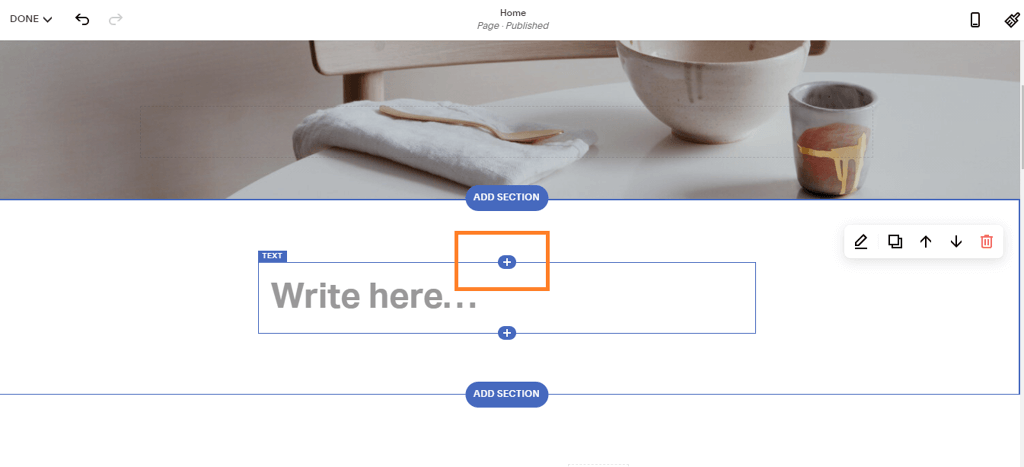
- Pega el código que copiaste de Taggbox y guardar los cambios.
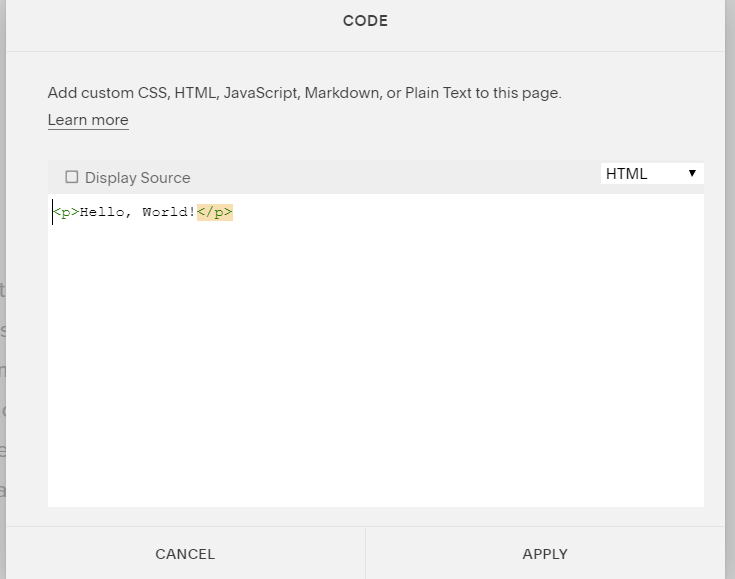
Eso es todo, has agregado exitosamente un feed de Twitter en tu sitio web de Squarespace.
Recopilar, moderar y mostrar el feed de Twitter en el sitio web de Squarespace


Opciones de personalización avanzadas en el widget de Twitter
Con Taggbox Mediante la personalización, puedes convertir tu sitio web en un imán para clientes potenciales. Crea feed de Twitter agradable a la vista con las siguientes opciones de personalización avanzadas.
- Moderación de IA: Taggbox Cuenta con funciones como el piloto automático que facilitan el filtrado inteligente de contenido a gran escala. Solo tienes que crear un conjunto de reglas y nuestro avanzado sistema de filtrado con IA se encarga del resto. Esta función garantiza que solo se muestre el mejor contenido de Twitter en tu sitio web, sin publicaciones inapropiadas ni irrelevantes.
- Temas creativos: Con TaggboxTendrás acceso a múltiples temas entre los que podrás elegir para darle a tu feed de Twitter el mejor aspecto. Estos temas son perfectos para diferentes tipos de feeds de Twitter, ya sea un feed atractivo o uno que genere interacción. alimentación de video o una colección de publicaciones interesantes. Algunas temas destacados Debes probar el widget de fotos, la cuadrícula, el carrusel, el control deslizante, etc.
- CSS personalizado: A pesar de que Taggbox Tenemos todo lo que necesitas para que tu feed de Twitter sea atractivo. Ofrecemos CSS personalizado que te permite cambiar su apariencia con total libertad. Con CSS personalizado, puedes modificar cada aspecto de tu feed para que se ajuste a la estética de tu sitio web.
Taggbox Tabla comparativa de inserción de Twitter directo (X)
Una comparación rápida para elegir la mejor manera de mostrar los feeds de Twitter/X en su sitio de Squarespace.
| Característica / Aspecto | Taggbox Widget de Twitter | Incrustar directamente en Twitter |
|---|---|---|
| Actualizaciones de contenido | Se actualiza automáticamente con nuevos tweets en tiempo real. | Estático; requiere volver a incrustarlo para actualizarlo. |
| Personalización | Diseños, colores, fuentes, estilos de tarjetas y CSS personalizado. | Solo tamaño básico y tema claro/oscuro. |
| Múltiples fuentes | Combina identificadores, hashtags, listas y menciones. | Una fuente por incrustación. |
| Moderación | Filtrado avanzado para ocultar publicaciones fuera de marca. | Sin controles de moderación. |
| Diseños | Cuadrícula, carrusel, mampostería, lista, barra lateral, tarjeta de noticias, etc. | Solo el aspecto predeterminado de Twitter. |
| Control de marca | Coincida con la marca del sitio, oculte los bordes y ajuste la interfaz de usuario. | La marca de Twitter siempre presente. |
| Interactividad | Tweets en los que se puede hacer clic, lightbox multimedia, “cargar más”. | Sólo tweets en los que se pueda hacer clic. |
| Rendimiento | Widget asincrónico; optimizado para múltiples feeds. | Las incrustaciones múltiples pueden ralentizar las páginas. |
| Análisis estadísticos | Información integrada (clics, impresiones, interacción). | Sin análisis. |
| Facilidad de Uso | Configuración sin código con editor visual. | Copiar y pegar código manualmente. |
| Impacto SEO | Puede aprovechar la representación del lado del servidor para texto indexable. | Iframe; valor SEO mínimo. |
Consejo: Para lograr coherencia y escalabilidad de la marca (múltiples fuentes, moderación y análisis), Taggbox Suele ser la mejor opción a largo plazo.
Conclusión
Agregar un feed de Twitter a tu sitio web de Squarespace es una excelente manera de mantenerlo dinámico y lleno de clientes potenciales. Hemos analizado dos de las formas más sencillas y mejores de mostrar contenido de Twitter en tu sitio web. Ambos métodos tienen sus pros y sus contras. El método oficial de Twitter es muy fácil y no requiere ninguna herramienta de terceros. Sin embargo, solo puedes agregar una publicación a la vez, lo que hace que este método consuma mucho tiempo. En contraste, Taggbox Te permite añadir varias publicaciones a la vez, lo que agiliza mucho el proceso. Elige hoy mismo el mejor método para tu sitio web y verás los resultados.

Jennet es redactora de contenido en Taggbox Con dos años de experiencia en la creación de soluciones de contenido innovadoras, combina creatividad y pensamiento estratégico para desarrollar contenido que despierta interés y deja una huella duradera.
Más de Jennet

 Upendra
 Harshita Rajoria
 Rohan Singh





