
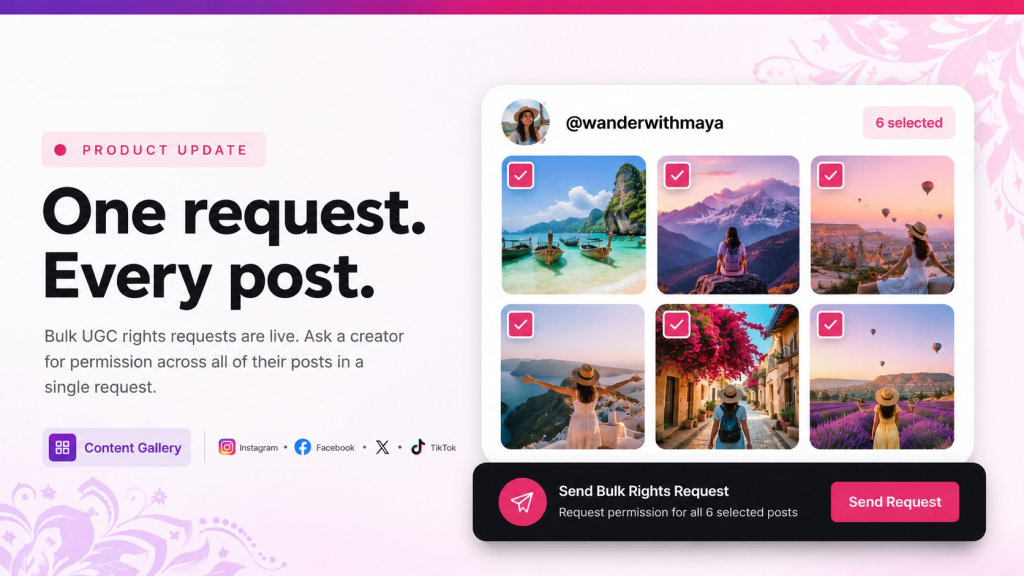
Taggbox Ahora te permite solicitar derechos de uso para varias publicaciones del mismo creador en una sola solicitud, en lugar de repetir el proceso publicación por publicación.
Si tu corres campañas de hashtagYa conoces la situación. Un creador publica once fotos durante un fin de semana de festival, y todas ellas servirían para un anuncio pagado en redes sociales. Hasta ahora, obtener los permisos para esas fotos implicaba abrir once solicitudes de derechos por separado, escribir once mensajes casi idénticos y hacer un seguimiento de once aprobaciones.
Ahora es una sola solicitud para los once.
¿Qué hay de nuevo?
Las solicitudes de derechos solían funcionar de una publicación a la vez. La galería de contenido con moderación de contenido Ahora admite selección múltiple, por lo que puede agruparlos:
- En la cuadrícula de publicaciones de la Galería de contenido, marque la casilla de verificación en dos o más publicaciones que cumplan los requisitos.
- Aparece una barra de herramientas de acciones oscura con Público, Privado, Eliminar y Obtener derechos.
- Haga clic en Obtener derechosEl asistente de solicitud se abre con todas las publicaciones seleccionadas ya cargadas.
Las solicitudes de publicación individual siguen funcionando exactamente igual que antes. Cada postal que cumpla los requisitos conserva el pequeño icono de "persona con una marca de verificación" en su fila de iconos, y al hacer clic en él se abre el mismo asistente para esa publicación en particular.
Cómo realizar una solicitud de derechos en grupo
El asistente tiene cinco pantallas. La mayor parte del trabajo se realiza en la segunda.
Paso 1: Seleccione el modo de solicitud.
Las solicitudes masivas utilizan Solicitudes por mensaje directo, descrito en el producto como el envío de la solicitud directamente al creador.
Un detalle importante: la opción puede aparecer preseleccionada aunque no lo esté. Debes hacer clic en ella. Si haces clic en Siguiente sin haber seleccionado primero la opción, verás el mensaje de error «Selecciona el modo para la solicitud correcta».
Paso 2: Construye el mensaje
Aquí se configura lo que realmente recibe el creador:
- Elige una plantilla de mensaje (empieza con la Plantilla predeterminada 1 o crea la tuya propia).
- Edita el texto del mensaje personalizado. Este campo es obligatorio.
- Sube el logotipo de tu marca (opcional, pero hace que la solicitud parezca más legítima para el creador).
- Adjunte sus Términos y Condiciones. Ya se ha adjuntado un documento predeterminado, y si no desea redactar el suyo propio, dispone de un enlace que dice "Utilice nuestro contenido predefinido".
- Marque la casilla "Acepto nuestros Términos y Condiciones". El asistente no le permitirá continuar sin marcarla.
Paso 3: Conectar la cuenta de envío
Haga clic en Agregar Cuenta y autorizar la cuenta mediante OAuth. Esta es la cuenta desde la que se enviará la solicitud, y es obligatoria. Si se omite, aparecerá el mensaje "Por favor, conecte la cuenta".
Paso 4: Previsualizar la solicitud
El mensaje final aparece como texto de solo lectura bajo el encabezado "Su solicitud de contenido generado por el usuario está lista", junto con los pasos a seguir a continuación.
Paso 5: Presentar la solicitud
Al hacer clic en Presentar solicitud Hace tres cosas a la vez:
- Marca cada publicación seleccionada en tu galería con un Pendiente insignia de estado.
- Genera un enlace de seguimiento único que permanece válido durante 30 días.
- Abre la publicación original del creador en una nueva pestaña del navegador.
Si más adelante haces clic en el distintivo "Pendiente", se volverá a abrir una pantalla de resumen con la publicación y un anillo de cuenta regresiva de 30 días, para que siempre puedas ver cuánto tiempo queda para una solicitud.
¿Qué puestos son elegibles?
Tres reglas determinan si una publicación puede ser incluida. La primera es con la que la mayoría de la gente se encuentra.
Regla 1: Todas las publicaciones deben pertenecer al mismo creador.
Las solicitudes masivas solo funcionan cuando todas las publicaciones seleccionadas provienen del mismo perfil social.
Si selecciona publicaciones de dos creadores diferentes, Taggbox Bloquea la acción por completo con una ventana emergente: "Para enviar solicitudes de derechos de contenido generado por el usuario de forma masiva, asegúrese de seleccionar publicaciones de un solo usuario". La ventana emergente muestra una marca de verificación verde para dos publicaciones de un mismo usuario y una X roja para dos publicaciones de dos usuarios diferentes.
El origen del feed no importa. Puedes combinar publicaciones de un feed de hashtags y un feed de menciones en la misma solicitud, siempre y cuando las haya publicado la misma persona.
Regla 2: Cada publicación necesita una imagen o un video.
Las publicaciones de solo texto no son elegibles y no muestran el ícono de Obtener derechos en absoluto. Para envíos visuales, los equipos también pueden usar un detector de imágenes AI como control adicional para identificar contenido que pueda haber sido generado o alterado sustancialmente con IA.
Si incluyes una publicación de solo texto en una selección múltiple, el botón "Obtener permisos" desaparece de la barra de herramientas sin mostrar ningún mensaje de error. La ausencia del botón es la única señal, por lo que esto genera confusión.
Regla 3: Las publicaciones deben provenir de una transmisión en vivo de una red social.
Las publicaciones subidas manualmente y las que no tienen un perfil social activo conectado no muestran el icono de Obtener derechos y no se pueden seleccionar.
¿Qué redes admiten solicitudes de derechos?
| Network | Fuentes de alimentación elegibles | Solicitud masiva | Modos de solicitud de publicación única |
|---|---|---|---|
| Hashtags, Menciones | Solicitud de DM | Solicitud de DM | |
| Hashtags, Menciones | Solicitud de DM | Solicitud de DM, Solicitud de comentario | |
| X (Twitter) | Hashtags, Menciones | Solicitud de DM | Solicitud de DM |
| TikTok | Hashtags | Ver nota a continuación | Solicitud de comentario |
Nota sobre TikTok: Las solicitudes de publicación individual en TikTok solo admiten la opción de Comentario, mientras que las solicitudes masivas se procesan actualmente mediante Mensaje Directo. Verifique el funcionamiento actual dentro de la aplicación antes de confirmar la compatibilidad con solicitudes masivas de TikTok para un cliente.
Lo que Taggbox manijas y lo que haces tú mismo
Esta parte es importante para establecer expectativas, así que seremos directos al respecto.
Taggbox encargarse de: La solicitud en sí, su mensaje de marca, los Términos y Condiciones adjuntos, la página de aprobación que ve el creador, el enlace rastreable con su validez de 30 días, el estado pendiente en tus publicaciones y el registro de la decisión del creador.
Usted se encarga de un paso: Tras hacer clic en «Enviar solicitud», la publicación original del creador se abrirá en una nueva pestaña. Allí podrás pegar el enlace generado como comentario público o enviárselo directamente al creador. Este hará clic en el enlace, leerá los términos y condiciones y aprobará o rechazará la solicitud. A partir de ese momento, se actualizará el estado de tu galería.
En otras palabras, este proceso es un flujo de trabajo semiautomatizado. Taggbox No envía el mensaje a través de la API de mensajería de la red. Todo lo relacionado con la solicitud se crea y se rastrea automáticamente, y la entrega es un simple copiar y pegar.
¿A quién ayuda más esto?
Equipos de campaña de hashtags. Un solo participante entusiasta puede producir una docena de recursos útiles en un fin de semana. Agrúpelos en una sola solicitud en lugar de una docena.
Marcas con menciones orgánicas constantes. Cuando los mismos creadores te etiquetan repetidamente, una solicitud por creador supone mucho menos trabajo que una solicitud por publicación.
Equipos de redes sociales remunerados. Un permiso documentado, con fecha y hora y con los términos y condiciones adjuntos, es lo que hace que el contenido generado por el usuario sea seguro para su uso detrás de la inversión publicitaria.
Si las solicitudes masivas no funcionan
Casi todos los informes sobre "fallos en las solicitudes de derechos masivos" se reducen a una de dos causas:
- Las publicaciones seleccionadas pertenecen a más de un creador. Verás la ventana emergente de bloqueo.
- Una de las publicaciones seleccionadas es solo texto o fue subida manualmente. El botón "Obtener permisos" para pedidos masivos desaparece sin previo aviso.
Verifique ambos antes de escalar el problema.
Empezar
Abre la galería de contenido, filtra por hashtag o menciones y selecciona dos publicaciones del mismo creador. Si la gestión de derechos de contenido generado por el usuario no forma parte de tu plan actual, nuestro equipo te guiará en el proceso.
Reservar un recorrido

 sanskriti

 Neeraj
 Akshita Jain
 Palak
Palak 
 jennifer morris


