

Si deseas Insertar feed de Instagram en WordPressEstás en el lugar correcto. Agregar esto a tu sitio de WordPress es una excelente manera de captar la atención de los visitantes, mostrar tus publicaciones más recientes y generar confianza con tu audiencia. Al integrar tu feed de Instagram directamente en tu sitio web, lo haces más interactivo y visualmente atractivo, lo que anima a los visitantes a pasar más tiempo en él.
En esta guía, te mostraremos cómo integrar fácilmente un feed de Instagram en WordPress. Ya sea que tengas un sitio web empresarial, un blog o un portafolio, este proceso paso a paso te ayudará a integrar Instagram sin problemas, mejorar la experiencia del usuario y aumentar la interacción.
Añade un feed de Instagram en WordPress en 5 minutos


| Temas múltiples |
¿Por qué integrar un feed de Instagram en WordPress?
Aquí tienes algunas razones por las que deberías integrar el feed de Instagram en WordPress en lugar de mantener tu sitio web estático:
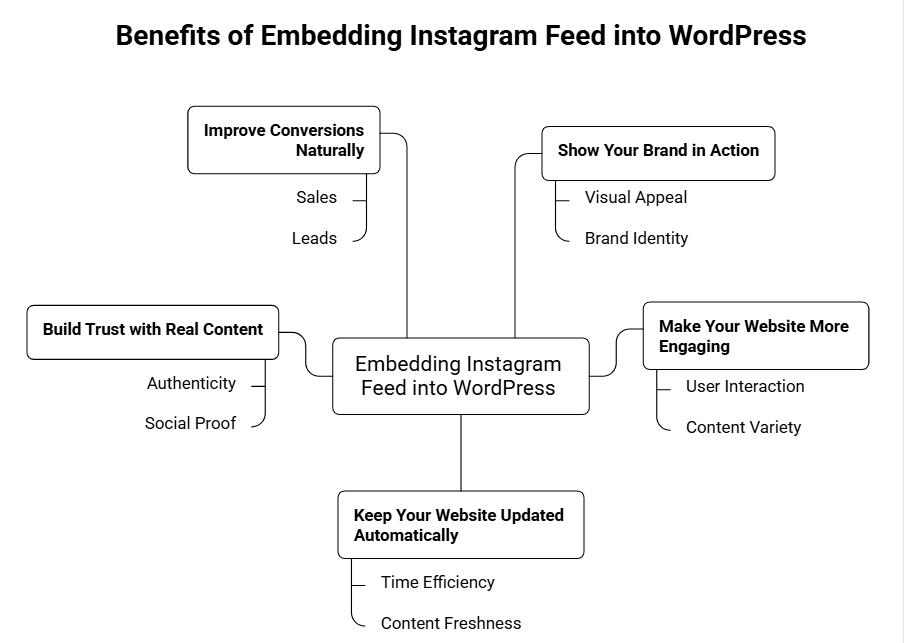
Muestra tu marca en acción.
Cuando integras un feed de Instagram en un sitio web de WordPress, los visitantes no solo leen sobre ti; ven contenido real, personas reales y experiencias reales, a través de la herramienta.
Haz que tu sitio web sea más atractivo.
Puedes hacer que tu sitio sea cada vez más interactivo, de modo que, en lugar de una página simple, los usuarios obtengan contenido nuevo y desplazable directamente desde tu perfil.
Mantén tu sitio web actualizado automáticamente.
Una gran ventaja de usar tu sitio web es que se actualiza automáticamente con tus últimas publicaciones sin ningún esfuerzo manual.
Genera confianza con contenido real.
La gente confía más en lo que comparten los demás que en lo que dicen las marcas. Un feed integrado aporta esa autenticidad directamente a tu sitio web.
Mejora las conversiones de forma natural.
Cuando los visitantes ven experiencias reales y pruebas sociales, es más probable que actúen sin sentir que les están intentando vender algo.
Método 1: Incorporar mediante el complemento Instagram Feed de WordPress
El primer método que te vamos a contar es la forma más sencilla y rápida de agregar un feed de Instagram en WordPress usando el Taggbox Plugin de WordPress para feed de Instagram.
El Taggbox El plugin de WordPress para feeds de Instagram es extremadamente útil y receptivo, y permite a los usuarios recopilar, seleccionar y Incrustar el feed de Instagram en el sitio webEl plugin de WordPress para feeds de Instagram ofrece muchas funciones adicionales a los usuarios.
Los usuarios tienen la opción de personalizar el Widget de feed de Instagram seleccionando entre varias opciones, que incluyen plantillas, diseños, colores, fuentes y más.
Además, los usuarios pueden utilizar el panel de moderación avanzado para eliminar cualquier contenido inapropiado u objetable del widget y mantener el contenido premium.
El complemento de feed de Instagram ofrece una función de análisis a los usuarios para obtener detalles útiles sobre el widget, como la cantidad total de impresiones, la cantidad de clics y otros datos cruciales.
Y por último, Taggbox Ofrece un equipo de soporte que ayuda a los usuarios cada vez que experimentan un error técnico o se encuentran con cualquier otro problema.
Ahora que sabes todo sobre el Taggbox Plugin de WordPress para feeds de Instagram: sigue leyendo para obtener la guía paso a paso para añadir publicaciones de Instagram a tu sitio web de WordPress.

Paso 1 – Instalar el complemento Instagram Feed para WordPress
- Antes de comenzar el proceso de incrustación, debe descargar el Taggbox Puede instalar el widget del plugin de WordPress desde el directorio de WordPress o desde el editor de widgets.
- Una vez que haya terminado de descargar el complemento, debe activarlo cargándolo en su sitio web de WordPress o en la sección de complementos y haciendo clic en la opción Activar.
Paso 2 – Integrar el feed de Instagram
- Redirigir a la Taggbox Puedes usar el plugin del widget para iniciar sesión en tu cuenta, o también puedes crear una cuenta nueva.
- Haga clic en Crear widget para agregar el contenido de Instagram.
- Haga clic en la opción Agregar feeds sociales.
- Aparecerá una ventana emergente. Debes seleccionar Instagram Business o Instagram como fuente de contenido.
- A continuación, selecciona el tipo de conexión en la ubicación donde deseas integrar el feed. Puedes elegir entre las opciones Hashtag, Nombre de usuario, Historias, Menciones, Etiquetado, Reels y Mi nombre de usuario.
- Comenzarás a recopilar tus publicaciones de Instagram una vez que ingreses tus credenciales de Instagram.
- ¡Listo! Podrás ver tu feed recopilado en el editor en unos segundos.
Paso 3: Agrega un feed de Instagram a tu sitio de WordPress
Una vez que hayas terminado de recopilar y personalizar tu widget de publicación de Instagram, debes incrustar el contenido en tu sitio web de WordPress.
Te explicaremos los dos mejores métodos para insertar tu feed de Instagram.
Opción – 1
- Después de recopilar los feeds en su complemento, debe hacer clic en la opción Nuevo widget
- A continuación, debe hacer clic en el botón Copiar presente debajo del contenido para copiar el código corto.
- Pegue el código corto copiado en la sección del editor del sitio web donde desea incrustar las publicaciones de Instagram.
Opción – 2
- Visita la página web o la sección del sitio web donde deseas insertar el feed de Instagram.
- Haz clic en el botón (+) y elige el Taggbox Opción de widget para sitio web.
- Puede escribir o pegar el código abreviado y ajustar la altura y el ancho del widget según sus preferencias. Puede hacer clic en la opción de vista previa para echar un último vistazo al widget antes de publicarlo en su sitio web.
- Completa el proceso haciendo clic en el botón Publicar y ¡habrás incrustado exitosamente tus publicaciones de Instagram en el sitio web de WordPress!
Atrae visitantes. Genera confianza. Genera clics.


Método 2: Integrar el feed de Instagram en WordPress sin un plugin
Para agregar un feed de Instagram a un sitio web de WordPress, debes seguir estos pasos:
Paso 1: Regístrese gratis Taggbox Cuenta
Regístrese a Taggbox Utiliza tus datos para configurar rápidamente tu cuenta. Aparecerá un cuadro de diálogo en tu pantalla. Selecciona «Redes sociales en el sitio web» entre las opciones disponibles. En la siguiente ventana, elige tu sector y verifica tu correo electrónico para activar tu cuenta.
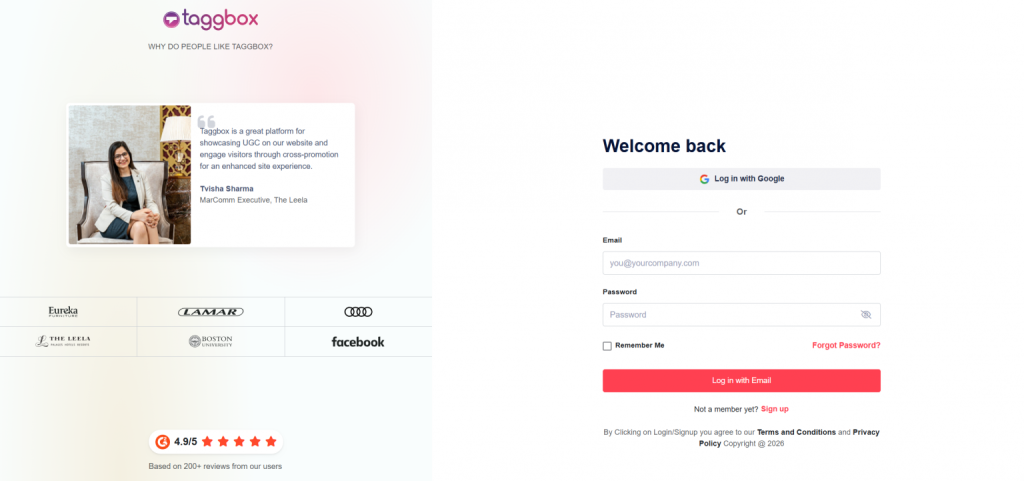
Paso 2: Crea un feed de Instagram
Desde tu ventana, selecciona Instagram como tu fuente de redes sociales.
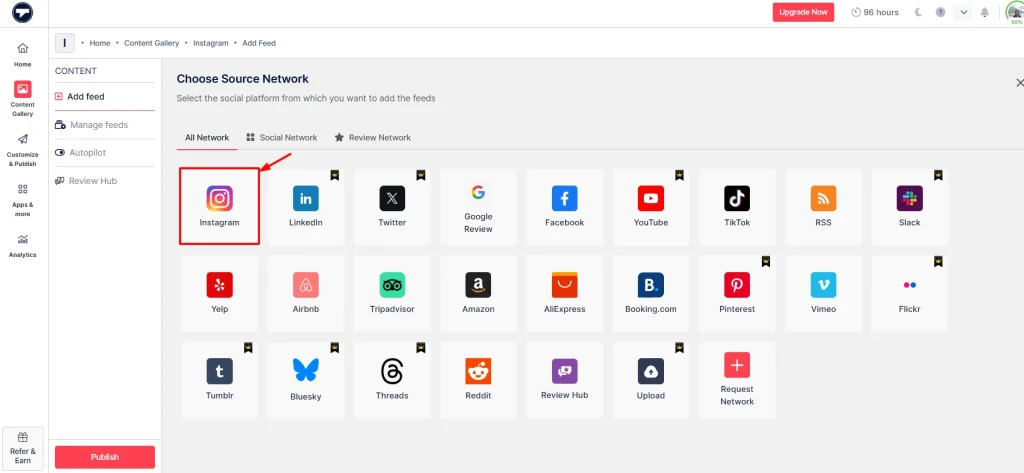
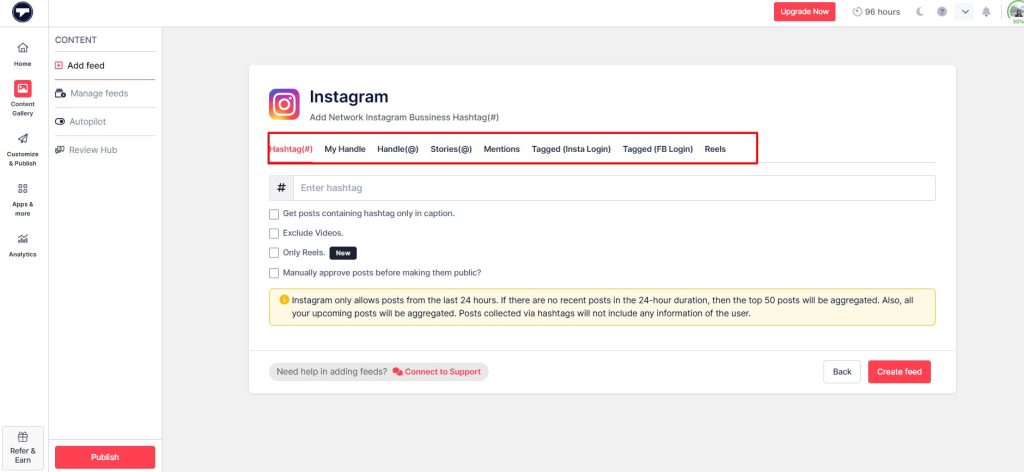
Elige tu tipo de feed preferido, como por ejemplo:
- Hashtag
- Mi nombre de usuario
- Manejar
- Historias
- Menciones
- etiquetado
- Demos
- Ingresa los detalles requeridos (por ejemplo, nombre de usuario de Instagram o hashtag) y haz clic en “Crear feed” para comenzar a extraer tu contenido de Instagram.
Aquí tienes una versión simplificada de la frase:
Revisa las publicaciones y elige cuáles mostrar públicamente o mantener privadas según las necesidades de tu sitio web.
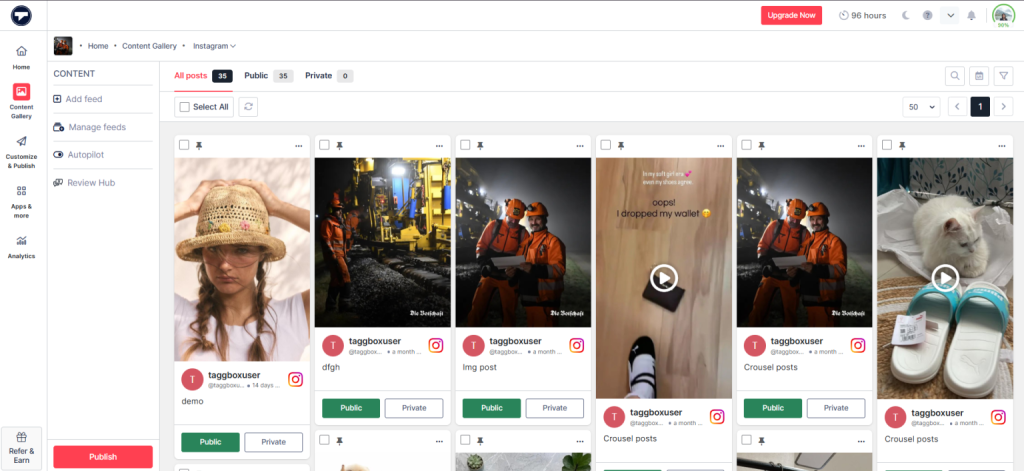
Paso 3: Personaliza el diseño de tu feed
Haz clic en el botón “Personalizar y publicar” en la barra lateral izquierda. En la ventana emergente “Crear canal para publicar”, selecciona “Sitio web” en el menú desplegable y asigna un nombre al canal. Haz clic en el botón “Publicar”.

- Para mejorar la apariencia de su galería de widgets, haga clic en la pestaña “Tema” para elegir un diseño.
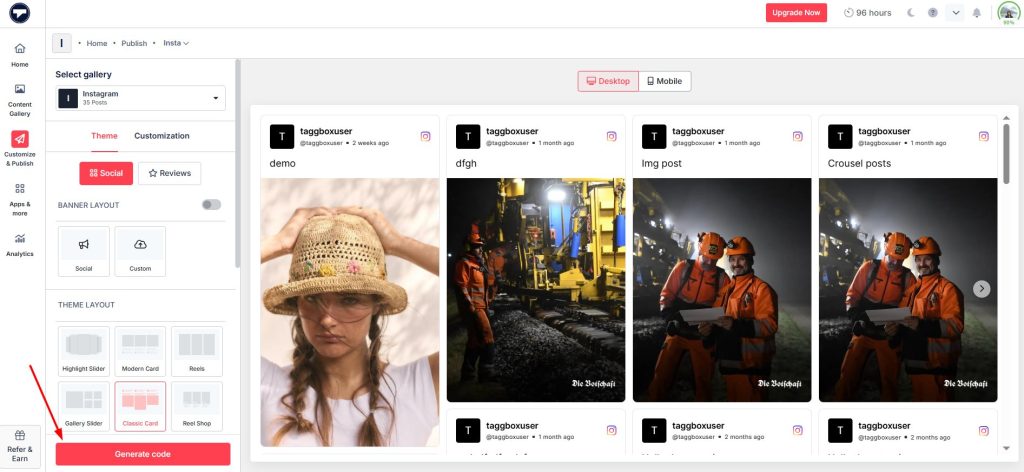
Paso 4: Integra el feed de Instagram en tu sitio web de WordPress
- Una vez que el diseño del feed esté completo, haga clic en "Generar código". O también puede probar esto con el Taggbox Generador de código para insertar en Instagram.
- Seleccione el “Tipo de galería” apropiado y elija “WordPress” como su plataforma.

- Ajuste las dimensiones (ancho y alto) para que queden perfectas y luego copie el código de inserción.
- Inicia sesión en tu panel de WordPress, navega a la página o entrada donde deseas el feed y pega el código usando un bloque HTML personalizado o un Taggbox Plugin de WordPress para una integración más sencilla.
Método 3: Utiliza un código de inserción de Instagram.
Una de las formas más sencillas de insertar un feed de Instagram en un sitio web de WordPress es utilizando el código de inserción oficial de Instagram.
Así es como puede hacerlo:
- Abre la publicación de Instagram que deseas mostrar.
- Haz clic en los tres puntos (⋯)
- Seleccionar Incrustar
- Copiar el código de inserción
- Pégalo en tu editor de WordPress usando un bloque HTML personalizado.
Sin embargo, tiene algunas limitaciones. Solo puedes añadir una publicación a la vez y no hay opción para personalizar su apariencia en tu sitio web.
Método 4: Utilizar una URL de inserción.
Otra forma sencilla de insertar un feed de Instagram en WordPress es simplemente utilizando la URL de la publicación.
- Copia el enlace de la publicación de Instagram
- Pégalo directamente en tu editor de WordPress.
- WordPress lo convertirá automáticamente en una publicación incrustada.
Esta es una solución rápida si estás buscando cómo insertar un feed de Instagram en un sitio web de WordPress sin usar ningún código.
Pero al igual que el método de código de inserción del feed de Instagram, solo admite publicaciones individuales y ofrece poca flexibilidad de diseño o maquetación.
Atrae visitantes. Genera confianza. Genera clics.
Over To You
Si eres una marca o empresa que posee un sitio web oficial en WordPress, entonces incorporar publicaciones de Instagram puede ser la decisión más brillante para establecer una presencia digital significativa.
Lo guiamos en la incorporación de un feed de Instagram en el sitio web de WordPress y en la visualización de contenido de Instagram generado por el usuario para mostrar su aceptabilidad social entre sus usuarios actuales.
Puede utilizar las opciones Taggbox complemento de widget y el Taggbox Widget de Instagram para mostrar tu publicación de Instagram integrada en tu sitio web.
¿A qué esperas? ¡Comienza el proceso de integración ahora mismo y te sorprenderá la diferencia que marca en tu estrategia de marketing! Además, si buscas personalizar aún más tu sitio de WordPress con diseños únicos, convertir PSD a temas de WordPress puede ofrecerte una experiencia personalizada que se adapta perfectamente a las necesidades estéticas y funcionales de tu marca.


 Upendra
 Harshita Rajoria
 Rohan Singh





