

Google Sites es uno de los creadores de sitios web más sencillos y gratuitos que existen, pero seamos honestos, puede parecer un poco simple al principio.
Ahí es donde entra Instagram.
Si estás buscando agregar publicaciones de Instagram en Google Sites, estás tomando una decisión inteligente. Integración de contenido de Instagram Da vida a tu sitio con una prueba social real, visual y atractiva, ya sea mostrando tus productos, compartiendo momentos destacados de eventos o simplemente manteniendo a tu audiencia conectada con tu marca.
¿Y lo mejor? No necesitas ser desarrollador ni gastar un solo dólar para lograrlo.
En esta guía paso a paso, le mostraremos todos los métodos para mostrar publicaciones de Instagram en Google Sites, desde el enfoque de inserción oficial hasta el uso de herramientas inteligentes de agregación de terceros como Taggbox, al tiempo que se garantiza una visualización fluida en entornos de Google Sites sin bloqueo para Instagram.
Sin codificación. Sin confusión. Solo resultados.
Añade publicaciones de Instagram desbloqueadas en Google Sites gratis


Cosas que debes saber antes de empezar a agregar Instagram en Google Sites
Un rápido aviso para evitar los dolores de cabeza habituales:
- Solo cuenta pública¿Perfiles privados? Las incrustaciones no cargan. Cambia a público o falla siempre.
- Lo que encaja bien: Publicaciones individuales, Reels o feeds de perfil/hashtag completos (a través de herramientas).
- Frustraciones típicas: Las incrustaciones se niegan a cargarse, se ven extrañas en los teléfonos, desaparecen después de la publicación o no coinciden con la versión móvil o de escritorio.
La gente busca en Google "Instagram desbloqueó Google Sites" pensando que algo está bloqueado, pero bueno, casi siempre es un problema simple (cuenta privada, configuración incorrecta de la inserción o retraso en la caché). Tiene solución.
Método 1: Agregar una publicación de Instagram en Google Sites (súper simple y nativo)
Si solo quieres una publicación o un Reel espectacular (como una imagen destacada o tu último Reel), esto es facilísimo. Sin registros ni extras.
Paso a paso:
- Dirígete a la publicación/reel de Instagram que te encanta.
- Toque los tres puntos (…) → “Incrustar”.
- Copia el código (o solo la URL si lo prefieres).
- En Google Sites: haga clic en Insertar → Incrustar.
- Pegar el código (o URL) → Publicar.
Boom hecho en menos de 2 minutos.
Ventajas:
- Costo cero
- No hay nada de terceros
- Velocidad del rayo
Desventajas:
- Sólo uno a la vez
- Sin actualizaciones automáticas (nuevas publicaciones = rehacer manualmente)
- No es ideal para una alimentación completa.
Perfecto para lo básico, pero si publicas a menudo, te cansarás de copiar todo el tiempo.
Método 2: Agrega publicaciones en vivo de Instagram en Google Sites con herramientas gratuitas
Esto es a lo que la mayoría de la gente opta y, honestamente, es el punto ideal para cualquier cosa dinámica.
Usa una herramienta gratuita que captura tus publicaciones automáticamente y las muestra en una atractiva cuadrícula, control deslizante o carrusel mediante iframe. Se actualiza en tiempo real mientras publicas en Instagram, sin necesidad de trabajo manual.
¿Qué es realmente un widget de feed de Instagram?
Widget de feed de Instagram Es un pequeño bloque integrable que enlaza a tu Instagram público (o hashtags/menciones), extrae contenido nuevo en tiempo real y muestra múltiples publicaciones de forma atractiva. Imagina una galería con actualización automática que mantiene tu sitio web dinámico.
Si alguna vez has tenido problemas con el desbloqueo de Instagram y Google Sites mientras intentabas configurarlo, usar una herramienta de widget confiable como Taggbox En realidad, elimina la mayoría de esos problemas, ya que gestiona la inserción correctamente a través de HTTPS y funciona dentro de las reglas de iframe de Google Sites sin ningún inconveniente.
A Google Sites no le importa, siempre que sea un código iframe válido: se muestra bien.
Cómo agregar una publicación de Instagram en Google Sites con Taggbox
Taggbox Te resultará muy útil para añadir una publicación de Instagram a Google Sites. Solo tienes que seguir 5 sencillos pasos.
Paso 1: Regístrate gratis
Diríjase a Taggbox y crea tu cuenta gratuitaEs rápido, solo usa tu correo electrónico o inicia sesión en Google, verifícalo y nunca se te pedirá tarjeta de crédito para el plan gratuito.

Paso 2: Crea tu feed
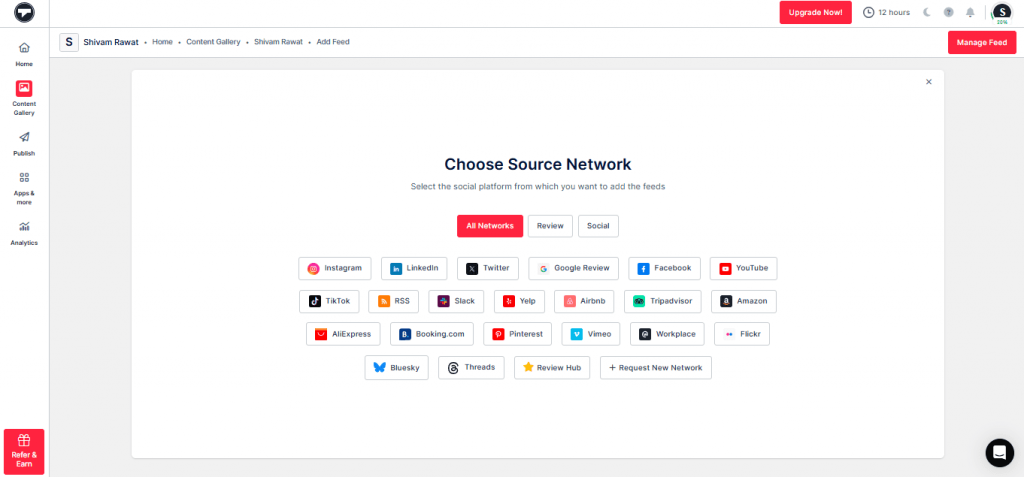
Una vez que esté en el panel de control, seleccione “Feeds sociales en el sitio web”, selecciona Instagram como fuente, elige qué extraer (como tus publicaciones de perfil, un hashtag, menciones, etc.), conecta tu cuenta pública de Instagram y presiona “Crear feed” para generar la galería.
Paso 3: Hazlo tuyo
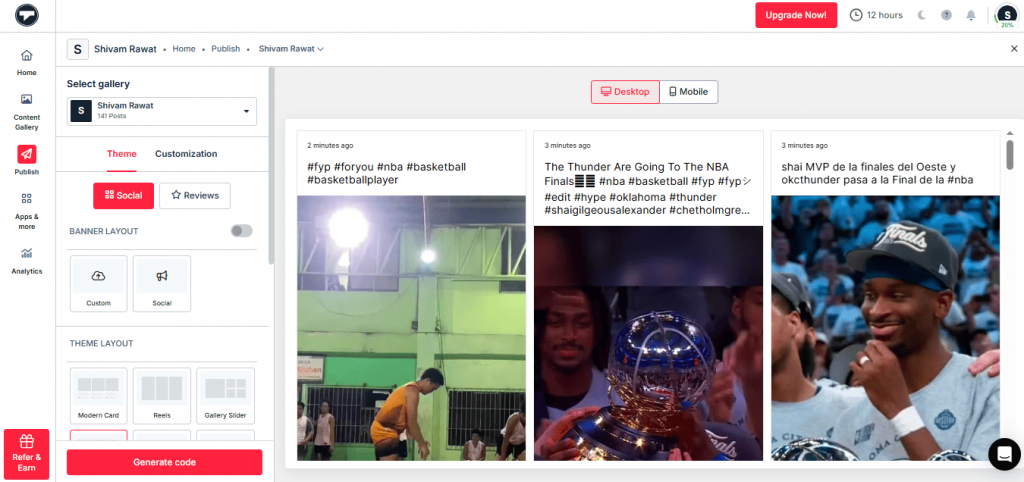
Vaya a la pestaña Tema para elegir un diseño que se ajuste (cuadrícula, mampostería, carrusel/control deslizante, lo que coincida con el estilo de su sitio), luego diríjase a Personalización para ajustar colores, fuentes, espaciado, estilos de tarjeta, etc., para que el feed se integre naturalmente en lugar de verse como un widget pegado.
Paso 4: Obtener el código
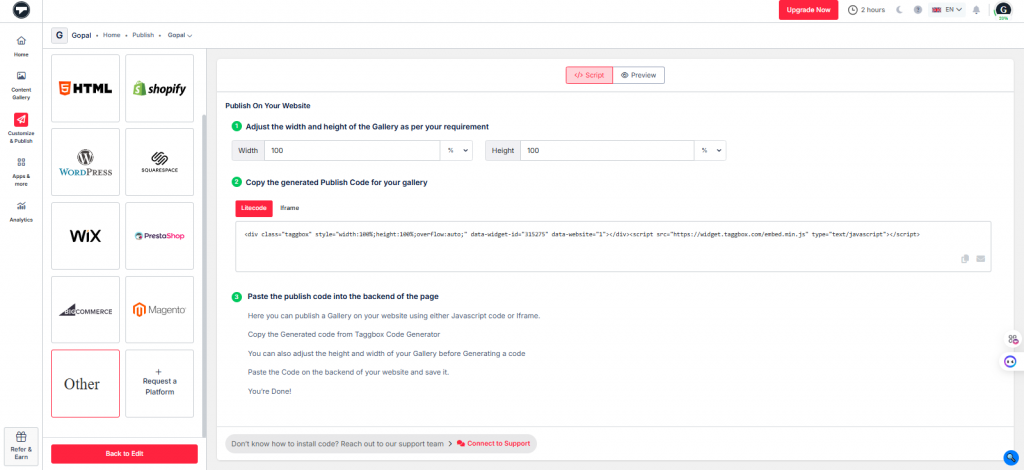
Haga clic en "Publicar" en la barra lateral, elija Google Sites (u "Otro" si no aparece directamente), ajuste el ancho y la altura si desea que se ajuste perfectamente, luego genere y Copiar el código de inserción — Es un fragmento de iframe listo para usar.
Paso 5: Agregar al sitio
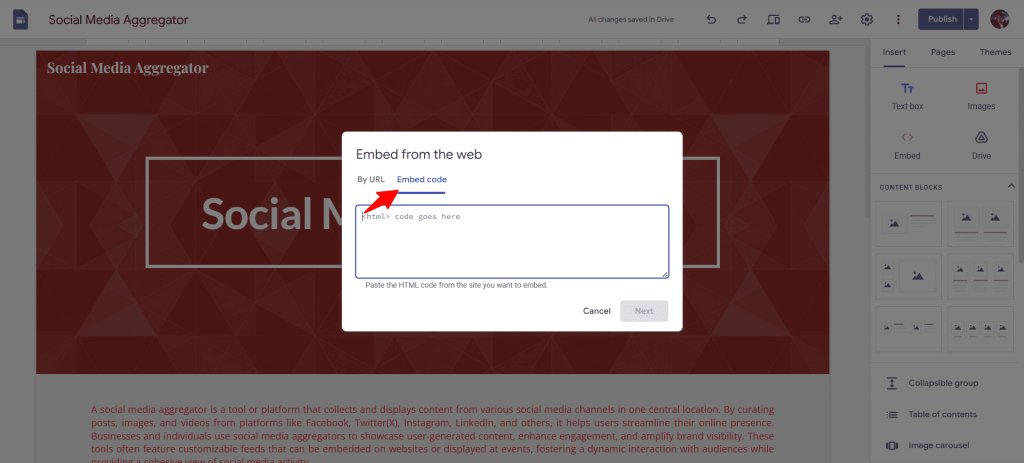
Abre tu sitio de Google, haz clic en Insertar → Incrustar (o en el icono + en una sección), pega el código copiado en el cuadro de inserción, previsualiza si es necesario y haz clic en Publicar: tu feed de Instagram en vivo y con actualización automática debería aparecer y actualizarse a medida que publiques contenido nuevo.
¿Por qué este método se destaca como el mejor?
- Actualizaciones automáticas: ¿Nueva publicación en Instagram? Aparece en el sitio al instante.
- Parece profesional: cuadrículas y controles deslizantes limpios en lugar de sencillos torpes.
- Compatible con dispositivos móviles, listo para usar.
- Incorporaciones manuales de Beats: más rápido, más estable y sin diseños disruptivos.
¿Tu feed de Instagram no aparece en Google Sites? Soluciones comunes
¿Sigues viendo errores de Instagram para Google Sites desbloqueado o un cuadro de inserción vacío? Casi nunca está bloqueado. Esto es lo que suele ocurrir y las soluciones rápidas:
Casi nunca se bloquea. Esto es lo que suele pasar + resultados rápidos:
- No carga en absolutoComprueba: ¿cuenta pública? Prueba con un iframe en lugar de una URL. Vuelve a publicar el sitio.
- Contenido mixto HTTPS¿El sitio es HTTPS? El contenido incrustado también debe serlo (Taggbox es).
- Cuenta privada Cambiar al público no tiene solución.
- Retraso de caché En Google Sites, puede tardar minutos. Revisa el modo incógnito o espera.
- Rarezas móviles:Vista previa de la vista móvil antes de la publicación final, algunas incrustaciones antiguas fallan.
Mejores prácticas para tu feed de Instagram en Google Sites
Haz que tu feed parezca una parte natural y bien pensada de la página, en lugar de algo simplemente improvisado. Aquí tienes algunos consejos clave para que sea profesional, rápido y fácil de usar.
1. Elija diseños de iluminación
Opte por opciones más sencillas, como cuadrículas más pequeñas o carruseles con menos publicaciones visibles a la vez (p. ej., 6-9 como máximo). Estas cargan más rápido, especialmente en dispositivos móviles, y crean una apariencia más limpia y menos recargada, acorde con el estilo minimalista de Google Sites, sin ralentizar el sistema.
2. Un feed por página
Resiste la tentación de añadir varios feeds o widgets de Instagram en la misma página; esto reduce el rendimiento y hace que el sitio parezca recargado. Mantén un solo feed bien ubicado para que los tiempos de carga sean rápidos y ofrecer a los visitantes una experiencia agradable y enfocada.
3. Añade contexto alrededor del feed.
No dejes que el widget esté solo; rodéalo con una breve introducción, un encabezado o un texto descriptivo que explique lo que muestra el feed (p. ej., "Lo último entre bastidores de nuestro equipo"). Esto mejora la accesibilidad para los lectores de pantalla, añade valor al texto alternativo y ayuda a todos a comprender el propósito.
4. Juego de colocación
Piensa estratégicamente: coloca el feed en la parte superior de tu página de inicio o portafolio si vende directamente tu marca, genera confianza o impulsa la interacción. Para las marcas que también dependen de los comentarios de los clientes, un feed gratuito Widget de reseñas de Google Se puede colocar junto al feed de Instagram para aportar prueba social adicional a la experiencia del visitante. Para contenido secundario o de apoyo, colócalo más abajo o en una barra lateral/pie de página para que complemente, en lugar de competir con, tu mensaje principal.
5. Primero la velocidad y mantenla limpia.
Las incrustaciones excesivas pueden reducir el rendimiento de tu sitio web de Google, frustrando a los visitantes y perjudicando el SEO. Prioriza las personalizaciones ligeras, limita el número de publicaciones, habilita la carga diferida en el widget de Instagram si está disponible y siempre previsualiza o prueba los tiempos de carga en dispositivos móviles o de escritorio antes de publicar. Menos es más.
Ventajas SEO de insertar un feed de Instagram en Google Sites
No, añadir un feed de Instagram no catapultará tu sitio web de Google al primer puesto mañana por arte de magia. Las mejoras directas en el ranking gracias a las incrustaciones en redes sociales no son algo que Google confirme oficialmente. Pero sí potencia las señales indirectas que los motores de búsqueda realmente valoran, como el comportamiento del usuario y la frescura de la página. Aquí está el verdadero valor:
a.) Ambiente de contenido fresco
Los motores de búsqueda priorizan las páginas activas y actualizadas regularmente. Tu feed integrado extrae automáticamente nuevas publicaciones, Reels y elementos visuales de Instagram, lo que hace que tu sitio de Google se vea vivo y actualizado sin que tengas que reescribir el texto. Esta señal de "frescura" le indica a Google que tu página no está obsoleta, lo que puede mejorar la relevancia y la prioridad de rastreo con el tiempo.
b.) Visitas más largas (tiempo de permanencia)
A los visitantes les encanta navegar por contenido real y auténtico de Instagram: fotos, historias, entre bastidores. Se quedan más tiempo para ver tus últimas publicaciones en lugar de abandonar la página de inmediato. Un mayor tiempo de permanencia (tiempo que pasan en la página) es... fuerte compromiso del usuario señal que Google utiliza para medir la calidad y puede elevar indirectamente las clasificaciones.
c.) Aumento de la confianza (credibilidad + prueba social)
Ver actividad real de Instagram directamente en tu sitio genera confianza instantánea: seguidores reales, me gusta, comentarios y vibras generadas por los usuarios demuestran que eres legítimo y activo. prueba social asegura a los visitantes (e indirectamente a Google) que su marca o perfil es confiable, lo que fomenta una mayor participación y mejores métricas de comportamiento.
d.) Señales de compromiso (menor rebote, mayor interacción)
Un feed dinámico suele reducir las tasas de rebote porque los usuarios exploran, navegan e interactúan en lugar de abandonar rápidamente. Combinadas con sesiones más largas, estas señales positivas del usuario (tiempo en el sitio, páginas por sesión) se incorporan a la evaluación de calidad de Google, lo que ayuda a que tu sitio web tenga un mejor rendimiento en los resultados de búsqueda que las páginas estáticas.
Conclusión
¿Publicación única? La inserción nativa es rápida y sencilla. ¿Quieres esa sensación dinámica y siempre fresca? Consigue un widget gratuito como Taggbox Esto te ayuda a añadir publicaciones de Instagram a Google Sites sin complicaciones. Y si has tenido problemas para desbloquear Instagram en Google Sites, ahora sabes exactamente qué revisar y cómo solucionarlo rápidamente.
Solo prueba en móvil, vuelve a publicar y revisa en modo incógnito. Google Sites sigue siendo sencillo; añadir Instagram no tiene por qué ser un problema. Dar Taggbox ¡Dale un giro y observa cómo tu sitio cobra vida!
Si las reseñas también forman parte de su estrategia para generar confianza, puede consultar nuestra guía sobre Cómo insertar reseñas de Google en un sitio web gratis y muestra los comentarios de los clientes junto con tu contenido de Instagram.

Yuvraj es un redactor de contenido en Taggbox Con más de dos años de experiencia creando contenido creativo que capta la atención, se especializa en desarrollar narrativas únicas y conceptos innovadores para ayudar a las marcas a destacar.
Más de Yuvraj

 Upendra
 Harshita Rajoria
 Rohan Singh





