
¿Quieres que tu Google Site muestre vídeos de YouTube sin que los visitantes abandonen tu página? Estás en el lugar indicado. Añadir un feed de YouTube a tus Google Sites es más fácil de lo que crees, incluso si buscas soluciones para Google Sites sin bloquear YouTube. No necesitas ser un experto en tecnología para hacerlo.
En esta guía paso a paso, le explicaremos el método más sencillo para añadir feed de YouTube En Google Sites con una herramienta confiable. Aprenderás a transformar un sitio estático de Google en un centro de contenido atractivo, mostrando tus últimos videos de YouTube sin necesidad de programación ni configuraciones complejas, a la vez que garantizas una reproducción fluida en entornos de YouTube y Google Sites sin bloqueos.
Añade un feed de YouTube desbloqueado a tu sitio de Google


| Temas múltiples |
¿Por qué agregar contenido de YouTube en Google Sites?
Para ser honesto, agregar contenido de YouTube a Google Sites es necesario porque a nadie le gustan los muros de texto estáticos en ningún sitio web. Los videos hacen que tu sitio web se sienta vivo al instante. Las reseñas, los testimonios, los clips divertidos o las demostraciones de productos hacen que tu página sea interactiva, atractiva y, sinceramente, mucho más genial. Si generar confianza también es una prioridad, puedes complementar tu contenido de video con un Widget de reseñas de Google para sitios web para mostrar comentarios auténticos de clientes junto con tu contenido de YouTube. En general, ayuda a:
- Impulsar el compromiso
- Muestra tu prueba social
- Mantenga su sitio fresco y actualizado
- Dale a tu sitio una apariencia profesional
¿Qué vídeos puedo insertar en un sitio de Google?
Si bien esto es básico, hablemos de los diferentes tipos de incrustaciones de YouTube que puedes usar en Google Sites, incluidas las configuraciones que admiten YouTube desbloqueado en Google Sites.
- Incrustar estándar: Este es el método habitual de copiar y pegar, que le permite incrustar un solo vídeo de YouTube Mediante un enlace. Ve al video de YouTube, haz clic en los 3 puntos, haz clic en "Copiar el enlace para insertar" y pégalo en tu sitio web. ¡Listo!
- Incrustar lista de reproducción: Esto muestra varios videos seguidos como un lista de reproducción en YouTubeEs excelente para mantener a los visitantes interesados en su sitio de Google y funciona bien para casos de uso de sitios de Google con YouTube desbloqueado.
- Incrustar transmisión en vivo:Te permite mostrar videos de YouTube en vivo en tiempo real en tus sitios de Google.
- Incrustar de forma responsivaEste widget incrustado se ajusta automáticamente al tamaño de la pantalla, lo que facilita que todos puedan ver el contenido sin problemas, incluso en YouTube sin bloqueo de Google Sites, y también contribuye a un mejor rendimiento de SEO.
Guía paso a paso: Cómo añadir un feed de YouTube en Google Sites
Hay dos métodos principales para añadir un feed de YouTube a Google Sites. Ambos métodos también son útiles si quieres gestionar YouTube desbloqueado en Google Sites de forma más eficaz.
1. Método nativo
Este método te permite añadir un solo vídeo de YouTube a tu sitio de Google. Sigue estos pasos:
- Ve a tu canal de YouTube.
- Seleccione el vídeo de YouTube que desea incrustar.
- Haga clic en la opción “Compartir”.
- Seleccione la opción de incrustar
- Haga clic en el botón copiar
- Abra su sitio de Google y pegue el código de inserción en la página donde desea que aparezca el video de YouTube.
- Guarda tu página y listo.
2. Usando Taggbox
El uso del agregador de redes sociales San Pancho Taggbox Es una de las mejores maneras de agregar un feed de YouTube a tu sitio de Google, especialmente si deseas una experiencia más fluida, similar a la de los sitios de Google con YouTube desbloqueado. Taggbox Recopila todo tu contenido de YouTube en un solo lugar para que no tengas que insertar los vídeos manualmente.
Veamos sus pasos detallados:
Crea tu cuenta gratuita
1. Ir Taggbox, iniciar sesión o crea tu cuenta gratuita.

2. Se abrirá una nueva ventana con las siguientes opciones: Feeds sociales en el sitio web, Feeds comprables en el sitio web o feeds de visualización en la pantalla.

3. Elija su industria, agregue sus datos de contacto y haga clic en "Enviar".

4. Verifica tu dirección de correo electrónico y continúa. Selecciona "YouTube" como tu red de origen en la sección "Contenido" de la barra lateral.

5. Selecciona el tipo de feed entre las siguientes opciones: URL del canal, Cortos, Lista de reproducción, Palabras clave y Ubicación. Por ejemplo, seleccionemos "URL del canal".

6. Una vez hecho esto, haz clic en "Crear feed". Ahora, modera tu feed eliminando el contenido irrelevante. Hazlo manualmente o usa la función de piloto automático.

Personalizar y publicar
7. A continuación, ve a la opción "Personalizar y publicar" en la barra lateral. Personaliza tu feed eligiendo tu tema, banners, CTA, fuentes y más. Haz clic en "Generar código".

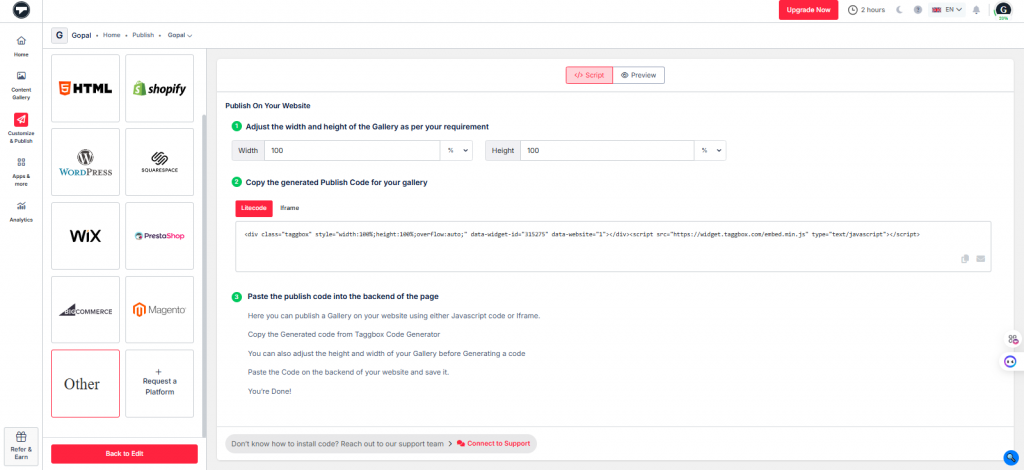
8. Selecciona "Otro" como tu plataforma CMS para Google Sites. Ajusta el ancho y la altura, y copia el código de inserción de YouTube.
Agregue contenido desbloqueado de YouTube a sus sitios de Google

| Temas múltiples |
Iniciar sesión en Google Sites
9. Vaya a su sitio de Google e inicie sesión con su cuenta de Gmail.

10. Haz clic en el botón "+" para crear un nuevo sitio o ve a tu sitio web actual en la sección de sitios recientes. Crea una página en blanco o edita la página existente.

11. En la barra lateral derecha, elija la opción 'Incrustar'.

12. Pegue la Taggbox Inserta el código en la sección "Insertar". Haz clic en "Mostrar" y listo. Tu canal de YouTube se cargará sin problemas, incluso para los visitantes que accedan a YouTube desde Google Sites sin restricciones.

Problemas comunes y solución de problemas
Estos son algunos de los problemas comunes al agregar un feed de YouTube en Google Sites:
- El video de YouTube no apareceEsto puede ocurrir si el vídeo es privado o está restringido. Asegúrese de que el vídeo sea público, especialmente cuando se dirige a sitios de Google desbloqueados en YouTube. Si la restricción se basa en la ubicación, proxy de YouTube puede ayudar a comprobar la disponibilidad desde otra región.
- La opción de incrustar no funcionaA veces, el sitio web decide no cooperar y la opción de incrustar no funciona. Actualice la página, intente añadir el enlace de nuevo o ábrala en otro navegador para que funcione.
- El feed no se actualiza en tiempo real¿Subiste un nuevo video, pero no aparece en el sitio web? Intenta conectar la fuente nuevamente o usa una herramienta como Taggbox para actualizaciones en tiempo real.
- La vista móvil se ve rotaAsegúrese siempre de verificar la vista móvil antes de presionar el botón publicar o ajuste el diseño del feed hasta que funcione.
Ventajas del uso Taggbox para insertar un feed de YouTube
Estos son algunos de los beneficios de usar Taggbox Para insertar un feed de YouTube:
a.) Moderación de contenido
Taggbox Te permite moderar tu canal de YouTube sin esfuerzo, ya sea manualmente o con la función automática. De esta forma, puedes lograr que luzca impecable y profesional para los visitantes de tu sitio web. Puedes añadir o eliminar automáticamente contenido no deseado de tu feed y mantener la imagen de tu marca.
b.) Personalización de marca
Puedes encontrar una amplia gama de plantillas y diseños en TaggboxElige lo que mejor se adapte al sitio web de tu marca para mejorar su estética. De esta forma, tu sitio web no desentonará, sino que se integrará de forma natural. Puedes seleccionar colores, fuentes, fondos, llamadas a la acción (CTA) y mucho más para mantener la coherencia visual en todos tus sitios de Google.
c.) Galerías de compras
Si con TaggboxPuedes convertir tu feed de YouTube en una tienda online etiquetando productos en tus publicaciones. Simplemente añade tus productos, ya sean individuales o en grupo, y mejora la experiencia de compra de tus visitantes. Esta función es especialmente útil para sitios de comercio electrónico, ya que facilita enormemente la compra a los usuarios.
d.) Fácil configuración
Bueno, Taggbox Es fácil de configurar y no requiere ninguna configuración técnica ni programación para empezar a insertar un feed de YouTube. Simplemente cura tu galería, copie el código de inserción y péguelo en el backend de su sitio web.
e.) Actualizaciones en tiempo real
Una vez que tu canal de YouTube esté activo, Taggbox Mantiene el contenido actualizado automáticamente. Los nuevos vídeos aparecen en tiempo real, así que no tienes que volver para insertarlos manualmente. Es como si tu sitio web supiera las novedades antes de que vuelvas a consultarlas.
f.) Compatible con dispositivos móviles
Todos sabemos que la mayoría de la gente disfruta navegando por internet en sus teléfonos y no en ordenadores de sobremesa (hasta que están en la oficina). Taggbox Gracias a su función de diseño adaptable, garantiza que tu feed de YouTube se vea bien en todos los tamaños de pantalla, ya sea móvil, tableta o ordenador.
g.) Análisis impulsado por IA
Aquí es donde Taggbox Es bastante inteligente. Cuenta con análisis basados en IA para ayudarte a comprender el rendimiento de tu feed de YouTube en tu sitio de Google. Realiza un seguimiento meticuloso de métricas importantes como tasas de interacción, impresiones, opiniones y más. Así, en lugar de adivinar qué funciona para ti, obtén información útil.
Conclusión
Así que, ya has visto que añadir un feed de YouTube a tu Google Sites no es tan difícil. Con los pasos correctos y un poco de paciencia, puedes convertir tu sitio web aburrido en una página divertida. Ya sea que uses el método nativo o herramientas como TaggboxEl objetivo es simple: mantener a los visitantes interesados hasta el final. Así que, ¡empieza hoy mismo y dispara la interacción con tu sitio web como nunca antes!
Si utilizas Google Sites para generar confianza, también podrías preguntarte: ¿Se pueden insertar reseñas de Google en tu sitio web?Sí, y añadir contenido de YouTube y reseñas de Google puede hacer que tu página parezca más activa, creíble y preparada para la conversión.
Preguntas frecuentes
Vaya al TaggboxCrea tu cuenta gratuita, elige YouTube, crea tu feed, publícalo, copia el código y pégalo en el panel de administración de Google Sites.
Sí, es legal agregar el canal de YouTube a su sitio de Google.



 Upendra
 Harshita Rajoria
 Rohan Singh





