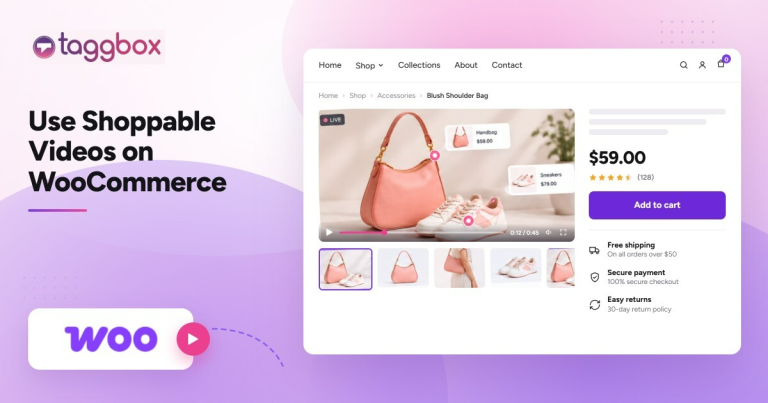
Intégrez une vidéo interactive sur Shopify avec une application comme Taggbox Ajoutez des étiquettes de produits cliquables à vos vidéos et intégrez-les à votre boutique Shopify sans programmation complexe ni modification de votre thème. La configuration est rapide : transformez vos vidéos de produits, vos contenus générés par les utilisateurs ou vos vidéos de créateurs en expériences d’achat interactives en quelques minutes.
Si vous possédez déjà des vidéos de produits, des reels ou d'autres contenus générés par les utilisateurs, vous n'avez pas besoin de repartir de zéro pour les rendre achetables sur Shopify. Il vous suffit d'ajouter une section shopping à votre contenu existant.
Des plates-formes comme Taggbox Facilitez ce processus en apportant vos réseaux sociaux et vos données existantes. Vidéos UGC dans votre boutique Shopify et en créant des expériences d'achat autour de ces produits.
Dans cet article, nous verrons comment intégrer une vidéo interactive sur Shopify, les erreurs qui limitent ses performances et comment déterminer si la vidéo mérite sa place sur la page.
Étape par étape : Intégrer une vidéo interactive sur Shopify
Aperçu du flux de travail
Shopify → Install Taggbox → Ajouter/Importer des vidéos → Créer un flux vidéo → Synchroniser le catalogue de produits Shopify → Étiqueter les produits dans les vidéos → Activer l'option d'achat → Personnaliser → Ajouter Taggbox Blocage de l'application / Générer le code → Publier sur Shopify → Suivre les statistiques
Étape 1: Installer Taggbox sur Shopify
- Connectez-vous à votre administrateur Shopify.
- Utilisez la barre de recherche et recherchez Taggbox.
- Sélectionnez « Rechercher » Taggbox dans la boutique Shopify.
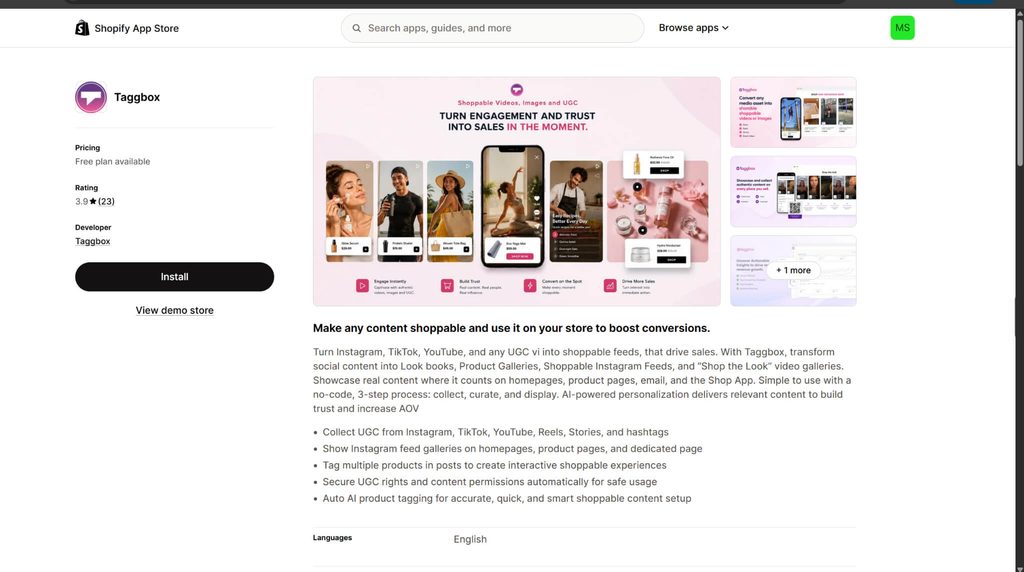
- Cliquez sur Taggbox à partir des résultats de la recherche.
- À gauche, cliquez sur Installer.
- Vous serez redirigé vers un nouvel onglet. Cliquez à nouveau sur Installer.
- Le Taggbox Le tableau de bord s'ouvrira.
Taggbox Il prend en charge les vidéos interactives et peut transformer des vidéos provenant de sources telles qu'Instagram, TikTok, YouTube, le contenu généré par les utilisateurs et les vidéos téléchargées en expériences d'achat.
Étape 2 : Ajoutez vos vidéos
Extrait du Taggbox tableau de bord:
- Choisissez la source vidéo que vous souhaitez utiliser. Vous pouvez sélectionner une plateforme sociale comme Instagram, TikTok, YouTube, et bien d'autres.
- Si vous possédez vos propres fichiers vidéo, sélectionnez « Téléverser » pour les ajouter directement.
- Cliquez sur Créer un flux.
Taggbox Il permet également de télécharger des vidéos directement, celles-ci ne doivent donc pas nécessairement provenir d'une plateforme sociale.
Étape 3 : Connectez votre catalogue de produits Shopify
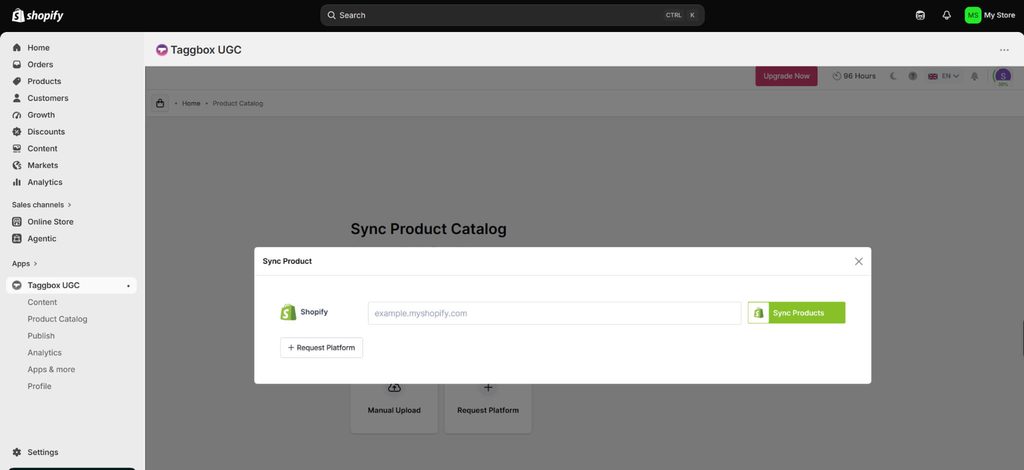
Pour rendre vos vidéos commercialisables, associez les produits qui apparaissent dans vos vidéos.
- Accédez au catalogue de produits dans le Taggbox tableau de bord.
- Connectez/synchronisez votre catalogue de produits Shopify.
- Une fois les produits synchronisés, ils seront disponibles pour l'étiquetage.
Étape 4 : Identifier les produits dans les vidéos
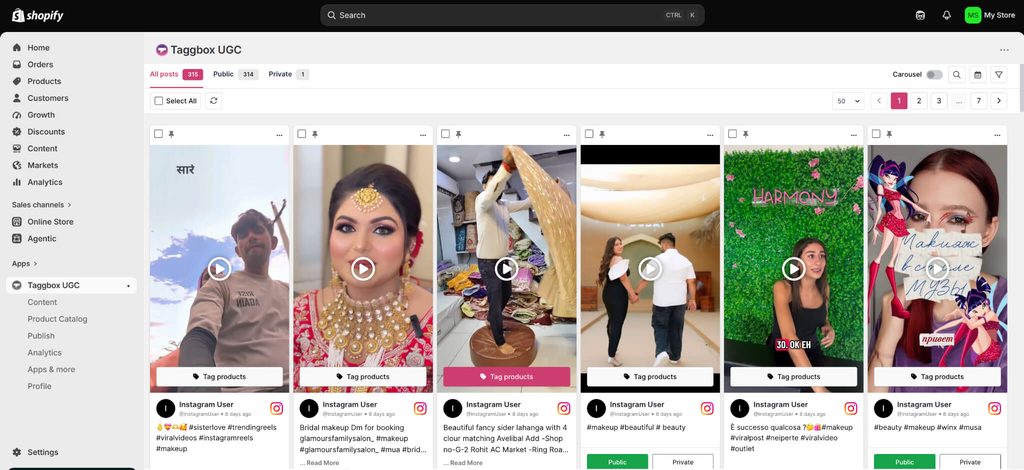
- Retournez à votre flux vidéo.
- Sélectionnez la vidéo que vous souhaitez rendre interactive.
- Cliquez sur « Étiqueter les produits » et sélectionnez le ou les produits Shopify présentés dans cette vidéo.
- Ajoutez l'étiquette/la zone interactive du produit à la zone appropriée de la vidéo et enregistrez les modifications.
Taggbox Prend en charge les zones interactives de produits sur les vidéos, permettant aux acheteurs de cliquer sur les produits pendant le visionnage de la vidéo.
NoteN'oubliez pas d'activer la fonctionnalité d'achat :
- Accédez à « Applications et plus » dans le menu de gauche.
- Trouvez l'option « Acheter » et activez-la.
Cela transforme votre flux vidéo habituel en une expérience d'achat interactive.
Étape 5 : Personnaliser le flux vidéo
Accédez à la section Personnaliser et ajustez l'apparence de votre flux vidéo. Vous pouvez personnaliser des éléments tels que :
- Mise en page vidéo
- Thème
- Conception de cartes
- Couleur
- Polices
- espacement
- Appel à l'action du produit
- CSS personnalisé
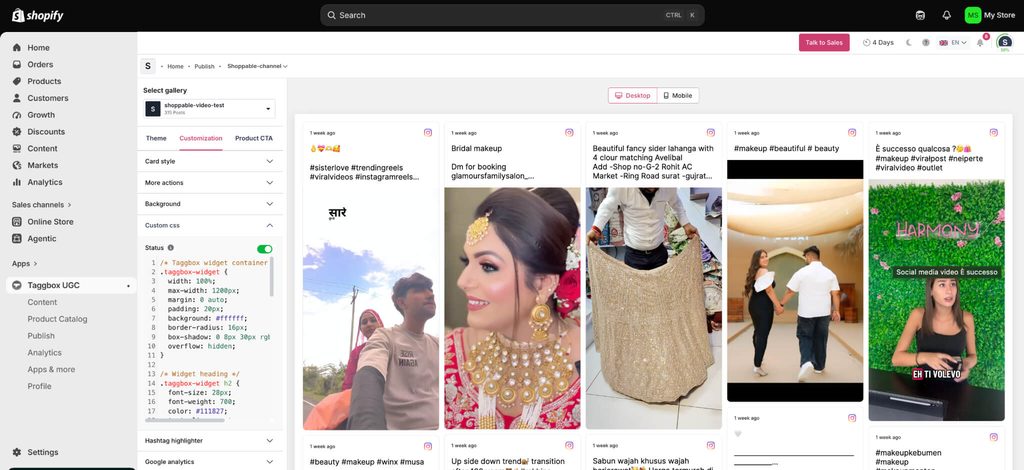
Taggbox Il prend notamment en charge les options de personnalisation, y compris les thèmes, les mises en page, les polices, le CSS personnalisé et les appels à l'action des produits.
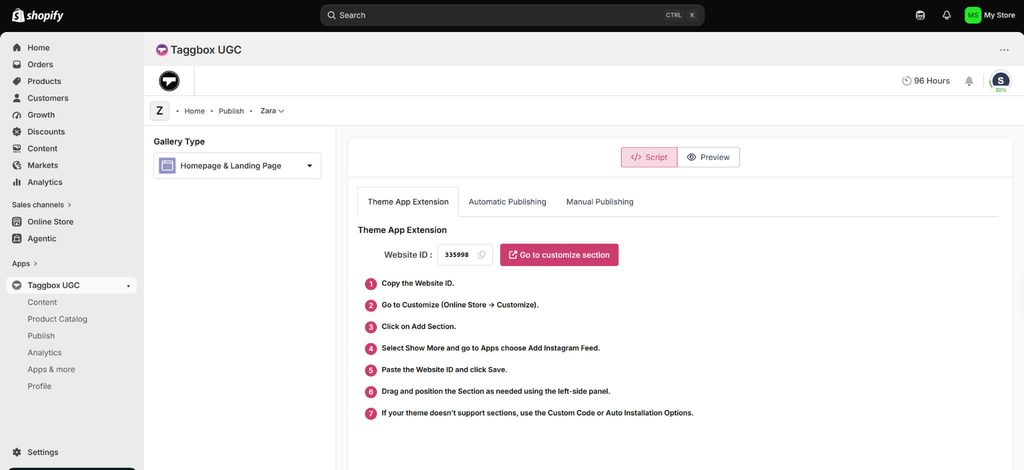
Étape 6 : Générer le code d’intégration
Une fois que votre flux vidéo a l'apparence que vous souhaitez :
- Cliquez sur Publier / Générer le code.
- Vous verrez maintenant 3 options de publication :
- Extension d'application de thème – Vous donne un identifiant de site web.
- Publication automatique – Sélectionnez votre page Shopify, votre thème et votre position, puis publiez.
- Publication manuelle – Ajustez la largeur et la hauteur de la galerie, puis publiez.
- Choisissez l'option qui vous convient le mieux, puis publiez votre galerie.
Étape 7 : Ajouter le flux vidéo à Shopify
Dans Shopify :
- Accédez à la boutique en ligne → Thèmes.
- Cliquez sur Personnaliser sur votre thème actuel.
- Accédez à la page sur laquelle vous souhaitez afficher le flux vidéo, par exemple la page d'accueil, la page produit, la page de collection ou la page de destination.
- Ajoutez le code généré dans le bloc HTML.
- Sélectionnez votre Taggbox Alimenter, enregistrer et prévisualiser la page.
TaggboxL'application Shopify de [Nom de l'entreprise] affiche les flux directement dans Shopify, notamment sur les pages d'accueil et les pages produits.
Étape 8. Tester les vidéos interactives
Avant la mise en ligne, vérifiez :
- Les vidéos se chargent correctement.
- Les vidéos fonctionnent sur mobile et ordinateur.
- Les zones d'intérêt concernant les produits apparaissent au bon endroit.
- Cliquer sur un produit redirige le client vers le produit Shopify correspondant.
- Les informations sur le produit sont correctes.
- Le flux vidéo n'affecte pas négativement la mise en page ni la vitesse de chargement.
Étape 9 : Suivi des analyses
Une fois le flux en direct, utilisez Taggbox des outils d'analyse pour surveiller ses performancesVous pouvez suivre des indicateurs tels que :
- Vues vidéo
- Visiteurs
- Clics sur le produit
- CTR
- Engagement des équipes
- Autres indicateurs de performance disponibles
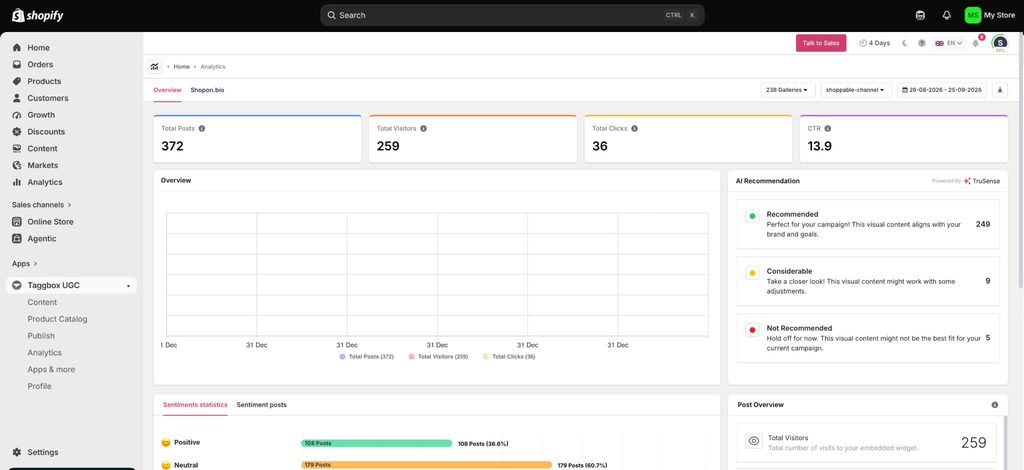
Taggbox L'entreprise positionne son produit vidéo interactif autour du suivi de l'engagement et de la transformation des interactions vidéo en activité d'achat mesurable.
Créez votre première vidéo interactive en 10 minutes
Commencez gratuitQuelles sont les erreurs courantes dans les vidéos interactives qui limitent vos performances ?
Une vidéo interactive peut être mise en ligne, paraître correcte, et pourtant générer peu de conversions, généralement à cause d'une seule décision prise entre les étapes 2 et 8. Détecter ces erreurs maintenant évite de devoir revoir chaque vidéo par la suite :
1. Créer un flux de contenu mixte au lieu d'un flux composé uniquement de vidéos.
Les plateformes comme Instagram et TikTok intègrent automatiquement les photos et les vidéos ; par conséquent, ignorer le filtre vidéo à l’étape 2 transforme la section « vidéo avec achat » en une… galerie d'images à acheter avec quelques vidéos intercalées. Cela compromet tout l'intérêt de la fonctionnalité et induit en erreur quiconque mesure ultérieurement les performances spécifiques à la vidéo.
2. Étiquetage des produits avant la synchronisation complète du catalogue
Si la synchronisation du catalogue de produits n'est pas terminée ou si quelques références n'ont pas pu être importées, l'étiquetage se fait sur une liste incomplète, et la correction consiste ensuite à revenir sur chaque vidéo pour réétiqueter ce qui manquait la première fois.
3. Surcharger une seule vidéo de balises produit
Une vidéo comportant six ou sept zones interactives superposées dans un clip de 15 secondes cesse de ressembler à du contenu et se transforme en simple publicité. Un à trois tags pertinents par vidéo, liés à ce qui est réellement visible à l'écran à ce moment précis, sont plus efficaces que de taguer tous les produits de la marque.
4. Ne pas tester le placement des points d'accès Wi-Fi séparément sur mobile et sur ordinateur.
Les zones interactives conçues pour s'afficher correctement sur un écran d'ordinateur se retrouvent souvent mal placées, voire hors écran, lorsque la même vidéo est affichée sur un écran mobile. Or, comme la majorité des vidéos sont visionnées sur mobile, c'est là que se concentre l'essentiel du trafic.
5. Intégrer le flux vidéo au-dessus de la ligne de flottaison sans chargement différé
Un widget vidéo qui se charge immédiatement au chargement de la page, en particulier sur une page d'accueil ou une page produit, entre en concurrence avec le contenu le plus important et peut ralentir la vitesse de chargement de la page et les indicateurs clés de performance web, ce qui va à l'encontre des objectifs de référencement pour lesquels cet article a été écrit.
6. Laisser le flux avec le style par défaut au lieu de l'adapter au thème du site
Un widget vidéo sans style et à l'apparence par défaut ressemble davantage à un plugin tiers ajouté à la hâte qu'à une partie native de la boutique, ce qui réduit insidieusement la confiance et le taux de clics que cette fonctionnalité est censée susciter.
7. Publication sans confirmation que l'option « Acheter » est bien activée
La vidéo peut être diffusée en direct et fonctionner parfaitement, mais les points d'accès Wi-Fi ne fonctionnent pas car l'option « Acheter » n'a jamais été activée. Il est important de vérifier ce point lors de la phase de test de l'étape 8, et de ne pas supposer que ce problème est lié à la configuration initiale.
8. Considérer l'analyse comme un contrôle ponctuel plutôt que comme un processus continu.
Publier le flux et ne jamais revenir au tableau de bord signifie manquer des signaux précoces comme un nombre élevé de vues mais un faible nombre de clics sur les produits, qui permettraient autrement de corriger le placement des zones d'intérêt ou de choisir les vidéos mises en avant.
Comment améliorer les performances des vidéos interactives ?
Une fois le flux de base opérationnel, quelques améliorations permettent de le faire passer de fonctionnel à véritablement performant.
Utilisez plusieurs sources vidéo au lieu de vous fier à une seule plateforme : Mixage audio Instagram achetable, TikTok achetableLes téléchargements directs des clients évitent la monotonie et vous fournissent davantage de contenu brut pour vos tests. Laissez l'IA suggérer des produits correspondants au lieu d'étiqueter manuellement chaque vidéo : vous gagnerez du temps de configuration et réduirez les erreurs d'étiquetage à mesure que votre catalogue s'étoffe.
Intégrez le flux sur plus d'une page que la seule page d'accueil.: Un widget vidéo d'achat Placé directement sur la page produit, à proximité des avis ou du bouton d'achat, le même widget a tendance à convertir mieux que placé sur la page d'accueil, tout simplement parce que l'acheteur est déjà plus proche de prendre une décision d'achat.
Activation des demandes de droits UGC : Obtention automatique des autorisations via demandes de droits UGC en masse Avant de diffuser la vidéo d'un client, cette procédure protège juridiquement la marque et vous permet de réutiliser ce même extrait dans des publicités ou des e-mails sans avoir à obtenir une nouvelle approbation ultérieurement.
Considérez le flux comme un élément à organiser.Retirez les vidéos qui génèrent un faible engagement tous les un ou deux mois et remplacez-les par du nouveau contenu. Un flux qui ne change jamais finit par se fondre dans le décor, tout comme une bannière publicitaire.
Vous ne savez pas où placer votre première vidéo interactive ?
Commencez gratuitCe qui rend Taggbox Vidéo interactive différente
Au-delà du flux standard de balisage et d'intégration, quelques éléments sont spécifiques à Taggbox et qu'il convient de mentionner directement plutôt que de l'intégrer aux étapes précédentes.
Les vidéos peuvent provenir de plus de 20 sources. simultanément : Instagram, TikTok, YouTube, Reels, Stories et collections basées sur les hashtags ou les mentions, de sorte que le flux ne se limite pas à ce qui a été téléchargé manuellement.
Étiqueter plusieurs produits : Ajoutez des étiquettes de produit cliquables à chaque article présenté dans une vidéo, permettant aux acheteurs de découvrir les produits individuellement, de consulter leurs détails et d'acheter les articles qui leur plaisent sans quitter la vidéo.
Demandes relatives aux droits UGC Les demandes sont envoyées automatiquement avant la diffusion de la vidéo d'un client, ce qui permet d'obtenir son autorisation sans intervention manuelle. Vous pouvez ensuite réutiliser ce contenu dans vos publicités ou e-mails sans avoir à redemander son autorisation.
Modération du contenu se superpose à tout cela, filtrage des clips de mauvaise qualité ou non pertinents avant même qu'ils n'atteignent la diffusion en direct.
Synchronisation du catalogue de produits : Assurez-vous que les informations produits sont exactes et à jour grâce à la synchronisation automatique du catalogue. Les prix, les références, les URL des produits et les catégories s'actualisent automatiquement, permettant ainsi aux clients de toujours consulter les informations les plus récentes au moment de l'achat.
« Sobroome a enregistré une augmentation de 53 % des conversions, de 50 % du trafic et de 40 % de l'engagement. » Taggbox Galerie UGC interactive. Lire l'étude de cas.
Conclusion
Mise en place de vidéos interactives pour l'achat Taggbox Cela prend moins de 10 minutes. Cependant, la différence entre un flux vidéo interactif qui reste discret sur la page d'accueil et un flux qui génère réellement des conversions tient à ce qui se passe après sa mise en ligne, à son emplacement, aux vidéos présentées et à la confirmation, par les données, de son efficacité en matière de conversion.
Réussir cette étape dépend généralement moins du nombre de fonctionnalités que des choix de configuration propres à la boutique. C'est là qu'une discussion directe permet souvent de gagner plus de temps que la méthode par essais et erreurs. Si vous hésitez sur l'emplacement du flux, les sources à utiliser ou si vous souhaitez un deuxième avis sur la configuration avant la mise en ligne, parler à la Taggbox équipeNous pouvons examiner les spécificités de votre magasin plutôt que le cas général.
Vous avez des questions ? Nous avons les réponses !
1. Puis-je ajouter une vidéo interactive à Shopify sans coder ?
Oui, vous pouvez ajouter des vidéos interactives à Shopify sans coder. Des plateformes comme Taggbox Intégrez des vidéos interactives directement depuis votre application grâce à un bloc d'application ou un extrait de code généré, sans avoir besoin de développeur. L'installation complète, de la mise en place de l'application à la publication du flux, prend généralement moins de 10 minutes sur la plupart des thèmes Shopify.
2. Les vidéos interactives fonctionnent-elles avec le thème gratuit de Shopify ?
Oui, la vidéo interactive fonctionne sur les thèmes gratuits de Shopify, notamment Dawn et d'autres thèmes de boutique en ligne 2.0. Taggbox ajoute le flux en tant que bloc d'application, il s'intègre donc aux thèmes gratuits de la même manière qu'aux thèmes payants, sans code de thème personnalisé.
3. Combien coûte l'ajout d'une vidéo interactive à une boutique Shopify ?
Le coût d'ajout de vidéos interactives à une boutique Shopify dépend de l'application et du forfait. Taggbox propose une formule gratuite pour configurer et tester un flux vidéo commercialisable avant de passer à une formule supérieure, les niveaux payants débloquant des limites de visionnage plus élevées, une modération avancée et davantage de sources vidéo à mesure que la boutique se développe.
4. La vidéo interactive est-elle bonne pour le référencement naturel ?
Oui, les vidéos interactives sont indirectement bénéfiques pour le référencement naturel. Elles augmentent le temps passé sur la page et l'engagement, deux facteurs qui favorisent le référencement, à condition qu'elles soient chargées en différé afin de ne pas ralentir le chargement de la page. Une intégration non optimisée peut nuire aux indicateurs clés de performance web et annuler tout avantage en matière de référencement.
5. Puis-je rendre une vidéo achetable sur Shopify ?
Oui, vous pouvez rendre une vidéo achetable sur Shopify en utilisant une plateforme comme Taggbox pour identifier les produits directement dans une vidéo, la transformant ainsi en une expérience interactive et interactive où les spectateurs peuvent ajouter des articles à leur panier sans quitter la page ni interrompre la lecture.
6. Comment ajouter des liens cliquables vers des produits dans une vidéo sur Shopify ?
Les liens cliquables vers les produits, ou zones interactives, sont ajoutés via le tableau de bord de l'application vidéo, et non directement via Shopify. TaggboxCela signifie qu'il faut d'abord synchroniser le catalogue de produits, puis étiqueter directement le produit concerné sur la vidéo lorsqu'il apparaît.
7. Où dois-je ajouter des vidéos interactives sur ma boutique Shopify ?
Il est conseillé d'intégrer des vidéos interactives sur les pages produits, car elles offrent généralement les meilleurs taux de conversion, les clients étant déjà sur le point d'acheter. Les pages d'accueil et les pages de collection restent toutefois efficaces pour la découverte de nouveaux produits. Tester leur intégration sur une ou deux pages au préalable permet d'obtenir des résultats plus précis que de les ajouter immédiatement à l'ensemble du site.
8. Les consommateurs peuvent-ils acheter des produits directement à partir d'une vidéo interactive ?
Oui, les clients peuvent acheter des produits directement depuis une vidéo interactive ; c’est d’ailleurs sa fonction principale. En cliquant sur un produit identifié dans la vidéo, celui-ci est ajouté au panier ou le client est redirigé vers la page produit, sans avoir besoin de mettre la vidéo en pause ni de rechercher l’article séparément.
9. Comment puis-je ajouter et gérer plusieurs vidéos achetables sur Shopify ?
Vous gérez plusieurs vidéos depuis un seul tableau de bord plutôt qu'individuellement. Taggbox permet de regrouper les vidéos dans un flux unique, d'étiqueter les produits sur l'ensemble de ces flux et de vérifier les performances de chaque vidéo à partir de la même vue analytique.

Sanskriti est spécialiste en marketing de contenu chez TaggboxSpécialisée dans le contenu généré par les utilisateurs, le marketing sur les réseaux sociaux, l'expérience utilisateur en ligne et la confiance numérique, elle possède plus de 3.5 ans et demi d'expérience en marketing SaaS et B2B. Elle combine études de marché, connaissance client, stratégies de mise sur le marché et exemples concrets de marques pour aider les marketeurs à créer des expériences numériques plus authentiques et performantes.
Plus d'articles de Sanskriti

 Yuvraj