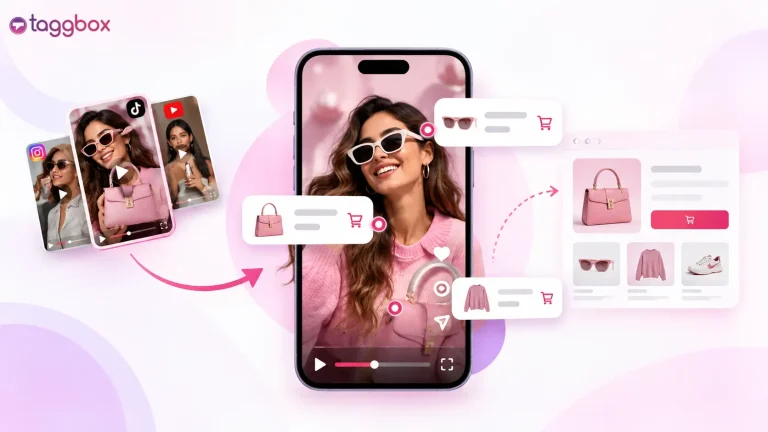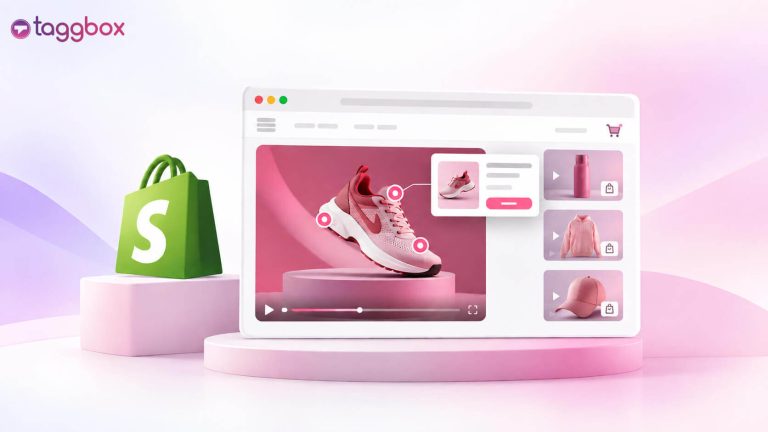
Pour que votre lien dans la bio permette d'acheter un produit, publiez vos publications sur une page hébergée, étiquetez chaque publication avec l'URL exacte de son produit et ajoutez le lien de cette page à votre profil Instagram. TaggboxShopOn.Bio gère cela en quatre étapes : choisissez vos publications, étiquetez les produits, publiez et ajoutez le lien, puis testez-le sur votre téléphone.
Un abonné regarde votre Reel, s'intéresse au produit, clique sur le lien dans votre bio et arrive sur une page d'accueil sans savoir où le trouver. Certains feront une recherche, d'autres passeront leur chemin.
Ce guide vous montre comment vendre des produits via votre bio Instagram. Taggbox's ShopOn.Bio, en utilisant une bobine comme exemple.
Comment ajouter un lien d'achat à votre bio Instagram avec Taggbox
Si vous vous demandez « Comment rendre mon lien dans ma bio achetable ? », avant de commencer, préparez trois choses : les publications ou Reels que vous souhaitez mettre en avant, les URL exactes des pages produits pour chacune d'elles et l'accès à la modification de votre profil Instagram.
Si vous utilisez du contenu client, assurez-vous d'avoir l'autorisation du créateur avant de l'ajouter et demandez les droits UGC sur Instagram.
Choisissez les articles que vous souhaitez que les gens achètent.
Commencez par quelques publications récentes, des Reels ou des vidéos de clients présentant des produits que vous vendez actuellement. Choisissez celles pour lesquelles vos abonnés demandent déjà « Où puis-je me procurer ce produit ? »
ShopOn.Bio est disponible avec TaggboxPlan de croissance de et plus. Consultez le plans de tarification avant de commencer.
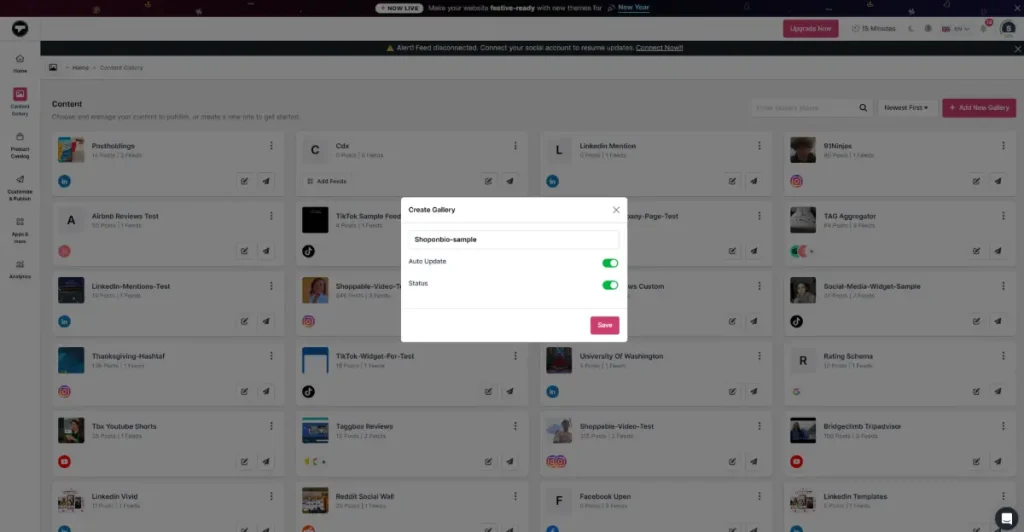
Étape 1 : Inscrivez-vous ou connectez-vous à Taggbox, Accédez à Connect Gallery, cliquez sur Ajouter une nouvelle galerie, nommez-la et cliquez sur Enregistrer.
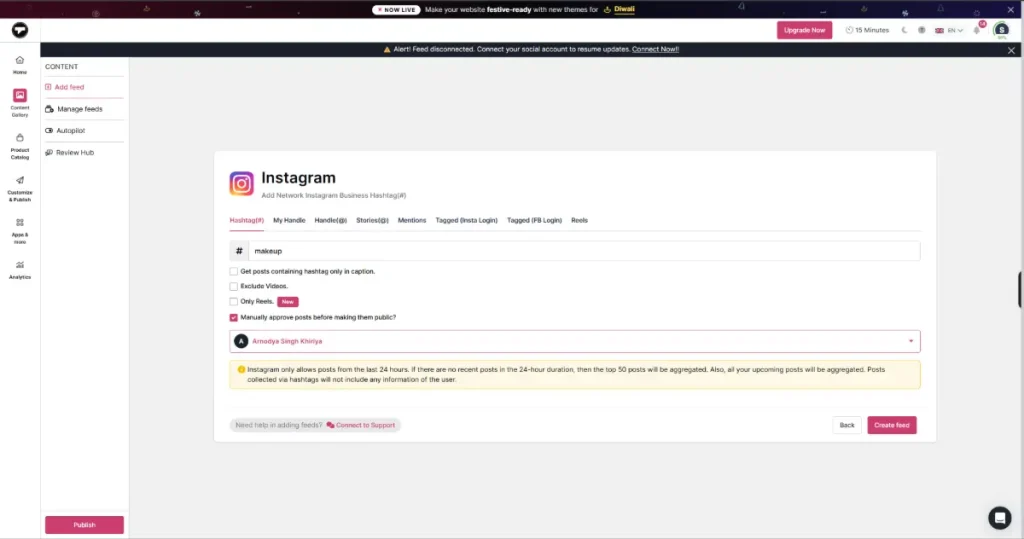
Étape 2 : Sélectionnez Instagram comme réseau source. Vous verrez alors des options comme Hashtag, Identifiant, Reels, etc., pour choisir comment intégrer les publications. Dans ce tutoriel, j'ai sélectionné « Hashtag » comme source. Cliquez ensuite sur « Créer un flux ».
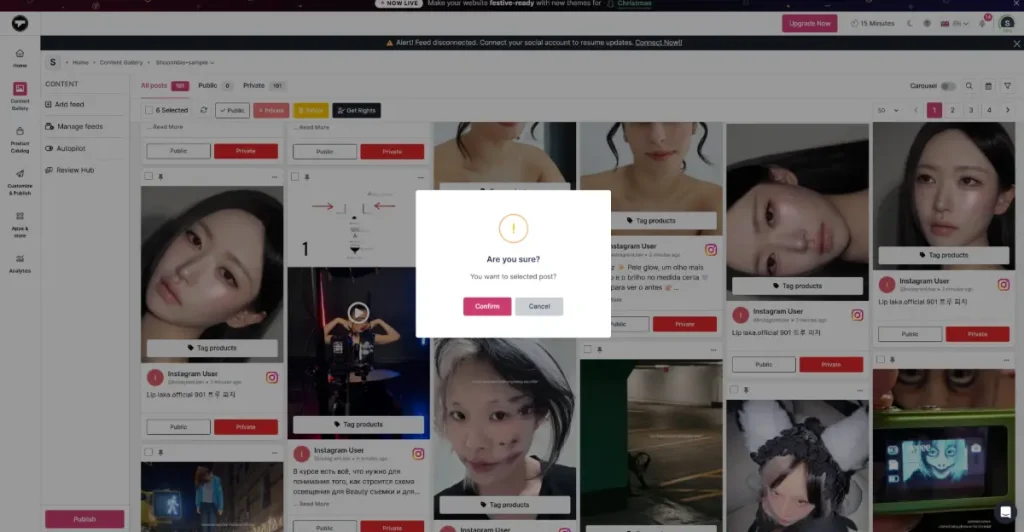
Votre flux est désormais visible sur le tableau de bord. Modérez-le manuellement ou utilisez Autopilot pour des filtres prédéfinis et la modération par IA. Ne conservez que les publications présentant des produits disponibles à l'achat aujourd'hui.
Identifiez les produits présentés dans chaque article.
Étape 3 : Une fois votre flux récupéré, l'option « Étiqueter les produits » s'affichera. Connectez votre catalogue de produits et ajoutez le produit correspondant à chaque publication.
Étape 4 : Une fois les étiquettes ajoutées, cliquez sur Publier. Ces étiquettes apparaîtront sur votre galerie hébergée, permettant ainsi aux acheteurs d'accéder au produit en un seul clic.
Si vous souhaitez également intégrer des tags natifs directement dans Instagram, suivez notre guide sur Comment créer une boutique Instagram.
Publiez votre page ShopOn.Bio et ajoutez-la à votre profil.
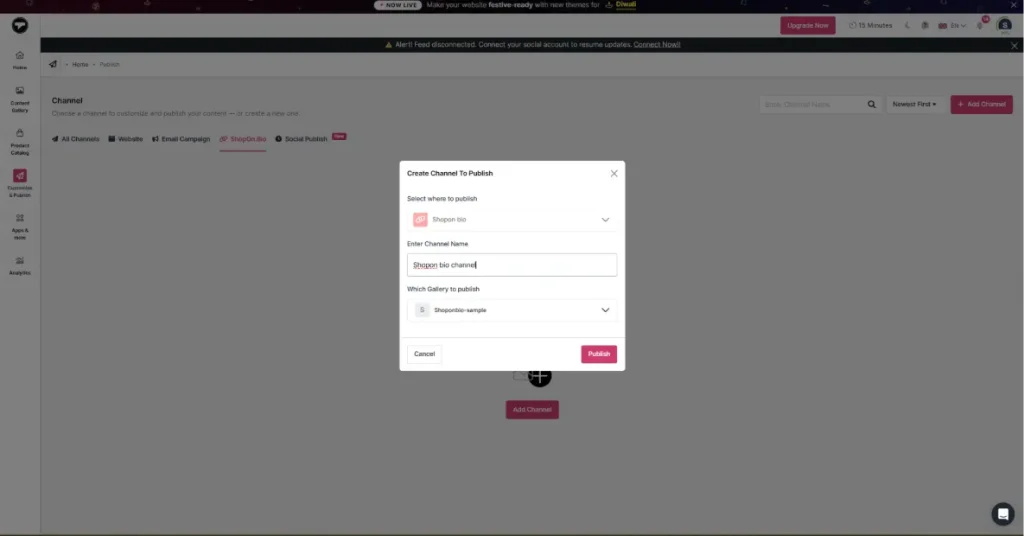
Étape 5 : Cliquez sur ShopOn.Bio, puis sur Ajouter une chaîne. Donnez un nom à la chaîne et cliquez sur Publier.
Étape 6 : Ajoutez votre photo de profil, votre nom d'utilisateur et votre bio, puis choisissez un thème ou définissez une URL personnalisée. Cliquez sur Enregistrer une fois terminé. Utilisez l'aperçu dans Taggbox pour consulter votre page sur ordinateur et sur mobile.
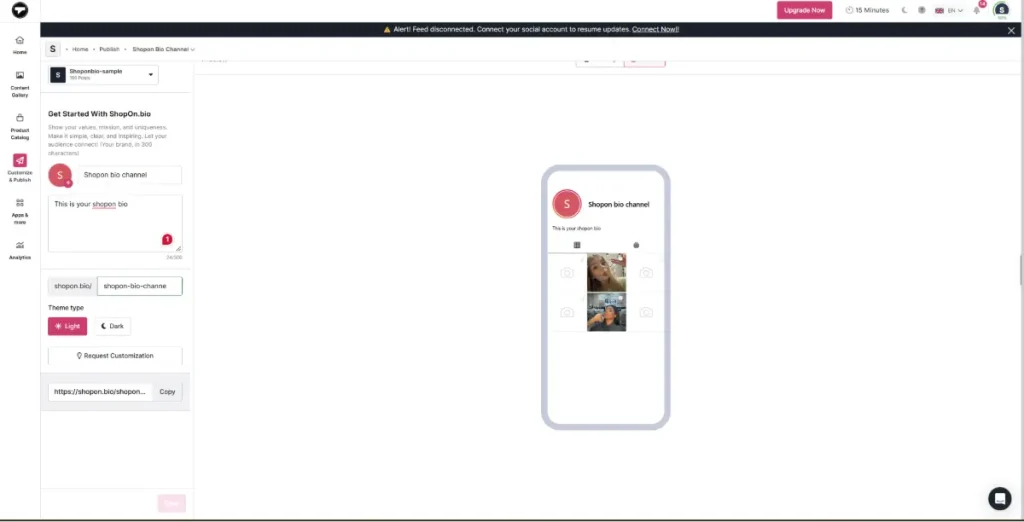
Étape 7 : Copiez maintenant l'URL de votre ShopOn.Bio.
Sur Instagram, allez dans Modifier le profil → Liens et collez-le. Utilisez un libellé clair comme « Découvrez nos publications » et associez-le à un appel à l’action dans la légende, par exemple : « Découvrez les produits présentés dans cette vidéo via notre bio. »
Sur TikTok, si votre compte dispose d'un champ « Site Web cliquable », collez-y la même URL.
Testez le parcours d'achat sur votre téléphone
Ensuite, effectuez le test : ouvrez votre profil Instagram public sur votre téléphone, appuyez sur le lien de votre bio et prévisualisez tous les détails. Vérifiez si les produits s’ouvrent sur la bonne page.
Vérifiez que le lien ouvre bien la page du bon produit et de la bonne variante. S'il redirige les clients vers votre page d'accueil ou une page d'erreur 404, mettez à jour l'URL du produit dans Taggbox et répétez le test depuis votre profil public.
Ce que les acheteurs voient après avoir cliqué sur le lien de votre bio
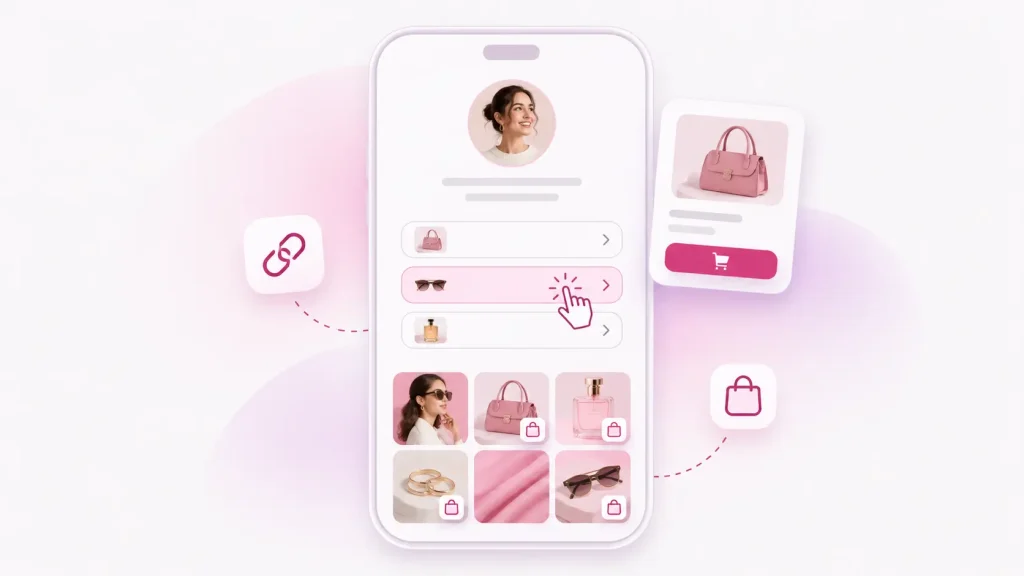
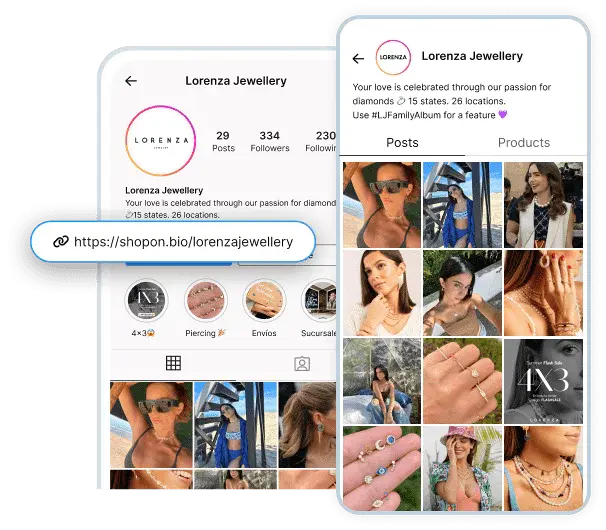
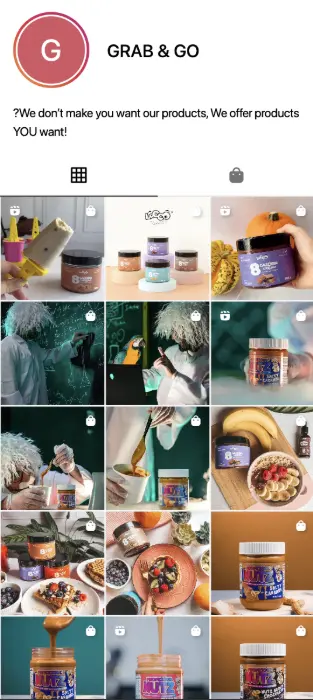
Voici ce qu'un abonné voit lorsqu'il clique sur le lien dans votre bio : votre profil en haut, avec deux onglets en dessous : Publications et Produits. Les acheteurs peuvent faire défiler vos publications et cliquer sur celle qu'ils ont vue sur Instagram, ou ouvrir l'onglet Produits pour accéder directement à la liste complète des produits. Dans les deux cas, le bouton Acheter maintenant les redirige vers la page produit correspondante sur votre site web.
Sur la page ShopOn.Bio « Grab & Go », cliquer sur la publication « Gâteau au café » puis sur « Acheter maintenant » ouvre la page produit du gâteau au café.
Commencez votre lien d'achat dans la bio avec Taggbox
Commencez maintenantConclusion
Chaque abonné qui clique sur le lien dans votre bio est déjà intéressé. La seule question est de savoir s'il ira jusqu'au bout ou s'il abandonnera en cours de route.
A shoppable Le lien dans la bio comble cet écart en reliant chaque publication à sa page produit exacte.
Choisissez une vidéo Reel, associez-la à votre produit, publiez votre page et testez-la sur votre téléphone. Si le parcours utilisateur est concluant, vous aurez transformé un lien mort en une véritable opportunité d'achat.
Prêt à rendre le lien de votre bio Instagram achetable ? Préparer : Taggbox.
Vous avez des questions ? Nous avons les réponses !
1. Puis-je rendre le lien dans ma bio cliquable si ma boutique n'est pas sur Shopify ?
Oui, vous pouvez rendre votre lien dans la bio cliquable même si votre boutique n'est pas sur Shopify. ShopOn.Bio associe chaque publication à l'URL d'une page produit ; cette fonctionnalité est donc compatible avec toutes les boutiques disposant de pages produits, y compris WooCommerce, BigCommerce ou un site personnalisé. Collez l'URL exacte du produit lorsque vous ajoutez le tag à la publication.
2. Puis-je taguer plusieurs produits dans une seule vidéo sur ma page de bio permettant l'achat ?
Oui, vous pouvez étiqueter plusieurs produits dans une seule bobine si celle-ci présente plusieurs produits. Taggbox Cette fonctionnalité vous permet d'associer des produits à une publication, afin que les acheteurs puissent les ouvrir depuis la même Reel. Consultez l'écran d'association actuel pour connaître le nombre de produits qu'une publication peut prendre en charge.
3. Que faire d'une publication permettant l'achat d'un produit lorsque celui-ci est en rupture de stock ?
Lorsque les produits mis en avant sont épuisés, mettez à jour ou supprimez l'étiquette dans votre Taggbox Rendez-vous sur le tableau de bord ou redirigez les clients vers un produit similaire en stock. Ne les laissez pas sur une page où un produit est épuisé. Testez ensuite le lien depuis votre profil public sur votre téléphone.
4. Le prix affiché sur ma page de présentation (avec fonction d'achat) sera-t-il mis à jour lorsque je le modifierai dans ma boutique ?
Les clients arrivent sur votre page produit et y voient donc le prix en temps réel de votre boutique. Votre page ShopOn.Bio ne nécessite aucune modification manuelle des prix. Vérifiez si les prix s'affichent également dans l'onglet Produits et à quelle fréquence ils se mettent à jour.
5. Comment puis-je savoir si mon lien d'achat dans ma bio génère des ventes ?
Pour vérifier si votre lien d'achat dans la bio génère des ventes, ajoutez des paramètres UTM aux URL de vos produits, puis consultez le trafic et les commandes issues de ces liens dans Google Analytics ou sur le tableau de bord de votre boutique. Vous pourrez ainsi identifier les publications qui génèrent des achats.

Sanskriti est spécialiste en marketing de contenu chez TaggboxSpécialisée dans le contenu généré par les utilisateurs, le marketing sur les réseaux sociaux, l'expérience utilisateur en ligne et la confiance numérique, elle possède plus de 3.5 ans et demi d'expérience en marketing SaaS et B2B. Elle combine études de marché, connaissance client, stratégies de mise sur le marché et exemples concrets de marques pour aider les marketeurs à créer des expériences numériques plus authentiques et performantes.
Plus d'articles de Sanskriti