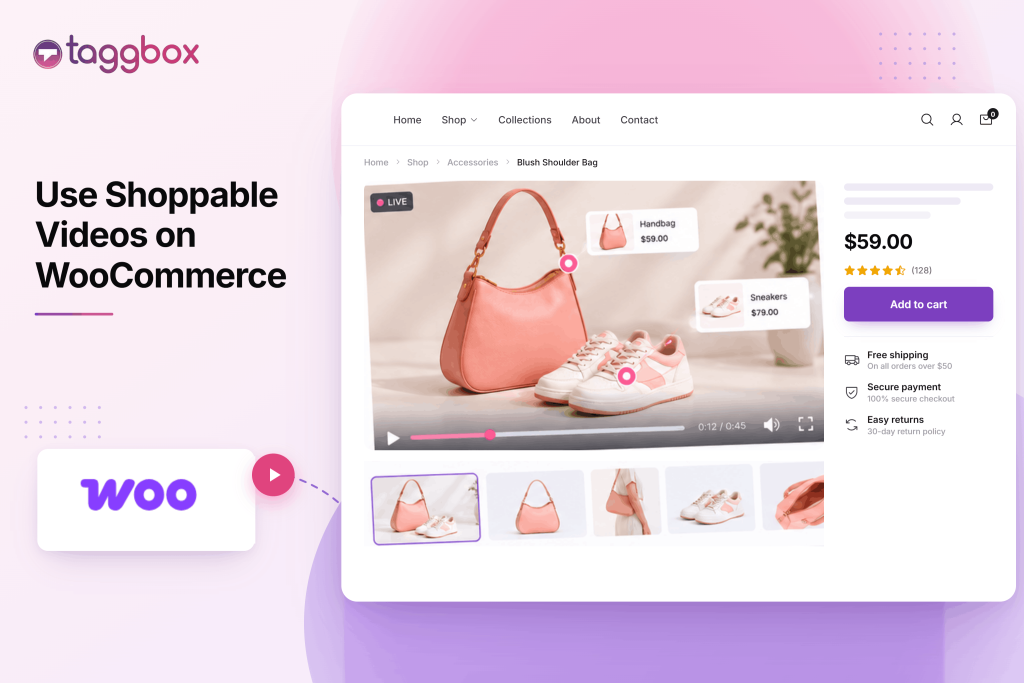
La vidéo interactive est un contenu vidéo (reels, stories, contenu généré par les utilisateurs ou diffusions en direct) sur lequel sont superposées des étiquettes de produits cliquables. Les spectateurs cliquent sur l'article présenté dans la vidéo et l'achètent directement, souvent sans quitter le flux. Pour les boutiques WooCommerce, cela signifie que votre contenu vidéo existant sur les réseaux sociaux n'est plus seulement un outil marketing, mais devient un véritable canal de vente.
Étapes rapides:
S'inscrire → Créer une galerie de contenu → Choisir le réseau et la source → Synchroniser le catalogue de produits → Étiqueter les produits dans les vidéos → Personnaliser le flux → Générer le code → Ajouter à WooCommerce → Tester → Mettre en ligne → Suivre et optimiser
Le plus dur est fait. Votre compte Instagram regorge de Reels, de contenu généré par les utilisateurs et de Stories présentant vos produits en situation réelle, leur texture et les réactions qu'ils suscitent. Les gens regardent, aiment, et puis… plus rien. Impossible pour un internaute de cliquer sur le sac qu'il vient de voir et de l'acheter. La vidéo présente le produit, puis renvoie le spectateur vers une barre de recherche et un menu, et la plupart n'aboutissent jamais.
C’est ce manque (une vidéo de qualité, mais pas de panier) qui représente une perte importante de revenus potentiels. La vidéo interactive comble précisément ce manque : chaque produit présenté est cliquable, étiqueté et accessible en un clic depuis le panier.
Grâce à ce guide sur l'utilisation des vidéos interactives sur WooCommerce, vous serez prêt à configurer le live shopping & vidéos achetables pour WooCommerce utilisant Taggbox, de la connexion de votre flux social à l'intégration de la galerie finale sur votre boutique.
Exigences avant de commencer
Avant de commencer, assurez-vous d'avoir :
- Une boutique WooCommerce active avec des produits déjà répertoriés (nom du produit, images et prix renseignés ; c'est ce qui est pris en compte lors de la synchronisation du catalogue).
- Accès administrateur à votre tableau de bord WordPress, car vous en aurez besoin pour coller le code d'intégration ou installer un plugin.
- Un compte social connecté (Instagram, TikTok, etc.) avec du contenu vidéo déjà publié : Reels, Stories, UGC ou publications taguées, selon la source que vous souhaitez utiliser.
- A Taggbox compte (création gratuite, expliquée à l'étape 1)
- Si vous prévoyez d'utiliser la synchronisation directe pour votre catalogue de produits, assurez-vous d'avoir à portée de main l'URL et les identifiants de votre boutique WooCommerce.
- Une idée approximative de l'emplacement de la galerie sur votre site (page d'accueil, page produit spécifique ou nouvelle page boutique), car cela influencera les choix de thème et de mise en page lors de la personnalisation ultérieure.
Votre boutique et vos comptes sur les réseaux sociaux sont-ils prêts ?
Mettez votre galerie en ligne dans les 10 prochaines minutes.
Étapes pour configurer une vidéo achetable sur WooCommerce
Configurer une vidéo interactive sur WooCommerce est plus rapide qu'il n'y paraît ; la plupart des boutiques sont opérationnelles en moins de 24 heures. Voici la procédure complète, de la création de votre compte à l'intégration de la galerie sur votre site :
Première étape : Inscrivez-vous ou connectez-vous
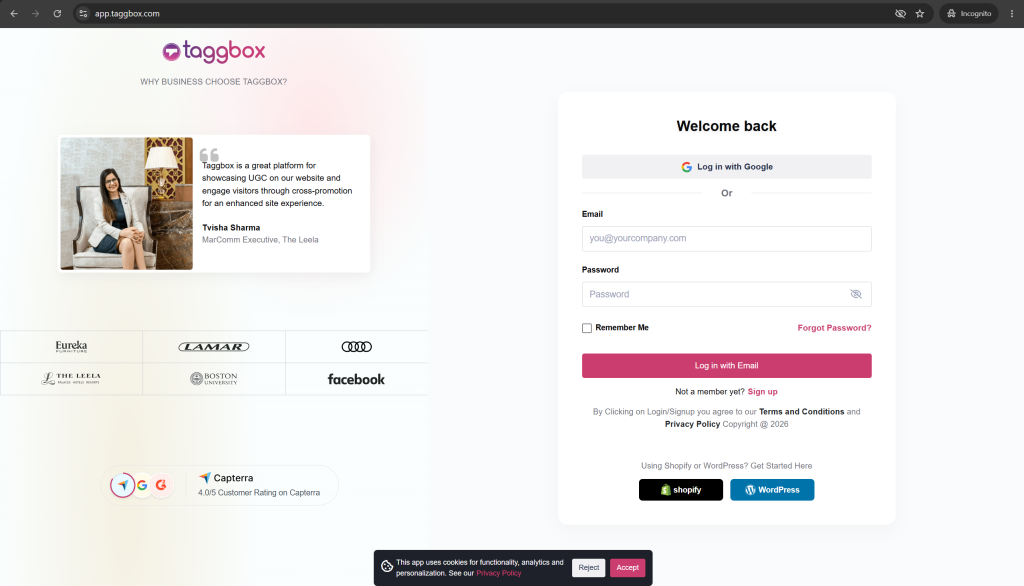
Créer un Taggbox Compte, ou connectez-vous si vous en avez déjà un.
Étape 2 : Créer une nouvelle galerie de contenu
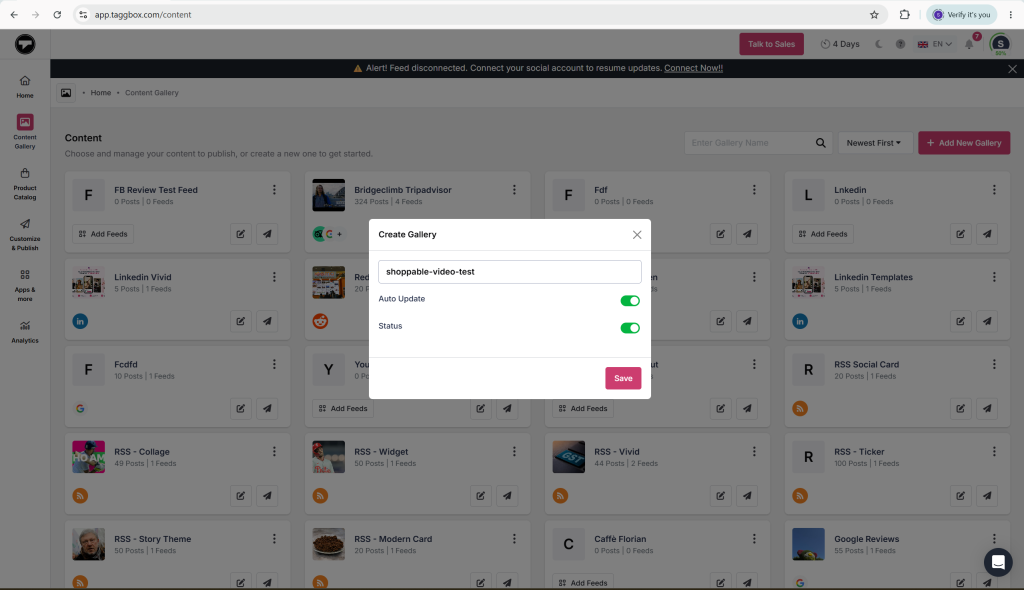
Dans le panneau de gauche, accédez à « Galerie de contenu » et cliquez sur « Ajouter une nouvelle galerie ». Nommez votre galerie, choisissez si vous souhaitez qu'elle se mette à jour automatiquement et définissez son statut.
Étape 3 : Choisissez votre réseau social et votre source de flux.
Sélectionnez le réseau social sur lequel vous souhaitez extraire la vidéo contenu achetable (par exemple, Instagram, YouTube, TikTok). Taggbox vous permet d'alimenter votre flux à partir de plusieurs options : nom d'utilisateur, hashtag, stories, mentions, personnes taguées ou Reels.
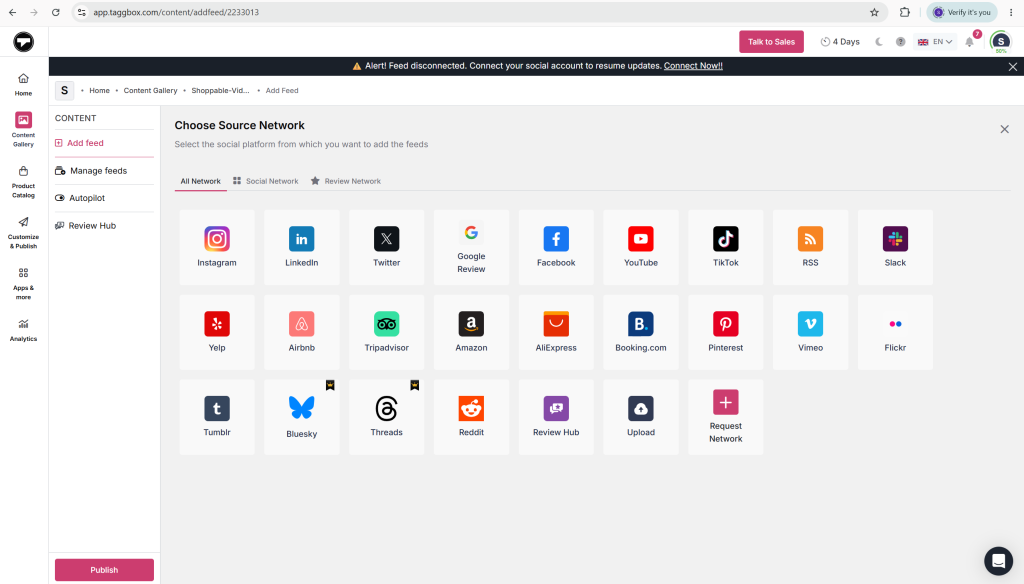
Étape 4 : Configurez votre catalogue de produits
Accédez au catalogue de produits dans le panneau de gauche. Vous disposez de trois méthodes pour synchroniser vos produits WooCommerce :
- Synchronisation directeCliquez sur « Synchroniser le catalogue de produits » et saisissez l’URL de votre boutique WooCommerce.
- Importation CSV/Excel : Cliquez sur Importer la liste des produits et téléchargez votre fichier catalogue.
- Saisie manuelleCliquez sur « + Ajouter un produit » et saisissez les détails des produits un par un.
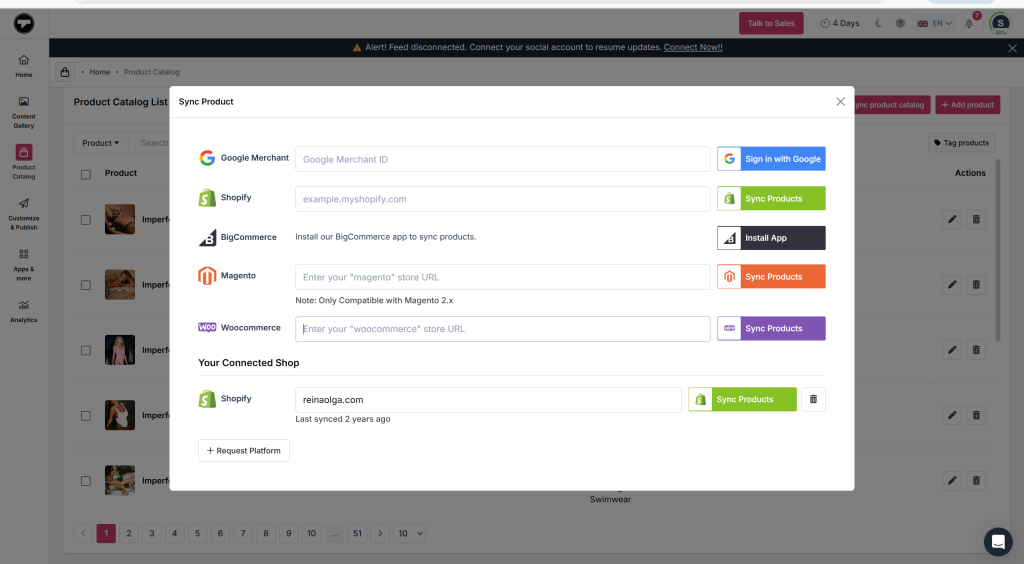
Étape 5 : Identifiez les produits dans vos vidéos
Retournez à la galerie de contenu et sélectionnez le flux que vous avez créé. Cliquez sur « Étiqueter les produits » pour étiqueter une publication, puis sélectionnez le produit concerné dans le menu déroulant. Vous pouvez également activer la fonction « Point d'intérêt », qui affiche un petit point sur la vidéo pour indiquer qu'un produit étiqueté est disponible. Vous pouvez étiqueter jusqu'à 5 produits par publication.
Une fois que vous avez tagué toutes les vidéos pertinentes, cliquez sur Publier, puis créez une chaîne.
Étape 6 : Personnalisez votre flux
Affinez l'apparence et le fonctionnement de la galerie. Voici quelques éléments essentiels à personnaliser :
- Choisissez un thème, ou demandez un thème personnalisé si aucun des thèmes prédéfinis ne vous convient.
- Choisissez une mise en page de bannière et ajustez les autres éléments visuels.
- Ajoutez du CSS personnalisé pour correspondre au design de votre site web
- Intégrez Google Analytics pour suivre les performances du flux.
- Utilisez la fonction de localisation pour traduire automatiquement votre widget dans n'importe quelle langue et ainsi communiquer avec un public international dans sa langue maternelle.
- Rédigez le texte de votre appel à l'action (CTA) pour votre produit.
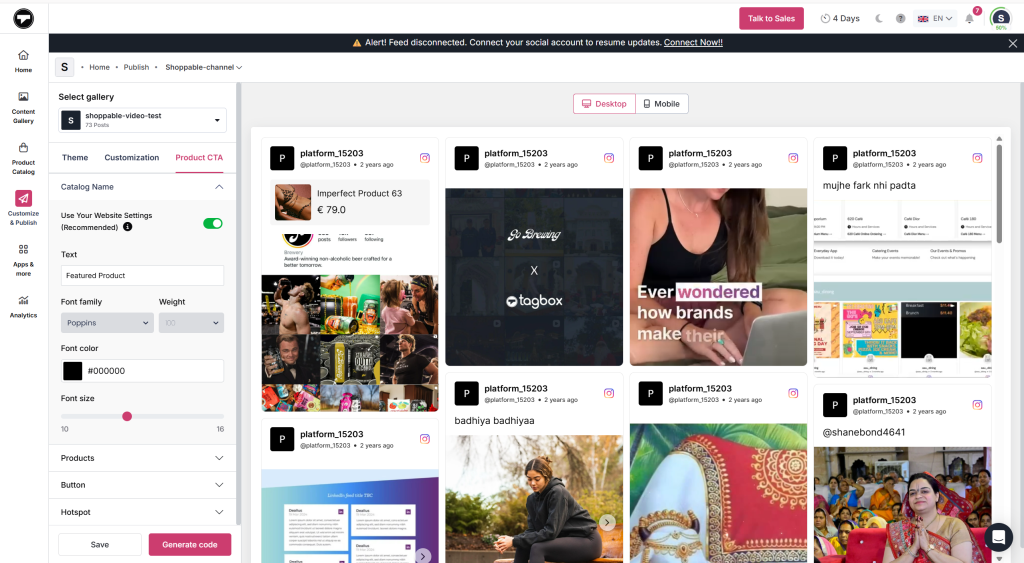
Étape 7 : Générer le code d’intégration
Une fois la personnalisation terminée, cliquez sur Générer le code.
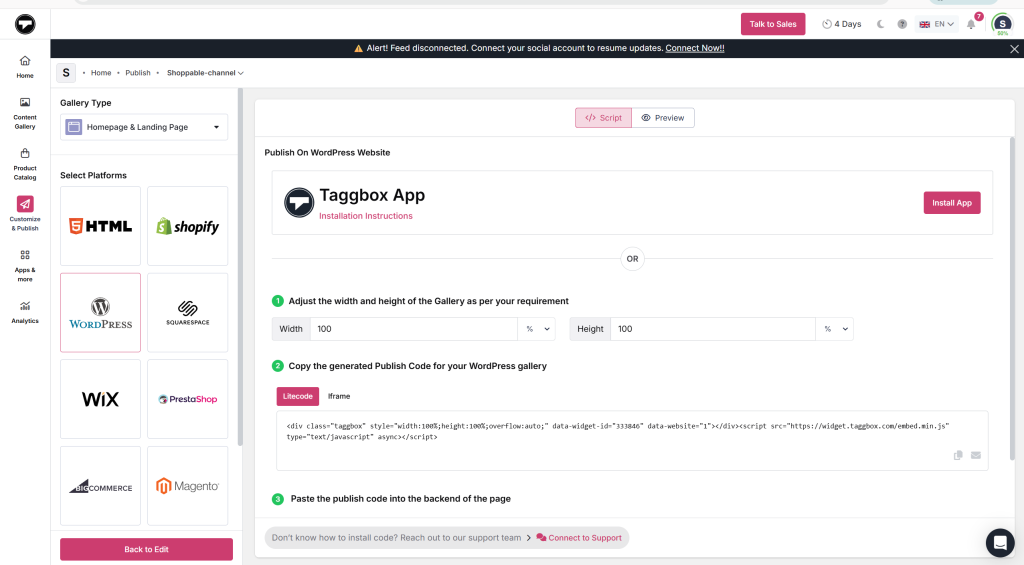
Étape 8 : Ajoutez le flux à votre site WooCommerce
Vous avez deux options ici:
Option A : Intégration manuelle
Sélectionnez l'option du logo WordPress pour obtenir votre code d'intégration, puis collez-le dans un bloc HTML personnalisé à l'endroit où vous souhaitez que la galerie vidéo interactive apparaisse (page d'accueil, page produit, etc.).
Option B: Taggbox WordPress Plugin
- Dans votre tableau de bord WordPress, accédez à Extensions > Ajouter.
- Recherchez Taggbox Widget, cliquez sur Installer maintenant, puis sur Activer
- Connectez votre Taggbox compte depuis l'intérieur du plugin
- Copiez le code court de votre galerie vidéo interactive depuis votre Taggbox tableau de bord et collez-le où nécessaire
Étape 9 : Tester avant la mise en ligne
Prévisualisez la page en direct sur ordinateur et mobile. Cliquez vous-même sur quelques produits étiquetés pour vérifier qu'ils s'affichent correctement sur WooCommerce. Pages de produits, et vérifiez que les prix et les détails des produits correspondent bien à ce qui est actuellement en ligne sur votre boutique.
Étape 10 : suivre les performances et optimiser
Une fois votre galerie en ligne, utilisez Taggboxl'outil d'analyse intégré (ou l'intégration Google Analytics configurée à l'étape 6) pour surveiller les impressions, les clics, le CTR et l'engagement sur vos vidéos d'achat.
Utilisez ces données pour identifier les vidéos ou les produits étiquetés qui génèrent le plus de trafic vers WooCommerce, puis ajustez votre stratégie en conséquence : remplacez les vidéos les moins performantes, réétiquetez les produits ou essayez un thème/une mise en page différente. améliorer la conversion au fil du temps.
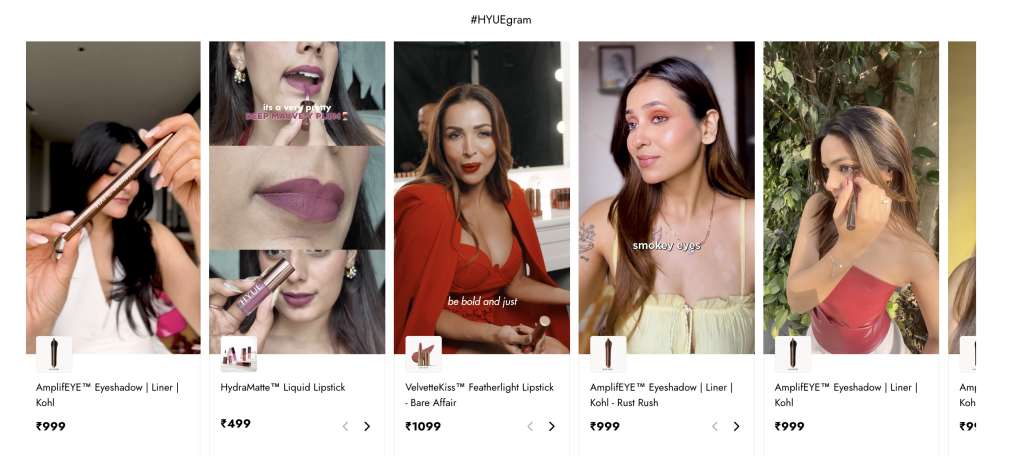
Découvrez comment Hyue a atteint un CTR de 171 % avec Taggbox Galerie achetable
Principaux défis
Preuve sociale limitée, absence de voix authentiques, faible engagement sur le site web, opportunités d'achat manquées.
Taggbox Solutions
- Transformer le contenu généré par les utilisateurs en preuve sociale : Nous avons mis en avant des témoignages clients authentiques pour instaurer la confiance et la crédibilité.
- Création de galeries interactives pour l'achat : Ajouté captivant, galeries UGC achetables aux pages produits.
- Contenu de haute qualité sélectionné avec soin : Sélection et modération des meilleures publications des clients pour un flux soigné.
- Lancement de campagnes axées sur le client : Nous avons utilisé des campagnes comme #HydraGlowLooks pour célébrer nos clients et mettre en lumière les créateurs.
- Contenu généré par les utilisateurs (UGC) connecté à travers les différents points de contact : A permis à HYUE d'étendre son contenu attrayant au-delà de son site web à d'autres points de contact marketing.
Résultats obtenus
- 17.2 k vues du widget
- 29.3 XNUMX clics
- CTR% 171
Lisez l'étude de cas détaillée : https://taggbox.com/case-study/hyue/
Que faire après le lancement
Une fois votre galerie en ligne, revenez-y dans deux semaines. Analysez les produits les plus performants et ceux qui sont ignorés, puis remplacez les moins performants. La vidéo interactive est plus efficace lorsqu'elle est conçue comme un présentoir plutôt que comme un simple widget à configurer une fois pour toutes. Les vidéos et les produits présentés doivent évoluer en fonction des conversions, à l'instar d'une vitrine physique.
Si vous préférez ne pas exécuter cette boucle d'optimisation manuellement, notre équipe peut vous aider à configurer le suivi et à affiner votre galerie en fonction de données de performance réelles. Contactez-nous et nous vous guiderons pas à pas..
Vous avez des questions ? Nous avons les réponses !
Pour commencer à utiliser les vidéos interactives sur WooCommerce, vous aurez besoin d'une boutique WooCommerce active avec des produits référencés, d'un compte de réseau social connecté avec du contenu vidéo et d'un outil comme Taggbox pour synchroniser votre catalogue, étiqueter les produits dans les vidéos et intégrer la galerie sur votre site.
Pour rendre vos vidéos WooCommerce cliquables et interactives, synchronisez votre catalogue de produits avec une plateforme vidéo interactive comme [nom de la plateforme]. TaggboxEnsuite, identifiez précisément les produits présentés dans chaque vidéo. Les spectateurs peuvent cliquer sur un élément identifié et accéder directement à ce produit.
Oui, les clients peuvent accéder directement à la page produit ou à la page de paiement depuis une vidéo produit. Dès qu'un produit est présenté dans une vidéo, un simple clic permet d'accéder à sa page produit, où l'on peut consulter les détails ou finaliser sa commande sans interrompre le processus.
Oui, vous pouvez utiliser les réseaux sociaux et les vidéos générées par les utilisateurs pour votre boutique WooCommerce. Taggbox Cette application extrait des vidéos d'Instagram, de TikTok et d'autres sources, notamment les Reels, les Stories, le contenu généré par les utilisateurs et les publications taguées, afin que vous puissiez réutiliser le contenu social existant sous forme de vidéo achetable dans votre boutique.
Oui, vous pouvez utiliser la vidéo interactive pour le shopping en direct sur WooCommerce. Le shopping en direct repose sur la même configuration de vidéo interactive : les produits sont identifiés dans les flux vidéo en temps réel, permettant aux spectateurs d’acheter directement pendant le visionnage, et non seulement après la fin du flux.
Les galeries vidéo interactives peuvent être utilisées sur votre page d'accueil, les pages produits individuelles, les pages de destination ou une page d'achat dédiée, partout où vous souhaitez que le contenu vidéo génère activement des achats.
Non, les vidéos interactives n'affecteront pas votre site WooCommerce si vous les configurez correctement. Taggbox Les galeries se chargent efficacement et s'intègrent via un code léger ou un plugin WordPress, de sorte que les vidéos interactives n'affectent pas significativement la vitesse de chargement des pages.

Sanskriti est spécialiste en marketing de contenu chez TaggboxSpécialisée dans le contenu généré par les utilisateurs, le marketing sur les réseaux sociaux, l'expérience utilisateur en ligne et la confiance numérique, elle possède plus de 3.5 ans et demi d'expérience en marketing SaaS et B2B. Elle combine études de marché, connaissance client, stratégies de mise sur le marché et exemples concrets de marques pour aider les marketeurs à créer des expériences numériques plus authentiques et performantes.


 Yuvraj
 Deepanshi Jain
 Rohan Singh
 Sudheera Minocha