
Vous souhaitez afficher des vidéos YouTube sur votre site Google sans que vos visiteurs ne quittent votre page ? Vous êtes au bon endroit. Ajouter un flux YouTube à votre site Google est plus simple qu'il n'y paraît, même si vous recherchez des solutions pour débloquer YouTube sur Google Sites. Nul besoin d'être un expert en informatique pour y parvenir.
Dans ce guide étape par étape, nous vous présenterons la méthode la plus simple pour ajouter un flux YouTube Sur Google Sites, grâce à un outil fiable, vous apprendrez à transformer un site Google statique en un hub de contenu interactif en y intégrant vos dernières vidéos YouTube, sans programmation ni configuration complexe, tout en garantissant une lecture fluide même pour les environnements Google Sites où YouTube n'est pas bloqué.
Ajoutez un flux YouTube non bloqué à votre site Google


| Thèmes multiples |
Pourquoi ajouter du contenu YouTube sur Google Sites ?
Honnêtement, ajouter du contenu YouTube à Google Sites est indispensable, car personne n'apprécie les pages web statiques et remplies de texte. Les vidéos dynamisent instantanément votre site. Avis, témoignages, clips humoristiques ou démonstrations de produits rendent votre page interactive, attrayante et, franchement, bien plus sympa. Si instaurer la confiance est également une priorité, vous pouvez compléter votre contenu vidéo avec… widget d'avis Google pour site web pour présenter des témoignages clients authentiques en complément de votre contenu YouTube. Globalement, cela permet de :
- Stimuler l'engagement
- Mettez en avant votre preuve sociale
- Maintenez votre site à jour et attrayant.
- Donnez à votre site une apparence professionnelle
Quelles vidéos puis-je intégrer sur un site Google ?
Bien que cela soit basique, parlons des différents types d'intégrations YouTube que vous pouvez utiliser sur Google Sites, y compris les configurations qui prennent en charge les sites Google non bloqués pour YouTube.
- Intégration standard : Il s'agit de la méthode classique du copier-coller, qui vous permet de intégrer une seule vidéo YouTube via un lien. Allez sur la vidéo YouTube, cliquez sur les 3 points, cliquez sur « Copier le lien d'intégration », puis collez-le sur votre site web. Et voilà !
- Intégration de la playlist : Cela affiche plusieurs vidéos à la suite, comme une YouTube playlistIl est idéal pour maintenir l'engagement des visiteurs sur votre site Google et fonctionne parfaitement pour les cas d'utilisation de sites Google non bloqués sur YouTube.
- Intégration du flux en directCela vous permet de diffuser des vidéos YouTube en direct et en temps réel sur vos sites Google.
- Intégration réactiveCe widget intégré s'adapte automatiquement à la taille de l'écran, permettant à tous de visualiser le contenu de manière fluide, même sur les sites Google non bloqués sur YouTube, et contribue également à de meilleures performances SEO.
Guide étape par étape : Comment ajouter un flux YouTube sur Google Sites
Il existe deux méthodes principales pour ajouter un flux YouTube à Google Sites. Ces deux méthodes permettent également de gérer plus efficacement un flux YouTube débloqué sur Google Sites.
1. Méthode native
Cette méthode vous permet d'ajouter une seule vidéo YouTube à votre site Google. Voici les étapes à suivre :
- Rendez-vous sur votre chaîne YouTube.
- Sélectionnez la vidéo YouTube que vous souhaitez intégrer.
- Cliquez sur l'option « Partager ».
- Sélectionnez l'option d'intégration
- Cliquez sur le bouton Copier
- Ouvrez votre site Google et collez le code d'intégration sur la page où vous souhaitez que la vidéo YouTube apparaisse.
- Enregistrez votre page, et c'est terminé.
2. Utilisation Taggbox
L'utilisation d'un agrégateur de médias sociaux comme Taggbox est l'une des meilleures façons d'ajouter un flux YouTube à votre site Google, surtout si vous souhaitez une expérience plus fluide similaire à celle des sites Google non bloqués sur YouTube. Taggbox Il rassemble tout votre contenu YouTube en un seul endroit, vous évitant ainsi d'intégrer les vidéos manuellement.
Examinons ses étapes en détail :
Créez votre compte gratuit
1. Aller à Taggbox, connectez-vous, ou Créez votre compte gratuit.

2. Une nouvelle fenêtre s'ouvrira avec les options suivantes : Flux sociaux sur le site Web, Flux de produits achetables sur le site Web ou affichage des flux à l'écran.

3. Choisissez votre secteur d'activité, ajoutez vos coordonnées et cliquez sur « Envoyer ».

4. Vérifiez votre adresse e-mail et poursuivez. Dans la section « Contenu » de la barre latérale, sélectionnez « YouTube » comme réseau source.

5. Sélectionnez le type de flux parmi les options suivantes : URL de la chaîne, Vidéos courtes, Liste de lecture, Mots clés et Localisation. Par exemple, sélectionnons « URL de la chaîne ».

6. Une fois terminé, cliquez sur « Créer un flux ». Modérez ensuite votre flux en supprimant le contenu non pertinent. Vous pouvez le faire manuellement ou utiliser la fonction automatique.

Personnaliser et publier
7. Ensuite, accédez à l'option « Personnaliser et publier » dans la barre latérale. Personnalisez votre flux en choisissant votre thème, vos bannières, vos appels à l'action, vos polices, etc. Cliquez ensuite sur « Générer le code ».

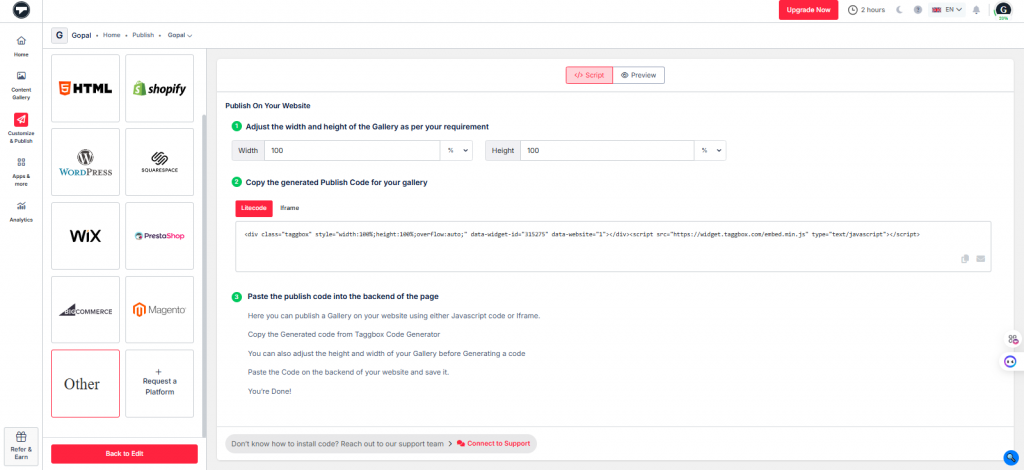
8. Sélectionnez « Autre » comme plateforme CMS pour Google Sites. Ajustez la largeur et la hauteur, puis copiez le code d'intégration YouTube.
Ajoutez du contenu YouTube débloqué à vos sites Google

| Thèmes multiples |
Se connecter à Google Sites
9. Rendez-vous sur votre site Google et connectez-vous avec votre compte Gmail.

10. Cliquez sur le bouton « + » pour créer un nouveau site ou accédez à votre site web existant dans la section « Sites récents ». Créez une nouvelle page vierge ou modifiez une page existante.

11. Dans la barre latérale de droite, choisissez l'option « Intégrer ».

12. Collez le Taggbox Insérez le code d'intégration dans la section « Insérer ». Cliquez sur « Afficher », et le tour est joué ! Votre flux YouTube s'affichera désormais correctement, même pour les visiteurs accédant à des sites Google non bloqués.

Problèmes courants et dépannage
Voici quelques problèmes courants rencontrés lors de l'ajout d'un flux YouTube sur Google Sites :
- La vidéo YouTube ne s'affiche pasCela peut se produire si la vidéo est privée ou soumise à des restrictions. Assurez-vous que la vidéo est publique, surtout si vous ciblez des sites Google non bloqués sur YouTube. Si la restriction est basée sur la localisation, une Proxy YouTube peut aider à tester la disponibilité depuis une autre région.
- L'option d'intégration ne fonctionne pas.Il arrive que le site web refuse de coopérer et que l'option d'intégration ne fonctionne pas. Actualisez la page, essayez d'ajouter à nouveau le lien ou ouvrez-la dans un autre navigateur.
- Le flux ne se met pas à jour en temps réel.Vous avez mis en ligne une nouvelle vidéo, mais elle n'apparaît pas sur le site web ? Essayez de reconnecter le flux ou utilisez un outil comme… Taggbox pour les mises à jour en temps réel.
- L'affichage mobile semble défectueuxVérifiez toujours l'affichage sur mobile avant de cliquer sur le bouton Publier, ou ajustez la mise en page du flux jusqu'à ce qu'elle fonctionne.
Avantages de l'utilisation Taggbox pour intégrer un flux YouTube
Voici quelques-uns des avantages de son utilisation Taggbox pour intégrer un flux YouTube :
a.) Modération du contenu
Taggbox Vous pouvez ainsi modérer votre chaîne YouTube sans effort, manuellement ou automatiquement. Vous garantissez ainsi une présentation soignée et professionnelle pour vos visiteurs. Vous pouvez également ajouter ou supprimer automatiquement les contenus indésirables et préserver votre image de marque.
b.) Personnalisation de la marque
Vous pouvez choisir parmi une large gamme de modèles et de mises en page sur TaggboxChoisissez les éléments qui correspondent le mieux à l'image de votre marque pour optimiser l'esthétique de votre site web. Ainsi, votre site s'intégrera harmonieusement à l'ensemble. Vous pouvez personnaliser les couleurs, les polices, les arrière-plans, les appels à l'action et bien plus encore pour garantir une cohérence visuelle sur vos sites Google.
c.) Galeries marchandes
Oui avec TaggboxVous pouvez rendre votre flux YouTube interactif en y intégrant des produits. Ajoutez simplement vos produits, individuellement ou en série, et offrez une expérience d'achat optimale à vos visiteurs. Cette fonctionnalité est particulièrement utile pour les sites e-commerce, car elle fluidifie considérablement le parcours d'achat des utilisateurs.
d.) Installation facile
Eh bien, Taggbox Il est facile à configurer et ne nécessite aucune configuration technique ni aucun codage pour commencer à intégrer un flux YouTube. Il vous suffit de sélectionner votre galerie.Copiez le code d'intégration et collez-le dans l'interface d'administration de votre site web.
e.) Mises à jour en temps réel
Une fois votre flux YouTube en ligne, Taggbox Le site reste à jour automatiquement. Les nouvelles vidéos s'affichent en temps réel, vous n'avez donc pas besoin de les intégrer manuellement. C'est comme si votre site connaissait les nouveautés avant même que vous ne reveniez.
f) Compatible avec les appareils mobiles
Nous savons tous que la plupart des gens préfèrent faire défiler leur écran sur leur téléphone plutôt que sur un ordinateur (jusqu'à ce qu'ils soient au bureau :). Taggbox Grâce à sa fonctionnalité adaptative, votre flux YouTube s'affiche correctement sur tous les écrans, qu'il s'agisse de mobiles, de tablettes ou d'ordinateurs de bureau.
g) Analyses basées sur l'IA
C'est ici que Taggbox Cet outil est plutôt intelligent. Grâce à son analyse basée sur l'IA, il vous aide à comprendre les performances de votre flux YouTube sur votre site Google. Il suit avec précision des indicateurs clés comme les taux d'engagement, les impressions, les sentiments et bien plus encore. Ainsi, au lieu de tâtonner, obtenez des informations précieuses.
Conclusion
Vous l'aurez compris, ajouter un flux YouTube à votre site Google n'est pas si compliqué. En suivant les bonnes étapes et avec un peu de patience, vous pouvez transformer votre site web ennuyeux en une page attrayante. Que vous utilisiez la méthode native ou des outils comme… TaggboxL’objectif est simple : maintenir l’engagement des visiteurs jusqu’à la fin. Alors, lancez-vous dès aujourd’hui et boostez l’engagement de votre site comme jamais auparavant.
Si vous utilisez Google Sites pour instaurer la confiance, vous pourriez également demander : Est-il possible d'intégrer les avis Google sur votre site web ?Oui, et l'ajout de contenu YouTube et d'avis Google peut rendre votre page plus dynamique, crédible et prête à la conversion.
Questions fréquemment posées
Allez dans TaggboxCréez votre compte gratuit, choisissez YouTube, créez votre flux, publiez-le, copiez le code et collez-le dans l'interface d'administration de Google Sites.
Oui, il est légal d'ajouter une chaîne YouTube à votre site Google.



 Upendra
 Harshita Rajoria
 Rohan Singh





