

Vous souhaitez intégrer gratuitement les avis Google sur votre site web et montrer ce que vos clients disent de votre entreprise ?
Les avis Google constituent l'une des formes de preuve sociale les plus fiables, aidant les entreprises à renforcer leur crédibilité et à influencer les clients potentiels. En effet, 49% des gens font confiance Les avis en ligne sont tout aussi importants que les recommandations personnelles.
L'un des moyens les plus simples d'afficher les avis Google sur votre site web est d'utiliser un Widget d'avis GoogleUn widget collecte automatiquement les avis de votre fiche Google My Business et les affiche sur votre site web dans des mises en page attrayantes, comme des grilles ou des diaporamas. Cela permet aux entreprises d'ajouter facilement des avis Google à leur site web sans écrire de code, tout en bénéficiant de mises à jour en temps réel.
Dans ce guide, vous apprendrez étape par étape comment intégrer les avis Google sur votre site web, ainsi que les méthodes les plus simples pour les afficher et transformer les commentaires des clients en une preuve sociale convaincante.
Ajoutez gratuitement des avis Google à votre site web


Que signifie intégrer les avis Google sur un site web ?
Intégrer les avis Google sur un site web signifie afficher les avis clients issus de votre fiche Google My Business directement sur vos pages. Au lieu de demander aux visiteurs de quitter votre site pour consulter les avis sur Google, les avis intégrés leur permettent de voir de véritables commentaires de clients pendant leur navigation.
Lorsque vous intégrez des avis Google, ils apparaissent comme partie intégrante du contenu de votre site web, souvent sous forme de diaporamas, de grilles ou de listes d'avis. Cela permet aux entreprises de mettre en avant les expériences authentiques de leurs clients et d'instaurer un climat de confiance avec les acheteurs potentiels.
Afficher les avis Google directement sur votre site web améliore également l'engagement, car les visiteurs peuvent rapidement lire les témoignages sans quitter votre page.
Comment intégrer le widget Google Reviews avec Taggbox
L'utilisation d'un agrégateur d'avisVous pouvez facilement intégrer les avis Google sur votre site web sans écrire une seule ligne de code. Ces outils collectent les avis depuis votre fiche Google My Business et les affichent sur votre site web dans un format attrayant.
Suivez les étapes ci-dessous pour afficher les avis Google sur votre site web. Taggbox.
Étape 1 : Créez votre Taggbox Compte
- Connectez-vous à votre Taggbox CompteSi vous êtes un nouvel utilisateur, inscrivez-vous gratuitement.
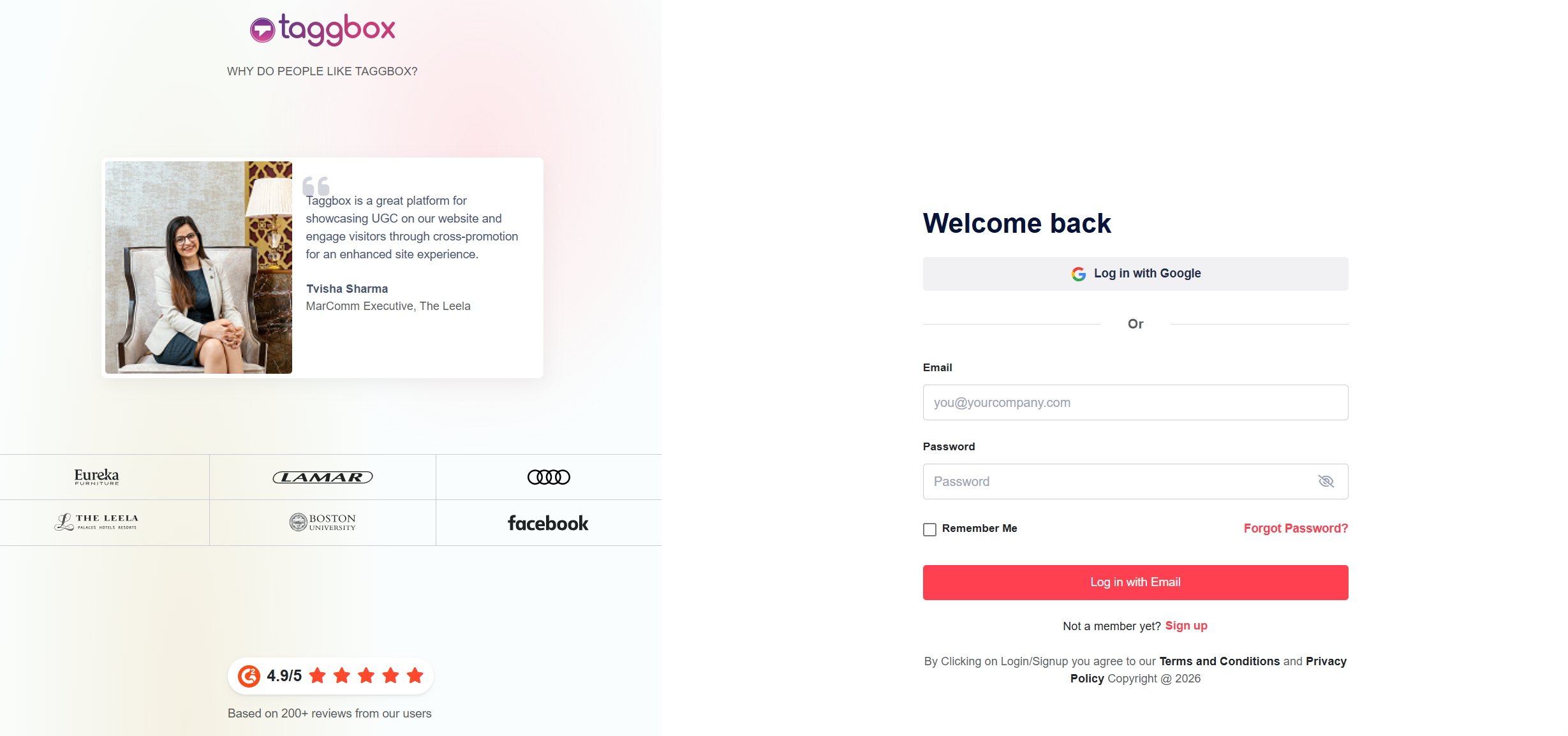
- Un tableau de bord apparaîtra, avec des options : Galerie achetable sur le site Web, Flux sociaux à l'écran, Flux sociaux sur le site Web. Choisir "Flux sociaux sur les sites Web'.

- Sélectionnez le secteur d’activité, ajoutez des informations de contact et fournissez d’autres informations requises.
Étape 2 : Connectez votre source d’avis Google
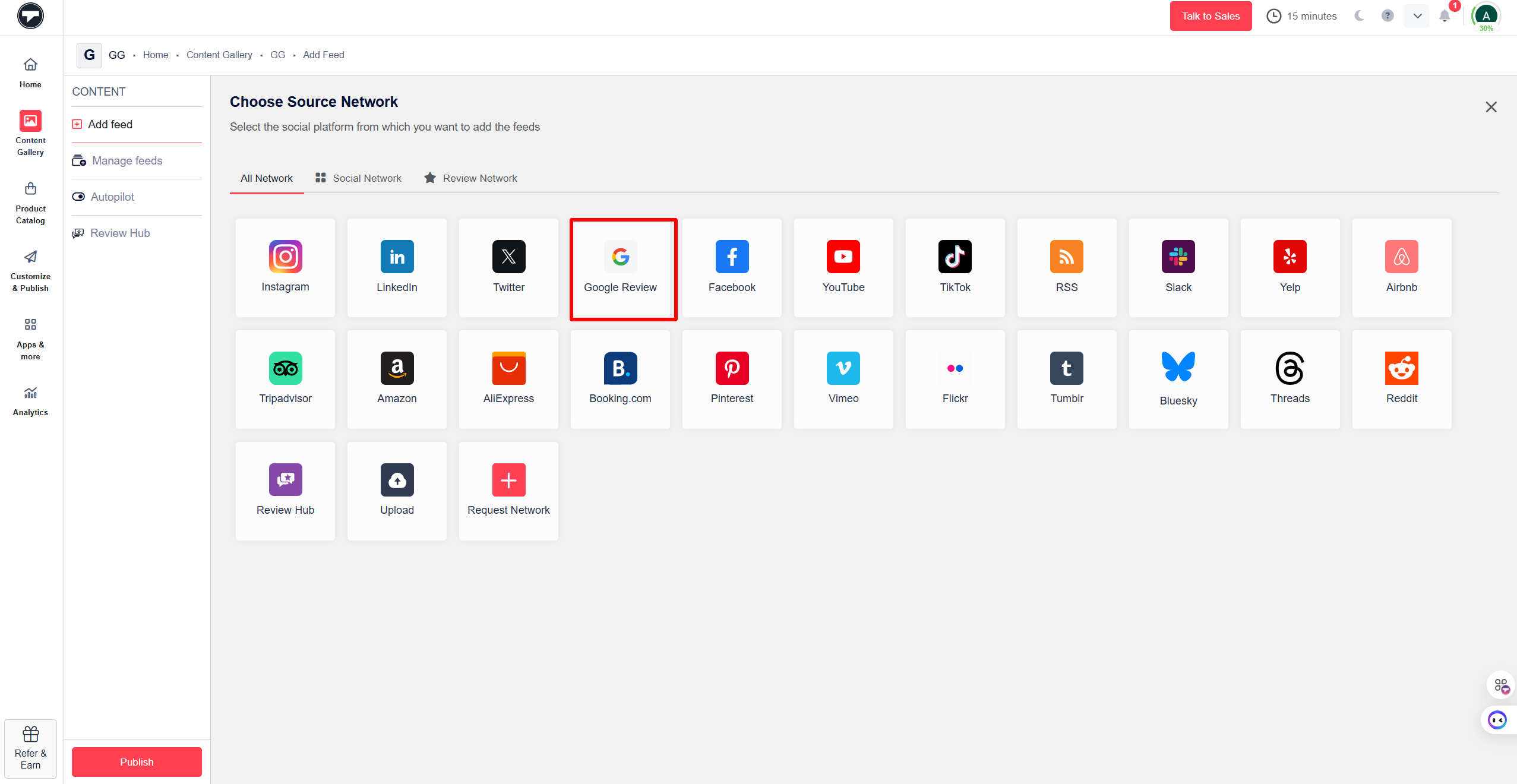
- Maintenant, choisissez « Avis Google » comme votre source.
- Vous disposez de deux options pour filtrer les avis souhaités. Ces options sont les suivantes :
Places: Saisissez l'adresse spécifique de votre entreprise pour récupérer des avis.
Mes Lieux: Vous pouvez connecter votre propre compte Google Business pour récupérer les avis que vous recevez.
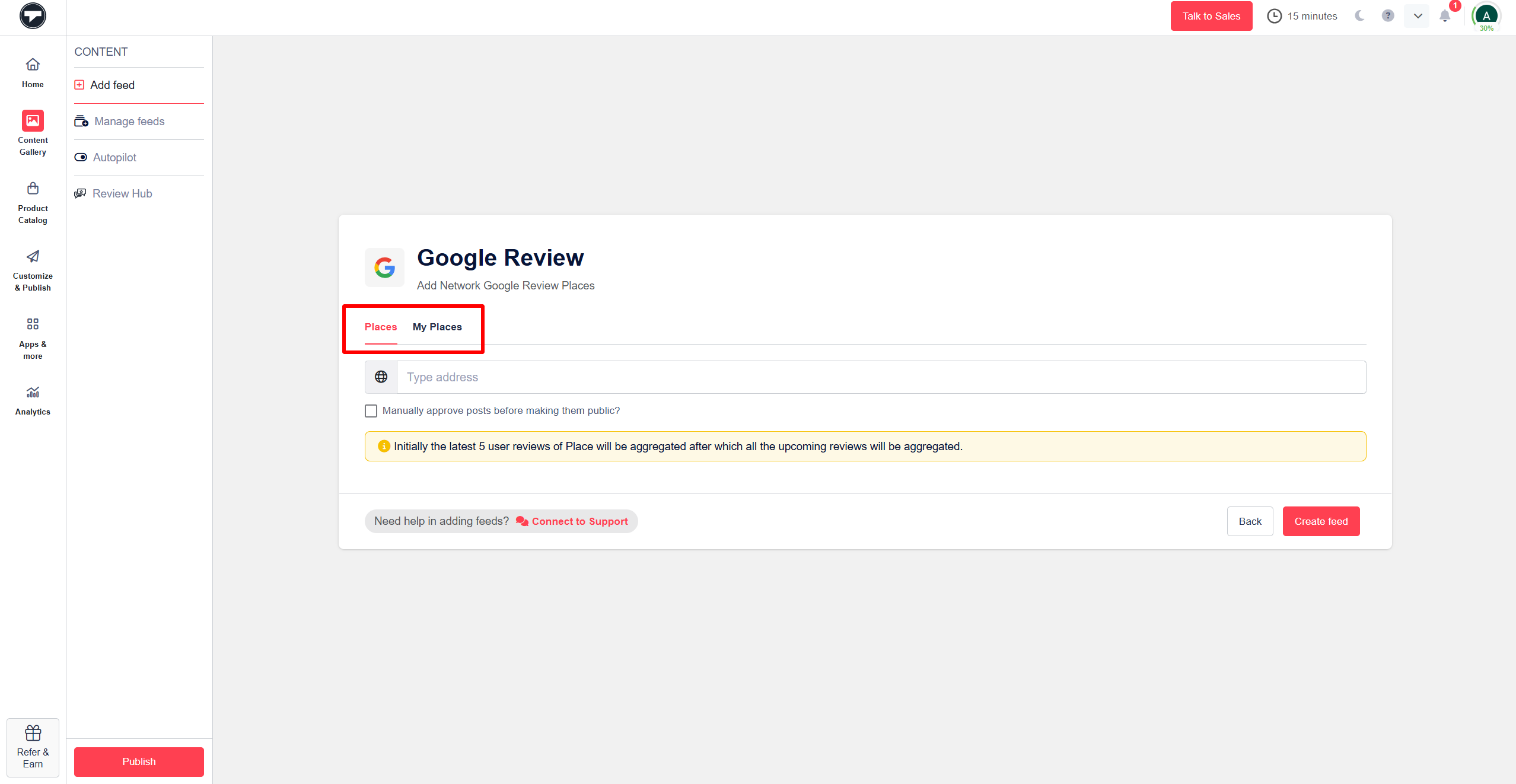
- Cliquez sur « Créer un flux ».
Étape 3 : Modérez et personnalisez votre flux d’avis Google
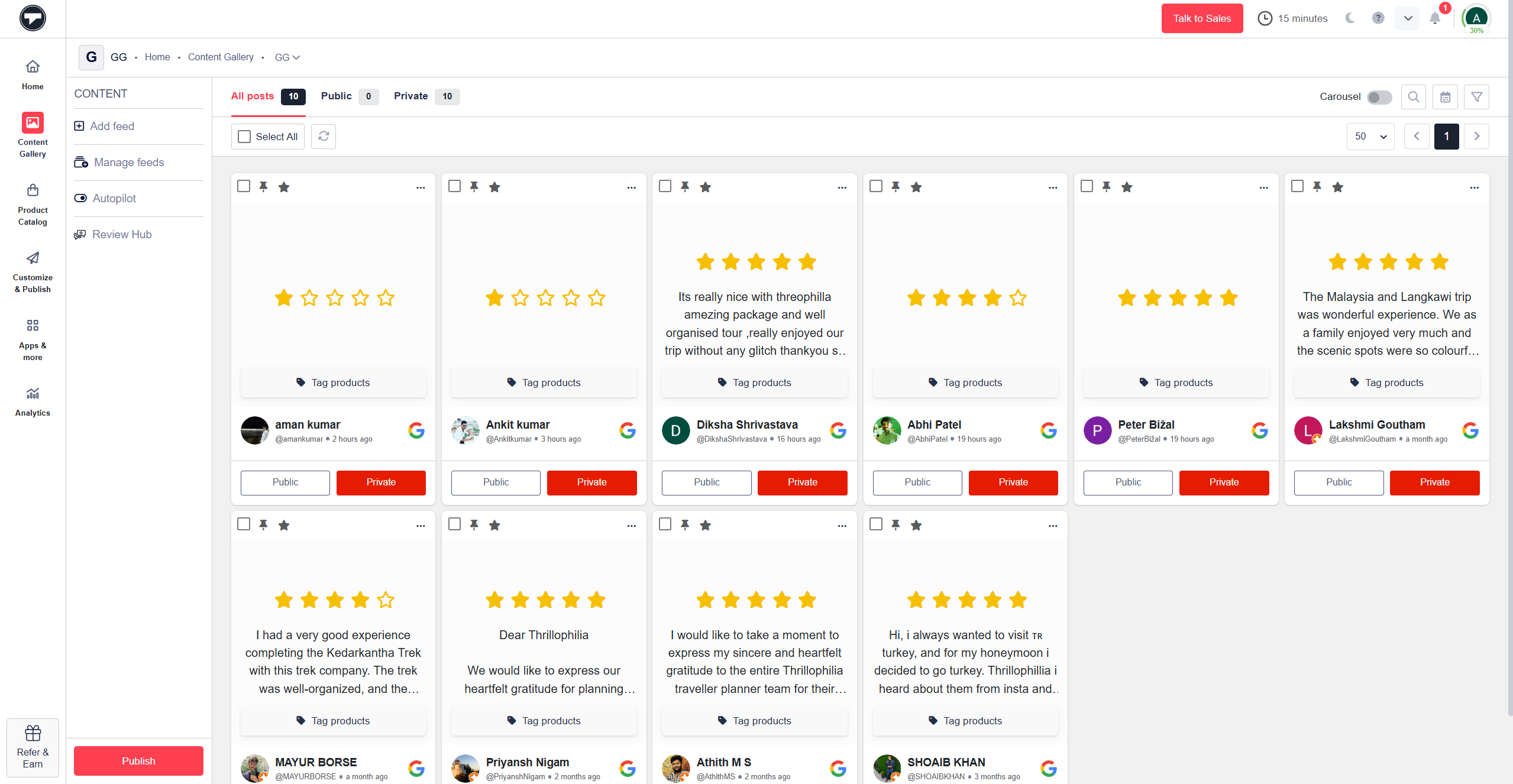
- Une fois votre flux créé, vous serez redirigé vers votre Galerie de contenu tableau de bord, où vous pouvez facilement modérer le flux.
- Vous pouvez supprimer manuellement tout contenu non pertinent ou laisser la fonction Autopilot s'en charger automatiquement.
- Marquer les avis comme public ou privé selon ceux que vous souhaitez afficher.
- Ensuite, cliquez sur "Publier" dans la barre latérale gauche et sélectionnez "Site Internet" comme votre chaîne de publication channel.ng.
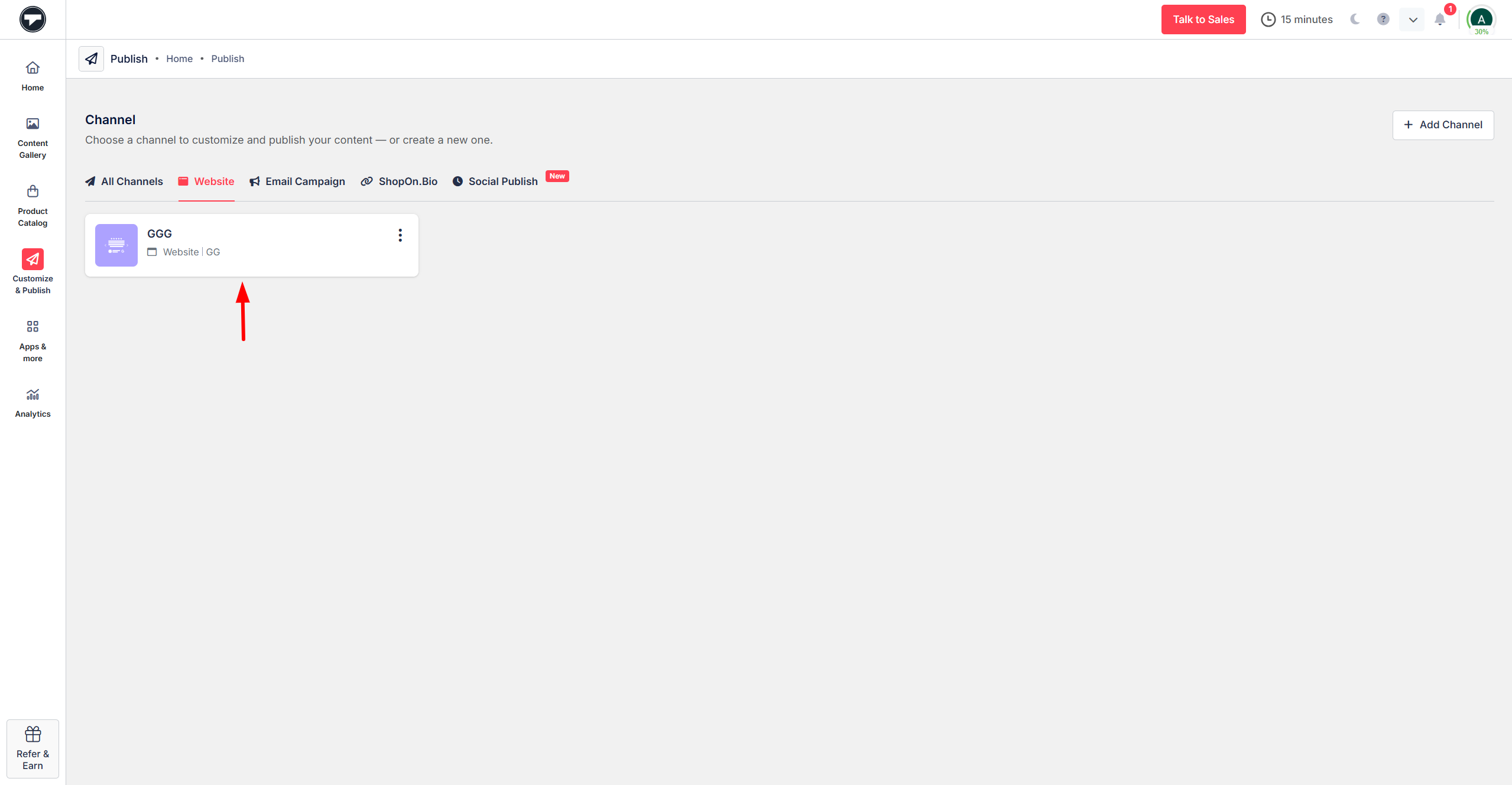
- Maintenant, personnalisez votre Galerie d'avis Google en sélectionnant votre thème, votre mise en page, votre appel à l'action, vos polices et autres éléments de design préférés.

Étape 4 : Intégrez votre flux d’avis Google
- Une fois que vous avez terminé, cliquez sur «Générer du code' procéder.
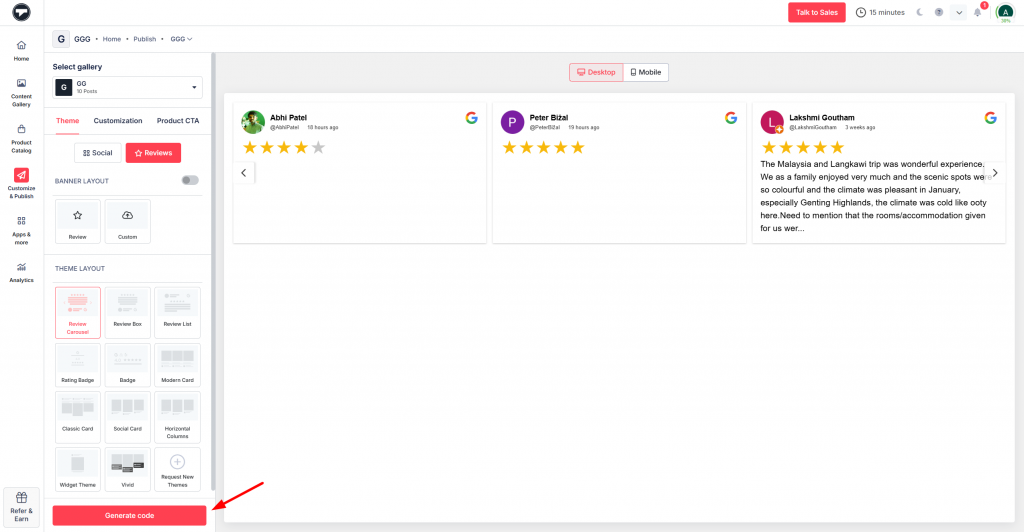
- Choisissez votre préféré plateforme de système de gestion de contenu (CMS).
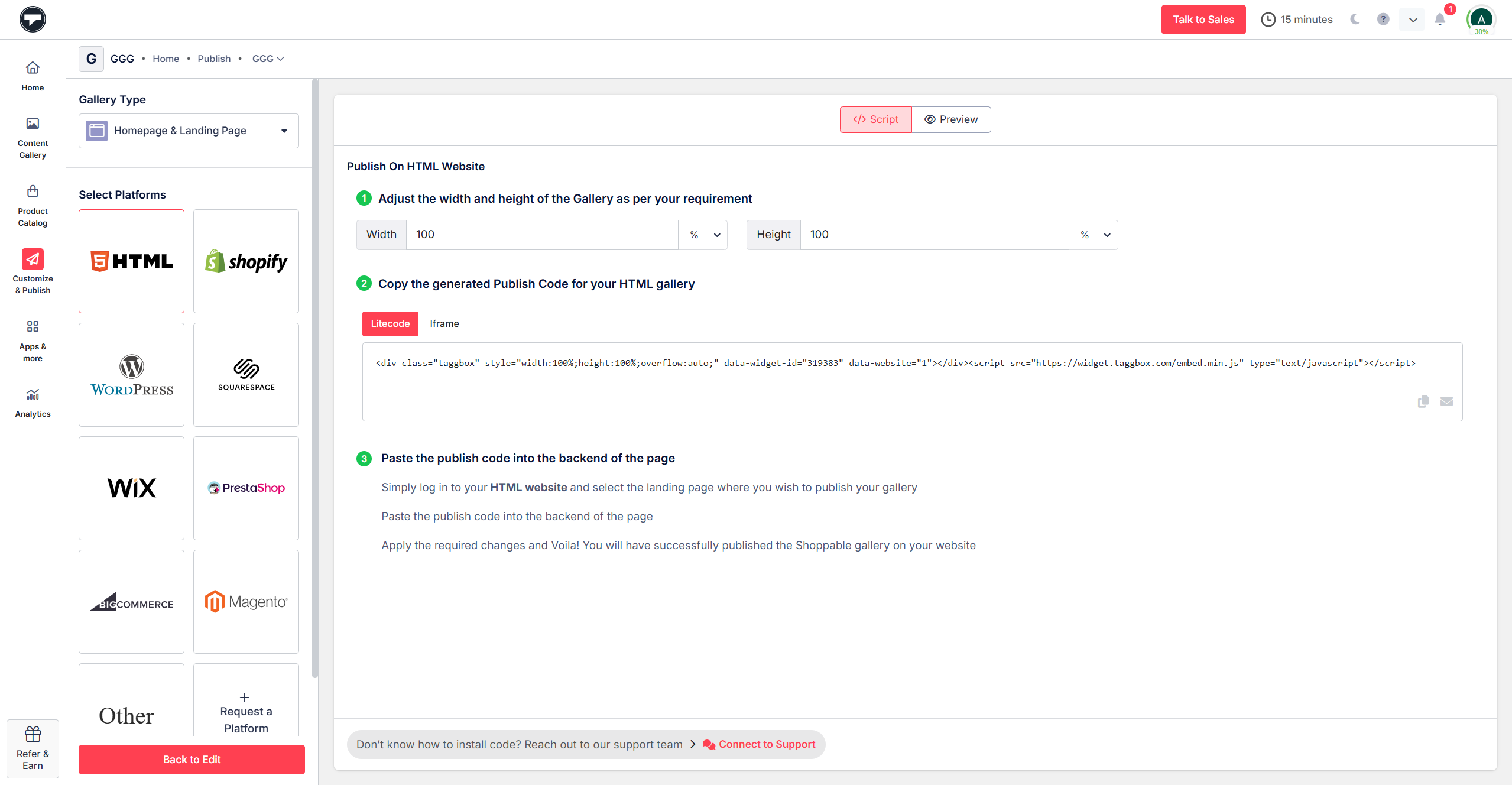
- Collez le code dans la partie administration de votre site web. Vous avez Intégrez avec succès les avis Google sur votre site web.
Utilisez le Taggbox Widget d'avis Google pour les sites web permettant de collecter, personnaliser et afficher les avis sur votre site grâce à un simple code d'intégration.


Tutoriel vidéo : Comment publier des avis Google sur votre site web ?
Voici un tutoriel vidéo rapide vous montrant comment intégrer gratuitement les avis Google sur votre site web.
Afficher les avis Google sur un site web en utilisant différentes plateformes CMS
Ajouter des avis Google sur votre site web est plus facile que jamais grâce aux plateformes CMS modernes et widgets d'évaluationQue votre site web soit construit sur WordPress, Shopify, Wix, Squarespace ou une plateforme HTML personnalisée, vous pouvez facilement y intégrer les avis Google à l'aide d'un simple code d'intégration.
Un widget d'avis Google pour un site web permet de collecter les avis de votre fiche Google My Business et de les afficher de manière attrayante sous forme de diaporamas, de grilles ou de témoignages. Ainsi, les entreprises peuvent intégrer facilement les avis Google à leur site web sans écrire de code, tout en garantissant une mise à jour automatique des avis dès qu'un nouveau commentaire est publié.
Vous trouverez ci-dessous quelques-unes des plateformes CMS les plus populaires vous permettant d'intégrer les avis Google sur votre site web.

Si votre site web est construit avec du HTML personnalisé, vous pouvez toujours y intégrer facilement les avis Google.
- Copiez le code d'intégration du widget d'avis Google.
- Copiez le code d'intégration du widget d'avis Google.
- Connectez-vous au panneau d'administration de votre site Web HTML.
- Ouvrez le fichier de la page souhaitée.
- Collez le code d'intégration dans la section choisie et enregistrez la page de votre site web.
- Votre widget Avis Google est maintenant en ligne et vous aide à… Intégrer les avis Google dans du HTML pages web facilement.

WordPress est l'une des plateformes CMS les plus utilisées, et l'ajout d'avis est très simple.
- Connexion à ta WordPress en ligne.
- Après vous être connecté à votre site WordPress, accédez à la section « Pages » et cliquez sur « Ajouter un nouveau ».
- Cliquez sur l’icône « + » dans le coin supérieur gauche et cliquez sur « HTML personnalisé ».
- Collez le code intégré de Google Reviews dans la zone de texte.
- Cliquez sur l'onglet Aperçu pour prévisualiser votre widget Avis Google Maps. Après avoir prévisualisé, cliquez sur « Publier » pour voir le résultat. Widget d'avis Google sur WordPress dans l'action.

Wix propose un outil de création de sites web intuitif, simplifiant l'intégration des avis Google sur votre site.
- Pour ajouter des avis Google sur un site Web Wix, connectez-vous à votre Wix compte et accédez à la page Web souhaitée.
- Cliquez sur Blog et sélectionnez Articles pour créer un nouvel article.
- Cliquez sur « + » dans la barre de menu à gauche. Sélectionnez ensuite « Code HTML ».
- Insérez le code généré dans la zone de texte.
- Cliquez sur « Mettre à jour » pour appliquer les modifications, et votre Widget d'avis Google sur le site web Wix apparaîtra sur la page sélectionnée.

Les utilisateurs de Squarespace peuvent également afficher les avis Google sur leur site web grâce à un code d'intégration.
- Connexion Accédez à votre site web Squarespace et sélectionnez « Modifier ».
- Cliquez sur « (+) » pour ajouter un bloc et ajouter le contenu dans la « Page vide ».
- Après avoir ajouté le titre (le cas échéant) dans l’espace vide, cliquez sur le bouton « (+) Ajouter un bloc ».
- La liste déroulante s'affiche. Choisissez l'option « « Code » dans la liste.
- Copiez le Taggbox Saisissez le code du widget du site web et collez-le dans la case prévue à cet effet.
- Après avoir collé le code intégré dans la case, cliquez sur le bouton « Enregistrer » et profitez de votre widget d’avis pour le site web Squarespace.
- À ajouter des avis Google à Squarespace, suivez le même processus avec le code du widget Google Business Reviews approprié.

Les propriétaires de boutiques Shopify peuvent facilement ajouter des avis Google à leur site web afin de renforcer la confiance des acheteurs potentiels.
- Connexion à ta Shopify compte.
- Sous « Canaux de vente », cliquez sur « Boutique en ligne ».
- Choisissez « Pages » dans le menu déroulant > Ajoutez une nouvelle page ou modifiez votre page existante.
- Dans les détails de la page, cliquez sur « (<>) » pour afficher l’icône HTML.
- Collez le code d'intégration sur intégrer les avis Google sur Shopify dans la zone de texte et cliquez sur le bouton « Enregistrer ». La page sera créée après avoir enregistré le code.
- Enfin, cliquez sur le bouton « Afficher la page ». Vous pouvez désormais voir le widget d'avis pour Shopify en action !

- Connexion à la Site Web Weebly.
- Sur votre site Weebly existant, cliquez sur la section « Pages » dans la barre de menu supérieure, puis cliquez sur l’icône « + ».
Choisissez le type de page que vous souhaitez ajouter. - Après avoir sélectionné une page, donnez-lui un nom et cliquez sur « Terminé ».
- Dans le menu supérieur, cliquez sur « Créer ». Ensuite, faites glisser l’option « Intégrer le code » de la barre latérale vers votre page.
- Maintenant, cliquez sur « Cliquez pour définir le code HTML personnalisé » et sur le bouton « Modifier le code HTML personnalisé ».
- Veuillez copier le code à partir du fichier créé. Taggbox Widget d'avis Google pour Weebly et collez-le dans le coin supérieur droit.
- Votre widget s'affichera sur le site. Cliquez ensuite sur le bouton « Publier ». Enfin, cliquez sur le lien vers votre site. Et voilà !

- Connexion site Web et accédez à la page ou à la publication où vous souhaitez afficher le Widget d'avis Google Elementor.
- Dans l'éditeur Elementor, recherchez le HTML section et faites-la glisser sur la page.
- Collez le code d’intégration copié dans le widget HTML.
- Enregistrez vos modifications dans l'éditeur Elementor. Affichez enfin les avis Google sur le site Elementor. Et voilà !
Générez votre code d'intégration et affichez facilement les avis Google sur n'importe quelle plateforme CMS, sans coder.
Comment ajouter des avis Google à un site web à l'aide des outils natifs
Méthode 1 : Intégrer directement les avis Google via Google My Business
Pour ajouter des avis Google sur votre site Web à l'aide de Google My Business, suivez ces étapes simples :
- Allez dans google.com/maps
- Saisissez votre profil Google Business dans la barre de recherche et sélectionnez-le.
- Cliquez sur l’onglet « Avis ».
- Choisissez un avis qui doit être présenté sur votre site Web et cliquez sur les trois points dans le coin supérieur gauche de cet avis.
- Sélectionnez le Commentaire option.
- Dans la fenêtre contextuelle, cliquez sur l’onglet « Intégrer… ».
- Cliquez à nouveau Copier le HTML pour copier le code d'intégration.
- Connectez-vous maintenant au panneau d’administration de votre site Web.
- Créez ou mettez à jour la page sur laquelle vous souhaitez que l’avis apparaisse.
- Collez le code HTML copié dans l'éditeur de page.
- Il affichera la carte Google avec le nom de votre entreprise, le nombre d'avis et le lien vers vos avis.
- Enregistrez les modifications sur votre page.
Méthode 2 : Ajouter des avis Google à votre site Web à l’aide de l’API Google
Intégration des avis Google directement via le API Google est sûre et pratique. Cependant, cette méthode nécessite connaissances de base en programmation et configuration manuelle.
Voici un guide étape par étape pour vous aider à intégrer Google Reviews sur votre site Web sans outils tiers :
- Allez dans Google Cloud Platform.
- Créer un nouveau projet ou sélectionnez-en un existant.
- Activez la API Places pour votre projet.
- Générer une clé API pour accéder aux services Google Maps et Places.
- Rendez-vous sur Recherche d'identifiant Google Place.
- Recherchez le nom ou l'emplacement de votre entreprise pour obtenir l'identifiant de lieu unique de votre entreprise.
- Ajoutez la fonction JavaScript requise à section de votre site web.
Avantages de l'ajout d'avis Google à votre site web
L'intégration des avis Google permet aux entreprises de présenter de véritables témoignages clients directement sur leur site web. En ajoutant le widget Avis Google à votre site, vous renforcez la confiance, améliorez l'engagement et aidez les visiteurs à prendre des décisions éclairées.
A. Dynamisez votre entreprise
- Bâtir la confiance et la crédibilitéLorsque vous affichez les avis Google sur votre site web, les visiteurs voient de véritables commentaires de clients, ce qui renforce instantanément la confiance et la réputation de votre marque.
- Améliorer la visibilité sur les moteurs de rechercheAjouter des avis récents via un widget Google Reviews à votre site web contribue à améliorer votre référencement et peut accroître votre visibilité dans les résultats de recherche.
- Augmentez les conversions et les ventesLes témoignages positifs influencent les décisions d'achat, aidant les entreprises à convertir les visiteurs en clients lorsqu'elles ajoutent des avis Google à leur site web.
- Démarquez-vous de la concurrenceLes entreprises qui intègrent les avis Google sur leur site web mettent en avant des expériences clients authentiques, ce qui leur permet de se démarquer de leurs concurrents dont les avis ne sont pas visibles.
B. Aider vos clients
- Instaurer la confiance des clientsLorsque les visiteurs voient les avis Google affichés sur votre site web, ils ont davantage confiance en leurs choix de produits ou de services.
- Améliorer la transparenceAfficher des commentaires authentiques montre que votre entreprise valorise les opinions des clients et partage ouvertement de véritables avis Google.
- Simplifier la prise de décisionLes clients peuvent rapidement comparer leurs expériences et faire des choix éclairés lorsque vous ajoutez des avis Google aux pages de votre site Web.
- Fournir une preuve sociale solide : Les avis Google constituent de puissantes recommandations de véritables utilisateurs, incitant les nouveaux visiteurs à faire confiance à votre marque.
C. Améliorer votre site Web
- Augmenter l'engagement des visiteursAfficher les avis Google sur les pages de votre site web incite les visiteurs à passer plus de temps à lire de véritables expériences, ce qui améliore l'engagement et réduit le taux de rebond.
- Améliorer l'apparence du site WebUn widget d'avis Google bien conçu s'intègre parfaitement à votre site web et lui donne un aspect plus professionnel.
- Ajoutez régulièrement du contenu fraisL'intégration des avis clients permet de maintenir votre site web à jour avec les nouveaux commentaires des clients, ce qui contribue à maintenir sa pertinence pour les moteurs de recherche.
- Créez un espace d'avis sur votre site webLorsque vous intégrez des avis Google sur les pages de votre site web, celui-ci devient un lieu central où les visiteurs peuvent découvrir les expériences des clients et faire confiance à votre marque.

Rendez votre site web plus fiable grâce aux avis clients.
Afficher les avis Google sur son site web renforce l'authenticité et l'engagement !
Créez votre widgetBonnes pratiques pour afficher les avis Google sur votre site web
L'intégration d'avis Google sur votre site web, affichée de manière stratégique, contribue à instaurer la confiance et à influencer les décisions des clients. En suivant quelques bonnes pratiques, vous vous assurez que votre widget d'avis Google présente un aspect professionnel et un impact maximal.
1. Placez les avis là où les visiteurs prennent leurs décisions
Au lieu de limiter les avis à une page de témoignages, affichez-les sur des sections clés telles que votre page d'accueil, vos pages produits ou vos pages de destination. De nombreux sites web utilisent des mises en page comme celle-ci : Boîtes à avis ou des carrousels d'avis sur leur page d'accueil pour mettre immédiatement en avant les commentaires des clients.
2. Mettez en avant vos meilleurs avis
Mettez en avant des avis clients qui décrivent clairement leurs expériences, la qualité de vos produits ou la satisfaction de vos clients. Des témoignages détaillés permettent aux visiteurs de comprendre rapidement pourquoi vos clients vous font confiance.
3. Utilisez des mises en page attrayantes pour vos révisions
La présentation des avis sur votre site peut influencer l'engagement des visiteurs. Des mises en page comme les carrousels d'avis, les badges de notation ou les listes facilitent la consultation des témoignages sans surcharger la page.
4. Mettre à jour automatiquement les avis
Affichez toujours les avis les plus récents. En intégrant les avis Google à votre site web via un widget à mise à jour automatique, vous permettez aux visiteurs de consulter les dernières expériences clients et de vérifier l'authenticité des avis.
5. Harmonisez les avis avec la conception de votre site web
Personnalisez les polices, les couleurs et la mise en page pour que le widget d'avis Google s'intègre harmonieusement au design de votre site web. Une apparence cohérente renforce le professionnalisme de votre site tout en mettant en valeur des avis authentiques.
Exemples concrets de sites web utilisant efficacement le widget d'avis Google
De nombreuses entreprises intègrent avec succès les avis Google sur leur site web pour renforcer leur crédibilité et mettre en avant les expériences clients.
1) Chiropratique Damansara

Chiropratique Damansara est une clinique chiropratique qui utilise Taggbox pour intégrer les avis Google sur son site web et utilise un Mise en page de la boîte d'évaluationCe widget organise les avis de manière claire et concise, pour un résultat professionnel. La confiance étant essentielle dans le secteur de la santé, le widget Avis Google aide la clinique à renforcer sa crédibilité auprès des patients potentiels. Les clients satisfaits partagent leur expérience par le biais d'avis, que la marque met en avant sur son site web, constituant ainsi une preuve sociale solide.
2) Hypothèque

Au lieu d'un processus long et fastidieux, Emortgage propose des prêts immobiliers en ligne simples et sans tracas, offrant aux emprunteurs des solutions de financement rapides. TaggboxGrâce au widget Google de [Nom de l'entreprise], ils peuvent présenter de véritables témoignages clients afin de renforcer la confiance dans leurs services. La marque affiche ces témoignages à l'aide d'un [Nom de l'entreprise]. Mise en page du carrousel d'avis, permettant aux visiteurs de parcourir facilement plusieurs avis dans un format de diaporama interactif.
Les décisions financières reposent souvent sur la confiance et la crédibilité, et l'intégration des avis Google sur le site web aide Emortgage à rassurer les emprunteurs potentiels grâce à de véritables retours clients.
3) Westport Hair

Salon de coiffure Westport est un salon haut de gamme qui allie expertise et dynamisme pour offrir des services et des soins capillaires exceptionnels. Afin de gagner la confiance de sa clientèle et d'attirer davantage de clients, il intègre les avis Google sur son site web. Taggbox pour présenter des retours authentiques de clients. Le salon met également en avant sa réputation en utilisant un Badge de notation Google Reviews, qui affiche clairement sa note globale et le nombre d'avis pour que les visiteurs puissent les consulter en un coup d'œil.
Ainsi, les avis soulignent l'excellent savoir-faire des stylistes, leur approche personnalisée et la qualité de leurs prestations. De ce fait, les nouveaux clients potentiels peuvent être rassurés avant de prendre rendez-vous.
4) Solutions informatiques Bridge

Bridge IT Solutions est une entreprise de conseil et de services informatiques. Elle affiche les avis Google sur son site web. Taggbox pour mettre en lumière les véritables expériences et réussites des clients. L'entreprise présente ces témoignages à l'aide d'un Mise en page de la vue Liste, permettant aux visiteurs de consulter des commentaires détaillés de clients satisfaits.
Ils démontrent leur expertise en cybersécurité, en informatique en nuage et en assistance informatique en mettant en avant les témoignages authentiques de leurs clients. Intégrer les avis Google sur votre site web contribue à instaurer la confiance et à réaffirmer votre engagement à fournir des solutions informatiques fiables et de haute qualité.
Pourquoi choisir TaggboxWidget d'avis Google de 's ?
Taggbox Ce widget Google Reviews performant permet aux sites web de collecter, gérer et afficher facilement les avis clients. Grâce à ses options de personnalisation flexibles et à ses fonctionnalités d'automatisation intelligentes, vous pouvez intégrer les avis Google à votre site et transformer les témoignages clients en preuves sociales convaincantes.
Vous trouverez ci-dessous quelques caractéristiques clés qui font Taggbox une solution fiable pour afficher les avis Google.
1. Plusieurs thèmes et options de mise en page

Taggbox Ce thème offre une grande variété de possibilités pour afficher les avis Google sur votre site web de manière attrayante. Diaporamas, photos carrées, grilles et mises en page originales : choisissez un design parfaitement adapté au style et à l'identité visuelle de votre site.
2. Plateforme d'avis pour une collecte facile des avis

Le Taggbox centre de révision fonction vous permet Collecter des avis Google My Business est simple. Cependant, cette tâche peut s'avérer fastidieuse, car les consommateurs ont souvent du mal à suivre les étapes pour rédiger un avis. Taggbox Ce service propose un espace d'avis clients générant un code QR. Vous pouvez ensuite l'afficher sur votre site web, dans vos e-mails ou par d'autres moyens. Ce code QR redirigera les consommateurs vers cet espace où ils pourront rédiger des avis et consulter simultanément ceux d'autres utilisateurs.
3. Modération automatique basée sur l'IA

Taggbox Ce widget inclut une fonction de modération automatique par IA qui filtre les avis non pertinents ou indésirables. En paramétrant vos avis, vous contrôlez ceux qui apparaissent sur votre site web. Cette automatisation réduit les interventions manuelles et garantit que seuls les avis pertinents s'affichent dans votre widget Google Avis.
4. CSS personnalisé pour un contrôle total du design

Maintenir une identité de marque cohérente est essentiel pour tout site web. Grâce à la prise en charge du CSS personnalisé, Taggbox Vous pouvez ainsi modifier le design du widget pour qu'il corresponde à votre marque. Vous pouvez personnaliser les couleurs, les polices et la mise en page afin que la section des avis s'intègre parfaitement au design de votre site web.
5. Style de police flexible

Taggbox Ce widget offre une personnalisation poussée des styles de police, vous permettant d'ajuster les couleurs, les mises en page et les agencements selon vos préférences. Cette flexibilité vous permet de concevoir votre widget en harmonie avec l'esthétique de votre site web, tout en mettant en valeur les informations les plus pertinentes. La personnalisation des styles de police contribue à créer une expérience visuelle attrayante, en accord avec votre identité de marque, et confère à votre site web un style unique.
6. Assistance clientèle fiable 24h/24 et 7j/7

Le support client est essentiel pour tout le monde. Nous offrons une assistance 24h/7 et XNUMXj/XNUMX par e-mail, chat, téléphone et vidéo, permettant aux clients de demander de l'aide à tout moment. Qu'il s'agisse de conseils techniques ou de personnalisation, l'équipe d'assistance dédiée garantit une expérience utilisateur fluide.
7. Mises à jour en temps réel

La fonction de mise à jour automatique garantit que votre widget affiche les derniers commentaires des clients en temps réel. Cela signifie que dès qu'une personne publie un avis sur votre liste d'avis Google, votre site Web l'affiche simultanément. Cela élimine l'intervention manuelle, ce qui permet de gagner du temps et de garantir que votre site Web reste à jour.
Êtes-vous prêt à afficher les avis Google sur votre site web ?
Commencez à afficher les commentaires authentiques de vos clients et transformez vos avis en une preuve sociale convaincante.
Créez votre widgetEmballer!
Intégrer les avis Google sur votre site web est un excellent moyen de renforcer la confiance, de mettre en avant les témoignages authentiques de vos clients et de consolider la crédibilité de votre marque. Que vous souhaitiez afficher des avis Google pour attester de votre sérieux ou améliorer l'engagement client, un widget Avis Google vous aide à créer une présence en ligne plus fiable.
Avec TaggboxLes entreprises peuvent facilement intégrer les avis Google sur leur site web, personnaliser les flux d'avis et afficher les commentaires clients en temps réel, sans aucune connaissance en programmation. C'est un moyen simple de transformer les expériences clients en une preuve sociale percutante pour votre site web.
Ce Que Disent Nos Clients
Notre installation s'est déroulée sans le moindre problème et le flux de travail était extrêmement simple. L'intégration des avis Google n'a pris que quelques minutes. La plateforme est intuitive, bien guidée et le widget offre un rendu épuré et professionnel, renforçant instantanément la confiance envers mes pages produits.
L'équipe d'assistance à la clientèle de Taggbox L'équipe est vraiment très serviable et réactive. À chaque fois que j'avais une question ou que je rencontrais un petit problème, elle m'a guidée pas à pas jusqu'à sa résolution. Elle est polie, patiente et toujours prête à aider, ce qui facilite grandement l'utilisation de l'outil. Taggbox Très abordable comparé à d'autres outils similaires, il offre d'excellentes fonctionnalités à un prix raisonnable, ce qui le rend idéal pour les petites entreprises ou les équipes disposant d'un budget limité.
Cet outil est facile à utiliser et son principal atout réside dans la rapidité et l'efficacité du service client. À chaque fois que j'avais une question, l'équipe répondait rapidement et me guidait pas à pas. La plateforme est claire, fiable et permet de mettre en valeur les avis clients sur mon site web en toute simplicité. Globalement, l'expérience a été très positive et sans accroc.
Questions fréquemment posées
Puis-je intégrer gratuitement les avis Google sur mon site web ?
Oui, il existe des méthodes gratuites pour intégrer les avis Google sur un site web, comme l'utilisation de codes d'intégration ou de widgets d'avis. Taggbox Ces outils vous permettent d'afficher de véritables témoignages de clients sans avoir besoin de compétences techniques avancées.
Puis-je afficher les avis Google sur n'importe quelle plateforme web ?
Oui, vous pouvez afficher les avis Google sur votre site web, quelle que soit la plateforme CMS utilisée. Les avis Google peuvent être intégrés aux sites web créés avec WordPress, Shopify, Wix, Squarespace, Webflow ou en HTML personnalisé. Taggbox Code d'intégration ou widget d'avis.
Est-il légal d'afficher les avis Google sur mon site web ?
Oui, il est généralement autorisé d'afficher les avis Google sur votre site web, à condition qu'ils soient présentés conformément aux règles de Google. Vous pouvez utiliser un widget ou un outil fiable comme… Taggbox garantit que les avis s'affichent correctement sans modifier le contenu original.
Les avis Google intégrés sont-ils mis à jour automatiquement ?
Oui, lorsque vous utilisez un widget d'avis Google sur votre site web, les avis se mettent à jour automatiquement dès qu'un nouvel avis est publié sur votre fiche Google My Business. Cela permet de maintenir le contenu de votre site web à jour.
Pourquoi devrais-je afficher les avis Google sur mon site web ?
Afficher les avis Google sur votre site web contribue à instaurer la confiance, à renforcer votre crédibilité et à influencer les décisions d'achat. Lorsque les visiteurs voient de véritables témoignages de clients, cela constitue une preuve sociale et les encourage à choisir votre entreprise.
Puis-je personnaliser l'affichage des avis Google sur mon site web ?
Oui, la plupart des widgets d'avis Google vous permettent de personnaliser la mise en page, les couleurs, les polices et les formats d'affichage. Vous pouvez présenter les avis sous forme de carrousels, de grilles, de badges ou de listes, afin qu'ils s'intègrent parfaitement au design de votre site web.

Harshita Rajoria est spécialiste du contenu chez Taggbox Forte de plus de 8 ans d'expérience dans la création de contenus engageants, pertinents et exploitables, elle est experte en contenu généré par les utilisateurs, en stratégie de marketing de contenu et en engagement sur les réseaux sociaux. Elle aide les marques à tisser des liens authentiques avec leurs publics.
Plus d'articles de Harshita Rajoria

 Upendra

 Rohan Singh





