

Hai un account Facebook pieno di recensioni accattivanti che vuoi sfoggiare sul tuo sito web Shopify? Resta qui... ci pensiamo noi. Aggiungere un feed di Facebook al tuo sito web Shopify può trasformare la tua "semplice pagina Shopify" in un centro di social proof, coinvolgimento e divertimento. Dimostra che i tuoi prodotti sono apprezzati da clienti reali, mantiene i tuoi contenuti sempre aggiornati e può persino invogliare i visitatori ad acquistare.
In questa guida ti mostreremo semplici modi per aggiungere il feed di Facebook al tuo sito web Shopify, rendendolo fantastico.
Aggiungi il feed di Facebook a Shopify


| Temi multipli |
Perché dovresti aggiungere il feed di Facebook a Shopify
Ti stai chiedendo perché dovresti preoccuparti di aggiungere un Widget di Facebook di Shopify al tuo sito web? Ecco perché:
1. Costruisci una prova sociale
Quando un visitatore del sito vede recensioni, foto e post reali di clienti attuariali, crea immediatamente fiducia. Prova sociale tramite un Widget di Facebook è molto efficace su un sito Shopify. Le persone si sentono più a loro agio nell'acquistare quando vedono che altri apprezzano e utilizzano già i tuoi prodotti.
2. Niente più pagine noiose e obsolete
L'aggiunta di un feed Facebook di Shopify manterrà automaticamente aggiornato il tuo sito web con nuovi contenuti. L'unica condizione è utilizzare un feed in tempo reale. aggregatore di social media per farti risparmiare ore di caricamenti manuali. Questo si traduce in un miglioramento del posizionamento SEO e in un maggiore coinvolgimento grazie a un flusso costante di contenuti aggiornati.
3. Migliore coinvolgimento
I contenuti aggiornati attraggono sempre i visitatori. Perché? Perché ogni volta che scoprono qualcosa di nuovo sul tuo sito web (ad esempio, incorporare Facebook Reels), invece di scorrere lo stesso testo statico e le stesse offerte. Questo alla fine aumenta il coinvolgimento del tuo sito e ne riduce il tasso di rimbalzo.
4. Mostra la personalità del tuo marchio
Il tuo brand è più di semplici prodotti e prezzi. Ha una voce, un tono e una personalità che si riflette nei tuoi clienti. E Facebook è una di queste piattaforme in cui questa personalità si manifesta davvero. Aggiungi il feed di Facebook al sito web Shopify per consentire ai visitatori di vedere il lato autentico del tuo brand e rifletterne al meglio la personalità.
5. Aumenta le vendite in modo naturale
Un feed Facebook di Shopify sul tuo sito web è come fare soft marketing. Potrebbe non generare direttamente una vendita, ma gioca sicuramente un ruolo importante nelle decisioni di acquisto. Quando le persone vedono che altri apprezzano, condividono e apprezzano il tuo prodotto, si sentono più sicure e sono molto più propense ad acquistarlo.
Comprendere l'integrazione tra Shopify e Facebook
L'integrazione tra Shopify e Facebook collega il tuo negozio online a una delle più grandi piattaforme di recensioni utilizzando un Aggregatore FacebookInvece di trattare i social media e l'e-commerce come due cose separate, questa integrazione li unisce in un unico flusso fluido. Quando questi due elementi lavorano insieme, aumentano la visibilità e la portata con il minimo sforzo. Quando i visitatori vedono contenuti Facebook autentici sul tuo sito web Shopify, questo aggiunge autenticità e migliora l'esperienza di acquisto degli utenti.
Ecco in che modo l'integrazione tra Shopify e Facebook può aiutarti:
- Incorpora video di Facebook e pubblica direttamente sul tuo negozio Shopify
- Sincronizza i tuoi prodotti con i post di Facebook e rendili acquistabili
- Crea fiducia mostrando commenti e post reali
- Mantieni aggiornato il tuo sito web Shopify con aggiornamenti in tempo reale
Metodi per aggiungere il feed di Facebook a Shopify utilizzando Taggbox
Ora che conosci tutte le cose sorprendenti e i benefici di incorporare un feed di Facebook al tuo sito web Shopify, è il momento di capire come farlo. Vediamolo nel dettaglio:
Passaggio 1: accedi e crea la tua galleria Facebook
- Accedi al tuo account esistente Taggbox account. Se sei nuovo sulla piattaforma, puoi creare un frconto ee.

- Si aprirà una nuova finestra in cui potrai scegliere tra le seguenti opzioni: Feed social sul sito web, Feed acquistabili sul sito web o feed visualizzati sullo schermo.
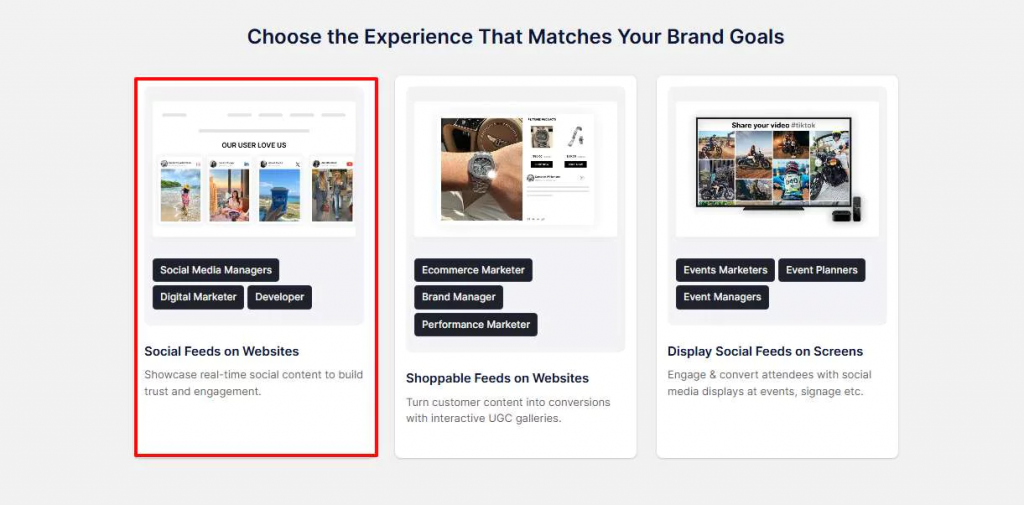
- Scegli il tuo settore preferito, aggiungi il tuo numero di telefono e clicca su 'Invio. '
- Per procedere è necessario verificare il tuo indirizzo email.

- Scegliere 'Facebookcome rete sorgente dalla sezione dei contenuti nella barra laterale.
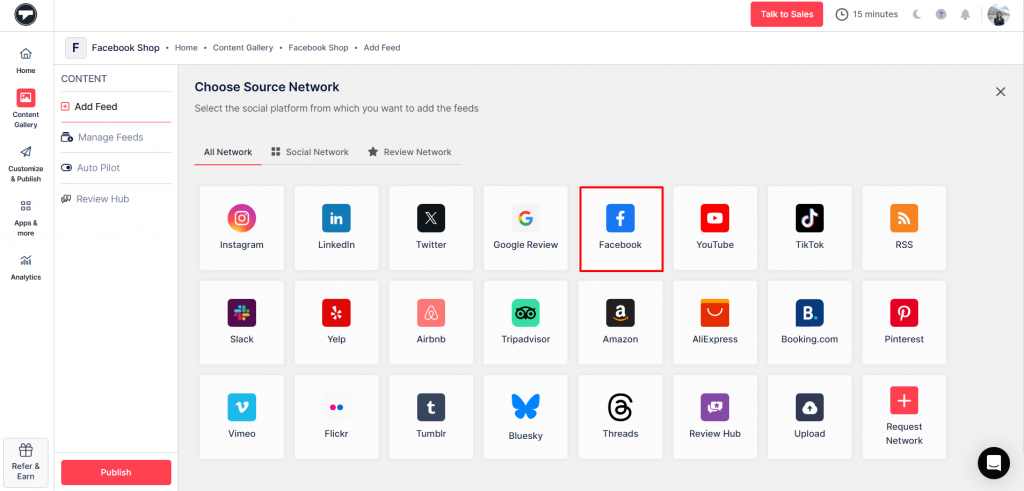
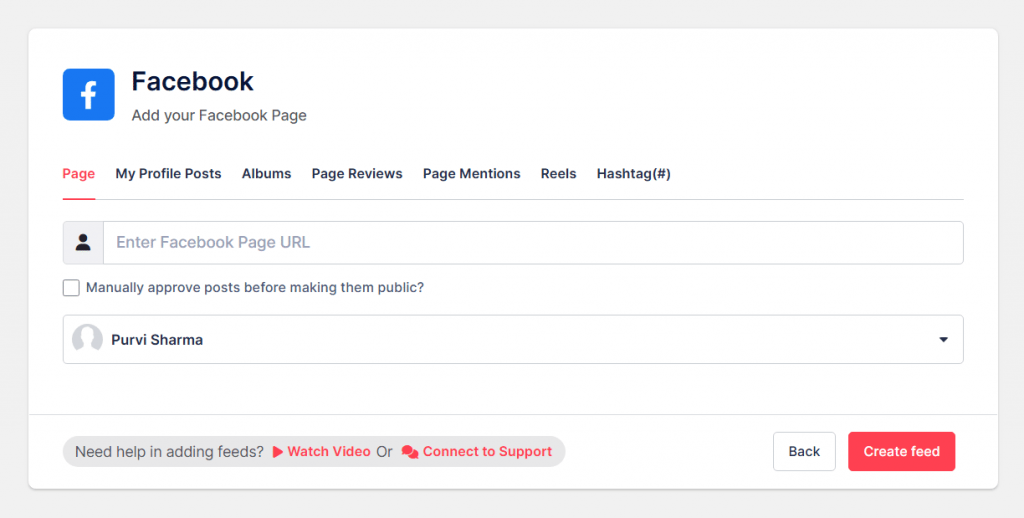
- Seleziona il tipo di feed tra le seguenti opzioni: Pagina, Post del mio profilo, Album, Menzioni di pagina, Reel, Hashtag
- Clicca su 'Crea Feed, e il gioco è fatto.
- Ora modera il tuo feed rimuovendo i contenuti irrilevanti. Puoi farlo manualmente o utilizzando la funzione "pilota automatico".
Nessuna configurazione complessa. Nessuna competenza tecnica. Solo un feed Facebook pulito e in tempo reale per il tuo negozio.


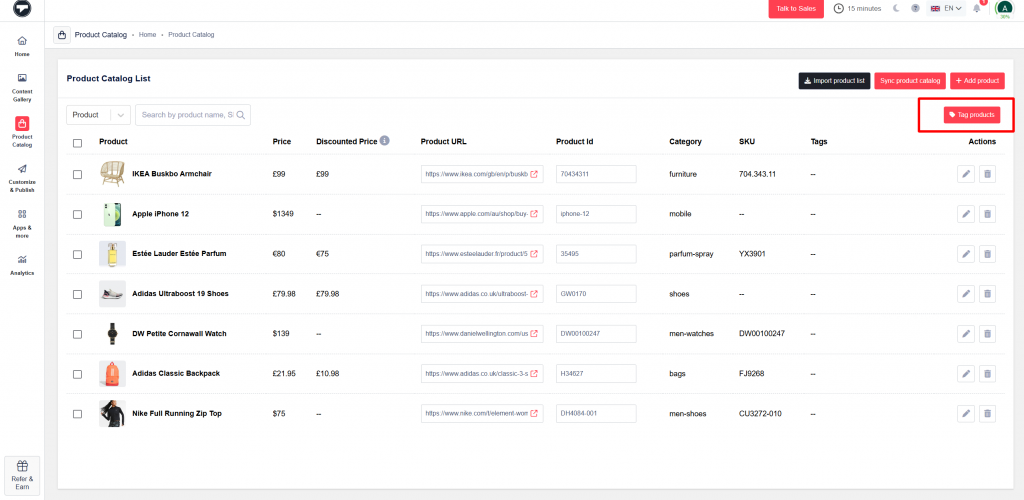
Passaggio 2: rendi il tuo feed acquistabile
- Dalla barra laterale, vai a 'Catalogo prodotti' opzione.
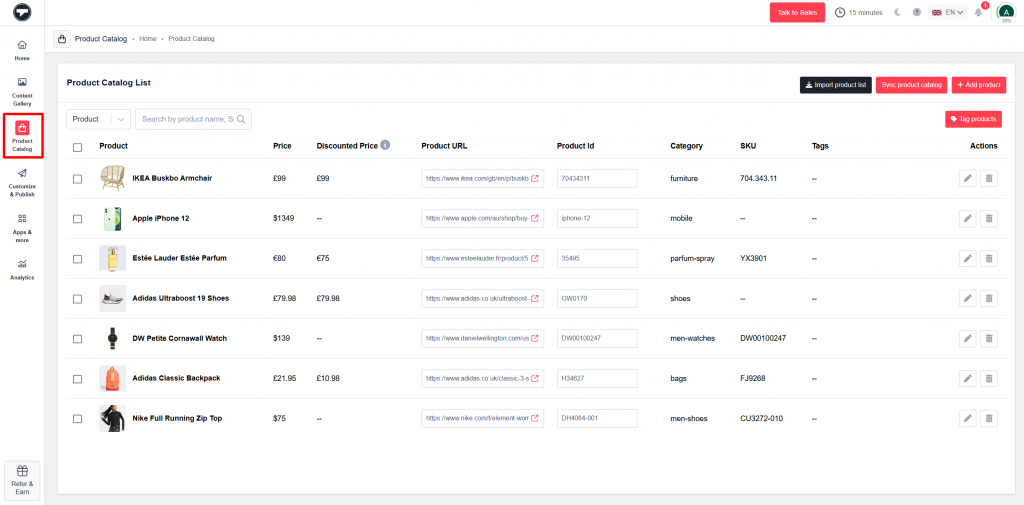
- Qui puoi sincronizzare il tuo catalogo prodotti tramite un link oppure aggiungere manualmente il prodotto.
- Quindi, fai clic su "Etichetta prodottie aggiungi manualmente i prodotti ai tuoi post.
Passaggio 3: personalizza e pubblica
- Clicca su 'Personalizza e pubblica' e clicca su 'aggiungi canale' e inserisci il 'nome del canale'.
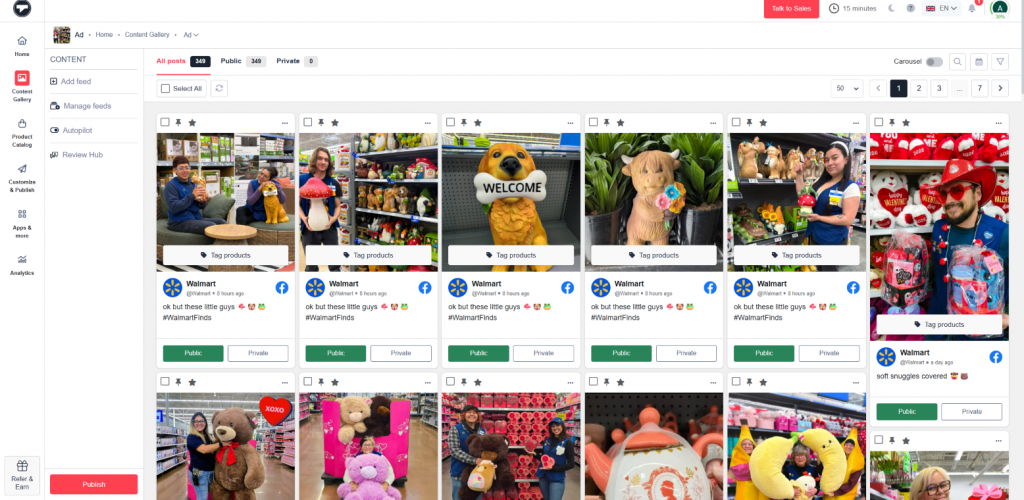
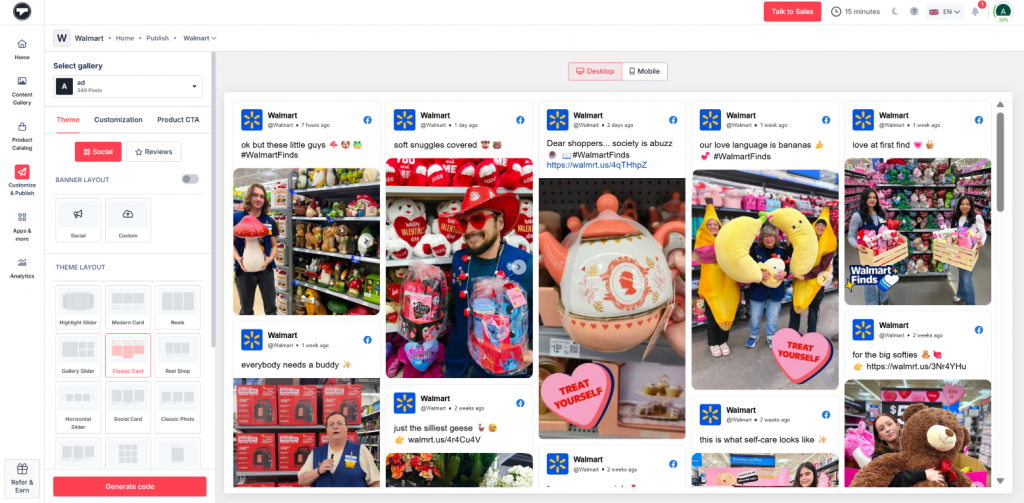
- Qui puoi personalizzare il tuo feed aggiungendo temi, layout, font, sfondi, colori e altro ancora.
- Una volta fatto, clicca su 'Genera codice. '
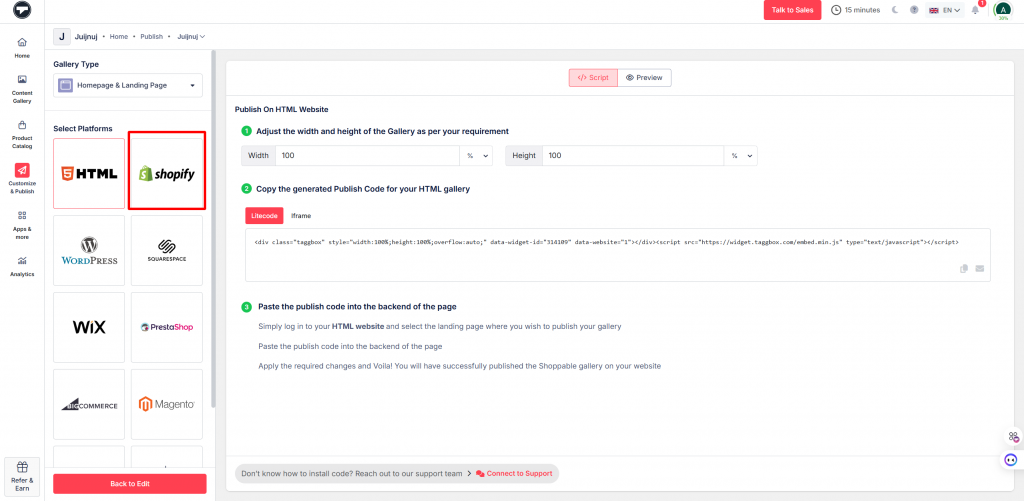
- Seleziona 'Shopify:come piattaforma CMS.
- Regola la larghezza e l'altezza e copia il codice incorporato.
Passaggio 4: incorporamento nel sito Web Shopify
- Accedi al tuo negozio Shopify.
- Vai all'opzione del negozio online e scegli il tema o la pagina in cui desideri incorporare il feed di Facebook.
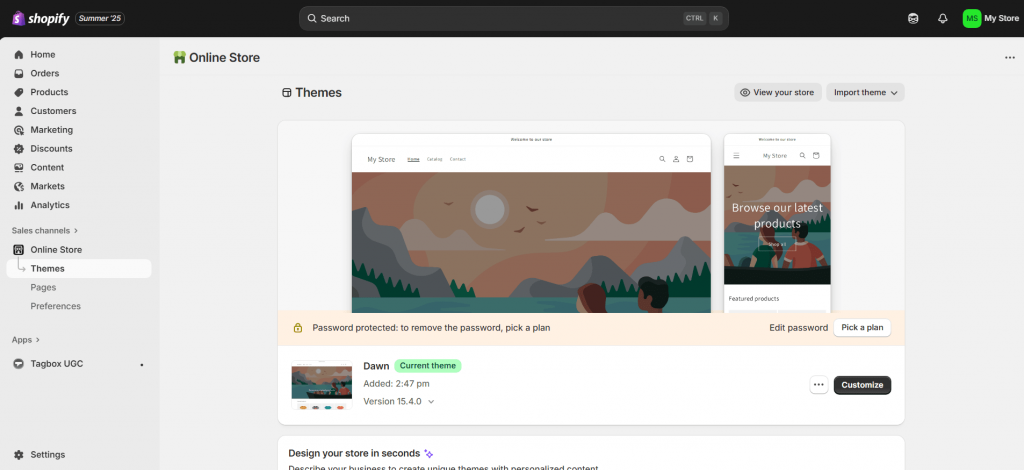
- Fare clic su "modifica" per aprire l'editor di contenuti
- Fare clic sul pulsante "Mostra HTML".
- Inserisci il tuo Taggbox codice widget nella sezione.
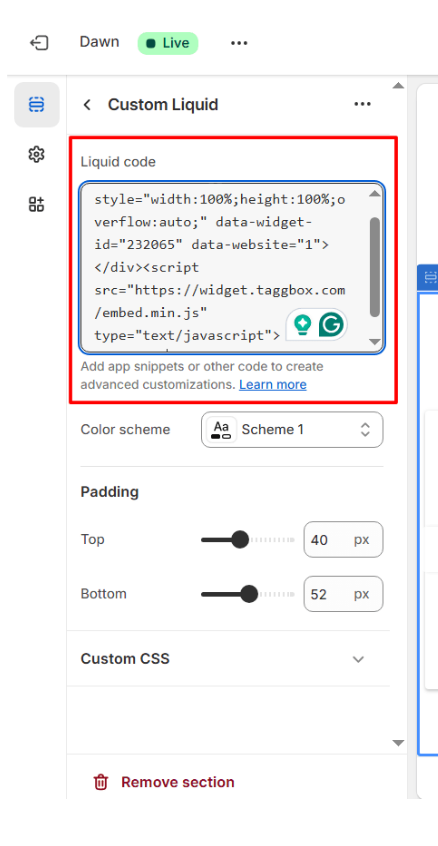
- Salva le modifiche e il gioco è fatto.
Imposta il tuo feed di Facebook in pochi minuti e trasforma i contenuti reali dei clienti in fiducia immediata.

Suggerimenti per ottimizzare il tuo feed di Facebook su Shopify
Segui questi suggerimenti per ottimizzare il feed di Facebook sul tuo negozio Shopify:
1. Scegli il posizionamento giusto
Non nascondere il tuo feed di Facebook in fondo alla pagina, dove, onestamente, nessuno scorre così lontano. Mettilo in un punto in cui le persone possano effettivamente vederlo, come sulla homepage, sulle pagine dei prodotti o vicino alle tue testimonianze, in modo che svolga effettivamente il suo compito. La visibilità è importante; influenza le decisioni di acquisto e aiuta il tuo sito ad apparire ben allineato.
2. Mostra contenuti pertinenti
Non tutti i post di Facebook devono essere sul tuo sito web. Utilizzando strumenti come Taggbox Elimina tutti i post irrilevanti per dare un aspetto professionale ai tuoi contenuti. Concentrati maggiormente sulle recensioni dei clienti, le foto dei prodotti, i lanci e i post della community. In questo modo, il tuo feed di Facebook sul sito Shopify rimarrà pulito e interessante.
3. Mantieni il design allineato al tuo negozio
Assicurati che il tuo feed Shopify corrisponda ai temi, ai colori e ai layout del tuo Shopify. Questo darà al tuo sito web un aspetto professionale e curato, perché un design non coordinato può distrarre e risultare poco professionale, anche se i contenuti sono validi.
4. Ottimizza per gli utenti mobili
La maggior parte dei tuoi visitatori arriverà da dispositivi mobili. Se il tuo feed di Facebook non funziona correttamente sugli schermi più piccoli, le persone abbandoneranno il sito in men che non si dica. Quindi, testa sempre la visualizzazione su dispositivi mobili e ottimizzala per gli utenti mobile prima di pubblicarla.
5. Aggiorna regolarmente
Un feed di Facebook che non viene aggiornato da settimane sembra abbandonato. Si consiglia di utilizzare un aggregatore in tempo reale come Taggboxche mantiene automaticamente i contenuti aggiornati senza bisogno di interventi manuali.
Problemi comuni e risoluzione dei problemi
Aggiungere un feed di Facebook al tuo Shopify sembra semplice, ma non sempre funziona senza intoppi. Ecco alcuni problemi comuni che potresti riscontrare e come risolverli:
1. Feed di Facebook non visualizzato
Questo accade in genere quando si aggiunge codice errato o a causa di problemi di autorizzazione. Verifica attentamente che la tua pagina Facebook o i tuoi contenuti siano pubblici e che il codice di incorporamento sia copiato correttamente, senza tralasciare nulla.
2. Feed non aggiornato in tempo reale
Il metodo di incorporamento nativo di Facebook non funziona in tempo reale. Se il tuo feed non viene aggiornato in tempo reale, significa che si tratta di una limitazione della piattaforma. Quindi, assicurati di utilizzare sempre un aggregatore di social media in tempo reale per far funzionare le cose.
3. Caricamento lento della pagina
Il widget di Facebook a volte può rallentare il tuo sito Shopify, soprattutto se posizionato su più pagine. Prova a limitare il feed a una sola pagina principale o a ridurre il numero di post visualizzati.
4. Problemi di visualizzazione su dispositivi mobili
Un feed che appare bello e perfetto su desktop, ma potrebbe non funzionare correttamente sugli schermi dei dispositivi mobili. Questo accade in genere a causa di problemi con il tema o con il layout a larghezza fissa. L'unica soluzione è testare la versione mobile su diversi dispositivi, e anche modificare il CSS può essere di grande aiuto.
5. Layout o design non corrispondenti
Se il feed non si allinea bene con il design del tuo negozio Shopify, l'aspetto è sgradevole. Personalizza lo stile o usa uno strumento di incorporamento più flessibile come Taggbox può contribuire a far sì che il design si adatti più da vicino al marchio.
Cominciamo subito a coinvolgere i visitatori del tuo sito web!
Aggiungi facilmente il feed di Facebook al sito Web Shopify
Conclusione
Aggiungere un feed di Facebook al tuo sito web Shopify potrebbe sembrare una piccola cosa, ma può fare una grande differenza. Aiuta a costruire fiducia, mantiene aggiornato il tuo sito web e mostra ai visitatori che il tuo marchio è apprezzato da molti. Invece di limitarti a dire ai clienti quanto sono buoni i tuoi prodotti, permetti loro di vederli con i propri occhi, il che, onestamente, funziona meglio. Se hai appena iniziato, Taggbox È un ottimo strumento per iniziare. Offre funzionalità avanzate e una configurazione semplice, che permette di mostrare facilmente contenuti autentici di Facebook e trasformare i visitatori in acquirenti fiduciosi.



 Upendra
 Harshita Rajoria
 Rohan Singh





