
Vuoi rendere i tuoi progetti Canva più coinvolgenti e interattivi? Canva ti permette di incorporare facilmente i video di YouTube direttamente in presentazioni, piani di lezione, siti web, report e progetti per i social media. Invece di reindirizzare gli utenti a un'altra scheda, possono guardare il video direttamente all'interno del tuo progetto Canva.
Questa semplice guida passo passo spiega esattamente come incorporare video di YouTube in Canva utilizzando i metodi più rapidi e affidabili. La procedura funziona sia per gli utenti gratuiti che per quelli Pro. Iniziamo subito e rendiamo i tuoi progetti più dinamici!
Incorporare un video di YouTube in Canva utilizzando l'opzione di incorporamento di Canva.
Per incorporare YouTube in Canva, basta seguire alcuni semplici passaggi. Ecco come fare, passo dopo passo.
Passaggio 1: Apri il tuo progetto Canva
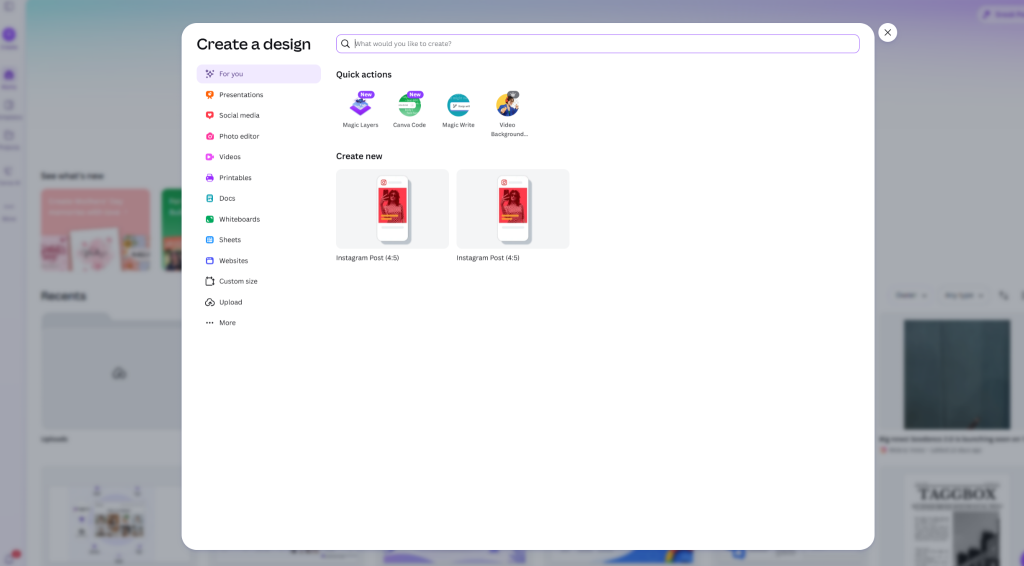
Per iniziare, accedi al tuo account Canva e apri il progetto su cui stai lavorando. Oppure creane uno nuovo. È consigliabile utilizzare layout come Presentazione, Sito web, Piano di lezione o Documento, perché offrono al video lo spazio necessario per essere visualizzato al meglio.
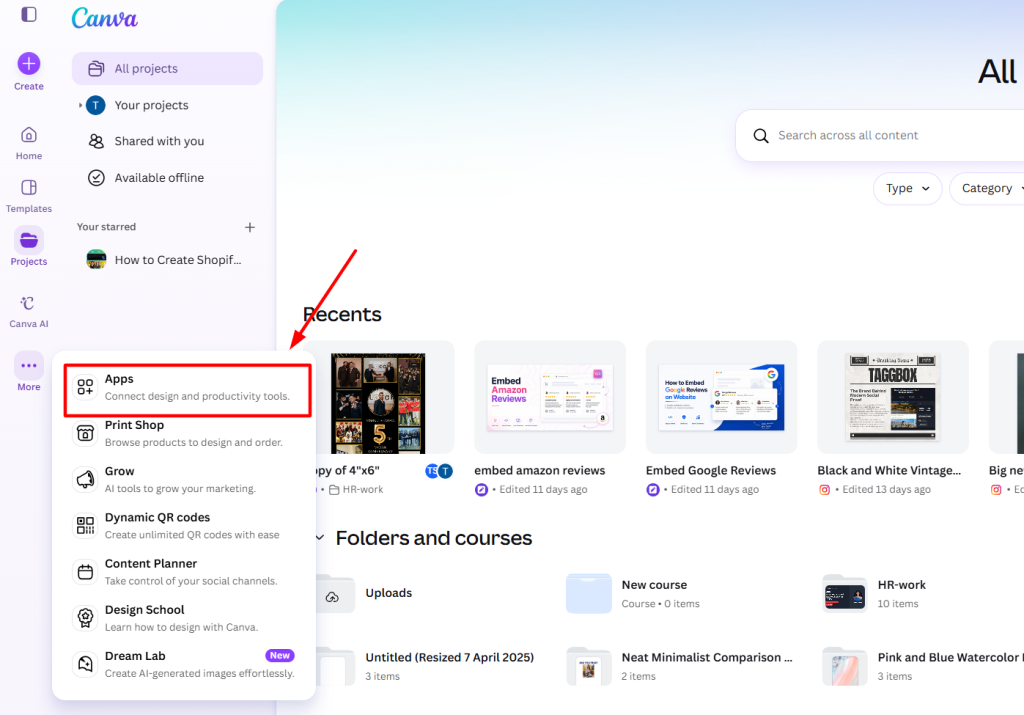
Passaggio 2: vai su App
Sul lato sinistro dello schermo, noterai diverse opzioni. Fai clic su App. Qui Canva nasconde tutti gli strumenti aggiuntivi più utili.
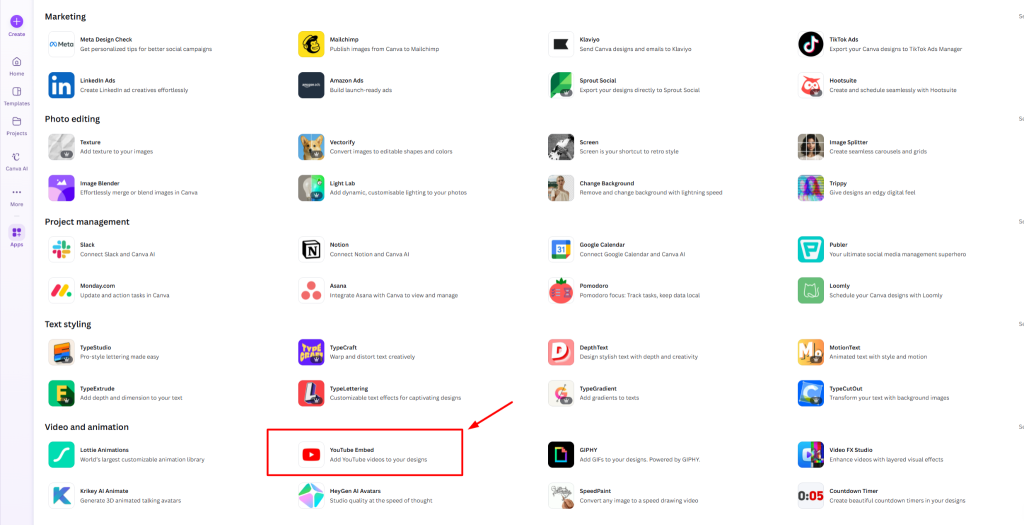
Passaggio 3: Cercare YouTube Embed
Nella barra di ricerca in alto nel pannello delle app, digita semplicemente "YouTube Embed". Fai clic sull'app ufficiale YouTube Embed quando appare. Questo piccolo strumento è stato creato appositamente per aggiungere video di YouTube direttamente ai tuoi progetti.
Passaggio 4: cerca o incolla il link del video di YouTube
Ora hai due semplici opzioni. Puoi digitare delle parole chiave per cercare un video, oppure, se sai già quale desideri, puoi semplicemente incollare il link completo di YouTube. Incollare l'URL è solitamente più veloce e preciso.
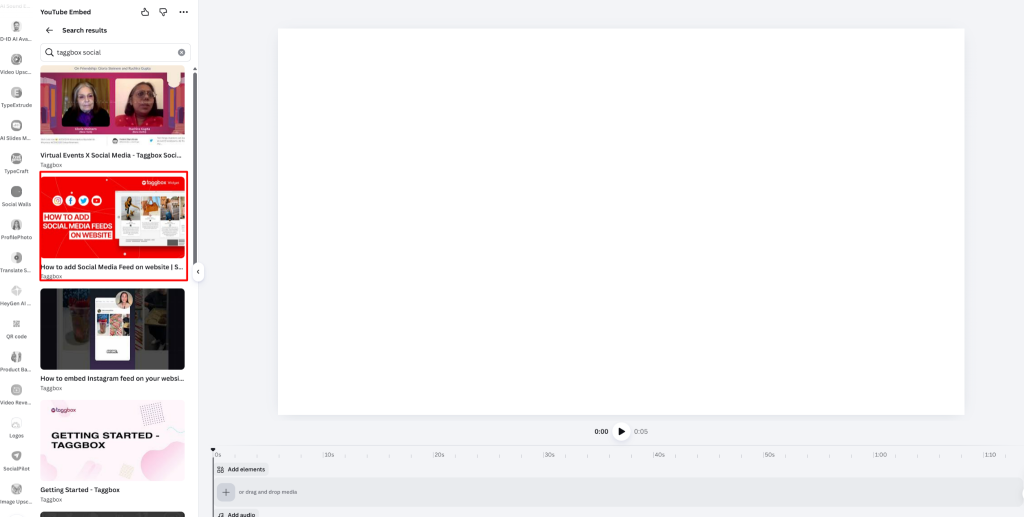
Passaggio 5: fare clic sulla miniatura del video
Esamina i risultati e fai clic sulla miniatura del video desiderato. Canva lo inserirà direttamente sulla tua area di lavoro, pronto per essere utilizzato.
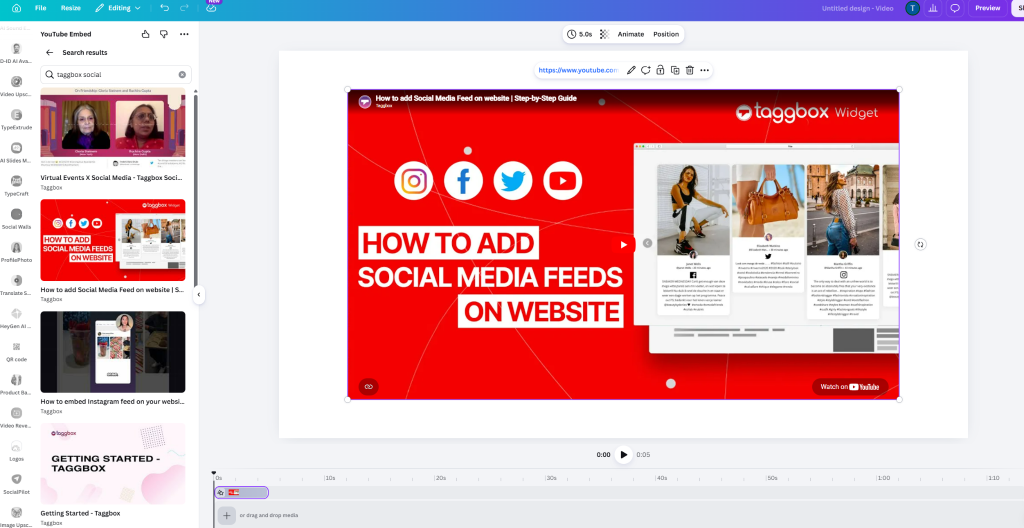
Passaggio 6: ridimensionare e posizionare il video
Trascina il video per posizionarlo esattamente dove desideri. Tira le maniglie agli angoli per regolarne le dimensioni e cerca di mantenere proporzioni naturali. Una volta posizionato, aggiungi un titolo, una breve descrizione o del testo intorno ad esso in modo che le persone capiscano perché il video è importante.
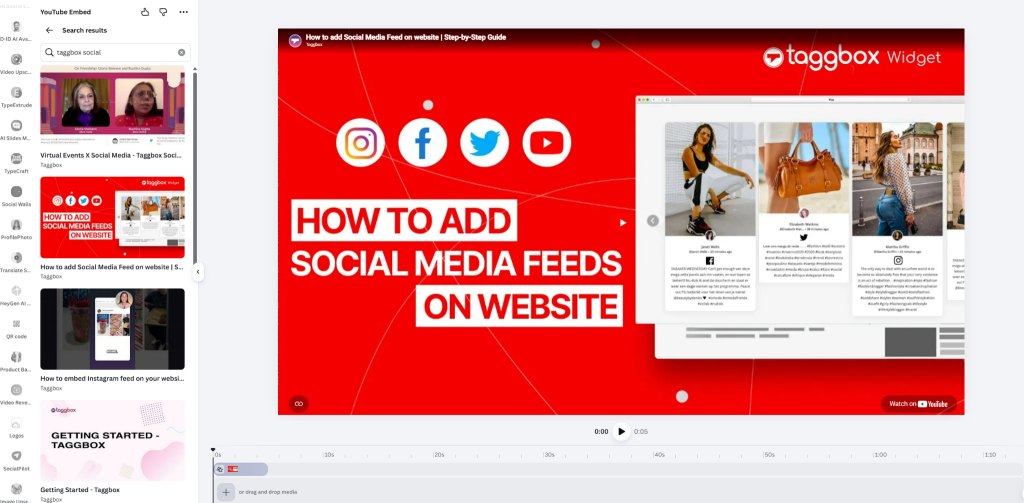
Passaggio 7: Testa il video
Fai clic sul pulsante di riproduzione e guarda il video direttamente in Canva. Se stai creando una presentazione, passa alla modalità Presentazione per testarla correttamente. Non dimenticare di verificare la connessione a Internet. Il video deve essere riprodotto in streaming da YouTube.
Porta i tuoi contenuti video a un livello superiore con TaggboxVisualizza feed YouTube interattivi sul tuo sito web e aumenta il coinvolgimento dei visitatori senza alcuno sforzo.
Inizia Gratis
Come aggiungere un video di YouTube in Canva tramite un link diretto
Se hai già pronto il link di YouTube, esiste un altro modo semplice e veloce per incorporare un video di YouTube in Canva. Questo metodo funziona bene quando preferisci incorporare video di YouTube Utilizzando direttamente un URL, molti utenti lo trovano più veloce rispetto all'utilizzo dell'app di YouTube.
Passaggio 1: Apri il tuo progetto Canva
Apri il progetto Canva in cui desideri aggiungere il video di YouTube. Puoi modificare un progetto esistente o crearne uno nuovo da zero.
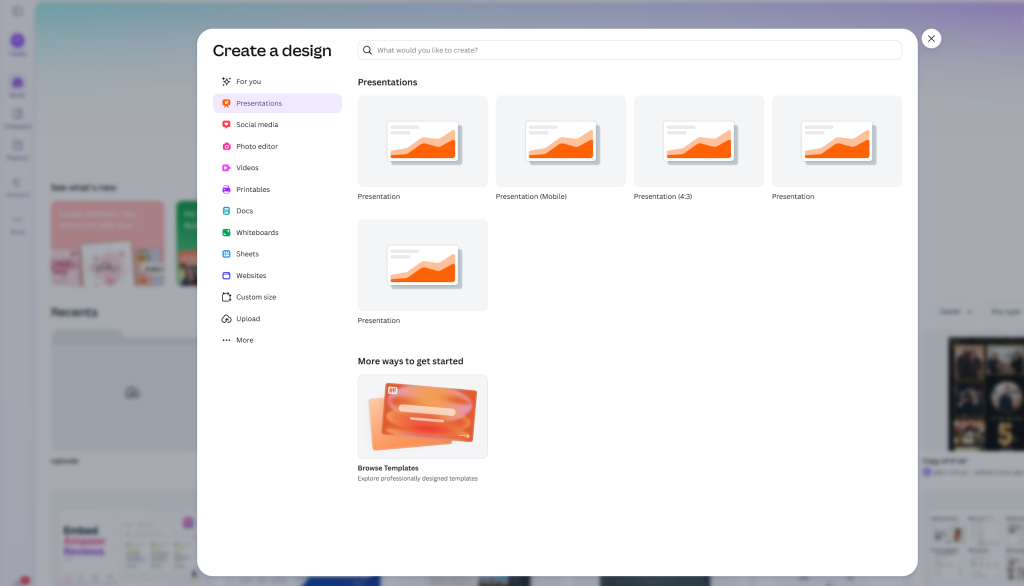
Passaggio 2: Incolla l'URL del video di YouTube
Copia il link del video di YouTube che desideri incorporare. Quindi, incolla semplicemente l'URL direttamente in un'area vuota del tuo progetto Canva. Canva riconoscerà automaticamente il link e lo convertirà in un lettore video incorporato.
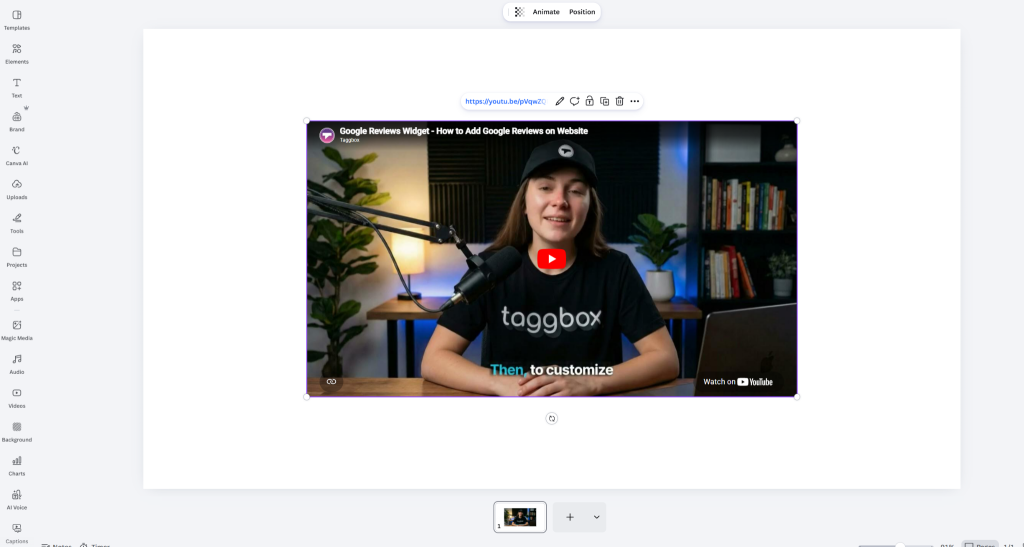
Passaggio 3: ridimensionare e posizionare il video
Trascina il video per posizionarlo dove preferisci all'interno del tuo progetto. Usa le maniglie agli angoli per ridimensionare il video mantenendo le proporzioni corrette, per un aspetto pulito e professionale. Puoi anche aggiungere titoli, didascalie o testo di supporto intorno al video per fornire un contesto migliore agli spettatori.
Procedure consigliate per incorporare video di YouTube in Canva
Ora che sai come incorporare un video di YouTube in Canva, è importante assicurarsi che il design sia pulito, professionale e facile da usare. Che tu stia creando presentazioni, piani di lezione o contenuti di marketing, questi semplici consigli ti aiuteranno a incorporare i video di YouTube in Canva in modo più efficace.
Utilizzare video brevi e pertinenti
Scegli sempre video che supportino direttamente il tuo messaggio o obiettivo. I video brevi, da 1 a 3 minuti, sono i più efficaci perché mantengono alta l'attenzione del pubblico. I video lunghi, al contrario, possono far perdere interesse e indurre le persone ad abbandonare la presentazione. Scegli contenuti che aggiungano valore reale, non solo che riempiano lo spazio. Se desideri migliorare le prestazioni e il coinvolgimento dei tuoi video, puoi anche esplorare queste strategie collaudate. Le migliori pratiche SEO per YouTube per ottimizzare al meglio i tuoi contenuti.
Aggiungere contesto al video
Non inserire mai un video nel tuo progetto Canva senza una spiegazione. Aggiungi un titolo chiaro sopra, una breve didascalia sotto o una forte call-to-action in modo che gli spettatori capiscano perché il video è importante. Se stai creando contenuti per la tua attività o per il tuo brand, questi Video di YouTube per raccontare la storia del marchio Le strategie possono aiutarti a creare contenuti video più efficaci. Per i marchi che utilizzano YouTube per connettersi con i clienti, sapere come vendere merchandising sul canale YouTube può anche contribuire a trasformare un pubblico coinvolto in clienti.
Mantenere dimensioni e proporzioni adeguate
Ridimensiona attentamente il video utilizzando le maniglie agli angoli, in modo che mantenga il formato originale 16:9. I video allungati o troppo piccoli risultano poco professionali. Assicurati che il video sia sufficientemente grande da essere ben visibile, ma che non sovrasti il resto del tuo progetto grafico.
Metti alla prova il tuo progetto su più dispositivi
Visualizza sempre in anteprima il tuo progetto Canva su desktop, tablet e dispositivi mobili. A volte i video che sembrano perfetti su schermi più grandi possono apparire troppo piccoli o disallineati sui telefoni. Per i creatori e i marketer che desiderano ampliare il proprio pubblico, questi suggerimenti sono utili. fai crescere il tuo canale YouTube può contribuire a migliorare la portata e il coinvolgimento.
Scegli video di alta qualità e pubblici
Incorpora solo video di YouTube pubblici con audio chiaro e alta risoluzione. I video privati, con restrizioni di età o di bassa qualità potrebbero non essere riprodotti correttamente all'interno di Canva. Se utilizzi regolarmente contenuti di breve durata, imparare a YouTube Shorts per le aziende può aiutarti a creare strategie video più coinvolgenti.
Ottimizza per la condivisione e le presentazioni
Se intendi condividere il tuo progetto Canva come link live, prova il video in modalità Presentazione prima di presentarlo. Questo aiuta a evitare problemi di riproduzione durante riunioni, webinar o sessioni in classe. E se vuoi mostrare più video in modo professionale, puoi anche imparare come crea una galleria video su YouTube su un sito web per un maggiore coinvolgimento e una migliore scoperta dei contenuti.
Usa il Taggbox Per raccogliere, personalizzare e incorporare i feed video di YouTube sul tuo sito web in pochi clic.
Inizia gratuitamente
Considerazioni finali
Ora sai come incorporare un video di YouTube in Canva in modo semplice e veloce. Che tu utilizzi l'app di YouTube o incolli direttamente il link del video, aggiungere video di YouTube ai tuoi progetti Canva richiede solo pochi clic.
L'inserimento di video è un ottimo modo per rendere presentazioni, piani di lezione, report e materiali di marketing più interattivi e coinvolgenti. Permette agli spettatori di guardare i contenuti direttamente all'interno del design senza dover abbandonare la pagina.
Ricorda però che i video di YouTube incorporati funzionano solo nei link attivi di Canva. Se scarichi il tuo progetto come file PDF, immagine o video, il video incorporato verrà visualizzato come miniatura statica anziché come video riproducibile.
Per un'esperienza ottimale, testa sempre il tuo progetto prima di condividerlo o presentarlo. E se vuoi incorporare video di YouTube in un sito web invece di Canva, strumenti come Taggbox può aiutarti a visualizzare e personalizzare i feed video di YouTube in modo più professionale.
Domande frequenti
Posso incorporare un video di YouTube in Canva gratuitamente?
Sì, puoi incorporare un video di YouTube in Canva gratuitamente sia utilizzando l'app YouTube Embed che il metodo del link diretto. Alcuni modelli premium e strumenti di progettazione avanzati potrebbero richiedere Canva Pro, ma l'incorporamento dei video in sé è gratuito.
Perché il mio video di YouTube non viene riprodotto in Canva?
Se il video di YouTube incorporato in Canva non viene riprodotto, la causa più comune è una connessione internet debole, poiché Canva trasmette i video direttamente da YouTube. Anche i video privati, con restrizioni di età o non disponibili potrebbero non caricarsi. Prova ad aggiornare la pagina e a utilizzare un link pubblico a un video di YouTube.
Un video di YouTube incorporato verrà riprodotto dopo essere stato scaricato da Canva?
No. Quando scarichi il tuo progetto Canva come file PDF, immagine o video, il video di YouTube incorporato diventa un'anteprima statica. Per mantenere il video riproducibile, condividi sempre il link del progetto Canva attivo anziché il file scaricato.
Posso incorporare i video brevi di YouTube in Canva?
Sì, è possibile incorporare YouTube Shorts Proprio come con i normali video di YouTube, puoi creare il tuo Shorts in Canva. Ti basterà incollare l'URL dello Shorts utilizzando la funzione di incorporamento di YouTube o il link diretto. Poiché gli Shorts hanno un formato verticale, potrebbe essere necessario adattare il layout e la spaziatura al tuo progetto.
È possibile incorporare una playlist di YouTube in Canva?
Attualmente, Canva supporta solo l'incorporamento di singoli video, non di playlist di YouTube. Se ti stai chiedendo come fare incorporare playlist di YouTube Per quanto riguarda i contenuti in Canva, al momento non è disponibile un'opzione diretta. In alternativa, puoi incorporare un video dalla playlist o aggiungere un link cliccabile alla playlist al tuo progetto.

Rohan Singh è un redattore senior di contenuti presso Taggbox Con 6 anni di esperienza nella creazione di contenuti che posizionano i brand come leader del settore, la sua competenza include la leadership di pensiero, l'analisi delle tendenze e lo storytelling strategico che creano fiducia e promuovono la fedeltà del pubblico.
Altro da Rohan Singh

 Upendra
 Harshita Rajoria



 Wagisha


