
Google Sites è uno dei creatori di siti web più semplici e gratuiti in circolazione, ma diciamoci la verità: può sembrare un po' banale appena uscito dalla scatola.
Ed è qui che entra in gioco Instagram.
Se stai pensando di aggiungere un post di Instagram su Google Sites, stai facendo una mossa intelligente. Integrazione dei contenuti di Instagram Dai vita al tuo sito con una prova sociale reale, visiva e coinvolgente, che si tratti di presentare i tuoi prodotti, condividere i momenti salienti degli eventi o semplicemente mantenere il tuo pubblico connesso al tuo marchio.
La parte migliore? Non devi essere uno sviluppatore o spendere un solo dollaro per realizzarlo.
In questa guida passo passo, ti illustreremo ogni metodo per visualizzare i post di Instagram su Google Sites, dall'approccio di incorporamento ufficiale all'utilizzo di strumenti di aggregazione di terze parti intelligenti come Taggbox, garantendo al contempo una visualizzazione fluida per gli ambienti Google Sites in cui Instagram non è bloccato.
Nessuna codifica. Nessuna confusione. Solo risultati.
Aggiungi gratuitamente post Instagram sbloccati su Google Sites


Cose da sapere prima di iniziare ad aggiungere Instagram su Google Sites
Un piccolo consiglio per evitare i soliti grattacapi:
- Solo account pubblico: Profili privati? Gli incorporamenti non si caricano. Passa a pubblico, altrimenti fallisce ogni volta.
- Cosa si integra bene: Post singoli, Reel o feed completi di profili/hashtag (tramite strumenti).
- Frustrazioni tipiche: Gli incorporamenti si rifiutano di caricarsi, hanno un aspetto strano sui telefoni, scompaiono dopo la pubblicazione o non corrispondono alla versione mobile/desktop.
La gente cerca su Google "Instagram ha sbloccato Google Sites", pensando che qualcosa sia bloccato, ma in realtà è quasi sempre uno di quei semplici problemi (account privato, configurazione errata dell'incorporamento o ritardo della cache). Risolvibile.
Metodo 1: aggiungi un singolo post di Instagram su Google Sites (semplicissimo e nativo)
Se vuoi solo un post o un Reel di successo (come un'immagine principale o l'ultimo Reel), è semplicissimo. Nessuna registrazione, nessun extra.
Passo dopo passo:
- Vai al post/reel di Instagram che ti piace.
- Tocca i tre punti (…) → “Incorpora”.
- Copia il codice (o solo l'URL, se preferisci).
- In Google Sites: fai clic su Inserisci → Incorpora.
- Incolla il codice (o l'URL) → Pubblica.
Boom fatto in meno di 2 minuti.
PRO:
- Costo zero
- Nessuna terza parte
- Fulmineo
Contro:
- Solo uno alla volta
- Nessun aggiornamento automatico (nuovi post = ripetizione manuale)
- Non è l'ideale per un pasto completo
Perfetto per le basi, ma se pubblichi spesso, ti stancherai di copiare ogni volta.
Metodo 2: aggiungi post Instagram in diretta su Google Sites utilizzando strumenti gratuiti
Questa è la versione a cui passa la maggior parte delle persone e, onestamente, è il punto di forza per qualsiasi cosa dinamica.
Utilizza uno strumento widget gratuito che cattura automaticamente i tuoi post e li mostra in una griglia/slider/carosello tramite iframe. Si aggiorna in tempo reale mentre pubblichi su Instagram, senza più bisogno di lavoro manuale.
Cos'è davvero un widget feed di Instagram?
Widget del feed di Instagram è un piccolo blocco incorporabile che rimanda al tuo profilo Instagram pubblico (o agli hashtag/menzioni), estrae nuovi contenuti in tempo reale e visualizza più post in modo accattivante. Immagina una galleria che si aggiorna automaticamente e che mantiene vivo il tuo sito.
Se hai mai avuto problemi con Instagram sbloccato Google Sites durante la configurazione, utilizzando uno strumento widget affidabile come Taggbox In realtà elimina la maggior parte di questi problemi, poiché gestisce l'incorporamento in modo pulito tramite HTTPS e funziona senza intoppi all'interno delle regole iframe di Google Sites.
A Google Sites non importa, purché si tratti di un codice iframe valido; viene visualizzato correttamente.
Come aggiungere un post di Instagram su Google Sites con Taggbox
Taggbox È utile per aggiungere un post di Instagram su Google Sites. Basta seguire 5 semplici passaggi.
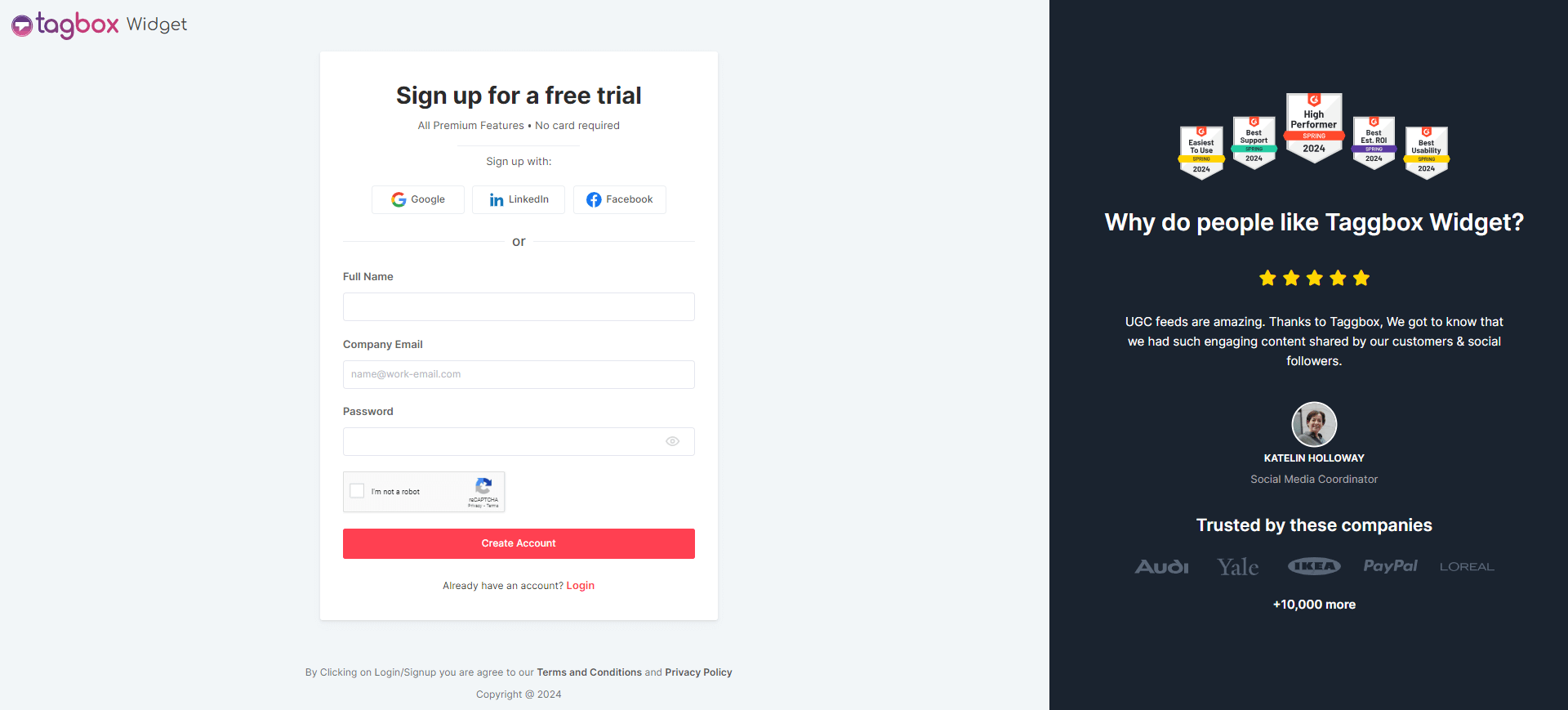
Passaggio 1: Iscriviti gratuitamente
Oltre al capo Taggbox and crea il tuo account gratuitoÈ veloce, basta usare la tua email o accedere a Google, verificarla e non ti verrà mai chiesta alcuna carta di credito per il piano gratuito.
Passaggio 2: crea il tuo feed
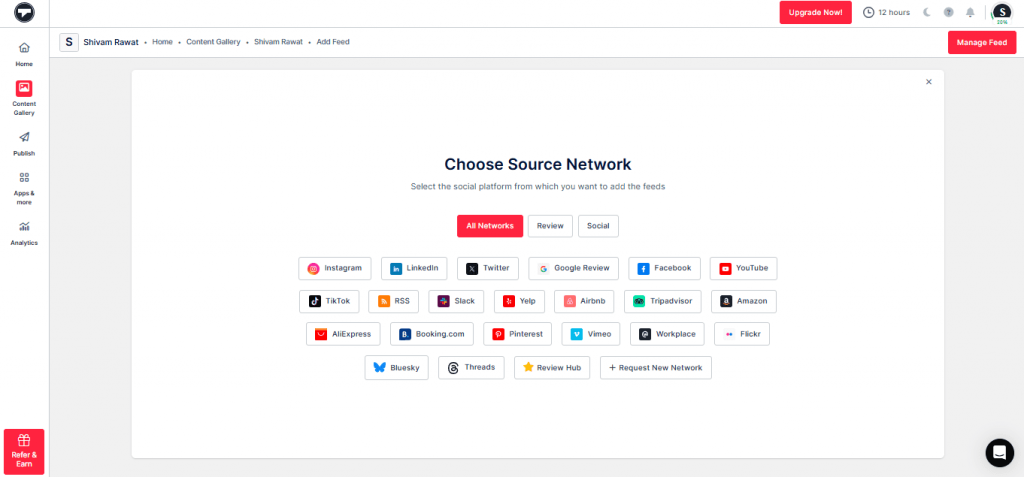
Una volta nella dashboard, seleziona "Feed social sul sito web,” seleziona Instagram come fonte, scegli cosa estrarre (come i post del tuo profilo, un hashtag, menzioni, ecc.), collega il tuo account Instagram pubblico e fai clic su “Crea feed” per generare la galleria.
Fase 3: Rendilo tuo
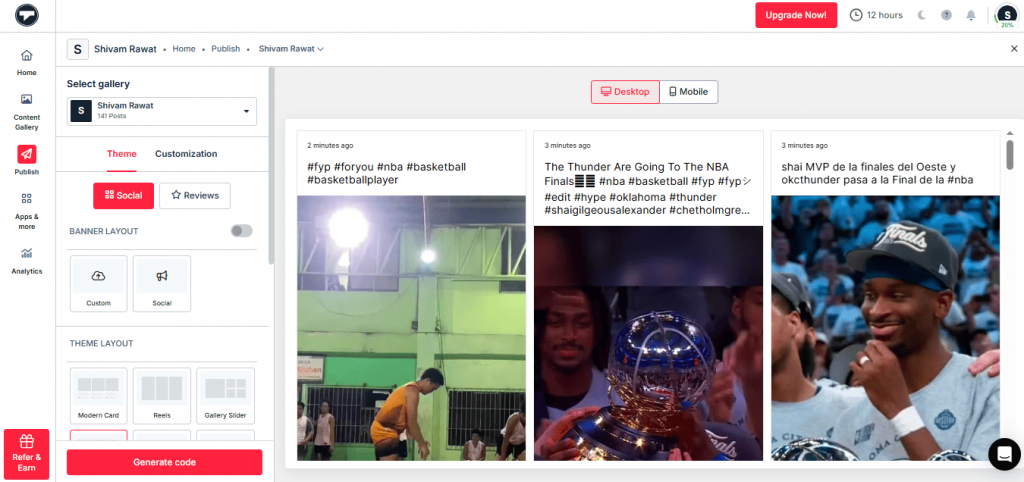
Vai alla scheda Tema per scegliere un layout adatto (griglia, masonry, carosello/slider, qualsiasi cosa si adatti allo stile del tuo sito), quindi vai su Personalizzazione per modificare colori, caratteri, spaziatura, stili delle schede, ecc., in modo che il feed si integri in modo naturale anziché sembrare un widget incollato.
Passaggio 4: Ottieni il codice
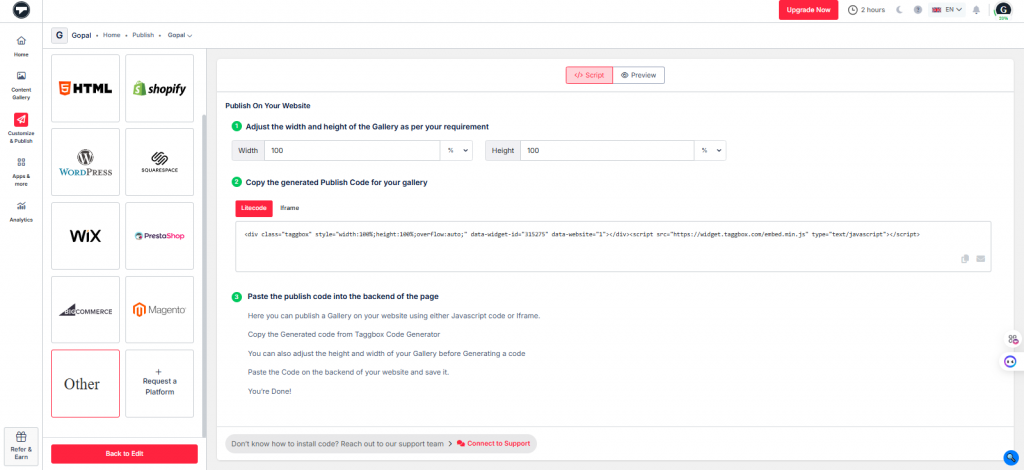
Fai clic su "Pubblica" nella barra laterale, scegli Google Sites (o "Altro" se non elencato direttamente), regola la larghezza e l'altezza se desideri che si adattino perfettamente, quindi genera e copia il codice incorporato — è uno snippet iframe pronto all'uso.
Passaggio 5: Aggiungi al sito
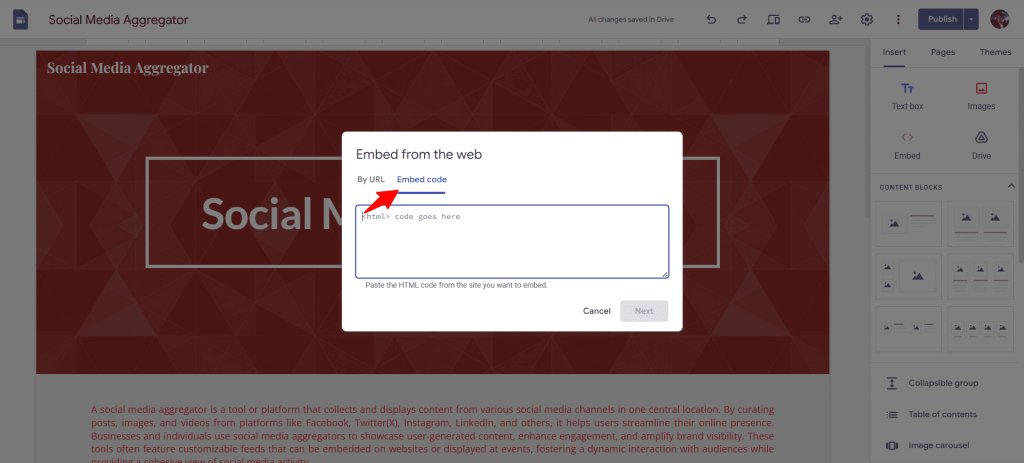
Apri il tuo sito Google, fai clic su Inserisci → Incorpora (o sull'icona + in una sezione), incolla il codice copiato nella casella di incorporamento, visualizza l'anteprima se necessario e fai clic su Pubblica: il tuo feed Instagram, che si aggiorna automaticamente, dovrebbe ora essere visualizzato e aggiornarsi man mano che pubblichi nuovi contenuti.
Perché questo metodo si distingue come il migliore?:
- Aggiornamenti automatici: nuovo post su Instagram? Viene visualizzato immediatamente sul sito.
- Aspetto professionale: griglie/cursori puliti anziché singoli e goffi.
- Adatto ai dispositivi mobili, subito pronto all'uso.
- Elimina gli incorporamenti manuali: layout più veloci, più stabili e senza interruzioni.
Feed di Instagram non visualizzato su Google Sites? Soluzioni comuni
Continui a vedere errori di "Instagram per Google Sites sbloccato" o una casella di incorporamento vuota? Quasi mai viene effettivamente "bloccato". Ecco cosa succede di solito e le soluzioni rapide:
Quasi mai "bloccato". Ecco cosa succede di solito + soluzioni rapide:
- Non si carica affatto. Verifica: account pubblico? Prova a incorporare un iframe invece dell'URL. Ripubblica il sito.
- Contenuto misto HTTPS. Il sito è HTTPS? Anche l'incorporamento deve esserlo (Taggbox è).
- Conto privato Cambia pubblico, nessuna soluzione alternativa.
- Ritardo della cache in Google Sites potrebbe richiedere alcuni minuti. Seleziona la modalità di navigazione in incognito o attendi.
- Stranezze mobili: Anteprima della visualizzazione mobile prima della pubblicazione finale, alcuni vecchi incorporamenti presentano dei problemi.
Best practice per il tuo feed Instagram su Google Sites
Fai in modo che il tuo feed sia una parte naturale e ponderata della pagina, anziché qualcosa di semplicemente inserito. Ecco i consigli chiave per mantenerlo professionale, veloce e intuitivo.
1. Scegli layout di luce
Scegli opzioni più semplici, come griglie più piccole o caroselli con meno post visibili contemporaneamente (ad esempio, 6-9 al massimo). Si caricano più velocemente, soprattutto sui dispositivi mobili, e creano un aspetto più pulito e meno invadente, che si adatta allo stile minimalista di Google Sites senza rallentare il sito.
2. Un feed per pagina
Resisti alla tentazione di aggiungere più feed o widget Instagram nella stessa pagina: ciò compromette le prestazioni e rende il sito disordinato. Utilizza un solo feed ben posizionato per ridurre i tempi di caricamento e offrire ai visitatori un'esperienza mirata e piacevole.
3. Aggiungi contesto al feed.
Non lasciare il widget da solo; aggiungigli una breve frase introduttiva, un titolo o un testo descrittivo che spieghi cosa mostra il feed (ad esempio, "Ultime novità dal nostro team"). Questo migliora l'accessibilità per gli screen reader, aggiunge valore al testo alternativo e aiuta tutti a comprenderne lo scopo.
4. Gioco di posizionamento
Pensa in modo strategico: posiziona il feed nella parte superiore della tua homepage o del tuo portfolio se vende direttamente il tuo marchio, crea fiducia o stimola l'interazione. Per i marchi che si affidano anche al feedback dei clienti, un Widget recensioni Google Può essere posizionato accanto al feed di Instagram per fornire ulteriore riprova sociale al percorso del visitatore. Per i contenuti secondari/di supporto, posizionali più in basso o in una barra laterale/piè di pagina in modo che completino, anziché competere con, il tuo messaggio principale.
5. Prima di tutto, accelera e mantieni la pulizia.
"Gli incorporamenti pesanti possono rallentare le prestazioni del tuo sito Google, frustrando i visitatori e danneggiando la SEO. Dai priorità alle personalizzazioni leggere, limita il numero di post, abilita il caricamento differito nel widget di Instagram, se disponibile, e visualizza sempre in anteprima/testa i tempi di caricamento su dispositivi mobili/desktop prima di pubblicare. Meno è davvero meglio, qui.
Vantaggi SEO dell'incorporamento di un feed Instagram su Google Sites
No, aggiungere un feed Instagram non porterà magicamente il tuo sito Google al primo posto domani, i miglioramenti diretti del ranking derivanti dagli incorporamenti social non sono qualcosa che Google conferma ufficialmente. Ma trasmette segnali indiretti che interessano davvero ai motori di ricerca, come il comportamento degli utenti e la freschezza della pagina. Ecco il vero valore:
a.) Vibrazione di contenuti freschi
I motori di ricerca danno priorità alle pagine attive e aggiornate regolarmente. Il tuo feed incorporato carica automaticamente nuovi post, reel e contenuti visivi da Instagram, rendendo il tuo sito Google vivo e attuale senza che tu debba muovere un dito per riscrivere il testo. Questo segnale di "freschezza" indica a Google che la tua pagina non è obsoleta, il che può contribuire a migliorarne la pertinenza e la priorità di scansione nel tempo.
b.) Visite più lunghe (tempo di permanenza)
I visitatori amano scorrere i contenuti autentici e veri di Instagram: foto, storie, contenuti dietro le quinte. Si soffermano più a lungo a dare un'occhiata ai tuoi ultimi post invece di abbandonare subito la pagina. Un tempo di permanenza più lungo (tempo trascorso sulla pagina) è un forte coinvolgimento dell'utente segnale che Google utilizza per valutare la qualità e che può indirettamente migliorare le classifiche.
c.) Aumento della fiducia (credibilità + prova sociale)
Vedere un'attività Instagram autentica direttamente sul tuo sito crea fiducia immediata: follower reali, Mi piace, commenti e vibrazioni generate dagli utenti dimostrano che sei legittimo e attivo. Questo prova sociale rassicura i visitatori (e indirettamente Google) che il tuo marchio o profilo è affidabile, incoraggiando un maggiore coinvolgimento e migliori parametri comportamentali.
d.) Segnali di coinvolgimento (minore rimbalzo, maggiore interazione)
Un feed dinamico spesso riduce la frequenza di rimbalzo perché gli utenti esplorano, scorrono e interagiscono invece di abbandonare rapidamente la pagina. Combinati con sessioni più lunghe, questi segnali positivi per l'utente (tempo trascorso sul sito, pagine per sessione) contribuiscono alla valutazione della qualità di Google, contribuendo a migliorare le prestazioni del tuo sito nei risultati di ricerca rispetto alle pagine statiche.
Conclusione
Un singolo post? L'incorporamento nativo è rapido e semplice. Vuoi un aspetto dinamico e sempre aggiornato? Scarica un widget gratuito come Taggbox Questo ti aiuta ad aggiungere un post di Instagram su Google Sites senza problemi. E se hai riscontrato difficoltà nell'aggiungere Instagram sbloccato su Google Sites, ora sai esattamente cosa controllare e come risolvere il problema rapidamente.
Prova semplicemente su dispositivi mobili, ripubblica e controlla la modalità in incognito. Google Sites rimane semplice; aggiungere Instagram non deve essere un problema. Taggbox Fai un giro e guarda il tuo sito prendere vita!
Se anche le recensioni fanno parte della tua strategia di costruzione della fiducia, puoi consultare la nostra guida su Come incorporare gratuitamente le recensioni di Google su un sito web e mostrare i feedback dei clienti insieme ai tuoi contenuti Instagram.

Yuvraj è un Content Writer presso Taggbox Con oltre 2 anni di esperienza nella creazione di contenuti creativi che catturano l'attenzione, si concentra sullo sviluppo di narrazioni uniche e concetti innovativi per aiutare i brand a distinguersi.
Altro da Yuvraj

 Upendra
 Harshita Rajoria
 Rohan Singh





