

Quando ti incorporare feed Instagram Sul tuo sito web, puoi portare le tue foto, i Reels e le Storie più recenti direttamente nella sezione più visitata dal tuo pubblico. In questo modo, una pagina statica si trasforma in uno spazio visivo dinamico che si aggiorna automaticamente e mostra persone reali che interagiscono con il tuo brand, creando fiducia e mantenendo i visitatori coinvolti più a lungo.
In questa guida, imparerai passo dopo passo come aggiungere contenuti Instagram al tuo sito utilizzando due semplici approcci: le opzioni di incorporamento integrate di Instagram per i singoli post e un feed senza codice che puoi inserire nelle piattaforme web più diffuse. Che tu preferisca una configurazione completamente gratuita o un feed più personalizzabile e brandizzato, troverai opzioni chiare e pratiche che potrai seguire senza dover scrivere codice complesso.
Metodo 1: Incorporare il feed di Instagram direttamente da Instagram (metodo ufficiale)
Instagram offre un "Incorporare" Una funzionalità che permette di copiare il codice HTML da qualsiasi post pubblico e di incorporarlo direttamente nel proprio sito web. Questo è il modo più semplice e affidabile per incorporare contenuti di Instagram senza utilizzare strumenti di terze parti.
È la soluzione ideale quando si desidera mettere in evidenza alcuni post specifici, prodotti in primo piano o Reels sulle proprie pagine, mantenendo al contempo i contenuti del sito web sempre aggiornati e coinvolgenti.
- Apri Instagram sul browser del tuo computer e vai al post pubblico che vuoi incorporare.
- Quindi, fai clic sull'icona con i tre puntini (...) in alto a destra del post.
- Seleziona embed, quindi copia il codice HTML.
- Dopodiché, vai all'editor del tuo sito web e aggiungi un HTML/Incorpora blocco.
- Incolla il codice incorporato e salva/pubblica la pagina.
Per esempio, aggiungi un blocco “HTML personalizzato” e incolla il feed di Instagram nel codice del sito web dentro incorporare video Instagram e foto su una pagina WordPress. Questo è tutto!
⚠️ limitazioni:
- Solo singoli post
- Nessun alimentatore completo
- Nessuna personalizzazione
- Nessun aggiornamento automatico
Questo metodo è ideale quando vuoi incorporare solo alcuni post specifici e non un intero feed di Instagram.
Crea, personalizza e visualizza il tuo feed in pochi secondi.


Metodo – 2 Incorporare i feed di Instagram utilizzando Taggbox widget
Se vuoi mostrare un feed Instagram che si aggiorna automaticamente con i nuovi post, un widget di terze parti è l'opzione più semplice. Con TaggboxCon il piano base, puoi visualizzare gratuitamente un feed Instagram sul tuo sito web e passare a un piano superiore in seguito, man mano che il traffico e i contenuti aumentano.
Passaggio 1: crea il tuo Taggbox Account
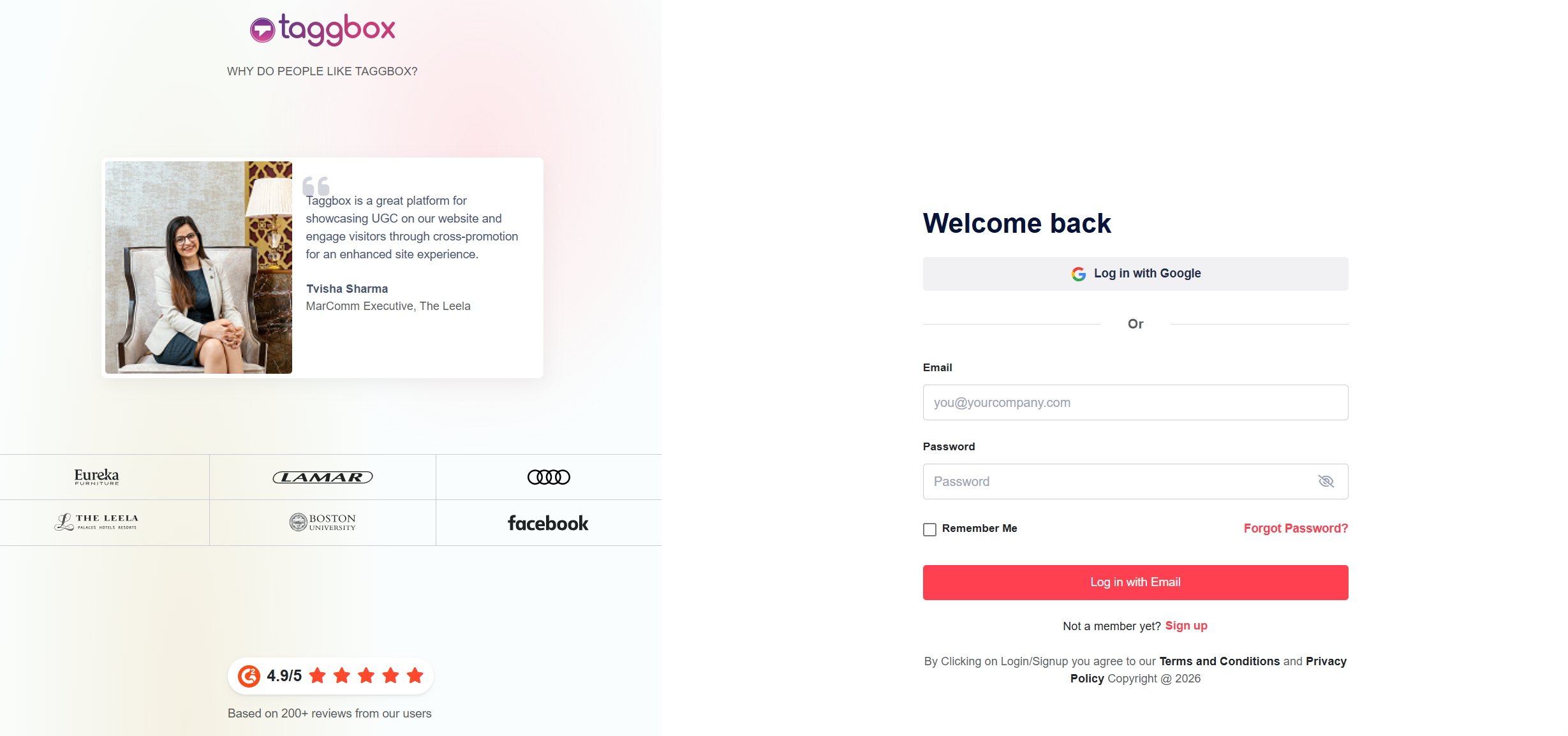
Per prima cosa, vai a taggbox e accedi se hai già un account. In caso contrario, iscrivitiQuindi, scegli “Feed social sul sito web“ tra le tre opzioni. Verifica il tuo indirizzo email se non hai effettuato l'accesso con Google.
Passaggio 2: crea il tuo feed Instagram
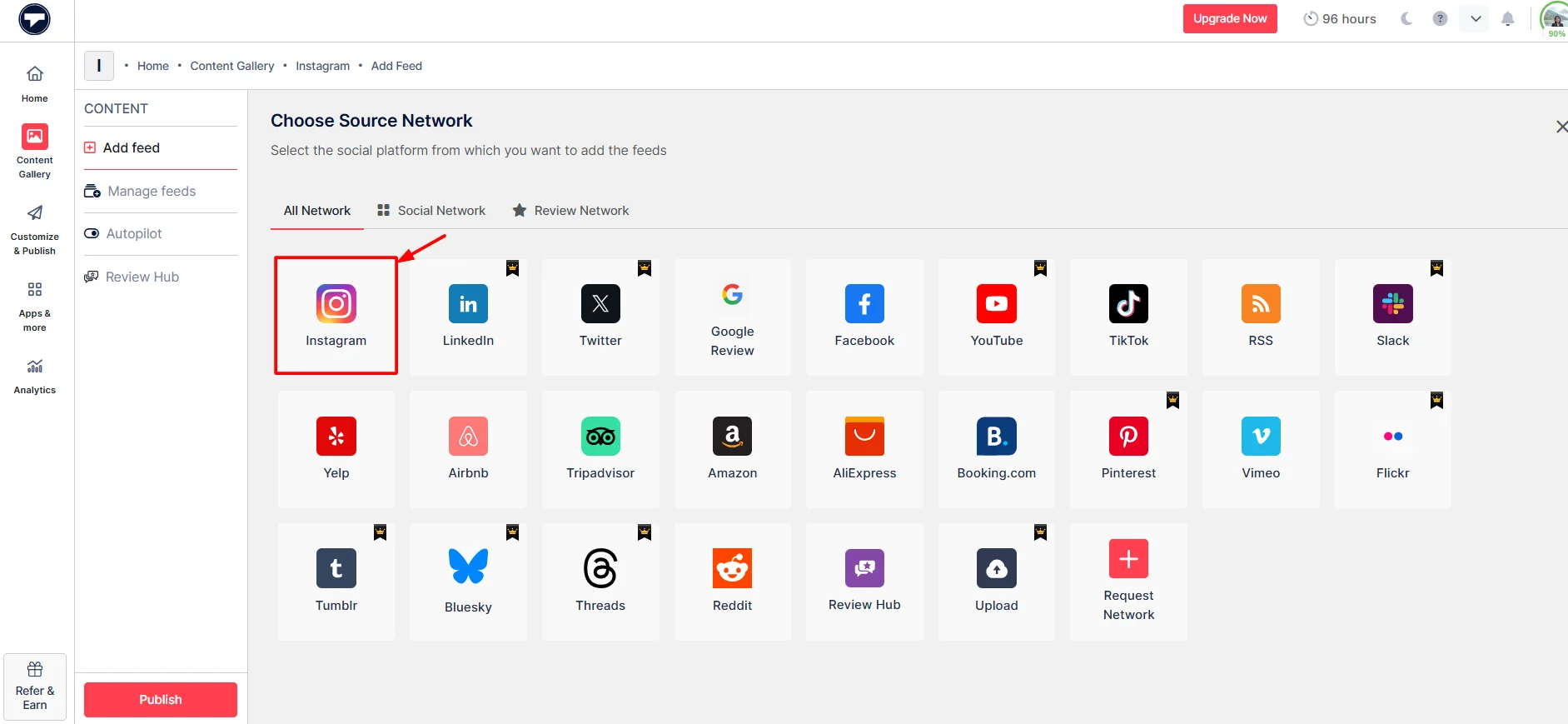
Una volta dentro, seleziona “Instagram" come fonte.
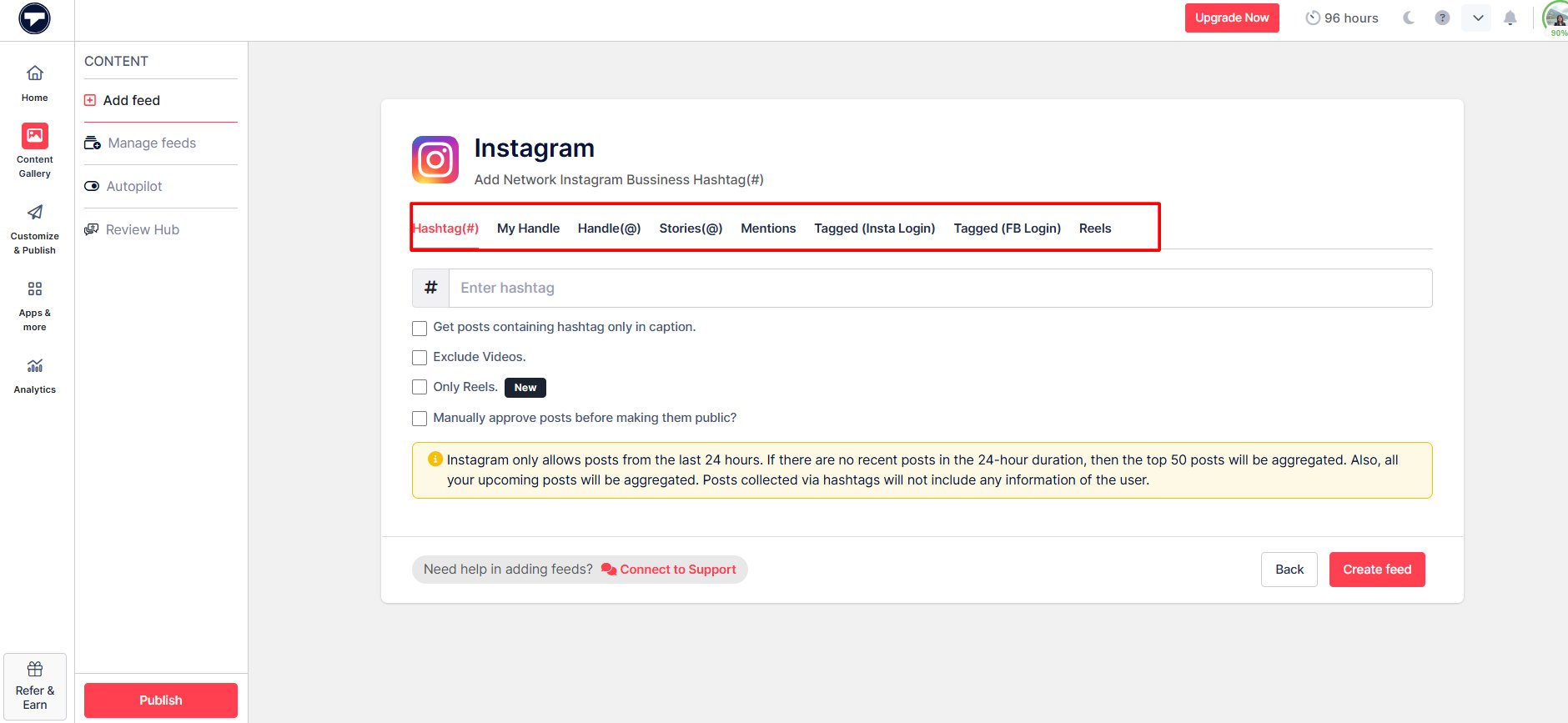
Quindi, puoi scegliere come vuoi estrarre i contenuti (hashtags, tag, handle, ecc.). Fare clic su “Crea Feed".
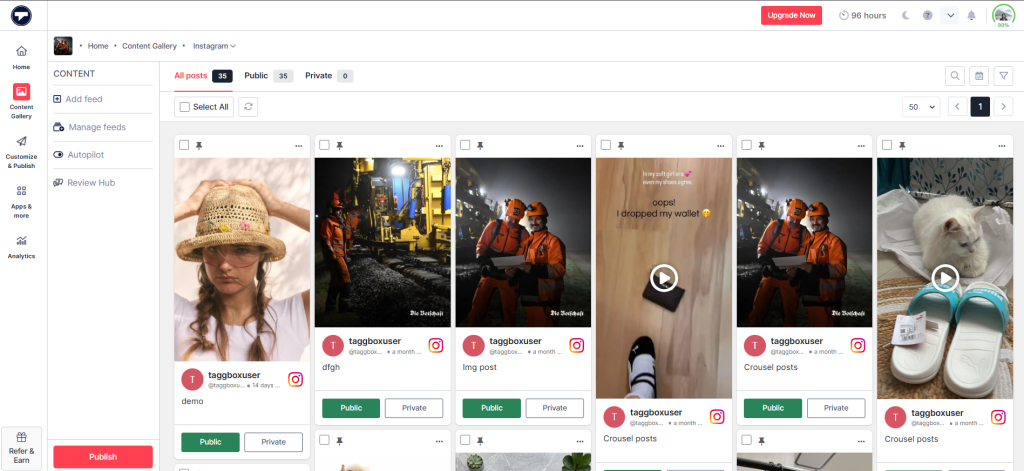
Ora vedrai la tua galleria di contenuti creata. Successivamente, modera i contenuti che desideri rendere pubblici e poi crea il tuo feed di conseguenza.
Passaggio 3: Personalizza il tuo feed di Instagram
Clicca sul "Personalizza e pubblicapulsante " sul lato sinistro. Ora è il momento di modificare il tuo feed. Seleziona il tema, poi personalizza il feed e puoi aggiungere un pulsante di invito all'azione se lo desideri
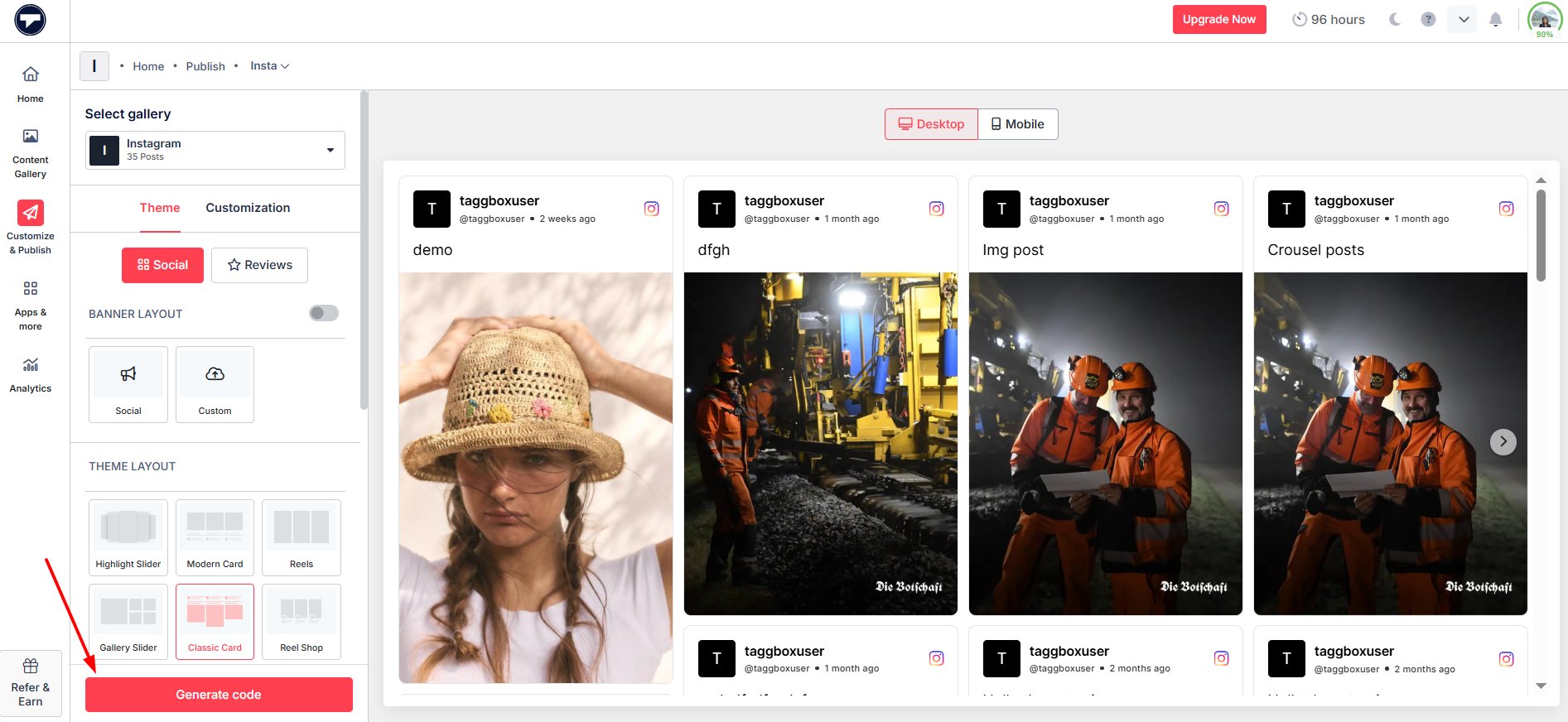
Passaggio 4: Incorpora il feed di Instagram
Quando tutto sembra essere in ordine, fai clic su "Genera codice" Puoi anche provare questo con il Taggbox Generatore di codice di incorporamento di Instagram.
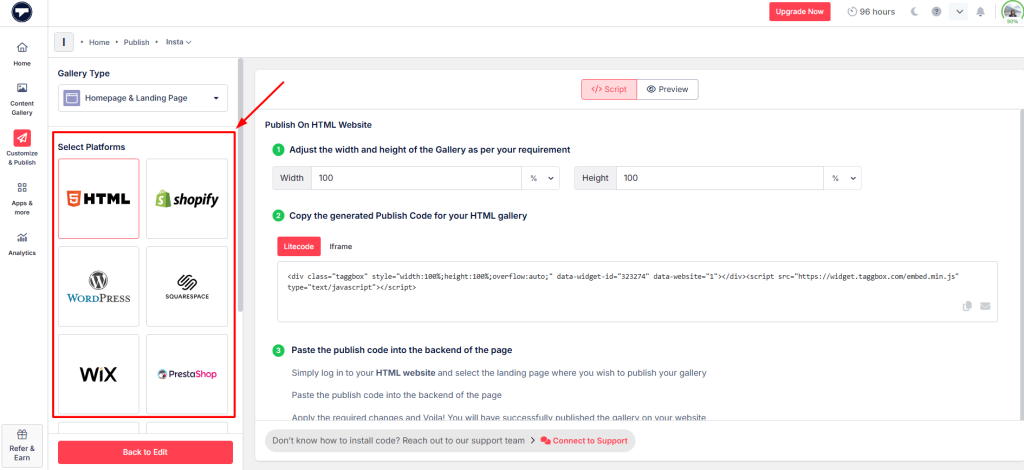
- Una volta generato il feed di Instagram nel codice del sito web, seleziona la piattaforma su cui è costruito il tuo sito (ad esempio, WordPress, Shopify) e copia il codice corrispondente.
- Vai al backend del tuo sito web.
- Successivamente, apri la pagina in cui desideri che appaia il tuo feed.
- Quindi, incolla il codice che hai appena copiato.
- Infine, colpisci Pubblica or Aggiornanentoe il tuo feed di Instagram verrà pubblicato sul tuo sito web.
Con TaggboxPuoi integrare Instagram nel tuo sito web e trasformare il tuo feed in un'esperienza di acquisto completa direttamente sul tuo sito! Ti basta sincronizzare il catalogo prodotti e taggare i prodotti direttamente nei tuoi post, rendendo facilissimo per i visitatori navigare e acquistare senza mai abbandonare la pagina.
Incorpora il feed di Instagram sul tuo sito web gratuitamente

Instagram
Hashtag

Instagram
Handle

Instagram
Storie

Instagram
Reels

Instagram
Menzioni e tag

Video guida: scopri come incorporare il feed di Instagram in un sito web.
Questo video ti mostra come incorporare un feed di Instagram su un sito web utilizzando Taggbox
Come aggiungere un feed Instagram a qualsiasi sito web con CMS?
Ecco le soluzioni dettagliate per tutte le piattaforme CMS più diffuse, così non dovrai preoccuparti di perderti nulla.

HTML è una piattaforma per siti web ben organizzata e ampiamente utilizzata e considerata affidabile da aziende e marchi.
Bene, ecco alcuni semplici passaggi che puoi seguire per incorporare un feed Instagram nel tuo sito web:
- Innanzitutto, accedi al tuo sito web HTML e scegli la pagina di destinazione in cui desideri aggiungere un feed di Instagram.
- Dopodiché, incolla il codice HTML del feed di Instagram che hai copiato nella pagina, nel blog o nella sezione della barra laterale.
- Infine, applica le modifiche, ed ecco fatto!

WordPress è la piattaforma perfetta per progettare pagine web futuristiche e uniche. Se vuoi offrire ai visitatori del tuo sito web contenuti unici, incorporare post di Instagram può essere la soluzione perfetta.
Ecco alcuni passaggi che puoi seguire per aggiungere feed Instagram su WordPress sito:
- Accedi al tuo sito web WordPress.
- Seleziona e modifica la pagina web in cui desideri incorporare la galleria dei post di Instagram.
- Seleziona Pagine > Aggiungi nuova sezione pagina dalla Dashboard nelle versioni 6.0 e successive dell'editor di WordPress.
- Seleziona il pulsante (+), scegli l'opzione HTML personalizzato, incolla il codice di incorporamento di Instagram e applica le modifiche per visualizzare la galleria di Instagram sul tuo sito web WordPress. Consulta il tutorial completo per tutte le versioni di WordPress per visualizzare Widget Instagram su WordPress.

Squarespace è uno strumento unico per la creazione di siti web e la scelta preferita dalle aziende che non hanno paura di sperimentare tutti i modelli offerti da Squarespace.
Aggiungere feed Instagram al tuo Squarespace Il sito web sarà un potente strumento visivo per i tuoi visitatori, mantenendoli coinvolti più a lungo. Ecco i passaggi da seguire:
- Apri una pagina o un editor di post e clicca su “Aggiungi blocco”.
- Seleziona incorpora dal menu e fai clic su icona nel campo URL.
- Ora incolla il codice di incorporamento della tua galleria fotografica di Instagram nella casella e clicca su Imposta.
- Una volta fatto, clicca su Applica per pubblicare le tue modifiche. Guida completa per visualizzare Widget di Instagram per Squarespace di COSM

Wix è la scelta migliore per le aziende che preferiscono creare autonomamente i propri siti web. Wix consente agli utenti di progettare e sviluppare le proprie pagine web come desiderano.
Ecco, segui questi semplici passaggi per aggiungi il feed di Instagram al tuo Wix Sito web:
1. Incorporare il feed di Instagram su Wix con l'editor classico
- Per utilizzare l'editor classico, segui i passaggi seguenti per incorporare il feed di Instagram in un sito web Wix.
- Fare clic su “+”.
- Seleziona l'opzione "Incorpora un widget" dall'elenco disponibile.
- Nella pagina puoi regolare l'altezza e la larghezza del tuo widget in base al layout.
- Quindi, “Inserisci il codice”.
- Incolla il codice incorporato nell'editor Wix.
- Tocca "Aggiorna" e il tuo feed Instagram apparirà sulla pagina dell'Editor.
- Fare clic sul pulsante "Pubblica" per finalizzare le modifiche.
Bene, questo è tutto, vivi il tuo Widget Instagram di Wix.
2. Visualizzare il feed di Instagram su Wix con l'editor ADI
- Sono cambiati alcuni passaggi durante l'utilizzo dell'editor ADI di Wix. Diamo un'occhiata.
- Vai all'icona “+”.
- Seleziona la sezione in cui desideri incorporare il feed di Instagram.
- Seleziona "HTML Embed" sulla sinistra.
- Scegli tra i modelli integrati e modifica il contenuto predefinito al loro interno.
- Fare clic sul pulsante "seleziona" visualizzato accanto a HTML
- Seleziona l'opzione "sito web" invece del codice di incorporamento del feed di Instagram.
- Aggiungi l'URL di anteprima del tuo feed e regola la larghezza e l'altezza della sua visualizzazione.
- Ora tocca il pulsante "Pubblica" per rendere il tuo feed funzionale sul tuo sito web Wix.

Quando pubblichi contenuti Instagram visivamente accattivanti sul tuo sito web Weebly, ottieni alcuni sorprendenti vantaggi di marketing visivo per il tuo sito di e-commerce.
Non cercare altrove. Abbiamo preparato alcuni semplici passaggi per incorporare facilmente i post di Instagram nel tuo sito web Weebly.
- Trova l'elemento "Codice incorporato" (nel menu sul lato sinistro dello schermo)
- Sul sito web di Weebly, puoi trascinare e rilasciare l'elemento Codice di incorporamento sulla pagina in cui desideri inserire i feed di Instagram.
- Fare clic sulla casella HTML e scegliere l'opzione Modifica HTML personalizzato.
- Incolla il codice di incorporamento del feed Instagram per visualizzarlo Widget Instagram Sito Web Weebly.

Shopify è la piattaforma ideale per le aziende che cercano un modo semplice per creare un sito web di e-commerce gratuito ed espandere la propria portata a un pubblico più vasto.
Aggiungi il widget del feed di Instagram al tuo Shopify negozio per coinvolgere i visitatori del sito web e aumentare tassi di conversione.
- Fai clic su "Negozio online" nella sezione "Canali di vendita". Nella barra laterale vedrai un menu a discesa; seleziona l'opzione Temi.
- Sul lato destro dello schermo troverai un pulsante Azione per il tuo tema attuale.
- Fare clic sul pulsante Azione e selezionare "Modifica codice" dall'elenco a discesa.
- Seleziona Layout/Modelli/Sezione (ad esempio, per la homepage – Index. liquid) in cui desideri incorporare i profili Instagram o i feed di pagina.
- Incolla il codice copiato del post di Instagram e clicca su "Salva". Widget Instagram di Shopify è ora in diretta nel tuo negozio.

Google Sites ha semplificato la creazione di siti web per gli utenti. Basta trascinare e rilasciare i contenuti dove servono; non è necessario uno sviluppatore web, un web designer o altri programmatori. È possibile creare pagine web per i team, siti web accessibili al pubblico, centri di progetto interni e altro ancora.
I brand lo considerano estremamente importante grazie ai suoi numerosi vantaggi e alle sue funzionalità responsive, che consentono ai clienti di accedere al sito di Google tramite smartphone.
Ora vediamo come puoi incorporare un feed di Instagram nei tuoi siti Google:
- Dopo aver creato il feed, copia il codice generato.
- Apri il tuo account Google Site e accedi.
- Seleziona la pagina in cui desideri incorporare il tuo widget Feed Instagram sul lato destro. (Supponiamo di poter scegliere la pagina Contatti.)
- Seleziona la scheda INSERISCI e l'opzione > Incorpora nella dashboard.
- Quando viene visualizzata la finestra pop-up per l'incorporamento dal Web, seleziona CODICE INCORPORATO, incolla il codice incorporato, quindi fai clic su AVANTI.
- Il widget verrà ora visualizzato come anteprima nel modulo pop-up incorporato, recuperato dal web.
- Clicca su INSERT Pulsante per incorporare i post di Instagram nella pagina web del tuo sito Google.

Elementor è lo strumento ideale per le aziende che cercano una piattaforma intuitiva per creare facilmente un sito web accattivante e migliorare la propria presenza online senza dover scrivere codice.
- Accedi al tuo account di amministrazione di WordPress
- Seleziona le pagine su cui vuoi aggiungere il feed di Instagram
- Fai clic su "Modifica con Elementor".
- Puoi trascinare e rilasciare l'elemento HTML nella sezione della pagina del tuo sito web in cui desideri incorporare il tuo feed Instagram.
- Incolla il codice e clicca su AGGIORNA.
Ora apri il tuo sito web e goditi il contenuto incorporato Widget Instagram sul tuo Elementor sito web ufficiale

Blogger è una piattaforma eccellente per privati e aziende che desiderano creare un blog in modo semplice. Offre un'interfaccia semplice e intuitiva per condividere idee e connettersi con un pubblico più ampio.
- Accedi al tuo account Blogger.
- Seleziona le pagine in cui desideri aggiungere il feed di Instagram.
- Apri l'editor del codice HTML e incolla il codice copiato nella sezione del tag body.
- Ora clicca su PUBBLICA.

Webflow è un moderno creatore di siti web senza codice che combina un design visivo con potenti funzionalità CMS. È perfetto per designer e aziende che desiderano siti web personalizzati e responsive senza dover dipendere troppo dagli sviluppatori. l'aggiunta di un feed Instagram per Webflow, i marchi possono rendere i loro siti più accattivanti e visivamente dinamici.
- Accedi a Webflow.
- Vai alla dashboard del progetto e clicca su Designer per il sito in cui vuoi aggiungere il feed.
- Dal pannello Aggiungi elementi (+) sulla sinistra, trascina e rilascia l'elemento Incorpora nel punto in cui desideri inserire il tuo feed Instagram.
- Fare clic all'interno dell'editor di codice incorporato che viene visualizzato.
- Incolla il codice del feed di Instagram che hai copiato in precedenza.
- Fare clic su Salva e chiudi.

WooCommerce è un plugin di e-commerce gratuito e open source per WordPress. Supporta milioni di negozi online, offrendo flessibilità, scalabilità e infinite possibilità di personalizzazione tramite temi ed estensioni. Quando aggiungi un feed Instagram a WooCommerce, mostri la prova sociale e generi più conversioni.
- Accedi a WooCommerce
- Vai a Pagine → Tutte le pagine
- Modifica la pagina in cui desideri visualizzare il feed di Instagram
- Nell'editor Gutenberg, aggiungi un blocco HTML personalizzato.
- Incolla il codice di incorporamento del feed di Instagram
- Salva le modifiche.
- Visita il sito live di WooCommerce.
- Ora il feed di Instagram dovrebbe essere visibile.

PrestaShop è una piattaforma di e-commerce open source molto popolare in Europa e nel mondo. Consente ai commercianti di creare negozi online ricchi di funzionalità, con gestione avanzata dei prodotti e supporto multilingue. Molte aziende scelgono di... aggiungi un feed Instagram a PrestaShop per mostrare contenuti generati dagli utenti e creare fiducia.
- Visita un fornitore di feed come Taggbox.
- Crea e personalizza il tuo feed Instagram.
- Copia il codice HTML incorporato.
- Nel pannello di amministrazione di PrestaShop → Progettazione → Pagine.
- Scegli la pagina in cui vuoi aggiungere il feed (ad esempio, Homepage).
- Passare all'editor Sorgente/HTML nell'editor del contenuto della pagina.
- Incolla il codice di incorporamento nel punto in cui desideri che venga visualizzato il feed.
- Salva e pubblica le modifiche.

Shopware è un CMS eCommerce robusto e scalabile, progettato per i brand in crescita. Noto per la sua flessibilità e le sue solide funzionalità B2B/B2C, è ampiamente utilizzato in Europa e offre esperienze di acquisto avanzate. Scegliendo di aggiungi un feed Instagram a Shopware, i proprietari dei negozi possono migliorare le pagine dei prodotti e ispirare gli acquirenti.
- Accedi a Shopware Admin
- Apri la dashboard di Shopware (pannello di amministrazione)
- Scegli la pagina in cui vuoi aggiungere il feed di Instagram
- Trascina e rilascia un blocco di testo/HTML
- Fare clic su Modifica su quel blocco.
- Incolla il codice di incorporamento del feed di Instagram che hai copiato in precedenza.
- Salva le modifiche.

BigCommerce è la piattaforma ideale per le aziende che vogliono ampliare il proprio negozio online. Offre funzionalità robuste e flessibilità per creare un'esperienza di e-commerce fluida e raggiungere un pubblico globale.
- Accedi alla dashboard di BigCommerce e vai alla sezione "Storefront".
- Seleziona "Pagine web" per incorporare il codice feed di Instagram nel tuo negozio.
- Dopo aver selezionato "Pagina Web", verrai reindirizzato a tutte le tue pagine.
- Seleziona "Crea una pagina Web" e compila tutti i dettagli richiesti.
- Dopo aver inserito tutti i dettagli, scorri verso il basso e clicca su "Salva ed esci".
Hai incorporato correttamente il widget Instagram nel tuo negozio BigCommerce.

Magento è una piattaforma di e-commerce potente e versatile per le aziende che cercano personalizzazione e scalabilità avanzate. Grazie alla sua ampia gamma di funzionalità e alla sua flessibilità, Magento consente alle aziende di creare esperienze di acquisto online personalizzate e di scalare in modo efficiente per soddisfare le esigenze di un mercato globale.
- Accedi al tuo account Magento Commerce (noto anche come Adobe Commerce)
- Vai alla pagina web in cui desideri visualizzare il feed di Instagram.
- Seleziona “HTML” e incolla il codice di incorporamento del tuo feed Instagram da Taggbox nell'area dei contenuti e salva.
E questo è tutto. Hai finalmente aggiunto un feed Instagram al tuo sito web Magento.
Crea, personalizza e visualizza il tuo feed in pochi secondi
Taggbox vs. Incorporamento nativo di Instagram
L'incorporamento base di Instagram funziona bene per alcuni post e Storie di InstagramTuttavia, presenta delle limitazioni quando si desidera un feed interattivo e personalizzato. La tabella seguente confronta l'incorporamento nativo di Instagram con un widget dedicato al feed di Instagram.
| Caratteristica | Incorporamento nativo di Instagram | Taggbox Widget di Instagram |
|---|---|---|
| Tipo di contenuto | Solo post singoli | Feed Instagram completo (post, reel, storie, contenuti generati dagli utenti) |
| Aggiornamenti automatici | ❌No (manuale) | ✅Sì (aggiornamenti in tempo reale) |
| Post multipli / Feed | ❌Non supportato | ✅ Sì |
| Fonti di contenuto | Solo un post | Hashtag, handle, menzioni, tag |
| Personalizzazione | ❌Nessun controllo sul design | Layout, temi, colori, CSS |
| Progettazione reattiva | ⚠️ Limitato | Completamente reattivo |
| Controllo della moderazione | Non disponibile | Approva / nascondi i post |
| Caratteristiche acquistabili | ❌No | ✅ Sì (etichettatura del prodotto) |
| Analisi e monitoraggio | ❌No | Visualizzazioni, clic, coinvolgimento |
| Supporto della piattaforma | Solo HTML di base | WordPress, Shopify, Wix, Webflow, ecc. |
| SEO e prestazioni | Controllo limitato | Widget ottimizzati |
| Integrazione (GA, Pixel) | ❌No | ✅ Sì |
| Facilità d'uso | ✅ Molto facile | Configurazione senza codice |
| Scalabilità | ❌ Non scalabile | ✅ Progettato per la crescita |
| Ideale per | Incorporare 1-2 post | Integrazione completa del sito web |
Suggerimento: Se il tuo obiettivo è visualizzare un feed Instagram su un sito web che si aggiorna automaticamente, genera coinvolgimento e può iniziare gratuitamente, un widget che utilizza il API di Instagram, piace Taggbox, rappresenta la soluzione migliore a lungo termine rispetto all'inserimento manuale.
Vantaggi dell'integrazione di un feed Instagram sul tuo sito web:
Integrare un feed Instagram sul proprio sito web offre diversi vantaggi. Vediamone alcuni:
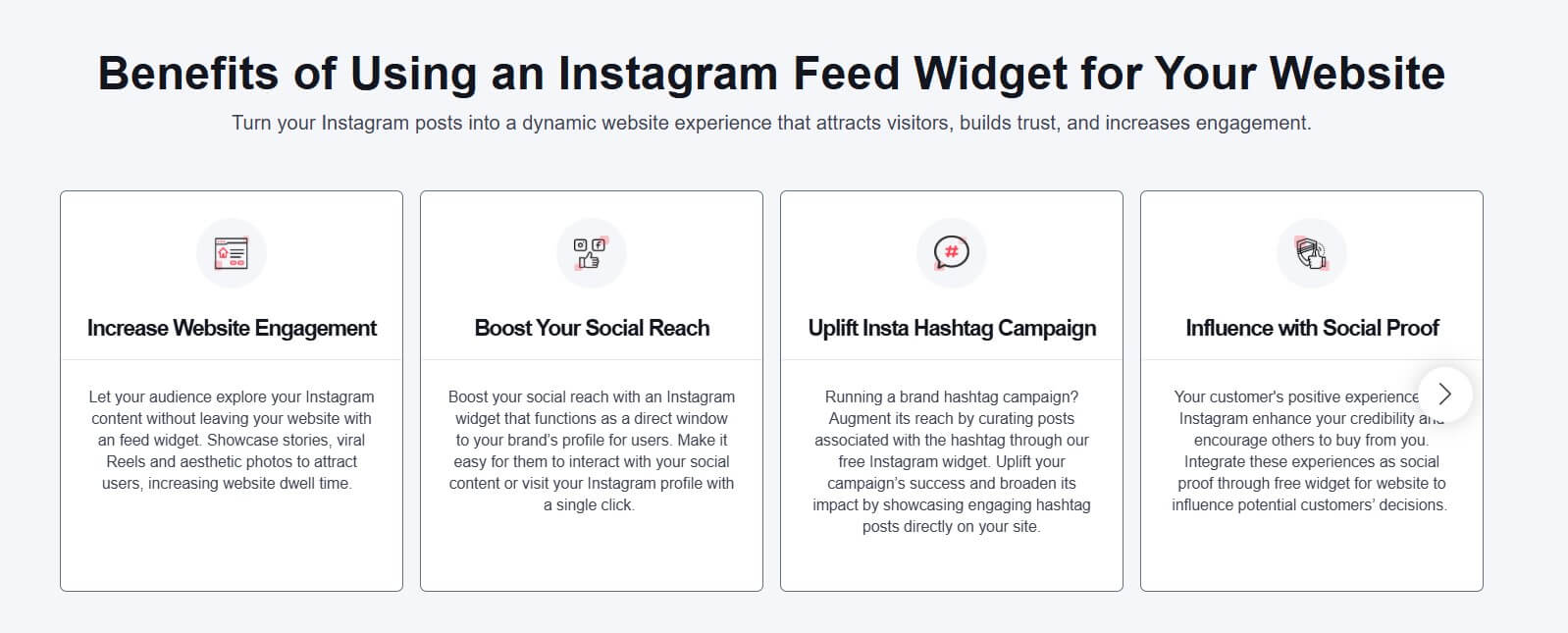
Coinvolgimento migliorato
Questo contribuisce a mantenere il tuo sito sempre aggiornato con contenuti in tempo reale, come Reels e post. Di conseguenza, incoraggia i visitatori a rimanere più a lungo sul tuo sito web, contribuendo al contempo a ridurre la frequenza di rimbalzo.
Maggiore fiducia nel marchio
Mostrando i contenuti generati dagli utenti, il tuo marchio instaura fiducia e, di conseguenza, rafforza la sua credibilità tra i visitatori del sito web.
Estetica migliorata
Sostituisce le pagine noiose e ricche di testo con elementi visivi vivaci e layout personalizzabili, rendendo il tuo sito web più accattivante e in linea con l'immagine del tuo marchio.
Espande la portata dei contenuti
Crea un flusso di traffico incrociato tra il tuo sito web e Instagram; di conseguenza, contribuisce ad aumentare la visibilità delle tue campagne sui social media e a favorire un maggiore coinvolgimento del pubblico.
Migliorare l'interfaccia utente e l'esperienza utente.
Migliora l'esperienza utente con immagini interattive di alta qualità che rendono la navigazione più moderna e pertinente.
Procedure consigliate per integrare il feed di Instagram in un sito web
Per sfruttare al meglio il tuo feed Instagram e assicurarti che migliori le prestazioni del tuo sito anziché rallentarlo, segui queste best practice:
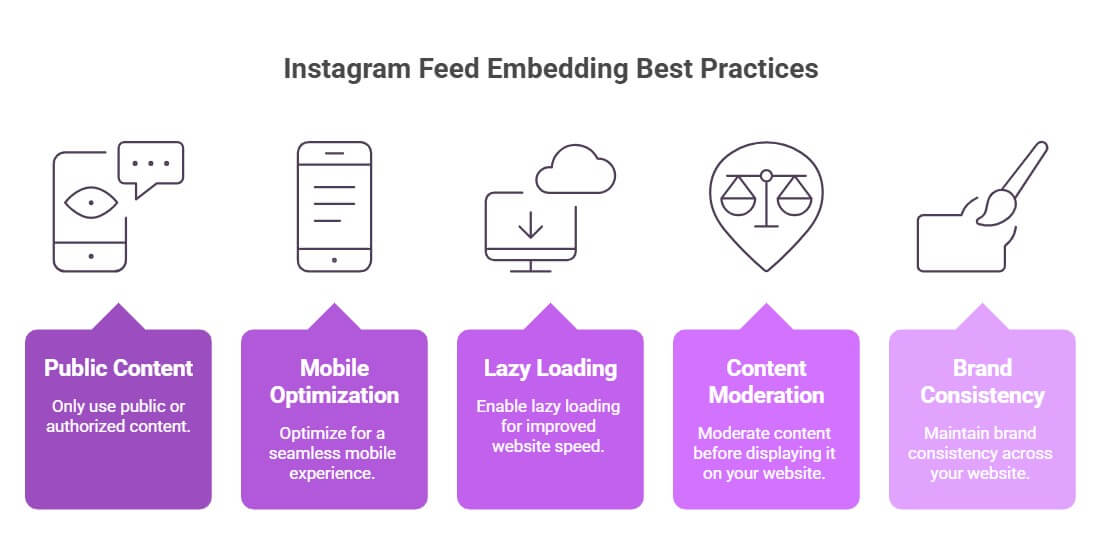
Utilizzare esclusivamente contenuti pubblici o autorizzati.
Assicurati sempre che i contenuti che incorpori provengano da account pubblici o da contenuti di cui sei proprietario/per i quali hai l'autorizzazione all'utilizzo. Instagram non consente l'incorporamento di contenuti privati e l'utilizzo di contenuti generati dagli utenti senza autorizzazione può comportare problemi legali o di fiducia.
Ottimizza per l'esperienza mobile
La maggior parte degli utenti visualizzerà il tuo sito web su dispositivi mobili, quindi il tuo feed Instagram deve essere completamente adattabile a tutti i dispositivi.
- Scegli layout ottimizzati per dispositivi mobili (griglia o carosello)
- Evitate di sovraccaricare la riga con troppi post.
- Verifica come appare il tuo feed su schermi di diverse dimensioni.
Un'esperienza mobile fluida migliora il coinvolgimento e riduce la frequenza di rimbalzo.
Abilita il caricamento differito (Lazy Loading) per una maggiore velocità.
Inserire troppe immagini o video contemporaneamente può rallentare il sito web; pertanto, è importante ottimizzare il feed per ottenere prestazioni migliori.
Il caricamento differito (lazy loading) garantisce che i contenuti di Instagram vengano caricati solo quando gli utenti scorrono lo schermo, il che è utile per:
- Migliora la velocità della pagina
- Migliora l'esperienza utente
- Supporto alle prestazioni SEO
I siti web più veloci si posizionano meglio nei risultati di ricerca e mantengono gli utenti coinvolti più a lungo.
Modera i contenuti prima di visualizzarli
Non tutti i contenuti di Instagram devono essere pubblicati automaticamente sul tuo sito web; pertanto, la moderazione dei contenuti è importante per mantenere la qualità e la rilevanza del tuo marchio.
- Filtra i post irrilevanti o di bassa qualità
- Metti in evidenza i contenuti con prestazioni elevate o quelli di marca
- Rimuovere immagini inappropriate o non in linea con il marchio.
La moderazione dei contenuti contribuisce a mantenere la qualità e a rafforzare la credibilità della tua reputazione.
Mantieni la coerenza del marchio
Il tuo feed Instagram dovrebbe integrarsi perfettamente con il design del tuo sito web, creando un'esperienza utente più coerente e visivamente accattivante.
- Abbina colori, caratteri e layout
- Utilizza temi coerenti (minimalista, moderno, ecc.).
- Allinea gli elementi visivi all'identità del tuo marchio.
Un design coerente aumenta la fiducia e conferisce al tuo sito web un aspetto più professionale.
Integra un feed Instagram responsivo in pochi clic e aumenta immediatamente l'engagement.
Opinione di un esperto
"Un widget del feed di Instagram ben posizionato può migliorare il coinvolgimento sul sito, incoraggiando i visitatori a esplorarlo più a lungo. Mostrando immagini fresche e contenuti autentici generati dagli utenti, i brand possono creare un'esperienza più dinamica, aggiungendo al contempo credibilità e riprova sociale in tempo reale ai siti web moderni."
- Upendra Goswami
Digital Marketing Strategist
profilo LinkedIn
Conclusione
Senza dubbio, Instagram è un ottimo strumento di marketing. Da un pubblico in grado di incrementare le vendite a contenuti generati dagli utenti per costruire relazioni di fiducia, qui trovi tutto ciò di cui hai bisogno. Poiché questa piattaforma è in continua evoluzione, la tua azienda deve adattarsi rapidamente. In questo modo, potrai migliorare l'esperienza dei tuoi clienti sul sito web in modo più efficace e rimanere al passo con le mutevoli aspettative degli utenti.
Incorporando il tuo feed Instagram sul tuo sito web, puoi aumentare le conversioni e rendere il tuo marchio più credibile. Inoltre, con TaggboxÈ possibile incorporare più feed in un'unica pagina con caricamenti rapidi, monitorandone al contempo le prestazioni in termini di coinvolgimento e vendite.
Domande frequenti
È gratuito incorporare un feed di Instagram in un sito web?
Sì, è possibile incorporare contenuti di Instagram gratuitamente utilizzando la funzione di incorporamento ufficiale di Instagram, ma supporta solo singoli post. Per visualizzare un feed Instagram completo con personalizzazione e aggiornamenti automatici, in genere è necessario uno strumento di terze parti, che potrebbe offrire piani gratuiti limitati o funzionalità a pagamento.
Posso incorporare un feed di Instagram senza scrivere codice?
Sì. Strumenti come Taggbox Consente di incorporare il feed di Instagram sul sito web senza bisogno di programmazione: basta copiare il codice di incorporamento generato e incollarlo in un blocco HTML o in un blocco di incorporamento del CMS.
Come posso incorporare un feed di Instagram in WordPress?
- Crea il tuo feed Instagram in Taggbox
- Copia il codice di incorporamento di WordPress
- Successivamente, in WordPress, aggiungi un blocco HTML personalizzato alla tua pagina e incolla il codice.
- Aggiorna la pagina per visualizzare il feed di Instagram sul tuo sito web WordPress.
Come posso incorporare un feed di Instagram in Wix o Squarespace?
In Wix, usa l'elemento 'Incorpora un widget' o 'HTML Embed' e incolla il tuo Taggbox Codice del feed di Instagram.
In Squarespace, aggiungi un blocco di codice, incolla il codice di incorporamento e applica le modifiche per visualizzare il feed di Instagram sulla tua pagina.
È sicuro utilizzare widget di terze parti per i feed di Instagram?
Sì, a patto che si utilizzino fornitori affidabili e si rispettino i termini di servizio di Instagram. Taggbox Utilizza metodi di incorporamento sicuri e ti consente di moderare i contenuti, in modo da poter controllare ciò che appare sul tuo sito web.

Jennet è una Content Writer presso Taggbox Con due anni di esperienza nella creazione di soluzioni di contenuto innovative, unisce creatività e pensiero strategico per sviluppare contenuti che suscitano interesse e lasciano un'impressione duratura.
Altro da Jennet

 Upendra
 Harshita Rajoria
 Rohan Singh





