

L'integrazione del feed Instagram nel tuo sito web Squarespace ti aiuta a visualizzare contenuti in tempo reale, a costruire fiducia e ad aumentare l'engagement. Con la giusta configurazione, puoi facilmente aggiungere un feed Instagram a Squarespace, incorpora post, reel e persino crea esperienze di acquisto.
In questa guida imparerai come aggiungere Widget di Instagram per il tuo Squarespace sito e trasformare i contenuti social in uno strumento di vendita con Taggboxe collegare Squarespace a Instagram Shopping per incrementare le conversioni con feed acquistabili.
Cos'è l'integrazione di Instagram con Squarespace?
L'integrazione di Instagram con Squarespace collega semplicemente i tuoi contenuti Instagram al tuo sito web Squarespace, in modo che vengano visualizzati automaticamente. Ti consente di aggiungere un feed Instagram a Squarespace, visualizzare post, reel e contenuti generati dagli utenti senza dover caricare nulla manualmente.
Immaginate di trasformare il vostro profilo Instagram in una fonte di contenuti in tempo reale per il vostro sito web, in modo che il sito non rimanga statico, ma si aggiorni automaticamente.
Perché aggiungere un feed Instagram a Squarespace?
Quando aggiungi un feed Instagram a Squarespace, mostri contenuti autentici, crei fiducia e aumenti l'interazione, il che a sua volta moltiplica le conversioni.
La riprova sociale che crea fiducia
Integrando un feed Instagram su Squarespace, i visitatori visualizzeranno post reali dei clienti e contenuti generati dagli utenti. Questo aumenta la credibilità e rende il tuo marchio più affidabile.
Impegno superiore
Un feed Instagram in tempo reale su Squarespace invoglia gli utenti a continuare a scorrere la pagina. Layout interattivi come griglie o un widget slider di Instagram aumentano il tempo trascorso sul tuo sito.
Nuovi contenuti generati automaticamente
Il tuo feed Instagram si aggiorna in tempo reale, così il tuo sito web appare sempre dinamico. In questo modo, aggiungere foto di Instagram a Squarespace è facilissimo, senza bisogno di interventi manuali.
Migliori conversioni
I contenuti autentici aiutano gli utenti a decidere più velocemente. Integrando Instagram in Squarespace, insieme alle funzionalità di acquisto, aumenti le probabilità di clic, iscrizioni e acquisti.
Visual Storytelling
Instagram è uno splendido mosaico di contenuti generati dagli utenti, ricco di colori. Puoi incorporare video, reel e post di Instagram per mostrare visivamente il tuo brand e creare un legame più forte con i visitatori.
Incorpora gratuitamente il feed di Instagram nel tuo sito web Squarespace

Instagram
Hashtag

Instagram
Handle

Instagram
Storie

Instagram
Reels

Instagram
Menzioni e tag

Come aggiungere un feed Instagram al sito web di Squarespace

Incorporando un post di Instagram sul tuo sito web Squarespace, puoi attrarre più clienti e rendere il tuo sito web autentico con contenuti generati dagli utenti. Questi contenuti generati dagli utenti fungono da prova sociale per il marchio, aumentando così i tassi di conversione.
Inoltre, le immagini e i video accattivanti di Instagram contribuiscono ad aumentare la vivacità del sito web, rendendolo più dinamico e reattivo. Migliorano anche l'interazione del pubblico con il marchio, aumentando la visibilità dei prodotti e creando un polo di gallerie visive di grande impatto.
Di seguito sono riportati 3 modi semplici per incorporare feed Instagram nel tuo sito Squarespace:
- Metodo 1: Utilizzo di strumenti di terze parti per il feed di Instagram – Taggbox
- Metodo 2: Collegare Instagram utilizzando l'integrazione nativa di Squarespace
- Metodo 3: Incorporare manualmente il feed di Instagram su Squarespace
Passaggi per aggiungere il feed di Instagram al sito web Squarespace utilizzando Taggbox
Configurare un widget di Instagram su un sito web Squarespace è un processo rapido che richiede solo pochi semplici passaggi prima di poterlo incorporare nel sito.
Passaggio 1: Registrati per una versione gratuita Taggbox Account
- Registrati oppure accedi a Taggbox e seleziona “Feed social sul sito web” per iniziare.

Passaggio 2: configura il tuo feed Instagram
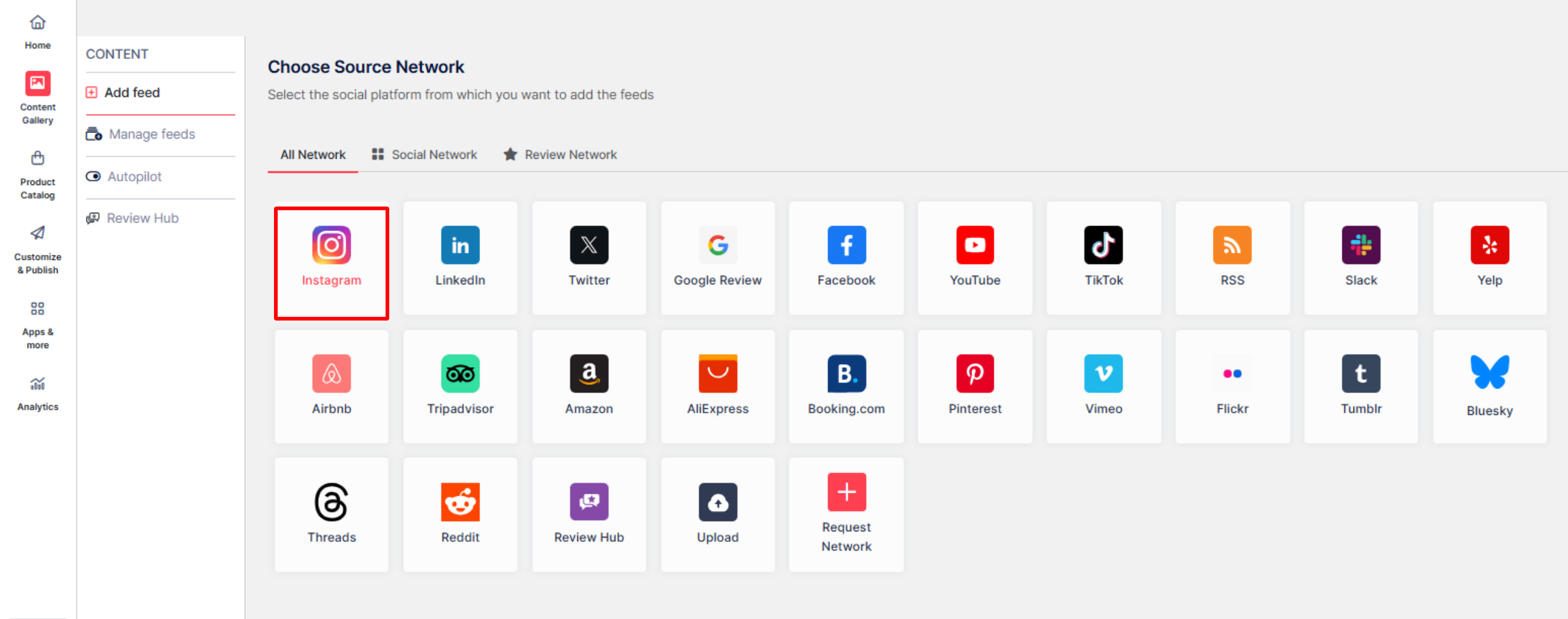
- Scegli "Instagram"Come fonte di social media tra le opzioni fornite."
- Successivamente, puoi scegliere come desideri visualizzare i contenuti (hashtag, tag, handle, ecc.).
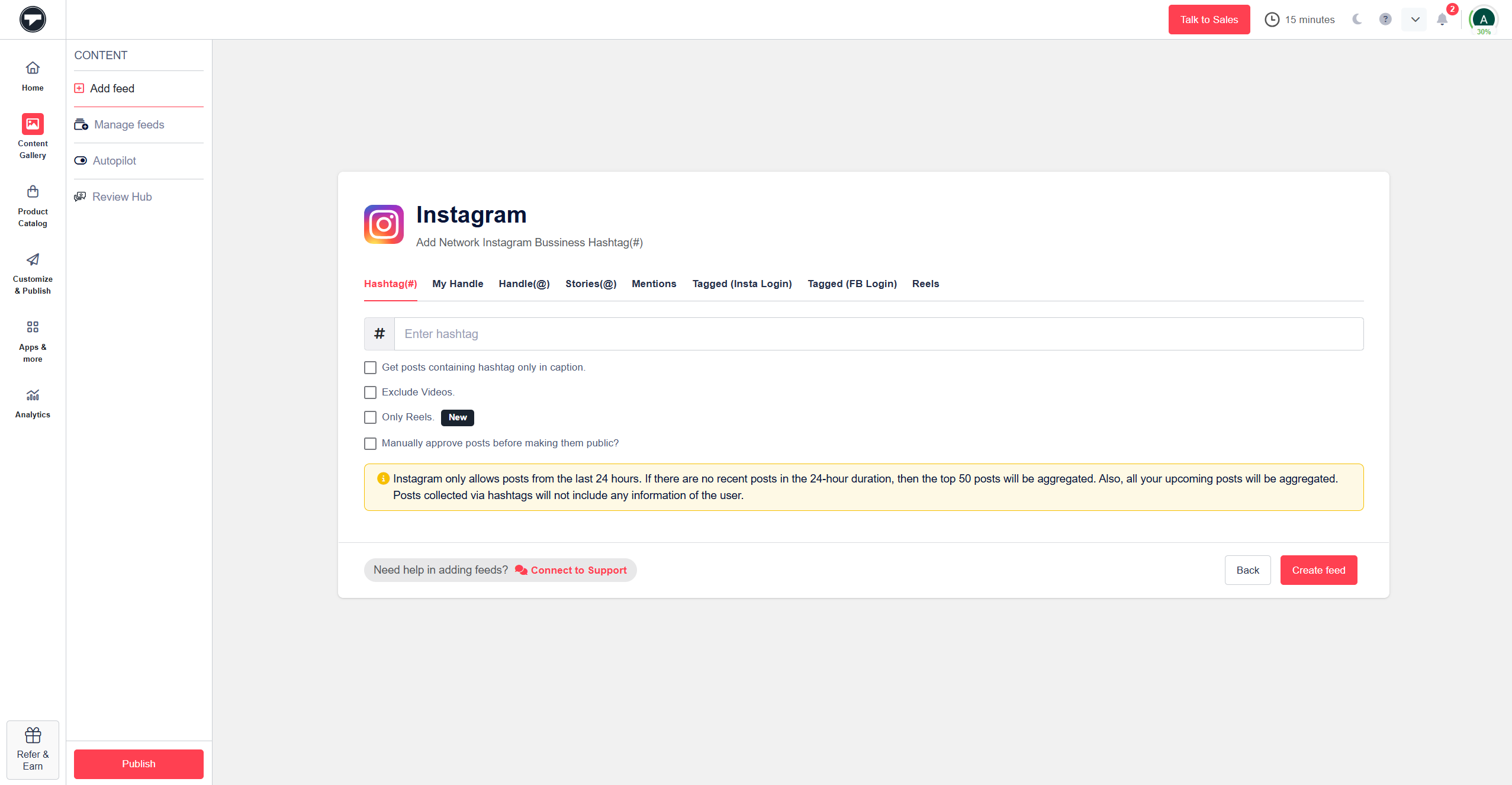
- Ora fai clic su “Crea Feed"per iniziare a raccogliere i tuoi contenuti Instagram.
Passaggio 3: Modera e personalizza il tuo feed di Instagram
- Modera i contenuti che vuoi rendere pubblici e crea il feed.
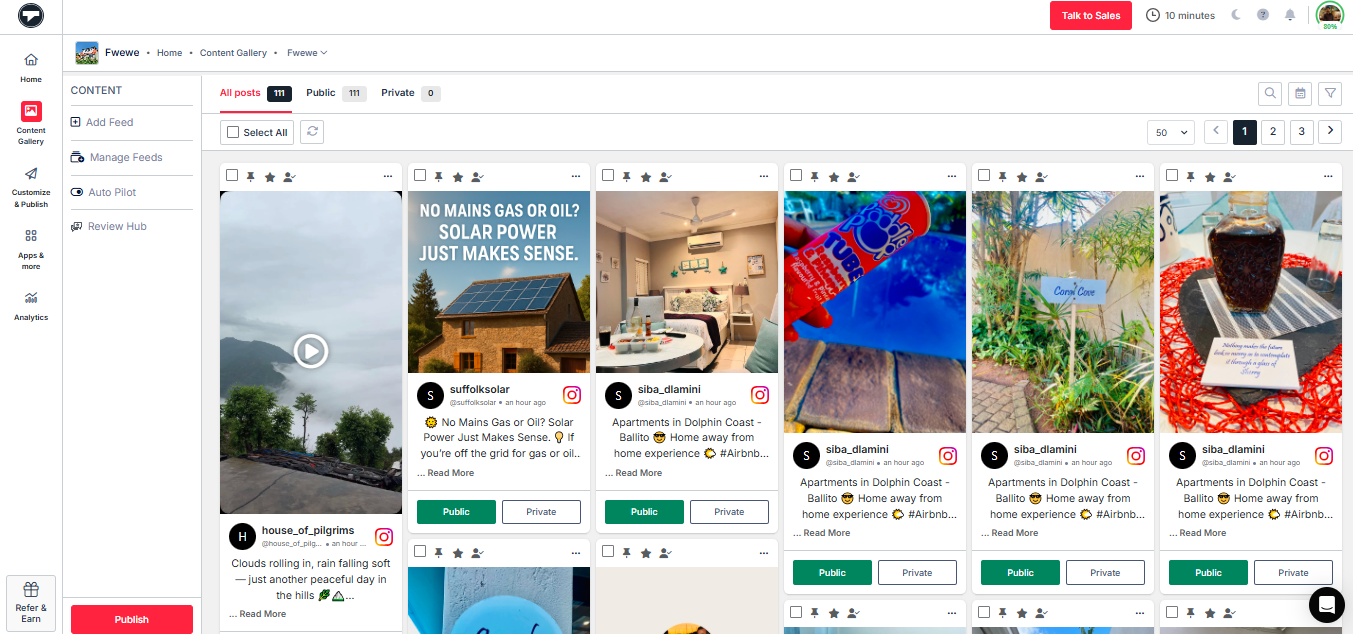
- Fai clic sul pulsante "Pubblicapulsante " sul presente nella barra laterale sinistra.
- Ora clicca su “Temascheda " per selezionare un layout che si integri con il design del tuo sito web.
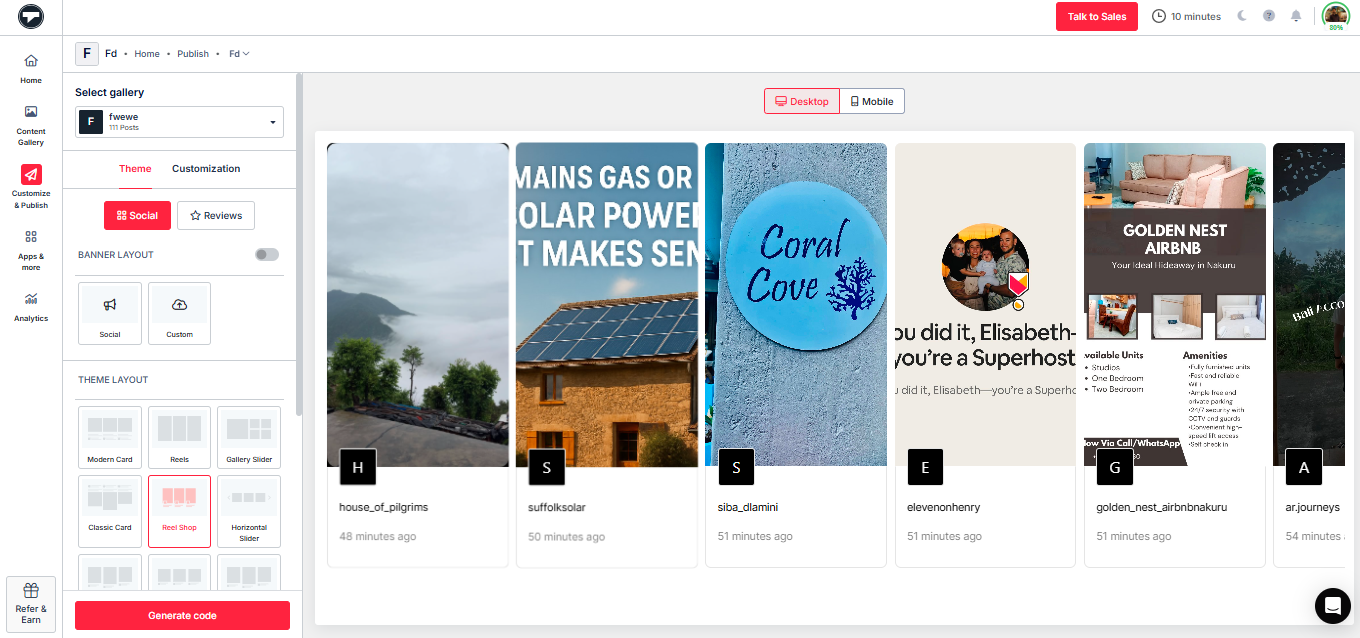
- Personalizza ulteriormente il feed nel “Personalizzazionenella scheda " regolando stili di carattere, colori e altri elementi visivi che ritieni appropriati per il tuo sito web.
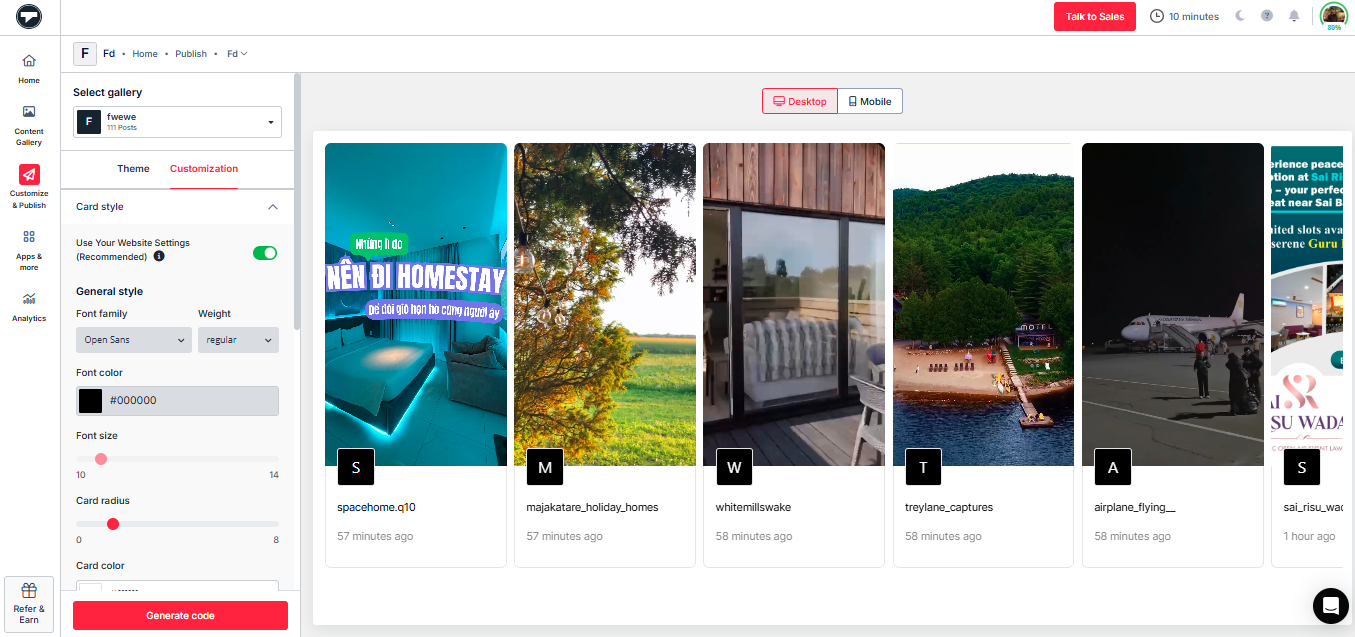
Passaggio 4: Ora genera il codice di incorporamento del feed Instagram di Squarespace.
- Clicca sul "Genera codice"Pulsante.
- Scegli il “Tipo di galleria” appropriato e seleziona “Squarespace"come la tua piattaforma.
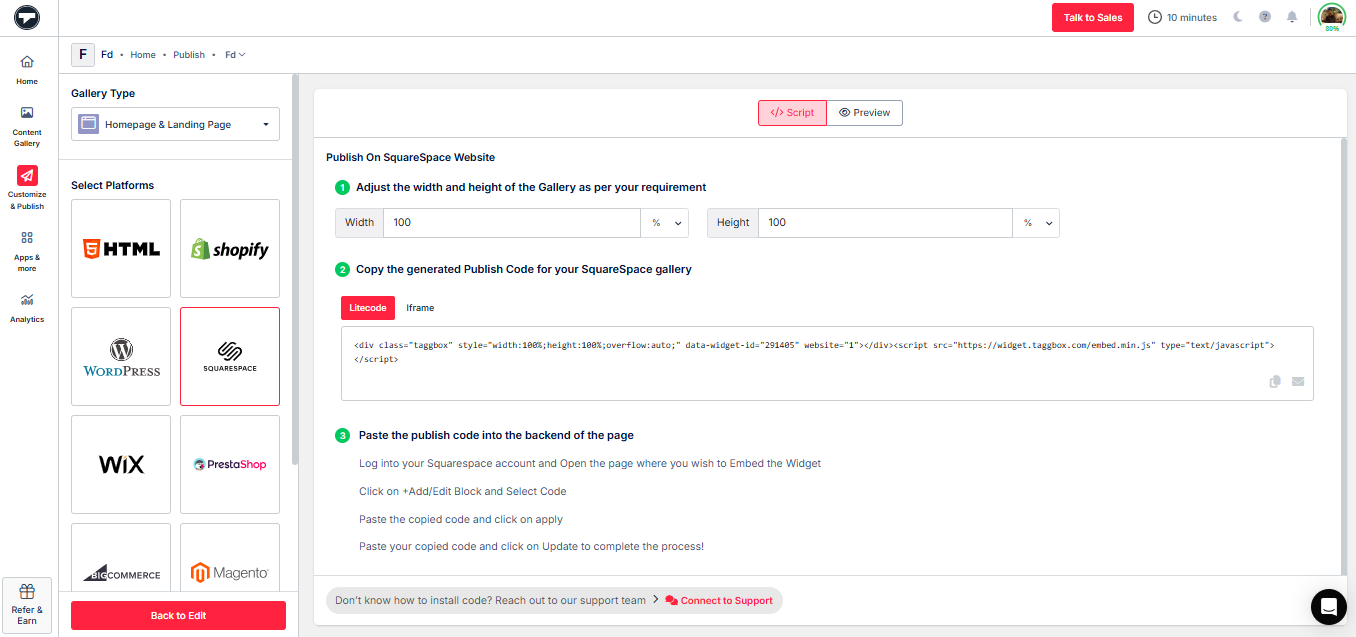
- Imposta le dimensioni per una vestibilità perfetta, quindi copia il codice di incorporamento.
Passaggio 5: Aggiungi il tuo feed Instagram al tuo sito web Squarespace
- Dalla pagina backend del tuo sito web Squarespace, apri la pagina dell'editor dei post.
- Clicca su "Aggiungi blocco.” Seleziona incorpora dal menu a discesa e fai clic su icona del codice ( ) nel campo URL.

- Incolla il tuo codice di incorporamento sulla casella e fare clic Impostato.

- Clicchi APPLICA per apportare modifiche al tuo sito web.
Hai aggiunto con successo un post di Instagram al tuo sito web Squarespace.
Crea un feed Instagram personalizzabile e accattivante con aggiornamenti in tempo reale e pieno controllo del design.


Altre opzioni per incorporare un post di Instagram su un sito web Squarespace
Incorpora il post di Instagram direttamente da Instagram
Uno dei modi più semplici per aggiungere Instagram a Squarespace è incorporare un post direttamente da Instagram. Questo metodo è gratuito e funziona bene se si desidera visualizzare solo contenuti specifici.
Segui questi passi:
- Accedi al tuo account Instagram.
- Seleziona il post che vuoi incorporare.
- Fare clic sull'opzione con i tre puntini nell'angolo in alto a destra del post.
- Seleziona l'opzione "incorpora" e il codice verrà generato.
- Copia il codice e incollalo nella pagina backend del tuo sito web Squarespace.
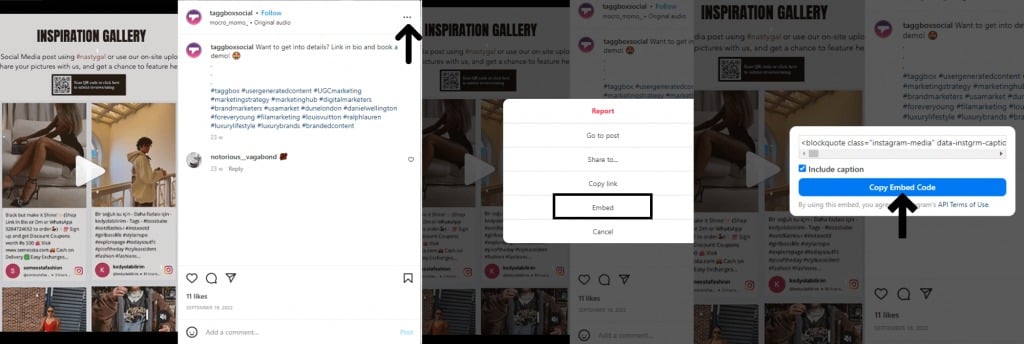
Sebbene questo metodo consenta di incorporare rapidamente i post di Instagram su Squarespace, presenta delle limitazioni. È possibile incorporare un solo post alla volta e non offre funzionalità come personalizzazione, moderazione, analisi delle prestazioni e aggiornamenti in tempo reale.
Pro
- Metodo gratuito e semplice
- Funziona bene per incorporare singoli post
- Non è necessario alcuno strumento di terze parti.
Contro
- Supporta solo l'incorporamento di singoli post, non di feed completi.
- Impossibile incorporare dinamicamente il feed di Instagram su Squarespace
- Nessuna personalizzazione o controllo del marchio
- Richiede aggiornamenti manuali per i nuovi post
- Non è previsto il supporto per l'incorporamento di reel di Instagram su siti web, storie o feed di hashtag.
Aggiungi il feed di Instagram utilizzando il blocco Instagram di Squarespace
Un altro modo per integrare il feed di Instagram in Squarespace è utilizzare il blocco Instagram integrato. Squarespace consente di visualizzare i post di Instagram sul sito e li mette in evidenza senza doverli aggiungere manualmente alla galleria, fornendo aggiornamenti in tempo reale sincronizzando i blocchi Instagram con il tuo account Instagram.
Ecco una panoramica dei passaggi necessari per aggiungere il blocco Instagram al tuo sito web.
- Apri l'editor di pagina di Squarespace e fai clic su un punto di inserimento.
- Seleziona il "Instagram" blocco dal menu
- Trascina e posiziona il blocco nel punto in cui desideri che appaia.
- Fare clic su “Account collegato” e scegli il tuo account Instagram oppure collegane uno nuovo
- Usa il "Elementi da esporre" cursore per selezionare quanti post vuoi visualizzare (fino a 20)
- Vai Scheda di progettazione per personalizzare il layout
- Clicchi APPLICA per salvare le modifiche alla visualizzazione.

Questo metodo semplifica l'integrazione di Instagram con Squarespace sincronizzando automaticamente i tuoi post. Ma il svantaggio che segue con questa procedura è che Instagram non supporta la filtrazione dei post nei blocchi di Instagram tramite Hashtags e Termini di ricerca. Inoltre, ti consente di aggiungere un massimo di sole 20 immagini alla volta.
La soluzione a questo è TaggboxWidget di InstagramNon solo ha superato questa limitazione, ma ha anche molto da offrirti al meglio.
Pro
- Facile da configurare senza bisogno di programmazione.
- Metodo diretto per aggiungere Instagram a Squarespace
- Funziona bene per esigenze di visualizzazione di base
Contro
- Mostra un post alla volta, non l'intero feed Instagram di Squarespace.
- Nessun layout avanzato (nessun widget griglia o slider di Instagram)
- Stile e possibilità di personalizzazione limitati.
- Nessuna analisi o moderazione dei contenuti.
- Non adatto se si desidera incorporare il feed di Instagram in Squarespace su larga scala
Perché usare Taggbox Come aggiungere un feed Instagram a Squarespace?
Le opzioni native di Squarespace sono limitate in termini di design, controllo e scalabilità. Con Taggbox, puoi aggiungere un feed Instagram a un sito web Squarespace in modo più flessibile e orientato alla conversione.

Seleziona contenuti che vadano oltre il tuo feed
Squarespace preleva i dati da un solo account. Con TaggboxPuoi raccogliere post utilizzando hashtag e menzioni per incorporare il feed degli hashtag di Instagram in un sito web e mostrare contenuti reali generati dagli utenti. Invece di mostrare solo i tuoi contenuti, mostri cosa dicono gli altri di te.
Trasforma il tuo feed in un'esperienza di acquisto
I metodi nativi si limitano a visualizzare il contenuto. Taggbox Consente di incorporare il feed di Instagram in un sito web Squarespace e di taggare i prodotti direttamente all'interno dei post. Questo trasforma la semplice navigazione in acquisti in pochissimo tempo.
Controlla cosa appare sul tuo sito web
Squarespace mostra tutto ciò che viene pubblicato. Taggbox Aggiunge la moderazione, permettendoti di filtrare lo spam e approvare i contenuti prima di aggiungere Instagram a Squarespace. In questo modo, invece di rischiare contenuti di scarsa qualità, mantieni il controllo.
Evita interruzioni di flusso e problemi di prestazioni
L'inserimento manuale e i blocchi nativi potrebbero non funzionare a causa dei limiti dell'API. Taggbox Garantisce che il tuo feed Instagram incorporato su Squarespace rimanga attivo e ottimizzato.
Misurare ciò che funziona davvero
Squarespace non offre analisi statistiche. Taggbox Fornisce strumenti di analisi, quindi l'integrazione di Instagram con Squarespace diventa basata sui dati.
Tabella comparativa: i migliori modi per aggiungere il feed di Instagram a Squarespace
Il posto migliore per aggiungere il feed di Instagram al sito web di Squarespace.
Ora che sapete cos'è il feed di Instagram, perché dovreste aggiungerlo a Squarespace e come integrarlo, andiamo oltre e raccogliamo alcune idee su dove visualizzarlo sul vostro sito web.
Home page
La tua homepage è la prima impressione che i visitatori hanno del tuo brand. È la pagina web principale predefinita del tuo sito e presenta una sintesi della tua attività. Aggiungere un feed Instagram qui aiuta a mostrare contenuti in tempo reale, a evidenziare la personalità del tuo brand e a creare immediatamente fiducia. È un ottimo modo per coinvolgere gli utenti e incoraggiarli a esplorare ulteriormente.
Pagina "Informazioni"
Questa pagina permette ai visitatori di approfondire la conoscenza della tua attività e scoprirne di più. Aggiungere una galleria di feed Instagram di Squarespace a questa pagina è un'opzione ancora migliore per avere un grande impatto sui tuoi visitatori. Migliorerà l'aspetto della pagina e mostrerà una varietà di immagini della tua attività e dei tuoi prodotti, anziché solo alcune selezionate.
Blog post
Integrare il feed Instagram di Squarespace alla fine degli articoli del blog è un modo intelligente per aumentare l'engagement. Dopo aver letto i tuoi contenuti, i visitatori saranno più propensi a interagire con il tuo feed social, contribuendo ad aumentare la visibilità e a far crescere la tua presenza su Instagram.
Piè di pagina del sito web
La parte inferiore della pagina web è un'ottima opzione per visualizzare il tuo feed. Questo perché il piè di pagina del sito web appare automaticamente su ogni pagina. Quindi, indipendentemente dalla pagina che il visitatore sta navigando, avrà sempre la possibilità di vedere il tuo feed.
Opinione di un esperto
"Aggiungere un feed Instagram al tuo sito web Squarespace è molto più di un semplice miglioramento grafico: è un modo strategico per costruire fiducia e mostrare le attività del brand in tempo reale. Le aziende che integrano efficacemente i contenuti social spesso registrano un maggiore coinvolgimento e una migliore fidelizzazione degli utenti, poiché i visitatori si connettono maggiormente con esperienze visive autentiche."
- Upendra Goswami
Digital Marketing Strategist
profilo LinkedIn
Conclusione
Nell'era digitale, i social media, in particolare Instagram, svolgono un ruolo cruciale. Integrare Instagram con il tuo sito web è un'idea perfetta per ampliare la tua portata di mercato e il tuo coinvolgimento.
Con l'aiuto del Taggbox Grazie a questo widget, puoi rafforzare la fiducia dei clienti mostrando il tuo feed fotografico Instagram in tempo reale sul sito web, incrementando così conversioni e vendite.

Jennet è una Content Writer presso Taggbox Con due anni di esperienza nella creazione di soluzioni di contenuto innovative, unisce creatività e pensiero strategico per sviluppare contenuti che suscitano interesse e lasciano un'impressione duratura.
Altro da Jennet

 Upendra
 Harshita Rajoria
 Rohan Singh





