
Vuoi che il tuo sito Google mostri video di YouTube senza che i visitatori abbandonino la pagina? Sei nel posto giusto. Aggiungere un feed YouTube al tuo sito Google Sites è più facile di quanto pensi, anche se stai cercando soluzioni Google Sites che permettano di sbloccare YouTube. Non devi essere un esperto di tecnologia per farlo.
In questa guida passo passo, ti guideremo attraverso il metodo più semplice per aggiungi feed YouTube su Google Sites utilizzando uno strumento affidabile. Imparerai come trasformare un sito Google statico in un hub di contenuti coinvolgente, mostrando i tuoi ultimi video di YouTube senza dover scrivere codice o effettuare configurazioni complesse, garantendo al contempo una riproduzione fluida negli ambienti YouTube Google Sites non bloccati.
Aggiungi un feed YouTube sbloccato al tuo sito Google


| Temi multipli |
Perché aggiungere contenuti YouTube su Google Sites?
Ad essere sinceri, aggiungere contenuti di YouTube a Google Sites è necessario perché a nessuno piacciono i muri di testo statici su un sito web. I video danno immediatamente vita al tuo sito web. Recensioni, testimonianze, clip divertenti o dimostrazioni di prodotti rendono la tua pagina interattiva, coinvolgente e, onestamente, molto più interessante. Se anche costruire fiducia è una priorità, puoi integrare i tuoi contenuti video con un Widget per recensioni di Google per siti web per mostrare feedback autentici dei clienti insieme ai tuoi contenuti YouTube. In generale, è utile per:
- Aumentare il coinvolgimento
- Mostra la tua prova sociale
- Mantieni il tuo sito aggiornato e fresco
- Dai al tuo sito un aspetto professionale
Quali video posso incorporare in un sito Google?
Sebbene si tratti di nozioni di base, parliamo dei diversi tipi di incorporamenti di YouTube che puoi utilizzare su Google Sites, comprese le configurazioni che supportano YouTube sbloccato su Google Sites.
- Incorporamento standard: Questo è il solito metodo copia-incolla, che ti consente incorporare un singolo video di YouTube Tramite un link. Vai al video di YouTube, clicca sui 3 puntini, clicca su "copia il link incorporato" e incollalo sul tuo sito web, e il gioco è fatto.
- Incorporamento della playlist: Questo mostra più video di seguito come un Playlist di YouTubeÈ ottimo per mantenere i visitatori coinvolti sul tuo sito Google e funziona bene nei casi d'uso di Google Sites senza blocco di YouTube.
- Incorporamento streaming live: Ti consente di mostrare video YouTube in tempo reale sui tuoi siti Google.
- Incorporamento reattivo: Questo widget incorporato si adatta automaticamente alle dimensioni dello schermo, rendendo facile per tutti la visualizzazione dei contenuti senza problemi, anche su YouTube sbloccato da Google Sites, e contribuisce anche a migliorare le prestazioni SEO.
Guida passo passo: come aggiungere un feed YouTube su Google Sites
Esistono due metodi principali per aggiungere un feed YouTube a Google Sites. Entrambi i metodi sono utili anche se stai cercando di gestire YouTube sbloccato in modo più efficace su Google Sites.
1. Metodo nativo
Questo metodo ti consente di aggiungere un singolo video di YouTube al tuo sito Google. Ecco i passaggi:
- Vai al tuo canale YouTube.
- Seleziona il video di YouTube che desideri incorporare.
- Fare clic sull'opzione "Condividi".
- Seleziona l'opzione incorpora
- Fare clic sul pulsante Copia
- Apri il tuo sito Google e incolla il codice di incorporamento nella pagina in cui desideri che venga visualizzato il video di YouTube.
- Salva la pagina e il gioco è fatto.
2. Utilizzando Taggbox
Utilizzando un aggregatore di social media come Taggbox è uno dei modi migliori per aggiungere un feed di YouTube al tuo sito Google, soprattutto se desideri un'esperienza più fluida, simile a quella offerta dai siti Google con YouTube sbloccato. Taggbox Raccoglie tutti i tuoi contenuti di YouTube in un unico posto, così non dovrai più incorporare i video manualmente.
Vediamone i passaggi nel dettaglio:
Crea il tuo account gratuito
1. Vai a Taggbox, accedi, oppure crea il tuo account gratuito.

2. Si aprirà una nuova finestra con le seguenti opzioni: Feed social sul sito web, Feed acquistabili sul sito web o feed visualizzati sullo schermo.

3. Scegli il tuo settore, aggiungi i tuoi dati di contatto e clicca su "Invia".

4. Verifica il tuo indirizzo email e procedi. Seleziona "YouTube" come rete sorgente dalla sezione "Contenuti" nella barra laterale.

5. Seleziona il tipo di feed tra le seguenti opzioni: URL del canale, Short, Playlist, Parole chiave e Posizione. Ad esempio, selezioniamo "URL del canale".

6. Una volta fatto, clicca su "Crea Feed". Ora, modera il tuo feed rimuovendo i contenuti non pertinenti. Puoi farlo manualmente o utilizzando la funzione "pilota automatico".

Personalizza e pubblica
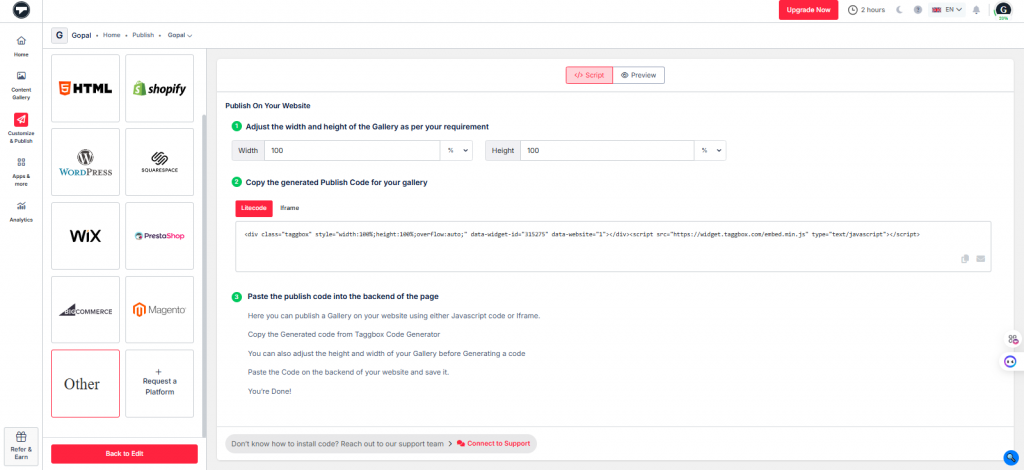
7. Successivamente, vai all'opzione "Personalizza e pubblica" dalla barra laterale. Ora personalizza il tuo feed scegliendo il tema, i banner, le CTA, i font e altro ancora che preferisci. Clicca su "Genera codice".

8. Seleziona "Altro" come piattaforma CMS per Google Sites. Regola larghezza e altezza e copia il codice di incorporamento di YouTube.
Aggiungi contenuti YouTube sbloccati sui tuoi siti Google

| Temi multipli |
Accedi a Google Sites
9. Vai al tuo sito Google e accedi con il tuo account Gmail.

10 Fai clic sul pulsante "+" per creare un nuovo sito o vai al tuo sito web esistente nell'opzione "Siti recenti". Crea una nuova pagina vuota o modifica la pagina esistente.

11 Nella barra laterale destra, seleziona l'opzione "Incorpora".

12 Incolla il Taggbox Inserisci il codice nella sezione "Inserisci". Fai clic su "Mostra" e il gioco è fatto. Il tuo feed di YouTube ora si caricherà senza problemi, anche per i visitatori che accedono a YouTube tramite Google Sites senza blocco.

Problemi comuni e risoluzione dei problemi
Ecco alcuni dei problemi più comuni che si verificano durante l'aggiunta di un feed YouTube su Google Sites:
- Il video di YouTube non viene visualizzato: Ciò può accadere se il video è privato o limitato. Assicurati che il video sia pubblico, soprattutto quando ti rivolgi a siti Google sbloccati da YouTube. Se la restrizione è basata sulla posizione, Proxy di YouTube può aiutare a verificare la disponibilità da un'altra regione.
- L'opzione di incorporamento non funziona: A volte il sito web decide di non collaborare e l'opzione di incorporamento non funziona. Aggiorna la pagina, prova ad aggiungere di nuovo il link o aprilo in un altro browser per farlo funzionare.
- Feed non aggiornato in tempo reale: Hai caricato un nuovo video, ma non viene visualizzato sul sito web? Prova a ricollegare il feed o usa uno strumento come Taggbox per aggiornamenti in tempo reale.
- La visualizzazione mobile sembra interrotta: Assicurati sempre di controllare la visualizzazione mobile prima di premere il pulsante di pubblicazione oppure modifica il layout del feed finché non funziona.
I vantaggi dell'utilizzo di Taggbox per incorporare un feed di YouTube
Questi sono alcuni dei vantaggi dell'utilizzo Taggbox per incorporare un feed di YouTube:
a.) Moderazione dei contenuti
Taggbox Consente di moderare il canale YouTube senza sforzo, manualmente o tramite la funzione automatica. In questo modo, è possibile presentare il canale in modo ordinato e professionale ai visitatori del sito web. È possibile aggiungere o rimuovere automaticamente i contenuti indesiderati dal feed e mantenere l'immagine del proprio brand.
b.) Personalizzazione del marchio
Puoi trovare un'ampia gamma di modelli e layout su TaggboxScegli gli elementi che meglio si integrano con il sito web del tuo brand per migliorarne l'estetica. In questo modo, il tuo sito web non sembrerà fuori luogo, ma integrato in modo naturale. Puoi scegliere colori, caratteri, sfondi, call-to-action e altro ancora per mantenere la coerenza visiva su tutti i tuoi siti Google.
c.) Gallerie acquistabili
Sì, con TaggboxPuoi rendere il tuo feed di YouTube acquistabile taggando i prodotti all'interno dei post. Aggiungi semplicemente i tuoi prodotti, singolarmente o in gruppo, e migliora l'esperienza di acquisto per i tuoi visitatori. Questa funzionalità è particolarmente utile per i siti di e-commerce, rendendo il percorso di acquisto estremamente fluido per gli utenti.
d.) Installazione semplice
Bene, Taggbox È facile da configurare e non richiede alcuna configurazione tecnica o programmazione per iniziare a incorporare un feed di YouTube. Semplicemente cura la tua galleria, copia il codice incorporato e incollalo nel backend del tuo sito web.
e.) Aggiornamenti in tempo reale
Una volta che il tuo feed di YouTube è attivo, Taggbox Il sito si mantiene sempre aggiornato e al passo con i tempi. I nuovi video vengono visualizzati in tempo reale, quindi non è necessario inserirli manualmente ogni volta. È come se il tuo sito sapesse già cosa c'è di nuovo prima ancora che tu torni a controllare.
f.) Compatibile con i dispositivi mobili
Sappiamo tutti che la maggior parte delle persone preferisce scorrere i contenuti sui telefoni piuttosto che sui computer (almeno finché non si trovano in ufficio!). Taggbox Grazie alla sua funzionalità responsive, garantisce una visualizzazione ottimale del tuo feed YouTube su schermi di tutte le dimensioni, che si tratti di dispositivi mobili, tablet o computer desktop.
g.) Analisi basate sull'intelligenza artificiale
Qui è dove Taggbox È un po' intelligente. Dispone di analisi basate sull'intelligenza artificiale che ti aiutano a capire come si comporta il tuo feed di YouTube sul tuo sito Google. Monitora meticolosamente metriche importanti come tassi di coinvolgimento, impressioni, sentiment e altro ancora. Quindi, invece di fare supposizioni su cosa funziona per te, ottieni informazioni utili.
Conclusione
Come hai visto, aggiungere un feed di YouTube al tuo Google Sites non è poi così difficile. Con i passaggi giusti e un po' di pazienza, puoi trasformare il tuo sito web noioso in una pagina divertente. Sia che tu stia usando il metodo nativo o strumenti come TaggboxL'obiettivo è semplice: mantenere i visitatori coinvolti fino alla fine. Quindi, inizia oggi stesso e fai decollare il coinvolgimento sul tuo sito come mai prima d'ora.
Se utilizzi Google Sites per costruire fiducia, potresti anche chiedere: È possibile incorporare le recensioni di Google sul proprio sito web?Sì, e l'aggiunta di contenuti YouTube e recensioni Google può rendere la tua pagina più attiva, credibile e pronta a generare conversioni.
Domande frequenti
Vai su TaggboxCrea il tuo account gratuito, scegli YouTube, crea il tuo feed, pubblicalo, copia il codice e incollalo nel backend di Google Sites.
Sì, è legale aggiungere il canale YouTube al tuo sito Google.



 Upendra
 Harshita Rajoria
 Rohan Singh





