

お気に入りのウェブサイトやブログの最新情報を簡単に入手する方法をお探しですか?FeedlyにRSSフィードを追加する方法を学ぶことは、すべてのコンテンツを1か所に集約する最も簡単な方法の1つです。
あなたがマーケター、研究者、コンテンツクリエイター、あるいは単なる読者であっても、Feedlyはソーシャルメディアの煩わしさやメールの過負荷に邪魔されることなく、最新情報を整理するのに役立ちます。
このガイドでは、FeedlyにRSSフィードを追加する方法、Feedlyの仕組み、そして2026年においてもFeedlyが最高のRSSリーダーの一つであり続ける理由を詳しく解説します。
FeedlyにおけるRSSフィードとは何ですか?
RSSフィードとは、ウェブサイトがブログ記事、ニュース記事、ポッドキャストなどの最新情報を自動的に共有するために使用する、構造化されたリンクのことです。
FeedlyはRSSリーダーとして機能し、これらのフィードを収集して、見やすいダッシュボードに表示します。
毎日複数のウェブサイトを訪問する代わりに、FeedlyのRSSフィード追加機能を使えば、すべての最新情報を一箇所に集約できます。コンテンツは読みやすいカード形式に整理され、要約が表示され、すべてがリアルタイムで更新されます。
これにより、Feedly の RSS フィードワークフローの追加方法は、生産性とコンテンツ追跡に非常に役立ちます。
FeedlyにRSSフィードを追加する方法
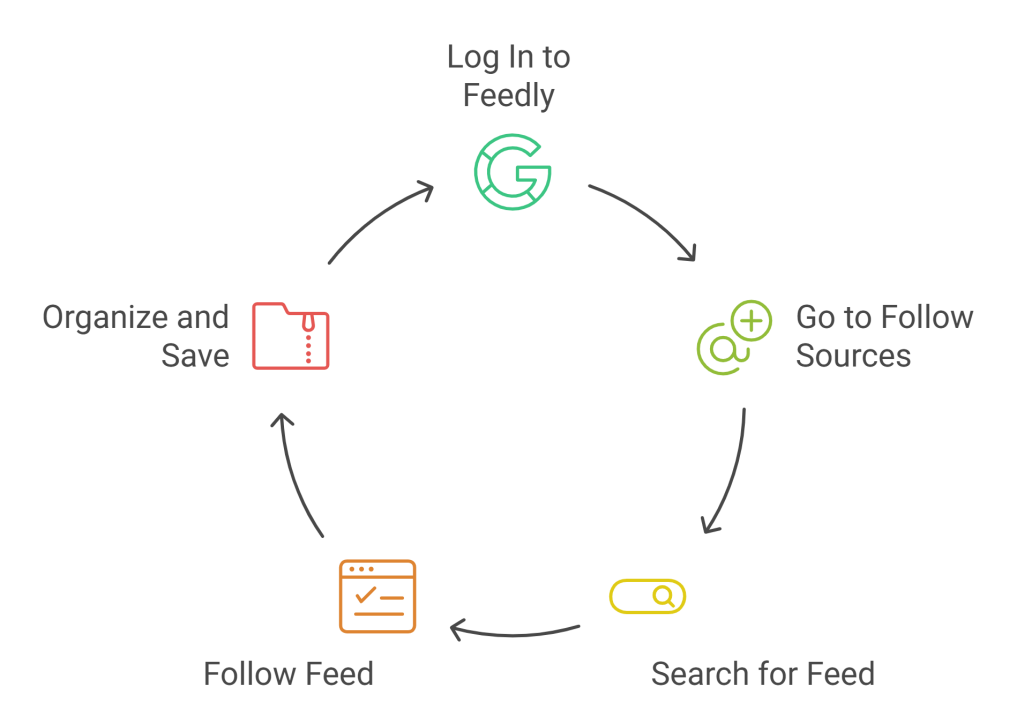
FeedlyにRSSフィードを追加するのは簡単で迅速です。デスクトップとモバイルの両方で動作する、シンプルな手順ガイドをご紹介します。
ステップ1:Feedlyアカウントにログインする
Feedlyにアクセスし、Googleアカウントまたはメールアドレスでログインしてください。初めてご利用の場合は、まず無料アカウントを作成してください。
ステップ2:フォローソースに移動
左側のサイドバーにある「フィードをフォロー」ボタンをクリックしてください。これはプラス記号が付いたRSSアイコンのような形をしています。クリックすると検索ページが開き、新しいフィードを追加できます。
ステップ3:RSSフィードを検索する
次のことができます。
- RSSフィードのURLを直接貼り付けてください
- またはウェブサイト名を入力してください
ウェブサイトのリンクしかない場合は、以下を試してください。
- /フィード
- / rss
- /rss.xml
これは、RSSフィードをFeedlyに手動で追加する方法を検討する際に役立ちます。
ステップ4:フィードをフォローする
正しい結果をクリックし、次に「フォロー」ボタンをクリックします。Feedlyからフォルダまたはコレクションを選択するよう求められます。
ステップ5:整理して保存する
既存のフォルダを選択するか、新しいフォルダを作成してください。「追加」をクリックすると、新しい記事が保存されたフォルダにフィードが表示されます。
このプロセスは通常1分もかかりません。フィードはいくつでも追加でき、それぞれを異なるコレクションに整理できます。
美しくデザインされたRSSフィードウィジェットを使用して、ブログ記事、ニュース更新情報、ポッドキャストをウェブサイトに直接表示できます。
今すぐ無料で始めるFeedlyにRSSフィードを追加すべき理由
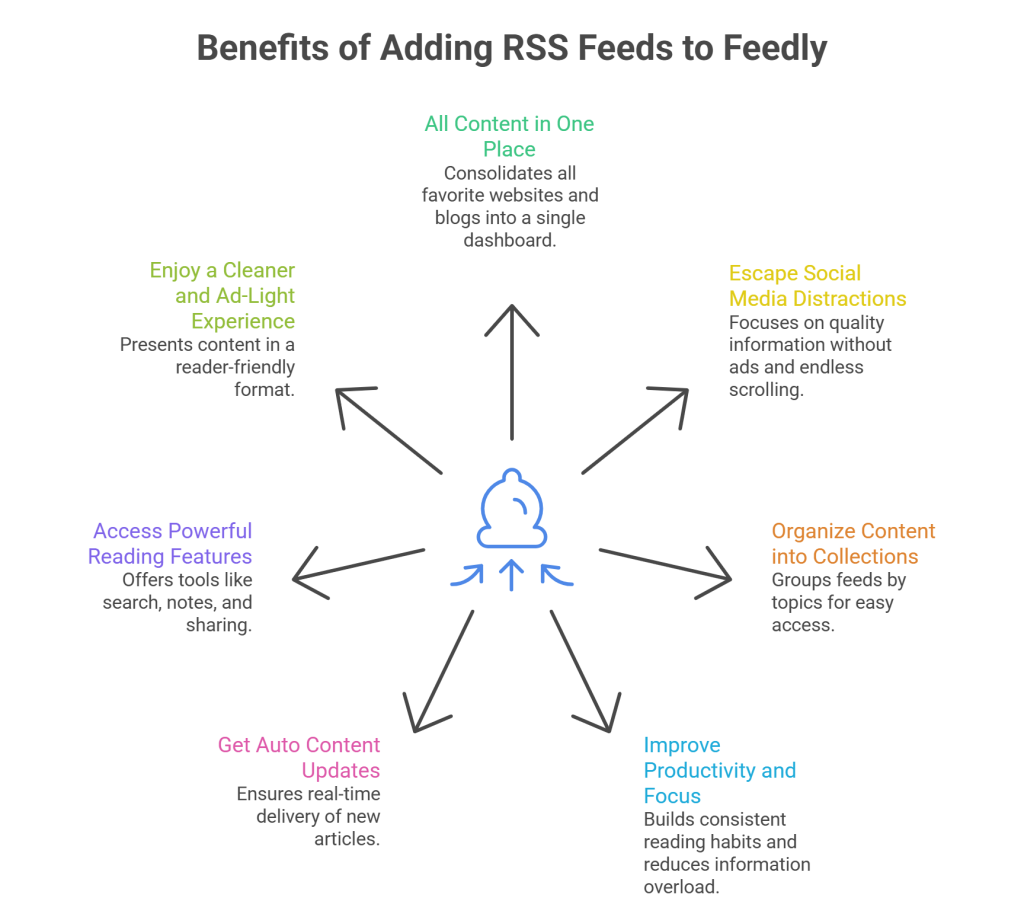
FeedlyにRSSフィードを追加することが賢明な選択である理由をいくつかご紹介します。
1. すべてのコンテンツが1か所に集約されています

Feedlyは、お気に入りのウェブサイトやブログのコンテンツをすべて集約し、すっきりとしたダッシュボードに表示します。毎日何十ものタブを開く代わりに、すべてを1か所で確認できます。これにより、大幅な時間短縮が可能になり、最新の記事が公開され次第すぐにチェックできます。
2. ソーシャルメディアの誘惑から逃れる
広告だらけで延々とスクロールを強いられるソーシャルメディアプラットフォームとは異なり、Feedlyではコンテンツを完全にコントロールできます。フォローしたいコンテンツだけが表示されるので、RSSフィードをFeedlyに追加することで、いいね、コメント、スポンサー付き投稿といった雑音や邪魔なものに惑わされることなく、質の高い情報に集中できます。
3. コンテンツをコレクションに整理する
Feedlyでは、カスタムフォルダやコレクションを作成できます。テクノロジー、ビジネス、健康、ニュースなどのトピックごとにフィードをグループ化できます。この整理機能により、いつでも自分の興味に合ったコンテンツを簡単に見つけて読むことができます。
4. 生産性と集中力を向上させる
Feedlyは、重要な最新情報をすべて1つのアプリに集約することで、継続的な読書習慣の確立をサポートします。見出しを素早く確認し、重要な記事を保存して後で読むことができます。この体系的なアプローチにより、生産性が向上し、情報過多を軽減できます。
5. コンテンツの自動更新を受け取る

FeedlyにRSSフィードを追加すると、新しい記事が自動的に表示されます。もうウェブサイトを手動でチェックする必要はありません。このリアルタイム配信により、関心のあるブログ、ニュースサイト、業界誌などの重要な最新情報を見逃すことはありません。
6. 強力な読書機能を利用する

Feedlyは、全文検索、メモ作成、ハイライト表示、チーム共有といった便利なツールを提供しています。これらの機能により、Feedlyは単なるフィードリーダー以上の存在となります。つまり、消費する情報とより深く関わることを可能にする、包括的なコンテンツ管理システムとなるのです。
7. よりクリーンで広告の少ない体験をお楽しみください
多くのウェブサイトはポップアップ広告や広告で溢れかえっています。Feedlyは、コンテンツをすっきりとした読みやすい形式で表示します。ここにRSSフィードを追加すれば、煩わしい邪魔に邪魔されることなく、より快適で集中できる読書体験が得られます。
結論
FeedlyにRSSフィードを追加することは、情報摂取を管理する最も簡単で効果的な方法の一つです。数回クリックするだけで、お気に入りのウェブサイトやブログのコンテンツを、整理された、集中できる場所に集約できます。
業界ニュースの最新情報を入手したい、複数のブログをフォローしたい、仕事用のコンテンツを管理したいなど、どんなニーズにもFeedlyはシンプルかつ効率的に対応します。時間を節約し、集中力を高めることができるため、Feedlyはプロフェッショナルや熱心な読者の間で根強い人気を誇っています。今すぐFeedlyにRSSフィードを追加して、より穏やかで生産的なコンテンツ消費を体験してください。
RSSフィードを収集、カスタマイズ、プロフェッショナルなレイアウトで表示できます。コーディングは不要。コピー&ペーストして公開するだけです。
今すぐ無料で始めるよくある質問
FeedlyにRSSフィードを追加するにはどうすればよいですか?
FeedlyにRSSフィードを追加するのはとても簡単です。Feedlyアカウントにログインし、左側のサイドバーにある「フォローソース」をクリックして、検索バーにRSSフィードのURLまたはウェブサイト名を貼り付けます。適切なフィードを選択してコレクションに追加してください。このプロセス全体は1分もかからず、必要なだけフィードを追加できます。
FeedlyにRSSフィードを埋め込むことはできますか?
はい、RSSフィード埋め込みツールを使用すると、RSSフィードコンテンツをより魅力的で視覚的に魅力的な方法で表示できます。FeedlyはRSSフィードの読み取りと整理に役立ちますが、次のようなツールもあります。 Taggbox RSSウィジェットを使用すると、コーディングなしでRSSフィードをウェブサイトに直接埋め込むことができます。
RSSフィードを接続し、表示をカスタマイズしてウェブサイトに追加するだけです。これにより、ブログの更新情報、ニュース記事、ポッドキャスト、その他のRSSコンテンツをリアルタイムで訪問者に簡単に表示できます。
FeedlyはRSSに対応していますか?
はい、FeedlyはRSSを完全にサポートしており、利用可能なRSSリーダーの中でも最高クラスの1つです。ブログ、ニュースサイト、YouTubeチャンネル、ポッドキャスト、その他のコンテンツプラットフォームなど、ほぼすべてのRSSフィードで優れた動作を発揮します。Feedlyは2026年においても、RSSユーザーにとって信頼できる選択肢であり続けるでしょう。

Rohan Singh はシニアコンテンツライターです Taggbox ブランドを業界リーダーとして位置づけるコンテンツ制作において6年の経験を持つ。彼の専門分野は、思想的リーダーシップ、トレンド分析、そして信頼を築き、オーディエンスのロイヤルティを高める戦略的なストーリーテリングである。
ロハン・シン氏のその他の記事

 Upendra
 ハルシタ・ラジョリア



 ワギシャ
ワギシャ 


