
Canvaのデザインをもっと魅力的でインタラクティブなものにしたいですか?Canvaを使えば、YouTube動画をプレゼンテーション、授業計画、ウェブサイト、レポート、ソーシャルメディアのデザインに簡単に直接埋め込むことができます。視聴者を別のタブに誘導する代わりに、Canvaプロジェクト内で直接動画を視聴できます。
この分かりやすいステップバイステップガイドでは、最も速く信頼性の高い方法でYouTube動画をCanvaに埋め込む方法を詳しく解説します。この手順は無料ユーザーとプロユーザーの両方に有効です。さあ、早速始めて、よりダイナミックなデザインを作りましょう!
Canvaの埋め込みオプションを使用してYouTube動画をCanvaに埋め込む
CanvaにYouTubeを埋め込むには、簡単な手順に従うだけです。以下に、その手順をステップごとに詳しく説明します。
ステップ1:Canvaデザインを開く
まず、Canvaアカウントにログインし、作業中のデザインを開きます。または、新しいデザインを作成しても構いません。プレゼンテーション、ウェブサイト、レッスンプラン、ドキュメントなどのレイアウトを使用するのがおすすめです。これらのレイアウトは、動画に十分なスペースを与え、見栄えを良くするからです。
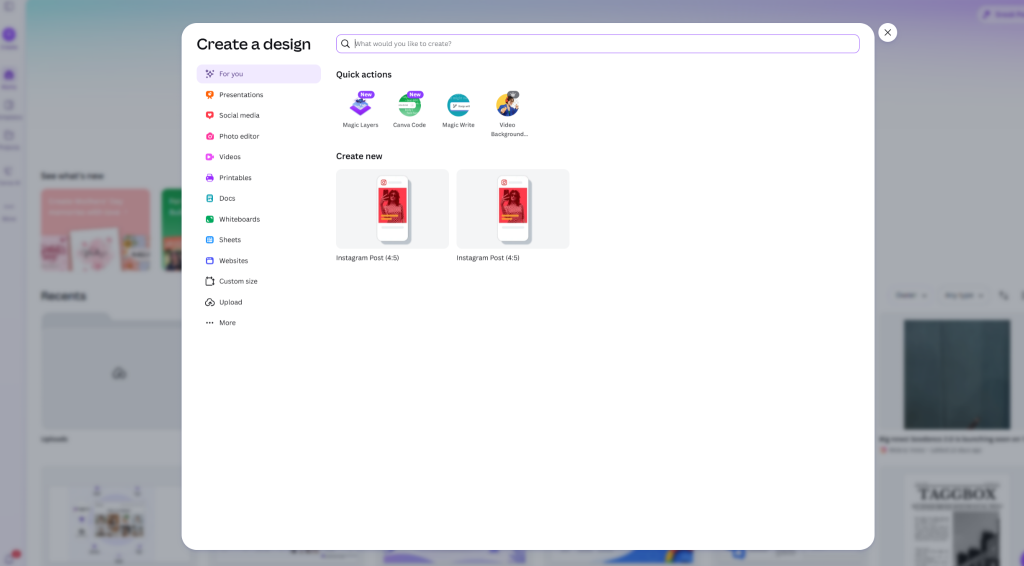
ステップ2:アプリを開く
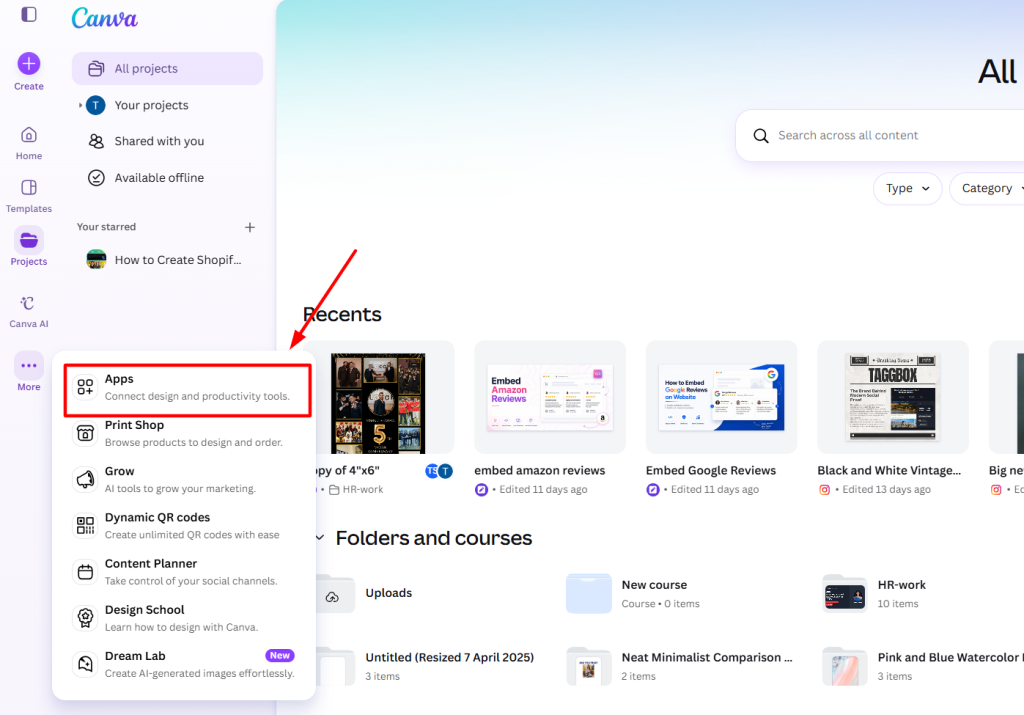
画面左側に様々なオプションが表示されます。「アプリ」をクリックしてください。Canvaの便利な追加ツールはすべてここにあります。
ステップ3:YouTube埋め込みを検索
アプリパネル上部の検索バーに「YouTube Embed」と入力してください。表示された公式のYouTube Embedアプリをクリックします。この小さなツールは、YouTube動画をデザインに直接埋め込むために特別に作られています。
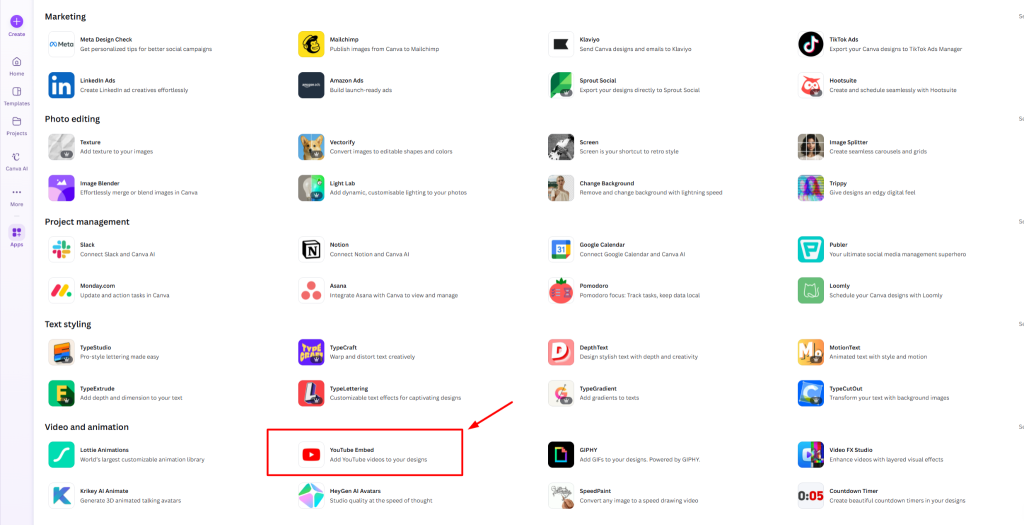
ステップ4:YouTube動画のリンクを検索または貼り付ける
これで2つの簡単な選択肢があります。キーワードを入力して動画を検索するか、すでに目的の動画が決まっている場合は、YouTubeのリンクをそのまま貼り付けるかです。URLを貼り付ける方が通常は速くて正確です。
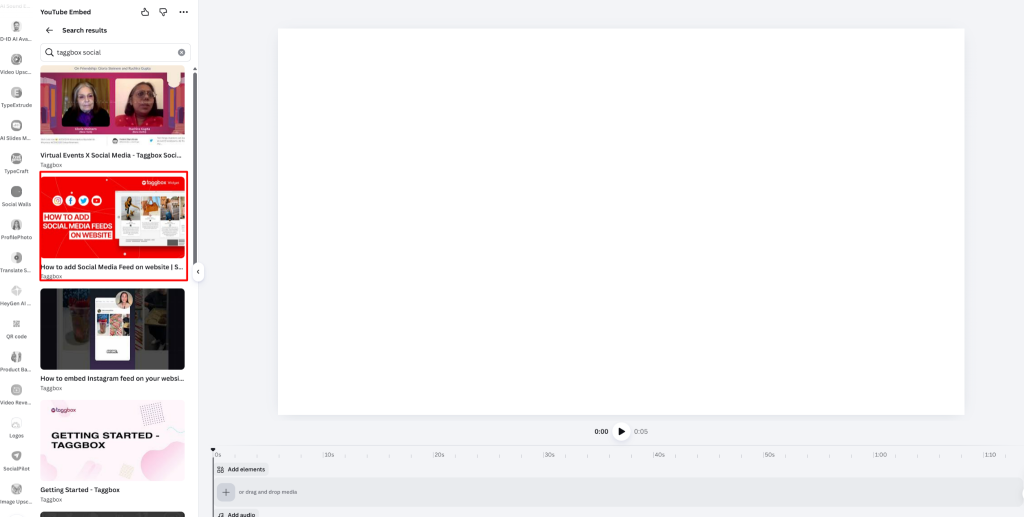
ステップ5:動画のサムネイルをクリックします
検索結果を確認し、目的の動画のサムネイルをクリックしてください。Canvaがそれをキャンバスに直接配置し、すぐに使用できるようになります。
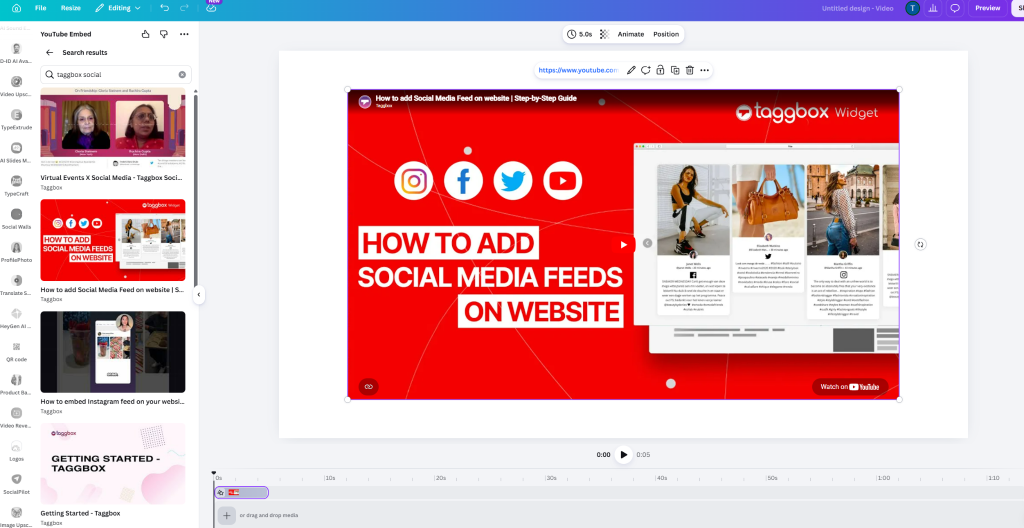
ステップ6:ビデオのサイズ変更と位置調整
動画をドラッグして、好きな場所に正確に配置してください。角のハンドルを引いてサイズを調整し、自然な比率を保つようにしてください。配置が決まったら、タイトル、短い説明、または動画の周囲にテキストを追加して、動画の重要性を視聴者に伝えましょう。
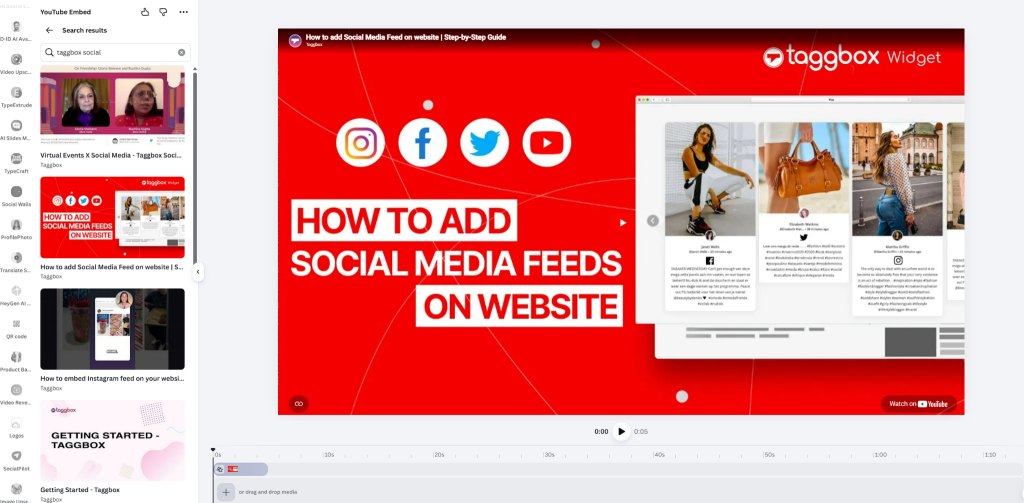
ステップ7:ビデオをテストする
再生ボタンを押して、Canva内で直接ご覧ください。プレゼンテーションを作成している場合は、プレゼンテーションモードに切り替えて正しくテストしてください。インターネット接続も忘れずに確認してください。動画はYouTubeからストリーミング再生する必要があります。
ビデオコンテンツをさらに発展させるには TaggboxウェブサイトにインタラクティブなYouTubeフィードを表示することで、訪問者のエンゲージメントを簡単に高めることができます。
無料開始
CanvaにYouTube動画を直接リンクで追加する方法
YouTubeリンクが既に用意できている場合は、CanvaにYouTube動画を埋め込む別の簡単で迅速な方法があります。この方法は、次のような場合に効果的です。 YouTube動画の埋め込み URLを直接使用することで、多くのユーザーはYouTubeアプリを使用するよりも速いと感じています。
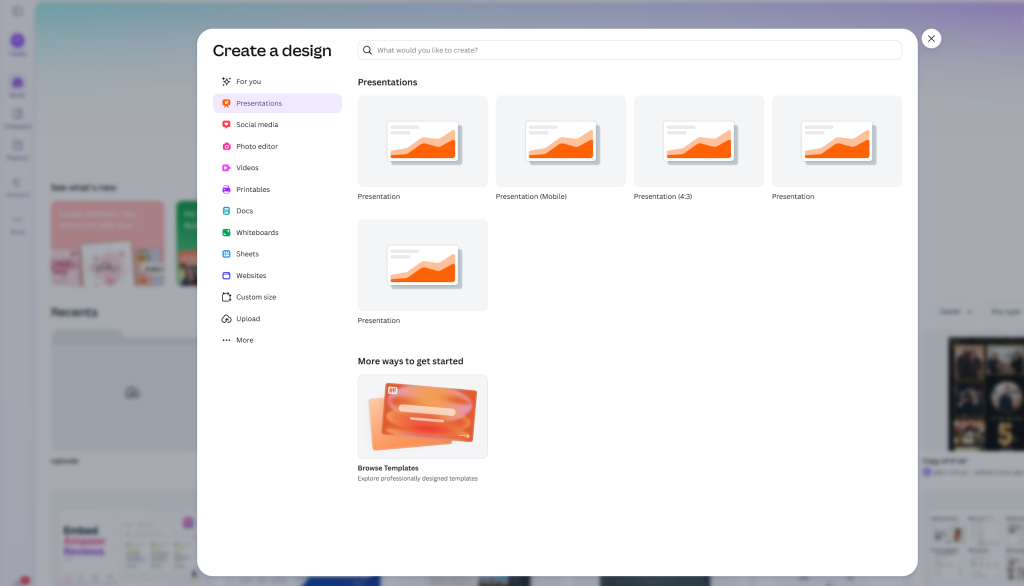
ステップ1:Canvaデザインを開く
YouTube動画を追加したいCanvaプロジェクトを開きます。既存のデザインを編集することも、ゼロから新しいデザインを作成することもできます。
ステップ2:YouTube動画のURLを貼り付ける
埋め込みたいYouTube動画のリンクをコピーします。次に、そのURLをCanvaデザインの空いている領域に直接貼り付けます。Canvaが自動的にリンクを認識し、埋め込み動画プレーヤーに変換します。
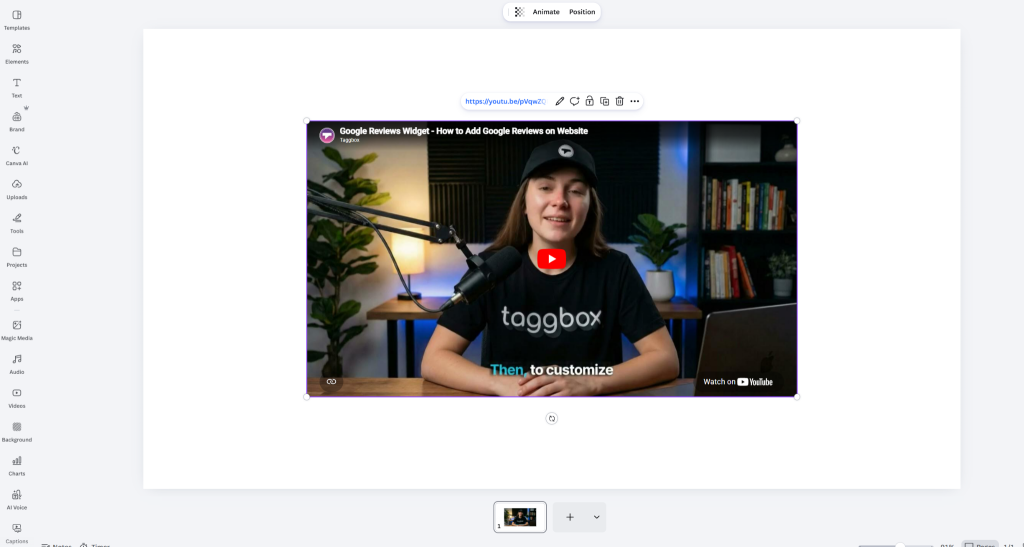
ステップ3:ビデオのサイズ変更と位置調整
動画をドラッグして、デザイン内の好きな場所に配置してください。コーナーハンドルを使って動画のサイズを変更すれば、適切な比率を維持したまま、すっきりとしたプロフェッショナルな印象に仕上げることができます。また、動画の周囲に見出し、キャプション、補足テキストなどを追加して、視聴者に分かりやすい説明を加えることも可能です。
CanvaにYouTube動画を埋め込むためのベストプラクティス
CanvaにYouTube動画を埋め込む方法がわかったら、デザインがすっきりとしてプロフェッショナルな印象になり、操作しやすいようにすることが重要です。プレゼンテーション、授業計画、マーケティングコンテンツなど、どのようなコンテンツを作成する場合でも、これらの簡単なヒントはCanvaにYouTube動画をより効果的に埋め込むのに役立ちます。
短く関連性の高い動画を使用する
常に、メッセージや目標を直接的にサポートする動画を選びましょう。1~3分程度の短い動画は、視聴者の注意を引きつけるのに最適です。長すぎる動画は、視聴者の興味を失わせ、プレゼンテーションから離れさせてしまう可能性があります。単に時間を埋めるだけでなく、真の価値を提供するコンテンツを選びましょう。動画のパフォーマンスとエンゲージメントを向上させたい場合は、以下の実績のある方法も参考にしてください。 YouTube SEOのベストプラクティス コンテンツをより最適化するため。
動画にコンテキストを追加する
Canvaのデザインに説明なしに動画を挿入してはいけません。動画の上に明確な見出し、下に短いキャプション、または強力な行動喚起を追加して、視聴者が動画の重要性を理解できるようにしましょう。ビジネスやブランディングのためにコンテンツを作成する場合は、これらの点に注意してください。 ブランドストーリーを伝えるためのYouTube動画 戦略は、よりインパクトのある動画コンテンツを作成するのに役立ちます。YouTube を利用して顧客とつながるブランドにとって、 YouTubeチャンネルでグッズを販売する方法 また、熱心な視聴者を顧客へと転換させるのにも役立ちます。
適切なサイズと比率を維持する
動画の角にあるハンドルを使って、元の16:9の比率を維持するように慎重にサイズを調整してください。引き伸ばされたり、小さすぎたりする動画は、プロフェッショナルな印象を与えません。動画は、はっきりと見える十分な大きさでありながら、デザイン全体のバランスを崩さないように調整してください。
複数のデバイスでデザインをテストする
Canvaのデザインは、デスクトップ、タブレット、モバイルデバイスで必ずプレビューしてください。大きな画面では完璧に見える動画でも、スマートフォンでは小さすぎたり、位置がずれたりすることがあります。視聴者を増やしたいクリエイターやマーケターにとって、これらのヒントは YouTubeチャンネルを成長させる リーチとエンゲージメントの向上に役立ちます。
高画質で公開されている動画を選択してください
クリアな音声と高解像度の公開YouTube動画のみを埋め込んでください。非公開、年齢制限付き、または低品質の動画はCanva内で正しく再生されない場合があります。ショートフォームコンテンツを頻繁に使用する場合は、 ビジネス向け YouTube ショート より魅力的な動画戦略の策定に役立ちます。
共有とプレゼンテーションに最適化
Canvaのデザインをライブリンクとして共有する場合は、プレゼンテーション前にプレゼンテーションモードでビデオをテストしてください。これにより、会議、ウェビナー、または教室でのセッション中に再生の問題を回避できます。また、複数のビデオをプロフェッショナルに紹介したい場合は、次の方法も学ぶことができます。 YouTube動画ギャラリーを作成する ウェブサイト上でのエンゲージメント向上とコンテンツ発見促進のために。
Taggbox 数回クリックするだけで、YouTube動画フィードを収集、カスタマイズ、そしてウェブサイトに埋め込むことができます。
無料で始める
最終的な考え
これで、CanvaにYouTube動画をすばやく簡単に埋め込む方法がわかりました。YouTubeアプリを使う場合でも、動画の直接リンクを貼り付ける場合でも、CanvaのデザインにYouTube動画を追加するには、数回クリックするだけです。
動画を埋め込むことは、プレゼンテーション、授業計画、レポート、マーケティング資料などをよりインタラクティブで魅力的なものにする優れた方法です。視聴者はページを離れることなく、デザイン内で直接コンテンツを視聴できます。
ただし、埋め込みYouTube動画はCanvaのライブリンクでのみ機能することに注意してください。デザインをPDF、画像、または動画ファイルとしてダウンロードした場合、埋め込み動画は再生可能な動画ではなく、静止画のサムネイルとして表示されます。
最高の体験を得るには、デザインを共有またはプレゼンテーションする前に必ずテストしてください。また、Canva の代わりに Web サイトに YouTube 動画を埋め込みたい場合は、次のようなツールを使用できます。 Taggbox YouTube動画フィードをよりプロフェッショナルに表示・カスタマイズするのに役立ちます。
よくある質問
CanvaにYouTube動画を無料で埋め込むことはできますか?
はい、YouTube埋め込みアプリと直接リンクの両方を使って、CanvaにYouTube動画を無料で埋め込むことができます。一部のプレミアムテンプレートや高度なデザインツールはCanva Proが必要な場合がありますが、動画の埋め込み自体は無料です。
CanvaでYouTube動画が再生されないのはなぜですか?
Canvaに埋め込んだYouTube動画が再生されない場合、最も一般的な原因はインターネット接続の不安定さです。CanvaはYouTubeから直接動画をストリーミング配信しているためです。非公開、年齢制限付き、または利用できない動画も読み込みに失敗する可能性があります。ページを更新し、公開されているYouTube動画リンクを使用してみてください。
Canvaからダウンロードした埋め込みYouTube動画は再生されますか?
いいえ。CanvaのデザインをPDF、画像、または動画ファイルとしてダウンロードすると、埋め込まれたYouTube動画は静止画のサムネイルになります。動画を再生できるようにするには、ダウンロードしたファイルではなく、Canvaのデザインのライブリンクを共有してください。
CanvaにYouTube Shortsを埋め込むことはできますか?
はい、できます YouTube ショートを埋め込む Canvaでは、通常のYouTube動画と同じように、YouTubeの埋め込み機能または直接リンクを使用してShortsのURLを貼り付けるだけで簡単に作成できます。Shortsは縦長のフォーマットを使用しているため、デザインのレイアウトや間隔を調整する必要がある場合があります。
CanvaにYouTubeのプレイリストを埋め込むことはできますか?
現在、Canvaは単一の動画埋め込みのみをサポートしており、YouTubeプレイリストはサポートしていません。 YouTube プレイリストを埋め込む Canvaのコンテンツには、現時点では直接的なオプションはありません。代替案として、プレイリストから動画を1つ埋め込むか、クリック可能なプレイリストリンクをデザインに追加することができます。

Rohan Singh はシニアコンテンツライターです Taggbox ブランドを業界リーダーとして位置づけるコンテンツ制作において6年の経験を持つ。彼の専門分野は、思想的リーダーシップ、トレンド分析、そして信頼を築き、オーディエンスのロイヤルティを高める戦略的なストーリーテリングである。
ロハン・シン氏のその他の記事

 Upendra
 ハルシタ・ラジョリア

 ワギシャ
ワギシャ 


