
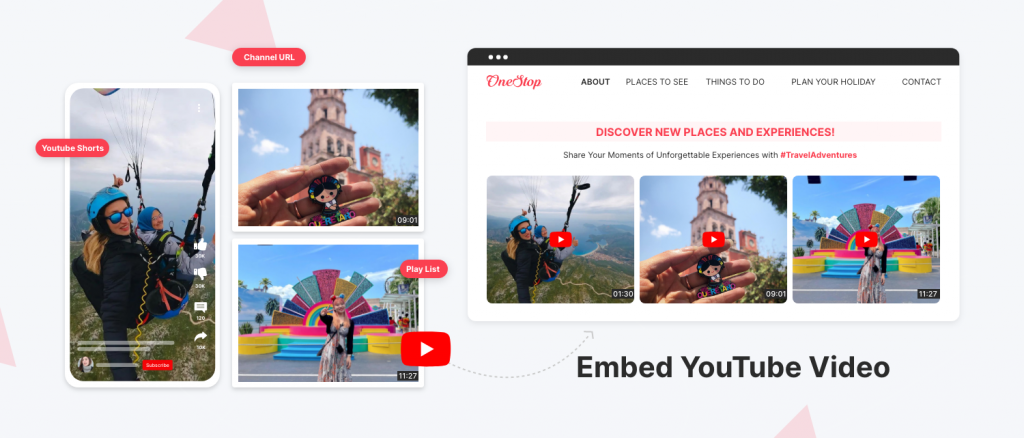
YouTubeは2.50億人のアクティブユーザーを抱える人気の動画プラットフォームです。企業は魅力的なYouTube動画を作成することで、より幅広い視聴者に自社製品やブランドをアピールできます。
企業はYouTubeの膨大な視聴者を引き付けるために、さまざまな最新戦略を活用してきました。1つの戦略は、YouTube動画をウェブサイトに埋め込むことです。これは専用のツールを使って簡単に実装できます。 YouTube アグリゲータ ツール.
シームレスで便利なアグリゲーター ツールはオンラインで数多く見つかります。それぞれがさまざまな強力な機能を提供しています。埋め込みプロセスについて詳しく知りたい場合は、ここが最適な場所です。
では、何を待っていますか? 今すぐ埋め込みの旅を始めましょう。
YouTube ビデオを埋め込むとはどういう意味ですか?
YouTubeビデオを埋め込む「YouTube 動画をウェブサイトやウェブページに統合する」とは、HTML コードまたは専用の埋め込みツールを使用して、UGC 動画コンテンツをウェブサイトに直接表示し、訪問者がサイトを離れることなく視聴できるようにすることです。この方法により、シームレスな視聴体験が提供され、ウェブサイトの所有者は YouTube 動画コンテンツを自分のプラットフォームで共有できるようになります。
気を散らしたり、追加のクリックをしたりすることなく、シームレスなビデオ コンテンツへのアクセスを提供することで、ユーザー エクスペリエンスが向上します。また、動的なマルチメディアで Web サイトを充実させ、訪問者を引き付け、より没入感があり視覚的に魅力的な方法でメッセージを配信します。
ウェブサイトにYouTube動画を埋め込む


| 複数のテーマ |
YouTube動画をウェブサイトに埋め込むための簡単なステップバイステップの方法 Taggbox
Taggbox これは、ユーザーにとって統合が容易な優れたアグリゲーターツールです。ユーザーは数分でYouTubeチャンネルから動画をシームレスに収集し、ウィジェットをカスタマイズして、任意のウェブサイトに統合できます。このツールの最大の特長は、コーディングの知識がないユーザーでも操作できることです。
以下に、YouTube 動画を Web サイトに埋め込むための詳細な手順を示します。手順を注意深く実行してください。
ステップ1: YouTubeビデオウィジェットを作成する
1. あなたにログインする Taggbox アカウントまたは 無料アカウントを作成する.

2. 次のオプションを含む新しいウィンドウが開きます。 ウェブサイト上のソーシャルフィード、 ウェブサイト上でショッピング可能なフィード、または画面上にフィードを表示します。 いずれかを選択して先に進みます。

3. 業種を選択し、連絡先情報を入力して「送信」をクリックしてください。次に進むには、メールアドレスの確認が必要です。

4. 「コンテンツ セクション」に移動し、ソース ネットワークとして「YouTube」を選択します。

5. 次のフィード タイプを選択して YouTube ギャラリーを作成し、「フィードを作成」をクリックします。
- チャンネル URL: 入力する YouTubeチャンネル 特定のチャンネルからフィードと動画を収集するための URL。
- ショートパンツ: コピーしたいYouTubeチャンネルのURLをコピーして貼り付けます YouTubeショート動画を追加.
- 再生リスト: 入力する YouTubeの再生リスト プレイリストからビデオを取得するための ID または名前。
- キーワード: 指定されたスペースに関連するキーワードを入力すると、そのキーワードに基づいて YouTube 動画が取得されます。
- 住所 フィードを作成し、特定の場所に基づいて YouTube 動画を取得するために必要な詳細を入力します。

6. フィードの準備が整いました。フィードから無関係なコンテンツを削除して、フィードをモデレートできます。



ステップ2 – カスタマイズとコードの生成
- モデレーション後、「公開」オプションに移動し、「チャンネルを追加」をクリックします。チャンネルネットワークとして「ウェブサイト」を選択し、「公開」をクリックします。
- 次に、さまざまなレイアウト、テーマ、背景、色、フォントなどを選択して、フィードをカスタマイズします。

- 完了したら、「コードを生成」をクリックします。CMSプラットフォームを選択し、埋め込みコードをコピーします。ウェブサイトのバックエンドにコードを貼り付ければ完了です。

ボーナス:視聴 + ショッピング = ショッピング可能な YouTube 埋め込み
Taggbox YouTube動画フィードを完全なショッピング体験に変えることで、ウェブサイト訪問者がYouTube動画から直接商品を購入できるようになります。これにより、顧客体験が簡素化され、発見から購入までのスムーズな流れが実現します。
高品質でショッピング可能な YouTube フィードを紹介することで、ブランドは商品の認知度を高め、顧客が新しい商品を簡単に検索して見つけられるようにすることができます。これは、幅広い商品を扱うブランドにとって特に便利です。YouTube チャンネル、再生リスト、ショート動画などを簡単に埋め込むことができ、インタラクティブな動画コンテンツを通じて各商品を目立たせ、売上を伸ばすことができます。
さまざまな CMS プラットフォームに YouTube 動画を埋め込む手順
以下は、広く使用されているすべての Web サイト CMS プラットフォーム向けの包括的なソリューションです。見逃してしまう心配はありません。今すぐ探索を始めましょう。
YouTube 動画を HTML に埋め込む

- にアクセスする HTMLWebサイト ログインして、YouTube フィード ウィジェットを埋め込むランディング ページを選択します。
- コピーした「YouTube ウィジェット HTML コード” をページ/ブログ/サイドバーのセクションに追加します。
- 変更を適用すると、成功します。 HTML ウェブサイトに YouTube ビデオを埋め込む.
WordPressにYouTube動画を追加する

- あなたにログインする WordPress ウェブサイトをご覧ください。
- YouTube フィードを埋め込む Web ページを見つけて編集します。
- WordPressエディタバージョン6.0以降の場合は、ダッシュボードにアクセスして ページ > 新しいページセクションの追加.
- クリック (+) ボタンをクリックし、カスタム HTML オプションを選択して、YouTube 埋め込みコードを貼り付けます。
- 変更を適用すると、 WordPress の YouTube ウィジェット ウェブサイトをご覧ください。
- 包括的なチュートリアルについては WordPressにYouTube動画を埋め込むWordPress のすべてのバージョンを網羅した完全なガイドを参照してください。
SquarespaceにYouTube動画を埋め込む

- Squarespaceのページまたは投稿エディタを開き、「ブロックを追加
- メニューから「埋め込む」をクリックし、「URL フィールドに「 」アイコンをクリックします。
- 指定されたボックスにYouTubeフィード埋め込みコードを貼り付け、「作成セッションプロセスで
- その後、「Apply” をクリックして変更を公開します。
- 追加に関する包括的なガイドについては、完全なチュートリアルを参照してください。 YouTube フィードを Squarespace ウェブサイトに.
Wix ウェブサイトに YouTube ビデオを追加しますか?

- クラシックエディターでは、「+」アイコン。
- 利用可能なリストから「ウィジェットを埋め込む"オプション。
- ページ上で、レイアウトに合わせてウィジェットの高さと幅を調整できます。
- クリック "コードを入力する
- 埋め込みコードを Wix エディタに貼り付けます。
- タップ "更新」と入力すると、エディター ページに YouTube フィードが表示されます。
- 変更を確定するには、「パブリッシュ"ボタンをクリックします。
- おめでとう! あなたの YouTube フィードが Wix ウェブサイトで公開されました.
ShopifyにYouTube動画を埋め込みます。

- 選択する Shopifyサービス お好みに応じて と組み合わせた、シンプルで高性能なLC / MSシステム プラットフォームを提供します。
- 次に、生成された 埋め込みコード Shopifyストアにログインします。
- 次に、Shopify ストアで利用可能なオンライン ストアに移動します。
- サイドバーから「テーマ」メニューに移動します。
- 次に編集を選択します HTML / CSS オプションを選択します。
- 行きたい場所を選択してください ShopifyにYouTube動画を埋め込む.
- 今、 コピーしたコードを貼り付けます変更を保存するには、「適用」ボタンをクリックします。
Elementor に YouTube ビデオを統合します。

- 埋め込みコードをコピーしたら、WordPress アカウントにログインし、動画を埋め込むページを選択します。
- 次に、「編集」を選択します Elementor」をクリックし、ドラッグアンドドロップ機能を使用します。
- 次に、要素から「HTML」を選択し、ページ上の目的の場所にドラッグします。
- コピーしたコードを HTML 要素に貼り付け、「更新」をクリックして変更を保存します。
Blogger に YouTube 動画を追加する

- CMS プラットフォーム オプションから、優先する選択肢として「HTML」を選択します。
- 「HTML」という名前の新しいボックスが表示されるので、ウィジェットの幅と高さを設定します。
- 下の「コードを取得」をクリックし、生成された埋め込みコードをコピーします。 ブロガー向け YouTube ウィジェット.
- 次に、Blogger ウェブサイトにアクセスし、HTML コード エディターを開いて、コピーしたコードを body タグ セクションに貼り付けます。

YouTube 動画をウェブサイトに追加するその他の方法
ご覧ください! あなたの興味をそそる、YouTube 動画を Web サイトに追加する別の方法がいくつかあります。ぜひチェックしてみてください!
プラグインを使用してWordPressウェブサイトにYouTubeフィードを表示する

魅力的な機能や特徴を Web サイトに簡単に組み込むためにプラグインに大きく依存している WordPress ユーザーにとって、このオプションは、高度な専門知識や複雑な操作を必要とせずにシームレスなソリューションを提供します。
Taggbox ウェブサイトにYouTubeフィードを直接作成・表示できる専用のWordPressプラグインを開発しました。このプラグインを使えば、ウェブサイトにYouTubeフィードを簡単に埋め込むことができます。
今すぐダウンロードして、当社の強力なプラグインにすぐにアクセスしましょう!
始めるには、次の手順に従います。
- WordPressダッシュボードにログインします。「プラグイン"を選択し、新しいプラグインを追加
- 検索する "TaggboxWordPressプラグイン
- 動画内で Taggbox 画面上のウィジェットプラグイン。「インストールを開始する” オプションをクリックしてダウンロードし、有効化します。
- ログインまたはサインアップ Taggbox アカウントにログインし、認証情報を入力してください。まだウィジェットを作成していない場合は、ここで作成できます。既にウィジェットを作成済みの場合は、「公開」セクションに移動し、YouTubeフィードの埋め込みコードをコピーしてください。
- 次に、YouTubeフィードを埋め込むウェブページのエディターセクションに移動します。 [+] ブロックを追加するボタン。
- "を選択Taggbox 無料のウェブサイトウィジェット」をクリックし、コピーした HTML 埋め込みコードを指定されたボックスに貼り付けます。
- 最後に、「更新」または「パブリッシュ"ボタンをクリックします。
- おめでとうございます。WordPress ウェブサイトに YouTube フィードを埋め込むことができました。
これらの手順に従うことで、 Taggbox より快適な体験のためのプラグイン。
YouTube動画を埋め込む公式方法
YouTubeでは、ユーザーが自分のウェブサイトにYouTube動画を埋め込むことが公式に認められています。多くの人がこのことを知らないかもしれませんので、その方法を学びましょう。 YouTubeを追加 適切な手順に従って、動画をウェブサイトにアップロードしましょう。埋め込みの旅を始めましょう。
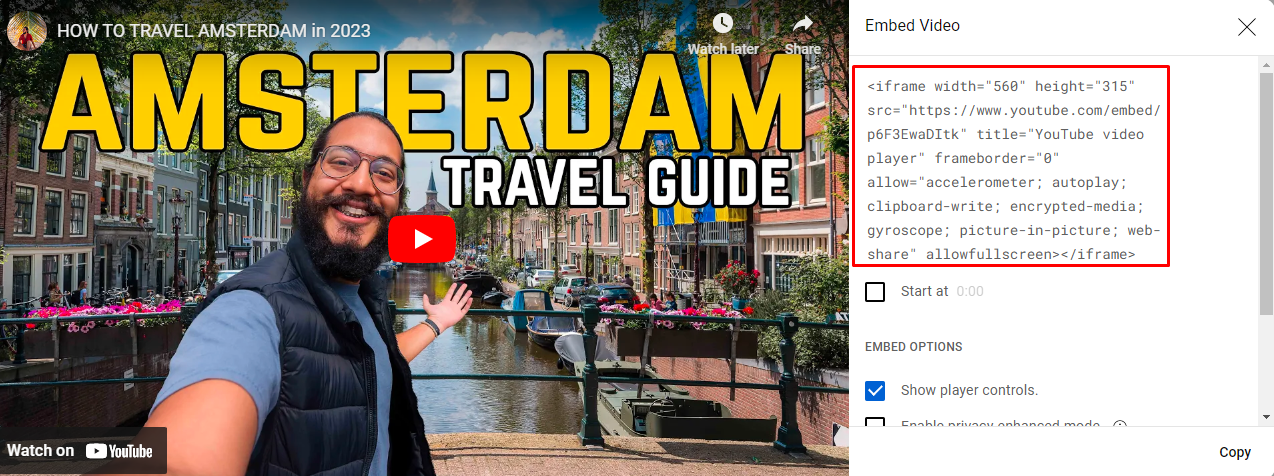
- に行く YouTube.com 埋め込みたいビデオを選択します。
- ビデオプレーヤーの下に「シェアする”ボタンをクリックします。
- 次に、「埋め込む” オプションをクリックします。それをクリックすると埋め込みコードが取得されます。
- あなたには以下が提供されます HTMLコードそれをコピーします。
- 次に、Web サイトの HTML エディターを開きます。
- YouTube ビデオを埋め込むページまたはセクションを選択します。
- 次に、 コピーしたコードを貼り付けます ウェブサイトの HTML に組み込みます。
変更を保存してください。YouTube 動画がウェブサイトに貼り付けられました。YouTube がビジネスで主に使用されていることを示す統計
以下は YouTube に関連する興味深い統計です。ご覧ください:
- ブランドロゴ入りのYouTube動画の視聴回数は99%増加した。
- 動画マーケティングブランドは、1年間で49%高い収益成長率を達成した。
- B2Bテクノロジー分野の購入者の46%が、動画コンテンツを利用して製品やサービスを購入している。
YouTubeは、企業の62%がブランド動画を投稿する際の主要な動画プラットフォームとなっている。
YouTube 動画を埋め込むことでブランドの成長が促進される理由
なぜ企業にYouTube動画をウェブサイトに埋め込むよう勧めるのか不思議に思うかもしれません。この方法は現代の企業が競争で優位に立つために不可欠です。あなたがすべきことは YouTubeウィジェットを統合する ウェブサイトで Taggbox マーケティングツール.
しかし、統合方法は競争相手から目立つために重要であり、他の重要な側面もあります。以下に、この方法をあなたのビジネスに取り入れるべき理由となる利点を挙げました。 YouTubeのマーケティング戦略一つずつ見ていきましょう。
1. クリック率の向上
潜在顧客のクリックを促すには、ウェブサイトは魅力的で、新鮮なコンテンツで更新されている必要があります。ウェブサイトに YouTube 動画を埋め込むと、その価値が高まり、より多くの潜在顧客を引き付けることができます。今日では多くの企業が、ウェブサイトをより魅力的にするために YouTube 動画をウェブサイトに埋め込んでいます。このように、統合方法により、ウェブサイトのクリックスルー率が向上します。
2. 平均滞在時間を増やす。
訪問者をウェブサイトに少しでも長くとどめておくことを目指す必要があります。そのためには、ウェブサイトに YouTube 動画を埋め込むのが最善のアイデアです。ウェブサイトに YouTube 動画を埋め込んだ企業では、潜在顧客がウェブサイトに費やす平均時間が目に見えて増加しています。訪問者がウェブサイトに費やす時間が長ければ長いほど、コンバージョンの可能性が高まります。
3. トラフィックを増やす
YouTube 動画は視聴者がより早く情報を収集でき、魅力的で、すぐに注目を集めることができます。ウェブサイトに YouTube 動画を埋め込むと、その価値が高まり、より多くの人がウェブサイトを訪問するようになります。そのため、YouTube 動画を統合すると、ウェブサイトへのトラフィックを増やすことができます。
4. より幅広い視聴者を引き付ける
ウェブサイトにYouTube動画を埋め込むと、ウェブサイトとYouTubeチャンネルの両方にメリットがあります。ウェブサイト訪問者が埋め込まれたYouTube動画を見ると、YouTubeチャンネルにリダイレクトされる可能性があります。したがって、統合方法は YouTubeチャンネルの 登録者数を増やし、より幅広い視聴者にリーチします。YouTube ウィジェットの例 – 最高のテーマで YouTube 動画を埋め込む
さまざまなフォームとテンプレートをご覧ください TaggboxYouTubeフィードを完璧に表示するために設計されています。いくつか例を見ていきましょう!
結論
結論として、ウェブサイトに YouTube 動画を埋め込むことは、ブランドにとって大きなメリットをもたらします。YouTube の膨大な視聴者と影響力にアクセスできるため、ブランドは魅力的な動画を通じて自社の製品やサービスを宣伝できます。YouTube のインフルエンサーも埋め込みのパワーを活用できます。
YouTube 動画を埋め込むと、ユーザー エクスペリエンスが向上し、視覚的に魅力的なメッセージが配信され、カスタマイズやフィルタリングのオプションも利用できるようになります。これは、トラフィックを促進し、ランキングを向上させ、より幅広い視聴者にアピールするための貴重な戦略です。
自律的AI TaggboxYouTubeウィジェットとその多様な形式やテンプレートを活用することで、ブランドはYouTubeフィードを完璧に表示し、視聴者を魅了し、ウェブサイトの視覚的な魅力を高めることができます。


 Upendra
 ハルシタ・ラジョリア
 ロハン・シン





