
GoogleサイトでYouTube動画を表示したいけれど、訪問者がページを離れることはありませんか?まさにうってつけの場所です。YouTubeフィードをGoogleサイトに追加するのは、YouTubeをブロックしないGoogleサイトソリューションをお探しの場合でも、想像以上に簡単です。技術的な専門知識は必要ありません。
このステップバイステップガイドでは、最も簡単な方法を説明します。 YouTubeフィードを追加 信頼性の高いツールを使用して、Google サイト上で YouTube 動画を配信します。コーディングや複雑な設定をすることなく、静的な Google サイトを魅力的なコンテンツハブに変える方法を学びます。また、ブロックされていない YouTube Google サイト環境でスムーズに再生できるようにします。
ブロック解除された YouTube フィードを Google サイトに追加する


| 複数のテーマ |
Google サイトに YouTube コンテンツを追加する理由
正直に言うと、Google サイトに YouTube コンテンツを追加することは必須です。なぜなら、どのウェブサイトでも静的なテキストの壁を好む人はいないからです。動画はウェブサイトに瞬時に活気を与えます。レビュー、お客様の声、面白いクリップ、製品デモなどは、ページをインタラクティブで魅力的にし、正直言ってずっとクールにします。信頼構築も優先事項であれば、動画コンテンツに加えて、 ウェブサイト用のGoogleレビューウィジェット YouTubeコンテンツと併せて、顧客からの率直なフィードバックを紹介できます。全体として、以下の点で役立ちます。
- エンゲージメントの促進
- ソーシャルプルーフをアピールする
- サイトを常に最新の状態に保ちましょう
- サイトにプロフェッショナルな印象を与える
Google サイトに埋め込むことができる動画は何ですか?
これは基本的なことですが、YouTube がブロックされていない Google サイトをサポートする設定など、Google サイトで使用できるさまざまな種類の YouTube 埋め込みについて説明しましょう。
- 標準埋め込み: これは通常のコピー&ペースト方式で、 1つのYouTube動画を埋め込む リンク経由です。YouTube動画にアクセスし、3つの点をクリックして「埋め込みリンクをコピー」をクリックし、ウェブサイトに貼り付ければ完了です。
- プレイリストの埋め込み: これは、複数の動画を連続して表示します。 YouTubeの再生リストこれは、Google サイトでの訪問者の関心を維持するのに最適であり、YouTube がブロックされていない Google サイトのユースケースにも適しています。
- ライブストリーム埋め込み: Google サイト上で YouTube ライブ動画をリアルタイムで公開できます。
- レスポンシブ埋め込み: この埋め込みウィジェットは画面サイズに合わせて自動的に調整されるため、YouTube がブロックされていない Google サイトでも、誰でもスムーズにコンテンツを視聴でき、SEO パフォーマンスの向上にも貢献します。
ステップバイステップガイド:Google サイトに YouTube フィードを追加する方法
GoogleサイトにYouTubeフィードを追加するには、主に2つの方法があります。どちらの方法も、YouTubeがブロックされていないGoogleサイトをより効率的に管理したい場合に役立ちます。
1. ネイティブメソッド
この方法では、YouTube動画を1本だけGoogleサイトに追加できます。手順は以下のとおりです。
- YouTube チャンネルにアクセスします。
- 埋め込みたい YouTube 動画を選択します。
- 「共有」オプションをクリックします。
- 埋め込みオプションを選択する
- コピーボタンをクリックします
- Google サイトを開き、YouTube 動画を表示するページに埋め込みコードを貼り付けます。
- ページを保存すれば完了です。
2. 使用方法 Taggbox
使い方 ソーシャルメディアアグリゲーター ような Taggbox これは、特にYouTubeのブロックが解除されたGoogleサイトと同様のスムーズなエクスペリエンスを求める場合に、GoogleサイトにYouTubeフィードを追加する最良の方法の1つです。 Taggbox YouTubeコンテンツをすべて一箇所に集約するので、動画を手動で埋め込む必要がなくなります。
詳細な手順を見てみましょう。
無料アカウントを作成する
1。 に行く Taggboxログインするか、 無料アカウントを作成.

2. 次のオプションを含む新しいウィンドウが開きます。 ウェブサイト上のソーシャルフィード、ウェブサイト上でショッピング可能なフィード、または画面上にフィードを表示します。

3. 業種を選択し、連絡先の詳細を追加して、「送信」をクリックします。

4. メールアドレスを確認して、次に進んでください。サイドバーの「コンテンツセクション」から、ソースネットワークとして「YouTube」を選択してください。

5. フィードの種類を以下のオプションから選択します:チャンネルURL、ショート動画、再生リスト、キーワード、場所。例として「チャンネルURL」を選択します。

6. 完了したら、「フィードを作成」をクリックします。次に、関連性のないコンテンツを削除してフィードをモデレートします。手動で行うことも、オートパイロット機能を使用することもできます。

カスタマイズと公開
7. 次に、サイドバーから「カスタマイズ&公開」オプションに進みます。お好みのテーマ、バナー、CTA、フォントなどを選択して、フィードをカスタマイズします。「コードを生成」をクリックします。

8. Google サイトの CMS プラットフォームとして「その他」を選択します。幅と高さを調整し、YouTube の埋め込みコードをコピーします。
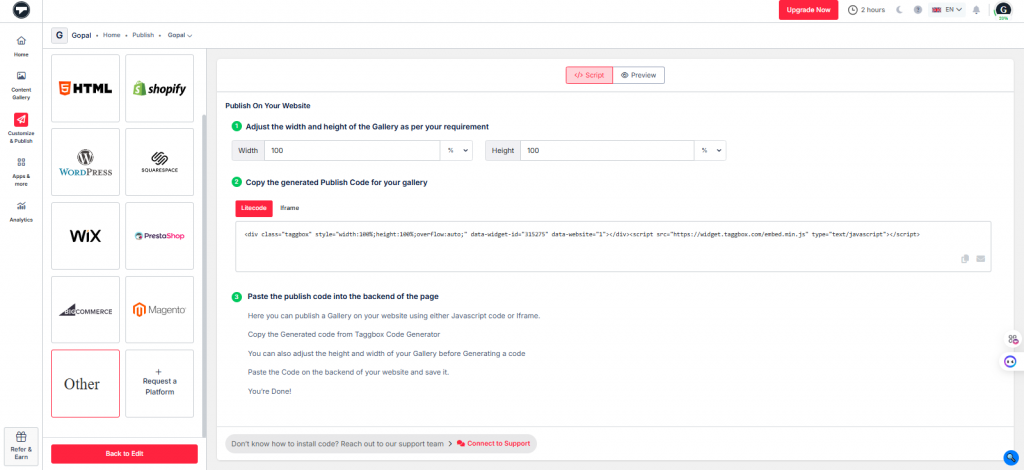
GoogleサイトにYouTubeのブロック解除コンテンツを追加する

| 複数のテーマ |
Googleサイトにログイン
9. Google サイトにアクセスし、Gmail アカウントでログインします。

10. 「+」ボタンをクリックして新しいサイトを作成するか、「最近アクセスしたサイト」オプションから既存のウェブサイトにアクセスしてください。新しい空白ページを作成するか、既存のページを編集してください。

11. 右側のサイドバーで、「埋め込み」オプションを選択します。

12. 貼り付け Taggbox 「挿入」セクションに埋め込みコードを入力してください。「表示」をクリックすれば完了です。これで、YouTubeのブロックが解除されたGoogleサイトからアクセスするユーザーも含め、YouTubeフィードがスムーズに読み込まれるようになります。

一般的な問題とトラブルシューティング
Google サイトに YouTube フィードを追加するときによく発生する問題は次のとおりです。
- YouTube動画が表示されない: これは、動画が非公開または制限されている場合に発生する可能性があります。特に、YouTube のブロックされていない Google サイトをターゲットにする場合は、動画が公開されていることを確認してください。制限が地域に基づいている場合は、 YouTube プロキシ 別の地域からの可用性をテストするのに役立ちます。
- 埋め込みオプションが機能しない: ウェブサイト側が対応しておらず、埋め込みオプションが機能しない場合があります。ページを更新するか、リンクを再度追加するか、別のブラウザで開いてみてください。
- フィードがリアルタイムで更新されない新しい動画をアップロードしましたが、ウェブサイトに表示されませんか?フィードを再度接続するか、次のようなツールを使用してください。 Taggbox リアルタイム更新用。
- モバイルビューが壊れているように見える: 公開ボタンを押す前に必ずモバイル ビューを確認するか、機能するまでフィード レイアウトを調整してください。
使用することの利点 Taggbox YouTubeフィードを埋め込むには
これらは、使用することで得られるメリットの一部です。 Taggbox YouTubeフィードを埋め込むには:
a.) コンテンツのモデレーション
Taggbox この機能を使えば、YouTubeチャンネルを手動または自動操縦機能を使って簡単に管理できます。これにより、ウェブサイト訪問者にとってクリーンでプロフェッショナルな印象を与えることができます。フィードから不要なコンテンツを自動的に追加または削除し、ブランドイメージを維持することも可能です。
b.) ブランドのカスタマイズ
幅広いテンプレートとレイアウトが利用可能です Taggboxブランドのウェブサイトに最適な要素を選択することで、ウェブサイトの美観を高めることができます。こうすることで、ウェブサイトが違和感なく、自然に溶け込むようになります。色、フォント、背景、CTA(行動喚起)ボタンなどを選択することで、Googleサイト全体で視覚的な一貫性を保つことができます。
c.) ショッピング可能なギャラリー
はい、と TaggboxYouTubeフィードに商品タグを付けるだけで、フィードをショッピング可能なコンテンツにすることができます。商品を追加するだけで、単数または複数の商品を追加でき、訪問者のショッピング体験を向上させることができます。この機能は特にECサイトで役立ち、ユーザーにとって非常にスムーズなショッピング体験を実現します。
d.) 簡単なセットアップ
まあ、 Taggbox 設定は簡単で、YouTubeフィードを埋め込むために技術的な設定やコーディングは一切必要ありません。 ギャラリーをキュレートするだけ埋め込みコードをコピーして、ウェブサイトのバックエンドに貼り付けます。
e.) リアルタイム更新
YouTubeフィードが公開されたら、 Taggbox 常に最新の状態に自動的に更新されます。新しい動画はリアルタイムで表示されるので、手動で埋め込むために何度もサイトにアクセスする必要はありません。まるで、あなたが確認しに来る前に、サイトが最新のコンテンツを把握しているかのようです。
f.) モバイルフレンドリー
ほとんどの人がデスクトップではなくスマートフォンでスクロールすることを好むことは周知の事実です(オフィスにいる時を除いて)。 Taggbox レスポンシブ機能により、モバイル、タブレット、デスクトップなど、あらゆる画面サイズでYouTubeフィードが適切に表示されるようにします。
g.) AIを活用した分析
これはどこですか? Taggbox これは少し賢いツールです。AIを活用した分析機能により、Googleサイト上でのYouTubeフィードのパフォーマンスを把握できます。エンゲージメント率、インプレッション数、ユーザーの感情分析など、重要な指標を綿密に追跡します。何が効果的かを推測するのではなく、役立つインサイトを得ることができます。
結論
つまり、Google サイトに YouTube フィードを追加するのはそれほど難しくないことがお分かりいただけたでしょう。適切な手順と少しの忍耐があれば、退屈な Web サイトを楽しいページに変えることができます。ネイティブの方法を使用する場合でも、次のようなツールを使用する場合でも、 Taggbox目標はシンプルです。訪問者を最後まで惹きつけ続けること。さあ、今日から始めて、かつてないほどサイトエンゲージメントを飛躍的に向上させましょう。
Google Sites を使って信頼関係を構築している場合は、次のことも尋ねてみてください。 ウェブサイトに Google のレビューを埋め込むことはできますかはい、YouTubeコンテンツとGoogleレビューの両方を追加することで、ページがよりアクティブで信頼性が高く、コンバージョンにつながりやすいものになります。
よくある質問
に行く Taggbox無料アカウントを作成し、YouTubeを選択し、フィードを作成して公開し、コードをコピーして、Googleサイトのバックエンドに貼り付けます。
はい、YouTube チャンネルを Google サイトに追加することは合法です。



 Upendra
 ハルシタ・ラジョリア
 ロハン・シン





