

Google レビューをウェブサイトに無料で埋め込み、あなたのビジネスについての顧客の意見を紹介したいですか?
Googleのレビューは、最も信頼できるソーシャルプルーフの一つであり、企業の信頼性を高め、潜在顧客に影響を与えるのに役立ちます。実際、 49%の人が信頼している 個人的な推薦と同じくらいオンラインレビューも重要です。
ウェブサイトにGoogleレビューを表示する最も簡単な方法の1つは、 Google レビュー ウィジェットウィジェットはGoogleビジネスプロフィールからレビューを自動的に収集し、グリッドやスライダーなどの魅力的なレイアウトでウェブサイトに表示します。これにより、企業はコーディングなしでGoogleレビューをウェブサイトに追加し、レビューをリアルタイムで更新できます。
このガイドでは、Google レビューをウェブサイトに埋め込む方法と、レビューを表示して顧客のフィードバックを強力なソーシャル プルーフに変える最も簡単な方法を段階的に学習します。


ウェブサイトに Google レビューを埋め込むとはどういう意味ですか?
ウェブサイトにGoogleレビューを埋め込むということは、Googleビジネスプロフィールの顧客レビューをウェブページに直接表示することを意味します。訪問者にサイトを離れてGoogleのレビューを確認するよう求める代わりに、埋め込みレビューによってウェブサイトを閲覧しながら実際の顧客フィードバックを確認できます。
Google レビューを埋め込むと、ウェブサイトのコンテンツの一部として、スライダー、グリッド、レビューリストなどの形式で表示されます。これにより、企業は顧客のリアルな体験をアピールし、潜在的な購入者との信頼関係を築くことができます。
ウェブサイトにGoogleレビューを直接表示することで、訪問者はページを移動することなくレビューをすぐに読むことができるため、エンゲージメントも向上します。
Googleレビューウィジェットを埋め込む方法 Taggbox
使い方 レビューアグリゲーターこれらのツールを使えば、コードを一切書かずに簡単にウェブサイトにGoogleレビューを埋め込むことができます。Googleビジネスプロフィールからレビューを収集し、ウェブサイト上に視覚的に魅力的な形式で表示します。
以下の手順に従って、Googleレビューをウェブサイトに表示してください。 Taggbox.
ステップ1: 作成する Taggbox アカウント
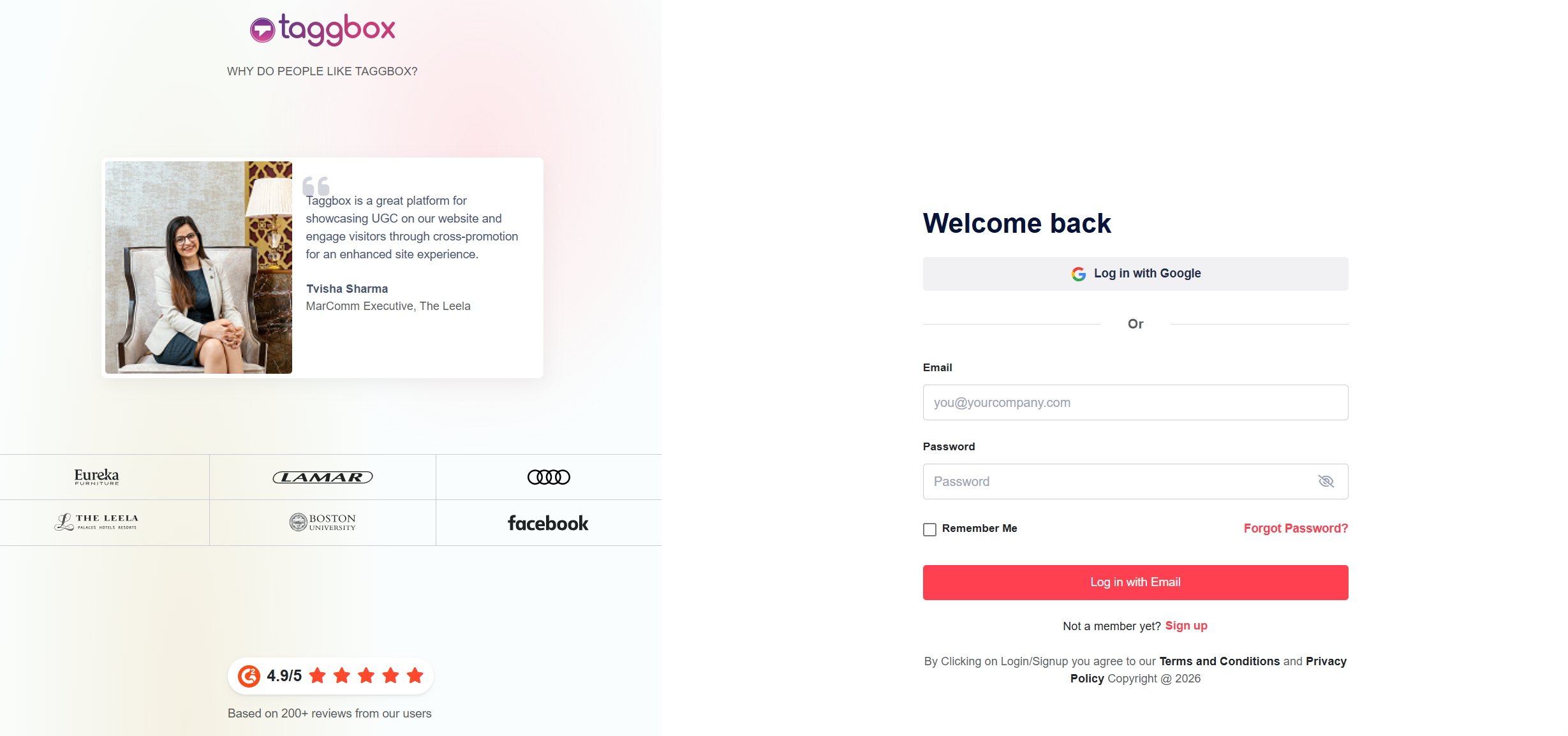
- あなたにログインする Taggbox アカウント新規ユーザーの方は、無料で登録してください。
- ダッシュボードが表示され、オプションが表示されます。 ウェブサイト上のショッピング可能なギャラリー, 画面上のソーシャルフィードまたは ウェブサイト上のソーシャルフィード。 選ぶ "ウェブサイト上のソーシャルフィード'。

- 業界を選択し、連絡先情報を追加し、その他の必要な情報を入力します。
ステップ2: Googleレビューソースを接続する
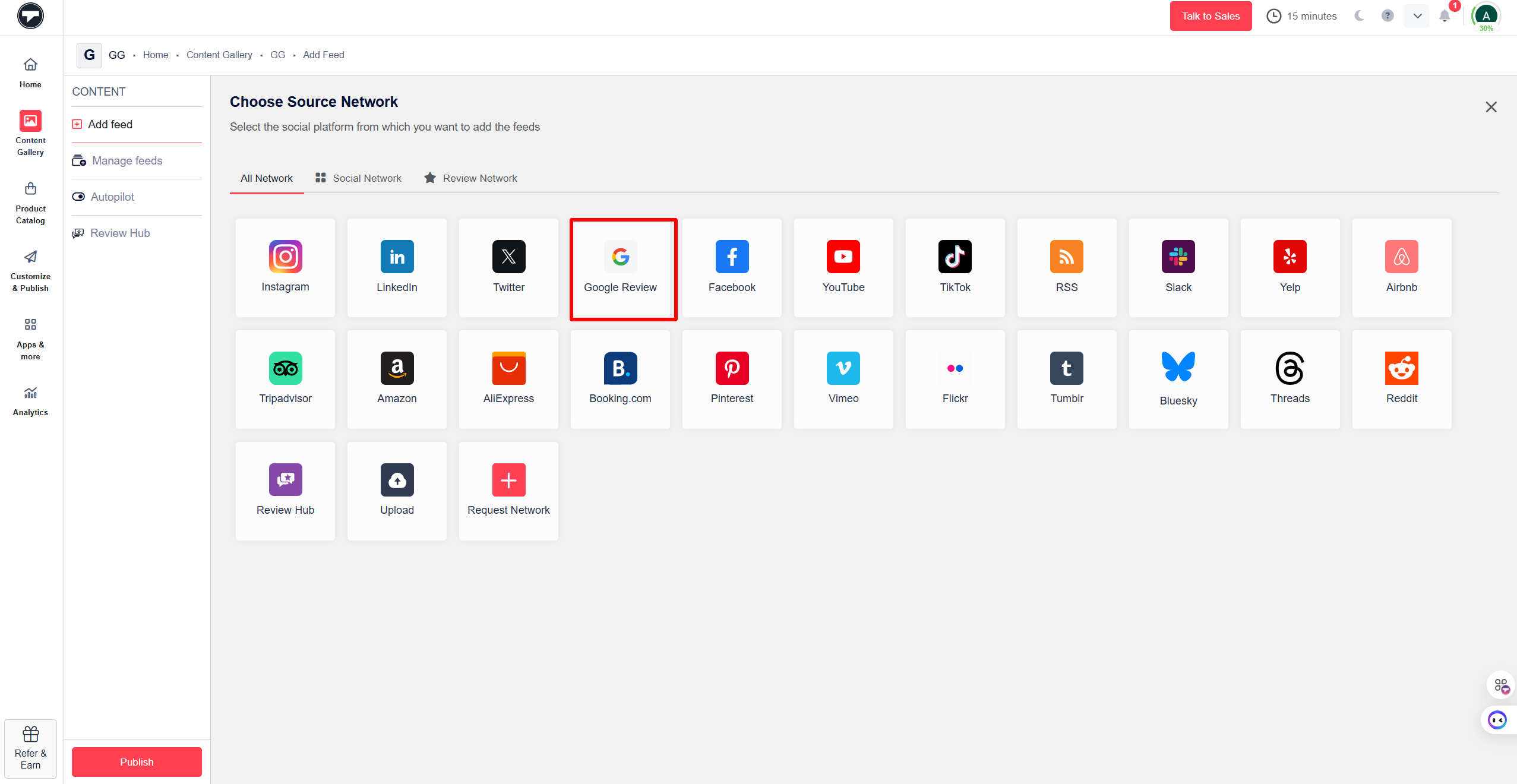
- 今すぐ選択 「Googleレビュー」 あなたの情報源として。
- 必要なレビューを絞り込むには、以下の2つのオプションがあります。
場所: レビューを取得するには、ビジネスの具体的な住所を入力してください。
私の場所: 独自の Google ビジネス アカウントを接続して、受け取ったレビューを取得できます。
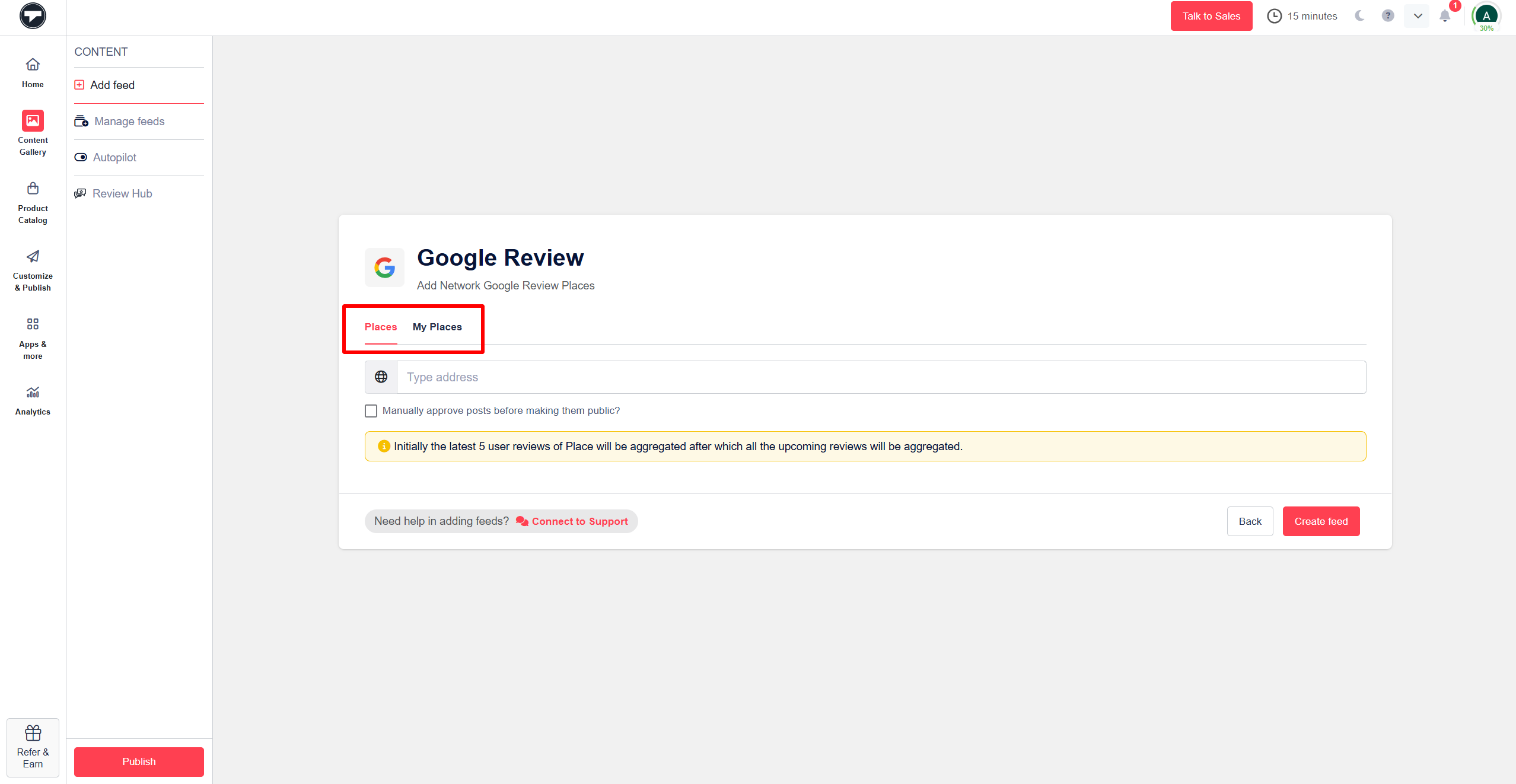
- ソフトウェアの制限をクリック 「フィードを作成」.
ステップ3:Googleレビューフィードを管理およびカスタマイズする
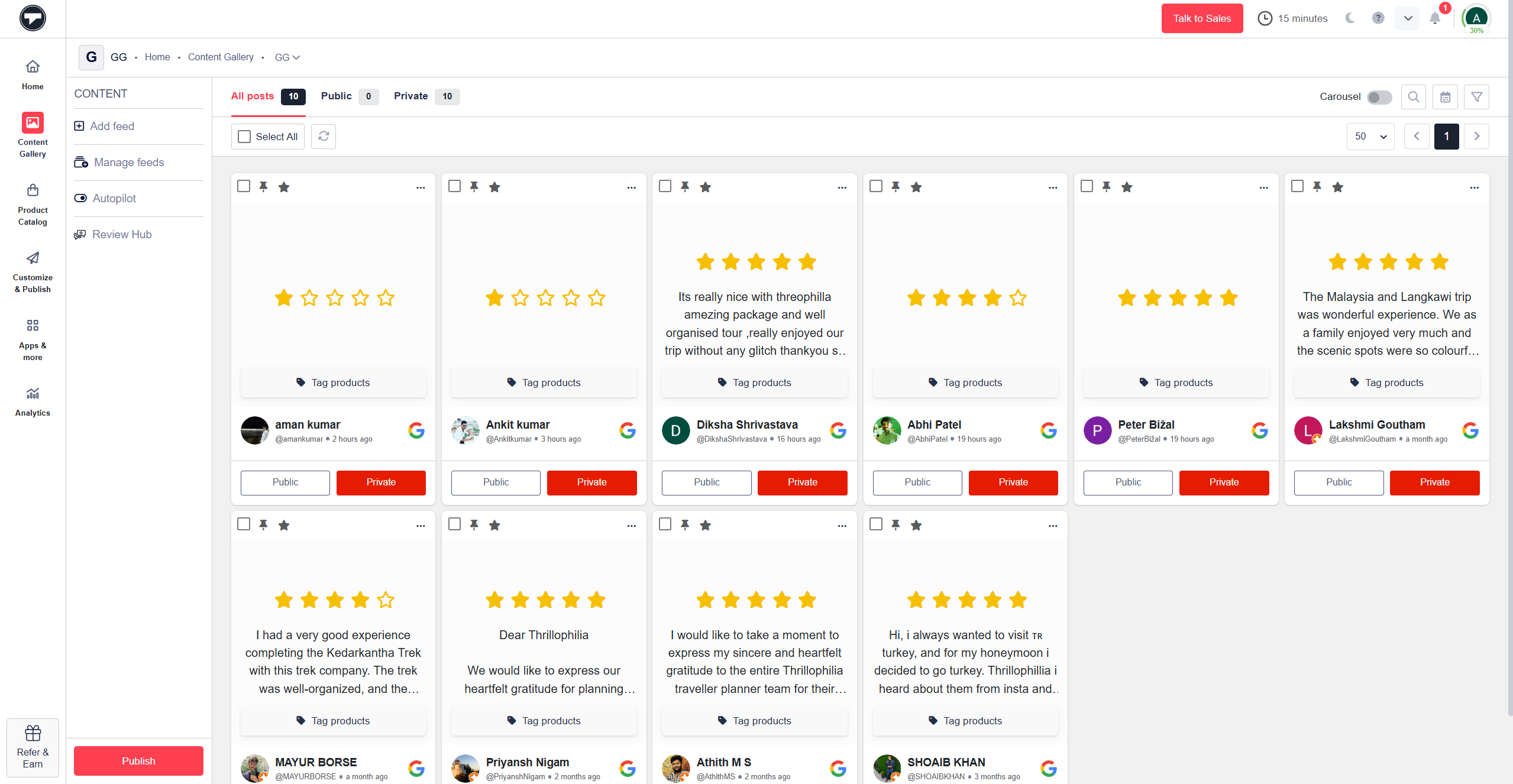
- フィードが作成されると、 コンテンツギャラリー ダッシュボードでは、フィード管理を簡単に行うことができます。
- 無関係なコンテンツを手動で削除することも、Autopilot 機能で自動的に処理することもできます。
- レビューをマーク パブリックまたはプライベート 表示するものに応じて異なります。
- 次に、をクリックします。 「公開」 左サイドバーで 「当ウェブサイト」 あなたの公開チャンネルとして.ngチャンネルを使用します。
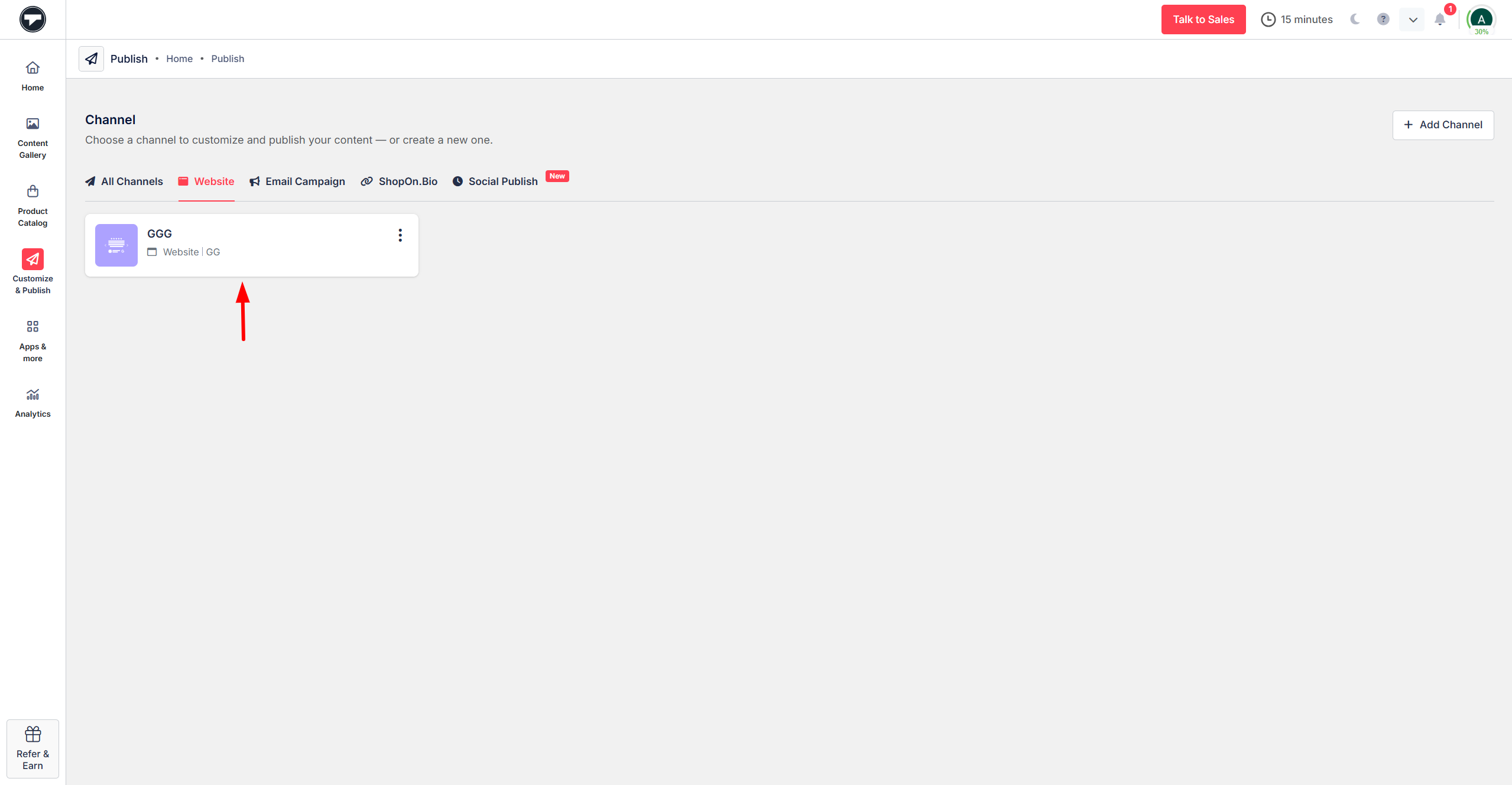
- さあ、あなたの Google レビューギャラリー 好みのテーマ、レイアウト、CTA、フォント、その他のデザイン要素を選択します。

ステップ4:Googleレビューフィードを埋め込む
- 完了したら、「コードを生成' をクリックして続行します。
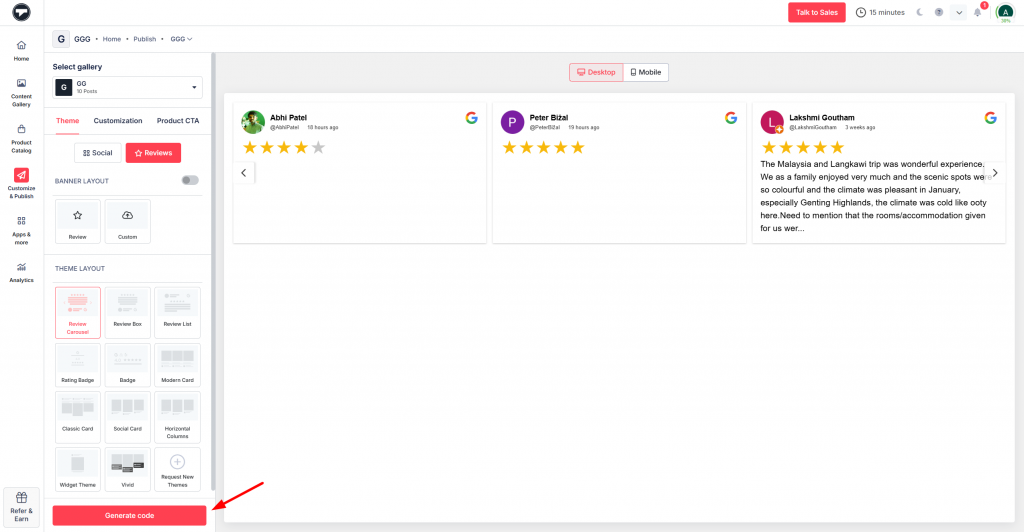
- ご希望を選択してください コンテンツ管理システム(CMS)プラットフォーム.
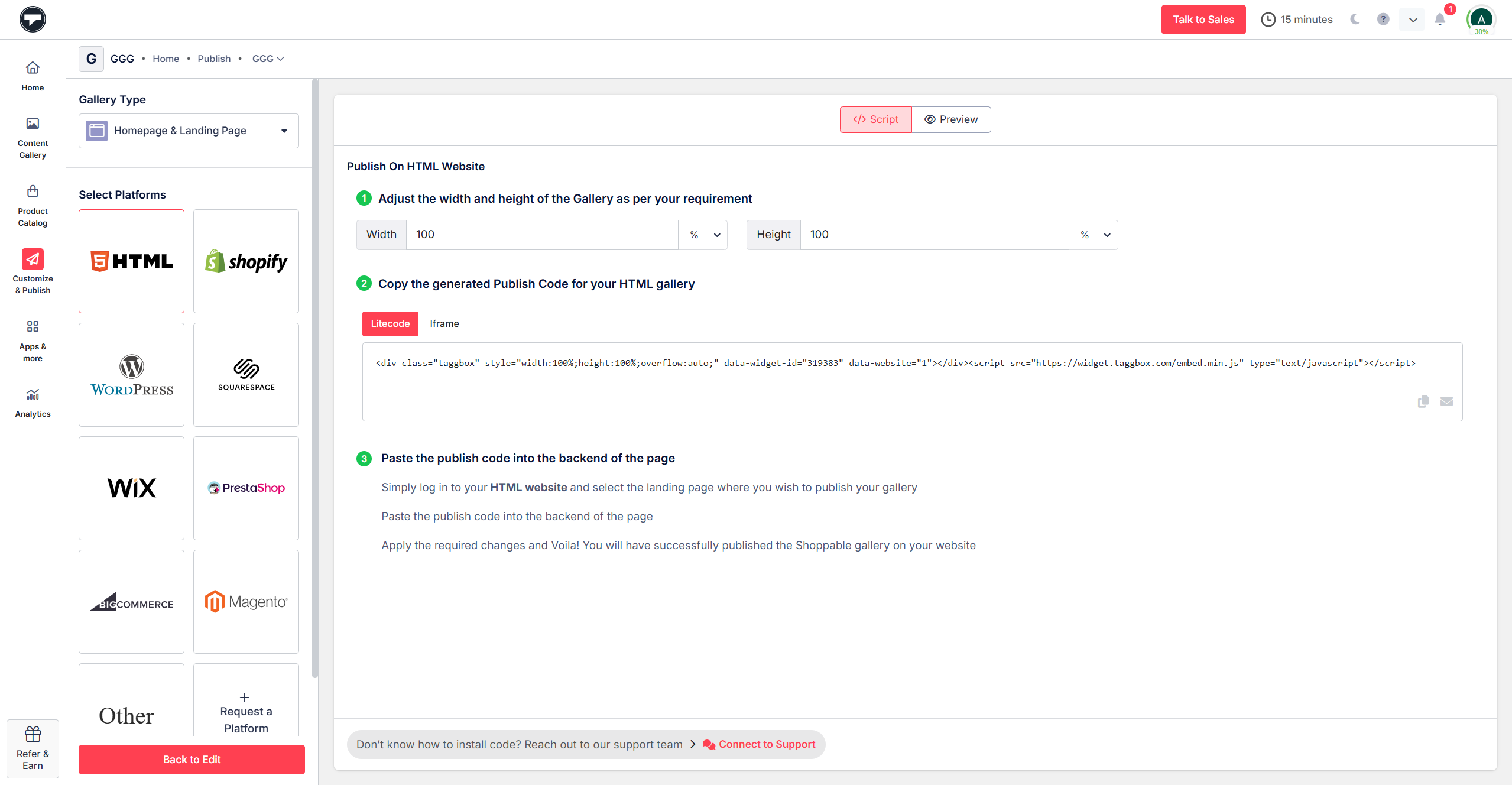
- ウェブサイトのバックエンドにコードを貼り付けます。 Google レビューをウェブサイトに埋め込みました。
Taggbox ウェブサイト向けのGoogleレビューウィジェットを使えば、簡単な埋め込みコードでウェブサイト上にレビューを収集、カスタマイズ、表示できます。


動画ガイド:ウェブサイトにGoogleレビューを投稿する方法
ウェブサイトにGoogleレビューを無料で統合する方法を解説した簡単なビデオガイドはこちらです。
異なるCMSプラットフォームを使用してウェブサイトにGoogleレビューを表示する
最新のCMSプラットフォームのおかげで、ウェブサイトにGoogleレビューを追加するのはこれまで以上に簡単になりました。 レビューウィジェットウェブサイトがWordPress、Shopify、Wix、Squarespace、または独自のHTMLプラットフォームのいずれで構築されている場合でも、簡単な埋め込みコードを使用してGoogleレビューをウェブサイトに簡単に埋め込むことができます。
ウェブサイト用のGoogleレビューウィジェットを使用すると、Googleビジネスプロフィールからレビューを収集し、スライダー、グリッド、お客様の声レイアウトなど、視覚的に魅力的な形式で表示できます。これにより、企業はコーディングなしでウェブサイトにGoogleレビューを追加でき、新しいフィードバックが投稿されるたびにレビューが自動的に更新されます。
以下は、ウェブサイトにGoogleレビューを統合できる、最も人気のあるCMSプラットフォームの一部です。

ウェブサイトがカスタム HTML を使用して構築されている場合でも、Google レビューをウェブサイトに簡単に埋め込むことができます。
- Google レビュー ウィジェットの埋め込みコードをコピーします。
- Google レビュー ウィジェットの埋め込みコードをコピーします。
- HTML ウェブサイトの管理パネルにログインします。
- 目的のページのファイルを開きます。
- 選択したセクションに埋め込みコードを貼り付けて、Web サイトのページを保存します。
- Googleレビューウィジェットが公開されました。 GoogleレビューをHTMLに埋め込む ウェブサイトのページを簡単に作成できます。

WordPressは最も広く利用されているCMSプラットフォームの一つであり、レビューの追加は非常に簡単です。
- サインイン あなたへ WordPress ウェブサイトをご覧ください。
- WordPress サイトにログインしたら、「ページ」セクションに移動して「新規追加」をクリックします。
- 左上隅の「+」アイコンをクリックし、「カスタム HTML」をクリックします。
- Google レビューの埋め込みコードをテキスト領域に貼り付けます。
- Google マップ レビュー ウィジェットをプレビューするには、プレビュー タブをクリックします。 プレビュー後、「公開」をクリックして、 WordPressのGoogleレビューウィジェット の動作を確認してください。

Wix は直感的なウェブサイトビルダーを提供しており、ウェブサイトに Google レビューを簡単に埋め込むことができます。
- WixウェブサイトにGoogleレビューを追加するには、 ウィックス アカウントを作成して、目的の Web ページに移動します。
- 「ブログ」をクリックし、「投稿」を選択して新しい投稿を作成します。
- メニューバーの左側にある「+」をクリックします。「HTMLコード」を選択してください。
- 生成されたコードをテキスト ボックスに挿入します。
- 「更新」をクリックして変更を適用すると、 Wixウェブサイト上のGoogleレビューウィジェット 選択したページに表示されます。

Squarespace ユーザーは、埋め込みコードを使用して自分の Web サイトに Google レビューを表示することもできます。
- ログイン Squarespaceのウェブサイトにアクセスし、「編集」を選択してください。
- 「(+)」をクリックしてブロックを追加し、「空のページ」にコンテンツを追加します。
- 空白スペースにタイトル(ある場合)を追加したら、「(+)ブロックを追加」ボタンをクリックします。
- ドロップダウンリストが表示されます。「リストから「コード」を選択します。
- コピー Taggbox ウェブサイトウィジェットのコードを入力欄に貼り付けてください。
- 埋め込みコードをボックスに貼り付けたら、「保存」ボタンをクリックして、Squarespace ウェブサイトのレビュー ウィジェットをお楽しみください。
- に SquarespaceにGoogleレビューを追加する適切な Google ビジネス レビュー ウィジェット コードを使用して同じプロセスに従います。

Shopify ストアのオーナーは、潜在的な購入者との信頼関係を構築するために、Google レビューを自分の Web サイトに簡単に追加できます。
- サインイン あなたへ Shopifyサービス アカウント。
- 「販売チャネル」の下にある「オンラインストア」をクリックします。
- ドロップダウンから「ページ」を選択し、新しいページを追加するか、既存のページを編集します。
- ページの詳細で、「(<>)」をクリックすると、HTML アイコンが表示されます。
- 埋め込みコードを貼り付ける ShopifyにGoogleレビューを埋め込む テキストボックスに入力し、「保存」ボタンをクリックします。コードを保存するとページが作成されます。
- 最後に、「ページを表示」ボタンをクリックします。これで、Shopifyのレビューウィジェットの動作を確認できます。

- ログイン から Weeblyのウェブサイト.
- 既存の Weebly サイトで、一番上のメニューバーの「ページ」セクションをクリックし、「+」アイコンをクリックします。
追加したいページの種類を選択します。 - ページを選択したら、ページに名前を付けて「完了」をクリックします。
- 上部のメニューで「ビルド」をクリックします。次に、サイドバーから「埋め込みコード」オプションをページにドラッグします。
- 次に、「クリックしてカスタム HTML を設定」ボタンと「カスタム HTML を編集」ボタンをクリックします。
- 作成されたコードをコピーしてください Taggbox Weebly用Googleレビューウィジェット 右上隅に貼り付けます。
- ウィジェットがサイトに表示されます。次に、「公開ボタン」をクリックします。最後に、サイトへのリンクをクリックします。これで完了です。

- ログイン ウェブサイトにアクセスし、表示したいページまたは投稿に移動します Elementor Googleレビューウィジェット.
- Elementorエディタで、 HTML セクションをページ上にドラッグします。
- コピーした埋め込みコードを HTML ウィジェットに貼り付けます。
- Elementorエディタで変更を保存してください。最後に、GoogleのレビューをElementorサイトに表示します。これで完了です!
ネイティブツールを使用してウェブサイトにGoogleレビューを追加する方法
方法1:Googleマイビジネスを使ってGoogleレビューを直接埋め込む
Google マイビジネスを使用してウェブサイトに Google レビューを追加するには、次の簡単な手順に従います。
- に行く google.com/maps
- 検索バーに Google ビジネス プロフィールを入力して選択します。
- 「レビュー」タブをクリックします。
- ウェブサイトに表示するレビューを選択し、そのレビューの左上隅にある 3 つのドットをクリックします。
- まず レビューを共有 オプションを選択します。
- ポップアップで、「埋め込み…」タブをクリックします。
- 詳しくはこちら HTMLをコピーする 埋め込みコードをコピーします。
- 次に、Web サイトの管理パネルにログインします。
- レビューを表示するページを作成または更新します。
- コピーした HTML コードをページ エディターに貼り付けます。
- 会社名、レビュー数、レビューへのリンクが記載された Google マップが表示されます。
- ページへの変更を保存します。
方法2: Google APIを使用してウェブサイトにGoogleレビューを追加する
Googleレビューを直接統合する Google API 安全で便利です。ただし、この方法は 基本的なプログラミング知識 手動設定も可能。
サードパーティのツールを使用せずに、ウェブサイトに Google レビューを埋め込むための手順ガイドを以下に示します。
- に行く Google Cloud Platform.
- 作る 新しいプロジェクト または既存のものを選択します。
- 有効にします APIシート あなたのプロジェクトのために。
- APIキーを生成する Google マップおよびプレイス サービスにアクセスします。
- 仕様書や製品情報の確認は、 Google プレイス ID ファインダー.
- ビジネス名または場所を検索して、ビジネス固有の Place ID を取得します。
- 必要なJavaScript関数をウェブサイトの該当セクション。
ウェブサイトにGoogleレビューを追加するメリット
Googleレビューを埋め込むことで、企業はウェブサイト上で顧客のリアルな体験を直接紹介することができます。ウェブサイトにGoogleレビューウィジェットを追加すると、信頼を築き、エンゲージメントを向上させ、訪問者が自信を持って決断を下せるようになります。
A. ビジネスを活性化する
- 信頼と信用を築く: ウェブサイトに Google レビューを表示すると、訪問者は実際の顧客からのフィードバックを確認できるため、すぐに信頼が構築され、ブランドの評判が強化されます。
- 検索エンジンでの可視性の向上: ウェブサイトの Google レビュー ウィジェットを通じて最新のレビュー コンテンツを追加すると、SEO が向上し、検索結果での可視性が向上します。
- コンバージョンと売上を向上: 肯定的な推薦文は購買決定に影響を与え、企業が自社のウェブサイトに Google レビューを追加する際に訪問者を顧客に変えることに役立ちます。
- 競合他社より目立つ: ウェブサイトに Google レビューを埋め込む企業は、本物の顧客体験をアピールできるため、目に見えてレビューのない競合他社との差別化を図ることができます。
B. 顧客への支援
- 顧客の信頼を築く: ウェブサイトに Google レビューが表示されている場合は、訪問者はより安心して商品やサービスを選択できます。
- 透明性の向上: 本物のフィードバックを表示することで、あなたのビジネスが顧客の意見を重視し、実際の Google ビジネスレビューをオープンに共有していることをアピールできます。
- 意思決定を簡素化: ウェブサイトのページに Google レビューを追加すると、顧客はすぐに体験を比較し、十分な情報に基づいて選択できるようになります。
- 強力な社会的証明を提供する: Google レビューは実際のユーザーからの強力な推薦として機能し、新しい訪問者にブランドを信頼させる影響を与えます。
C. ウェブサイトのレベルアップ
- 訪問者のエンゲージメントを高めるウェブサイトのページに Google レビューを表示すると、訪問者は実際の体験談を読むのに多くの時間を費やすため、エンゲージメントが向上し、直帰率が下がります。
- ウェブサイトの外観を向上させる: 適切に設計されたウェブサイト用の Google レビュー ウィジェットは、レイアウトにスムーズに統合され、サイトをよりプロフェッショナルに見せます。
- 定期的に新鮮なコンテンツを追加する: レビューを埋め込むと、Web サイトが新しい顧客からのフィードバックで更新され、検索エンジンとの関連性が維持されます。
- ウェブサイトにレビューハブを作成するウェブサイトのページに Google レビューを埋め込むと、サイトは訪問者が顧客体験を探したりブランドを信頼したりできる中心的な場所になります。

ウェブサイトにGoogleレビューを表示するためのベストプラクティス
ウェブサイトにGoogleレビューを埋め込む際、戦略的に表示することで、信頼を築き、顧客の意思決定に影響を与えることができます。いくつかのベストプラクティスに従うことで、ウェブサイトに表示するGoogleレビューウィジェットはプロフェッショナルな印象を与え、最大限の効果を発揮します。
1. 訪問者が意思決定する場所にレビューを配置する
レビューをお客様の声のページに限定するのではなく、ホームページ、商品ページ、ランディングページなどの重要なセクションに表示しましょう。多くのウェブサイトでは、以下のようなレイアウトが採用されています。 レビューボックス または、ホームページにレビュー カルーセルを設置して、顧客からのフィードバックをすぐに強調表示します。
2. 最高のレビューを強調する
顧客体験、製品の品質、サービス満足度を明確に説明するレビューを掲載しましょう。詳細なお客様の声を掲載することで、訪問者はなぜお客様が貴社を信頼しているのかをすぐに理解しやすくなります。
3. 魅力的なレビューレイアウトを使用する
サイト上でのレビューの表示方法は、エンゲージメントに影響を与える可能性があります。レビュースライダー、評価バッジ、リスト表示などのレイアウトは、ページを圧迫することなく、訪問者がレビューを閲覧しやすくします。
4. レビューを自動的に更新する
常に最新のフィードバックを表示しましょう。自動更新されるウィジェットを使用してウェブサイトにGoogleレビューを表示すると、訪問者は最新の顧客体験を確認し、レビューの信頼性を信頼できるようになります。
5. レビューとウェブサイトのデザインを一致させる
フォント、カラー、レイアウトをカスタマイズして、Google レビュー ウィジェットをウェブサイトのデザインに自然に溶け込ませましょう。統一感のあるデザインは、ウェブサイトをよりプロフェッショナルに見せ、本物のフィードバックをアピールします。
Googleレビューウィジェットを効果的に活用しているウェブサイトの実例
多くの企業は、信頼性を高め、顧客の体験を強調するために、自社の Web サイトに Google レビューを埋め込むことに成功しています。
1) ダマンサラカイロプラクティック

ダマンサラ・カイロプラクティック カイロプラクティッククリニックは Taggbox ウェブサイトにGoogleレビューを埋め込むために、 レビューボックスのレイアウトGoogleレビューウィジェットは、レビューをコンパクトでプロフェッショナルな形式で整理します。医療業界では信頼が不可欠であるため、Googleレビューウィジェットは、クリニックが潜在的な患者からの信頼を築くのに役立ちます。サービスに満足した顧客はレビューを通じて体験を共有し、ブランドはそれらをウェブサイトに掲載することで、強力な社会的証明を作り出します。
2) 住宅ローン

Emortgageは、煩わしい手続きを経ることなく、オンラインで簡単な住宅ローンを提供し、借り手に迅速な融資ソリューションを提供します。 TaggboxGoogleウィジェットを使用すると、実際の顧客体験を紹介して、サービスへの信頼を高めることができます。ブランドは、これらの証言をGoogleウィジェットを使用して表示します。 カルーセルレイアウトを確認する訪問者はインタラクティブなスライダー形式で複数のレビューを簡単に閲覧できます。
金融に関する意思決定は、多くの場合、信頼と信用に左右されます。Emortgageは、ウェブサイトにGoogleレビューを埋め込むことで、実際の顧客からのフィードバックを通じて、潜在的な借り手に安心感を与えることができます。
3) ウェストポートヘア

ウェストポート・ヘア は、専門知識と勢いを融合させて卓越したヘアスタイリングサービスとトリートメントを提供する一流サロンです。信頼を得て顧客を増やすために、ウェブサイトにGoogleレビューを埋め込んでいます。 Taggbox 顧客からの本物のフィードバックを示すため。サロンはまた、 Google レビュー評価バッジでは、訪問者が一目でわかるように、全体的な評価とレビュー数を目立つように表示しています。
そのため、レビューではスタイリストの優れたスキル、丁寧な対応、そして質の高いサービスについて言及されています。これにより、新規の見込み客は予約前に安心して待つことができるのです。
4) ブリッジITソリューション

Bridge IT SolutionsはITコンサルティングとサービスを提供しています。彼らはウェブサイトでGoogleレビューを表示しています。 Taggbox 実際の顧客体験や成功事例を強調するため。同社はこれらの証言を リストビューレイアウト訪問者は満足した顧客からの詳細なフィードバックをスクロールして閲覧できます。
彼らは、サイバーセキュリティ、クラウドコンピューティング、そしてITサポートの専門知識を、クライアントの生の声を掲載することで実証しています。Googleレビューをウェブサイトに埋め込むことで、信頼性と品質の高いITソリューションを提供するというコミットメントを強化し、信頼を築くことができます。
選ばれる理由 TaggboxGoogleレビューウィジェット?
Taggbox ウェブサイト向けの強力なGoogleレビューウィジェットを提供しており、企業は顧客からのフィードバックを簡単に収集、管理、表示できます。柔軟なカスタマイズオプションとスマートな自動化機能により、Googleレビューをウェブサイトに埋め込み、実際の顧客体験を効果的なソーシャルプルーフに変えることができます。
以下は、 Taggbox Googleレビューを表示するための信頼性の高いソリューション。
1. 複数のテーマとレイアウトオプション

Taggbox ウェブサイトにGoogleレビューを視覚的に魅力的な方法で表示できる、豊富なテーマをご用意しています。スライダー、正方形の写真、グリッド表示からユニークなレイアウトまで、ウェブサイトのスタイルやブランドイメージに完璧にマッチするデザインをお選びいただけます。
2. レビューを簡単に収集できるレビューハブ

その Taggbox レビューハブ 機能を使用すると Googleビジネスレビューを簡単に収集できます。Googleマイビジネスのレビュー収集は、消費者がレビューの書き方の手順を理解するのが難しい場合が多いため、面倒な作業になりがちです。 Taggbox レビューハブ機能を提供しており、そこからQRコードを取得できます。このQRコードは、ウェブサイト、メール、その他の方法で表示できます。QRコードを読み取ると、レビューハブにリダイレクトされ、ユーザーはレビューを投稿したり、他のユーザーのレビューを同時に閲覧したりできます。
3. AIによる自動モデレーション

Taggbox 自動パイロットAIモデレーション機能を搭載しており、無関係なレビューや不要なレビューを自動的にフィルタリングします。特定のパラメータを設定することで、ウェブサイトに表示されるレビューを制御できます。この自動化により、手作業が軽減され、Googleレビューウィジェットには関連性の高いレビューのみが表示されるようになります。
4. 完全なデザインコントロールのためのカスタムCSS

一貫したブランドアイデンティティを維持することは、あらゆるウェブサイトにとって不可欠です。カスタムCSSサポートにより、 Taggbox ウィジェットのデザインをブランドに合わせて変更できます。色、フォント、レイアウトをカスタマイズすることで、レビューセクションがウェブサイトのデザインに完璧に調和するように設定できます。
5. 柔軟なフォントスタイル

Taggbox 豊富なフォントスタイルのカスタマイズ機能により、色、レイアウト、配置を好みに合わせて調整できます。この柔軟性により、ウェブサイトの美観に合わせてウィジェットをデザインし、最も重要な情報を強調できます。フォントスタイルをカスタマイズすることで、ブランドイメージに合った魅力的なビジュアル体験を生み出し、ウェブサイトをスタイリッシュに際立たせることができます。
6. 信頼できる24時間7日対応のカスタマーサポート

カスタマー サポートはすべての人にとって不可欠です。当社は、電子メール、チャット、電話、ビデオによる 24 時間 7 日のサポートを提供しており、クライアントは必要なときにいつでもサポートを受けることができます。技術的なガイダンスやカスタマイズが必要な場合でも、専任のサポート チームがシームレスなユーザー エクスペリエンスを保証します。
7. リアルタイム更新

自動更新機能により、ウィジェットに最新の顧客フィードバックがリアルタイムで表示されます。つまり、誰かが Google レビュー リストにレビューを投稿すると、すぐに Web サイトにそのレビューが表示されます。これにより、手動による介入がなくなり、時間が節約され、Web サイトが最新の状態に保たれます。
まとめ!
ウェブサイトにGoogleレビューを埋め込むことは、信頼を築き、顧客からの率直なフィードバックを紹介し、ブランドの信頼性を高めるための強力な方法です。ソーシャルプルーフとしてGoogleレビューを表示したい場合でも、顧客エンゲージメントを向上させたい場合でも、Googleレビューウィジェットは、より信頼性の高いオンラインプレゼンスの構築に役立ちます。
自律的AI Taggbox企業は、コーディング不要で、Googleレビューをウェブサイトに簡単に埋め込み、レビューフィードをカスタマイズし、リアルタイムの顧客フィードバックを表示できます。これは、顧客体験をウェブサイトの強力なソーシャルプルーフに変えるシンプルな方法です。
どのようなお客様が言います
セットアップ全体が驚くほどスムーズで、ワークフローも非常に簡単でした。Googleレビューの埋め込みも数分で完了しました。プラットフォームは初心者にも使いやすく、ガイドも分かりやすく、ウィジェットもすっきりとプロフェッショナルな印象で、商品ページの信頼性が瞬く間に高まりました。
のカスタマーサポートチーム Taggbox 本当に親切で対応も迅速です。質問があったり、ちょっとした問題に直面したりするたびに、解決するまで段階的に案内してくれます。礼儀正しく、忍耐強く、いつでも助けてくれるので、ツールを使うのがずっと楽になります。 Taggbox 他の類似ツールと比べて非常に手頃な価格です。リーズナブルな価格で優れた機能を提供しているため、予算の限られた中小企業やチームに最適です。
このツールは私にとって使いやすく、特に印象に残っているのは、迅速で親切なカスタマーサポートです。質問があるたびに、チームは迅速に回答し、手順を一つ一つ丁寧に説明してくれました。プラットフォームはシンプルで信頼性が高く、ウェブサイトでレビューを美しく表示するのも簡単です。全体的に、スムーズでポジティブな体験でした。
よくある質問
Google レビューを自分のウェブサイトに無料で埋め込むことはできますか?
はい、埋め込みコードやレビューウィジェットを使用するなど、Googleレビューをウェブサイトに埋め込むための無料の方法があります。 Taggbox これらのツールを使えば、高度な技術スキルを必要とせずに、実際の顧客の声を表示できます。
Google レビューをどのウェブサイト プラットフォームでも表示できますか?
はい、CMSプラットフォームに関係なく、ウェブサイトにGoogleレビューを表示できます。Googleレビューは、WordPress、Shopify、Wix、Squarespace、Webflow、またはカスタムHTMLを使用して構築されたウェブサイトに埋め込むことができます。 Taggbox 埋め込みコードまたはレビューウィジェット。
自分のウェブサイトに Google レビューを表示することは合法ですか?
はい、Googleのポリシーに従ってレビューを表示する限り、ウェブサイトにGoogleレビューを表示することは一般的に許可されています。 Taggbox 元のコンテンツを変更することなく、レビューが正しく表示されるようにします。
埋め込まれた Google レビューは自動的に更新されますか?
はい。ウェブサイトにGoogleレビューウィジェットを使用すると、Googleビジネスプロフィールに新しいレビューが投稿されるたびにレビューが自動的に更新されます。これにより、ウェブサイトのコンテンツを常に最新の状態に保つことができます。
なぜ自分のウェブサイトに Google レビューを表示する必要があるのでしょうか?
ウェブサイトにGoogleレビューを掲載することで、信頼を築き、信用度を高め、購入決定に影響を与えることができます。訪問者が実際の顧客フィードバックを目にすることで、それは社会的証明となり、あなたのビジネスを選ぶきっかけとなります。
Google レビューを自分のウェブサイトにどのように表示するかをカスタマイズできますか?
はい、ほとんどのGoogleレビューウィジェットでは、レイアウト、色、フォント、表示形式をカスタマイズできます。レビューをカルーセル、グリッド、バッジ、リスト形式で表示することで、ウェブサイトのデザインにマッチさせることができます。

Harshita Rajoria はコンテンツスペシャリストです Taggbox 8年以上にわたり、魅力的で洞察力に富み、実践的なコンテンツ制作に携わってきた経験を持つ。ユーザー生成コンテンツ、コンテンツマーケティング戦略、ソーシャルメディアエンゲージメントのエキスパートとして、ブランドがオーディエンスと真のつながりを築くお手伝いをしている。
ハルシタ・ラジョリアの記事をもっと見る

 Upendra

 ロハン・シン





