
Google サイトは、最も簡単で無料のウェブサイト ビルダーの 1 つですが、正直に言うと、そのままでは少し平凡に感じるかもしれません。
ここで Instagram の出番です。
Google サイトに Instagram の投稿を追加しようと考えているなら、それは賢い選択です。 Instagramコンテンツの統合 は、製品を宣伝したり、イベントのハイライトを共有したり、あるいは単に視聴者とブランドのつながりを維持したりするなど、リアルで視覚的かつ魅力的なソーシャル プルーフによってサイトに活気を与えます。
一番良い点は?これを実現するために、開発者になる必要も、1 ドルも費やす必要もないことです。
このステップバイステップガイドでは、公式の埋め込み方法から、次のようなスマートなサードパーティのアグリゲーターツールを使用する方法まで、Instagramの投稿をGoogleサイトに表示するすべての方法を順を追って説明します。 Taggbox同時に、Instagramのブロックが解除されたGoogleサイト環境でのスムーズな表示も保証します。
コーディング不要。混乱なし。結果だけ。
ブロックされていないInstagramの投稿をGoogleサイトに無料で追加する


Google サイトに Instagram を追加する前に知っておくべきこと
いつもの頭痛の種を避けるための簡単な注意事項:
- 公開アカウントのみ: 非公開プロフィールですか?埋め込みが読み込まれません。公開に切り替えないと、毎回失敗します。
- うまく埋め込まれるもの: 単一の投稿、リール、または完全なプロフィール/ハッシュタグ フィード (ツール経由)。
- 典型的な不満: 埋め込みが読み込まれない、携帯電話で奇妙に見える、公開後に消える、またはモバイルとデスクトップが一致しない。
「Instagram のブロック解除 Google サイト」とGoogle検索する人は、何かがブロックされていると思って検索するかもしれませんが、実はほとんどの場合、単純なミス(非公開アカウント、埋め込み設定の不具合、キャッシュの遅延など)が原因です。修正可能です。
方法1:GoogleサイトにInstagramの投稿を1つ追加する(超シンプル&ネイティブ)
ヒーローイメージや最新のリールなど、キラーな投稿やリールを1つだけ作りたいなら、これは超簡単です。登録も追加料金も一切不要です。
ステップバイステップ:
- お気に入りの Instagram の投稿/リールをご覧ください。
- 3つのドット(…)をタップ→「埋め込み」します。
- コードをコピーします (または、必要に応じて URL のみをコピーします)。
- Google サイトの場合: [挿入] → [埋め込み] をクリックします。
- コード(または URL)を貼り付け → 公開します。
2 分以内に完了します。
メリット:
- ゼロコスト
- 第三者は一切なし
- 超高速
デメリット:
- 一度に1つだけ
- 自動更新なし(新しい投稿 = 手動でやり直し)
- 満腹には向かない
基本的な用途には最適ですが、頻繁に投稿する場合は、毎回コピーするのは面倒になります。
方法2:無料ツールを使用してGoogleサイトにライブInstagram投稿を追加する
これはほとんどの人がアップグレードするものであり、正直に言って、ダイナミックなものすべてにとって最適な場所です。
無料のウィジェットツールを使えば、投稿を自動的に取得し、iframe 経由で美しいグリッド/スライダー/カルーセル形式で表示できます。Instagram に投稿するとリアルタイムで更新されるので、もう手作業は不要です。
Instagram フィード ウィジェットとは一体何でしょうか?
Instagram フィードウィジェット 埋め込み可能な小さなブロックで、公開インスタグラム(またはハッシュタグ/メンション)にリンクし、最新のコンテンツをリアルタイムで取得し、複数の投稿を美しく表示します。自動更新ギャラリーのように、サイトを生き生きとした印象に保ちます。
Instagram のブロック解除 Google サイトの問題で苦労したことがあるなら、信頼できるウィジェット ツールを使用すると、 Taggbox 実際、HTTPS経由で埋め込みをスムーズに処理し、Googleサイトのiframeルールにも問題なく適合するため、これらの問題のほとんどを解消します。
Google サイトでは、有効な iframe コードであれば問題なく表示されます。
GoogleサイトにInstagramの投稿を追加する方法 Taggbox
Taggbox これは、Instagramの投稿をGoogleサイトに追加する際に非常に役立ちます。たった5つの簡単な手順に従うだけです。
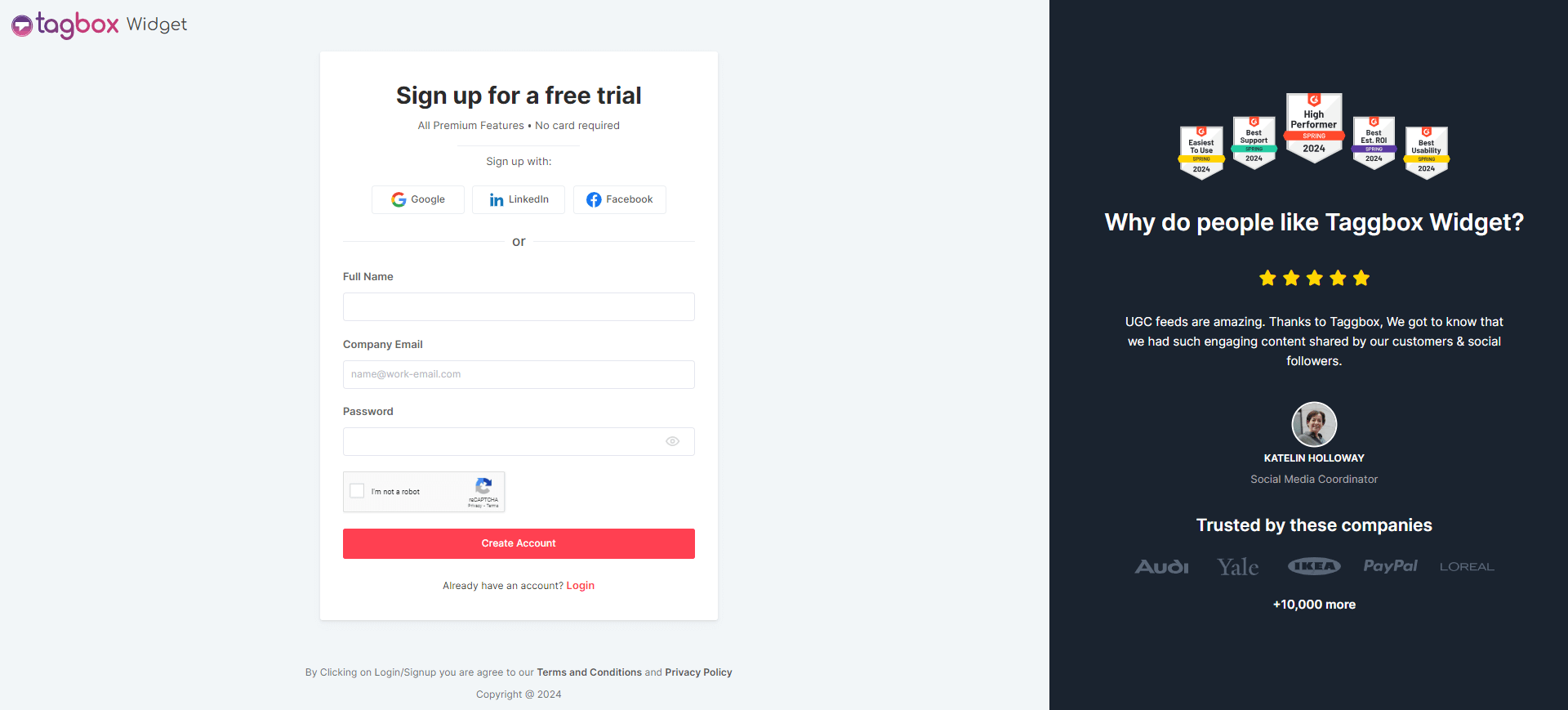
ステップ1:無料で登録する
〜へ向かう Taggbox (NAIST) と 無料アカウントを作成簡単です。メールアドレスまたは Google サインインを使用して確認するだけで、無料プランではクレジットカードの入力を求められることはありません。
ステップ2: フィードを作成する
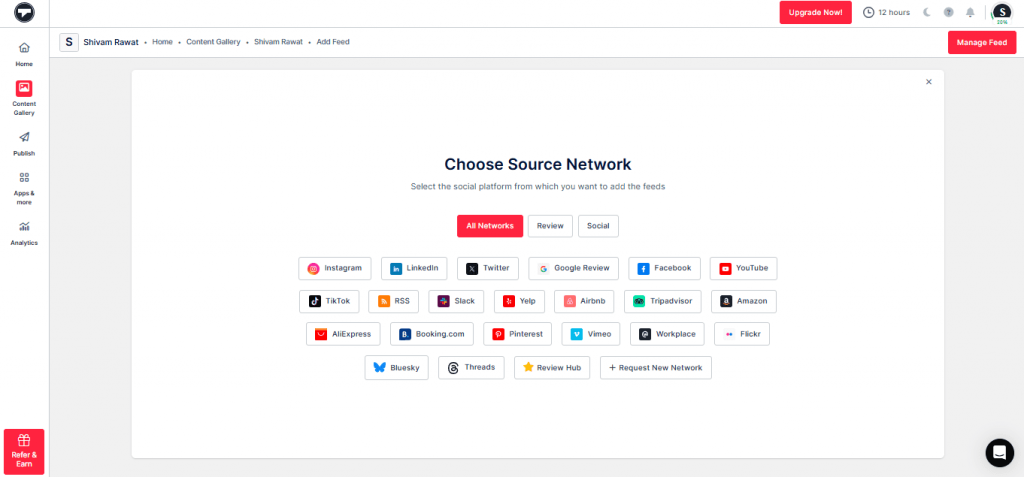
ダッシュボードに入ったら、「ウェブサイト上のソーシャルフィード」で、ソースとして Instagram を選択し、取得する内容(プロフィール投稿、ハッシュタグ、メンションなど)を選択し、公開 Instagram アカウントを接続して、「フィードを作成」をクリックしてギャラリーを生成します。
ステップ3:自分らしくする
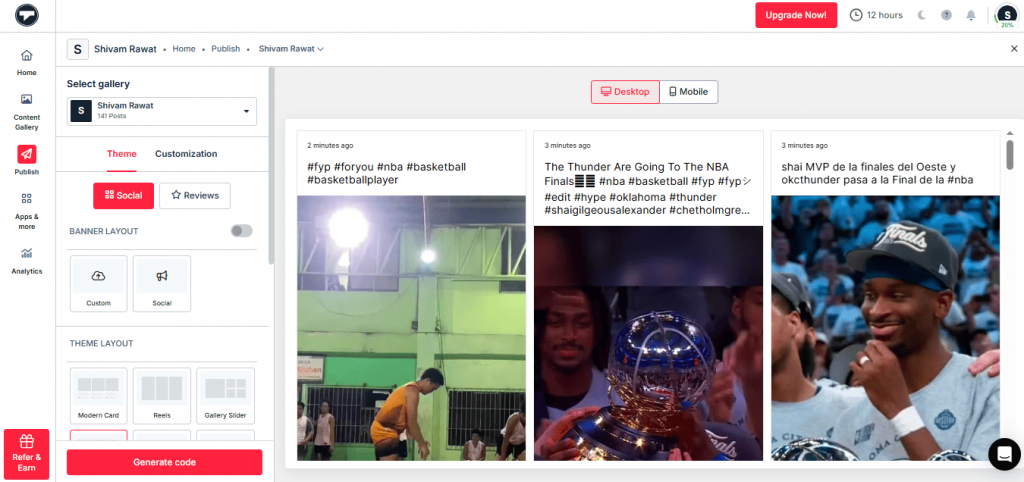
「テーマ」タブに移動して、適切なレイアウト(グリッド、メイソンリー、カルーセル/スライダーなど、サイトのスタイルに合ったもの)を選択し、「カスタマイズ」に進んで色、フォント、間隔、カード スタイルなどを微調整すると、フィードが貼り付けられたウィジェットのように見えず、自然に溶け込みます。
ステップ4: コードを取得する
サイドバーの「公開」をクリックし、Googleサイト(直接リストされていない場合は「その他」)を選択し、ぴったり合うように幅と高さを調整して生成し、 埋め込みコードをコピーする — すぐに使える iframe スニペットです。
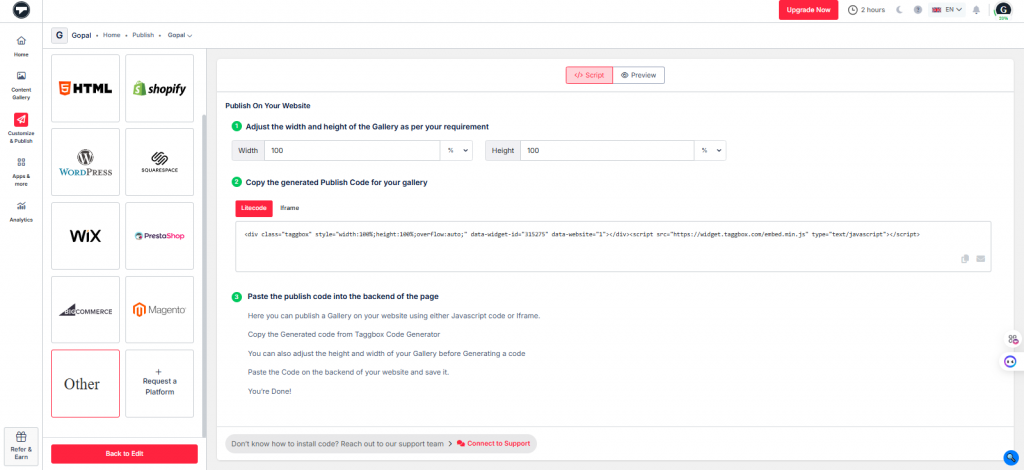
ステップ5: サイトに追加
Googleサイトを開き、「挿入」→「埋め込み」(またはセクション内の「+」アイコン)をクリックし、コピーしたコードを埋め込みボックスに貼り付け、必要に応じてプレビューを確認してから「公開」をクリックします。これで、ライブで自動更新されるInstagramフィードが表示され、新しいコンテンツを投稿するたびに更新されます。
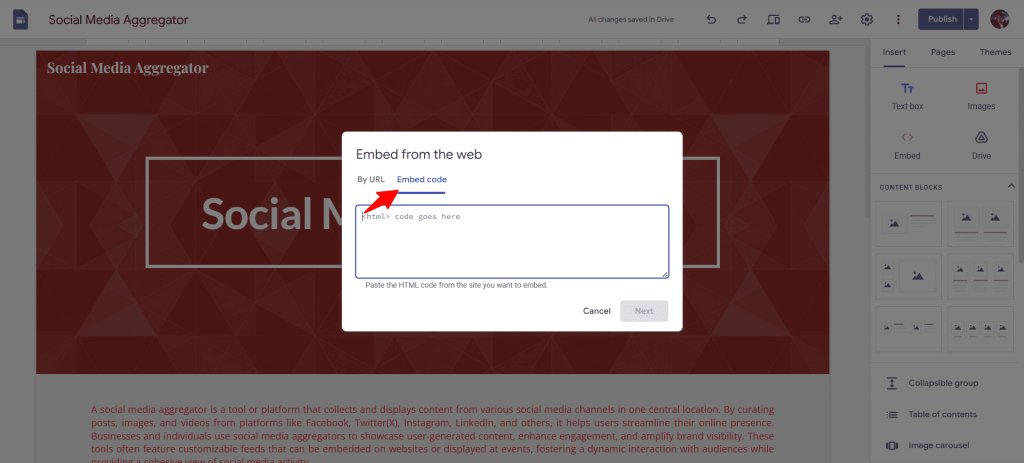
なぜこの方法が最良であると言えるのでしょうか?
- 自動更新 - インスタに新しい投稿がありますか?すぐにサイトに表示されます。
- プロフェッショナルな見た目 – 扱いにくい単一のグリッド/スライダーの代わりに、すっきりとしたグリッド/スライダー。
- モバイルフレンドリー - すぐに使えます。
- 手動埋め込みよりも優れています – より高速で、より安定しており、レイアウトが崩れません。
InstagramフィードがGoogleサイトに表示されない?よくある解決方法
Googleサイト版Instagramのブロック解除エラーや空白の埋め込みボックスがまだ表示されますか?実際にはほとんどブロックされていません。よくある状況と、すぐに解決できる方法を以下にご紹介します。
ブロックされることはほとんどありません。通常、次のようなことが起こります。また、すぐに解決できることもあります。
- まったく読み込まれないもう一度ご確認ください:公開アカウントですか?URLではなくiframe埋め込みをお試しください。サイトを再公開してください。
- HTTPS 混合コンテンツサイトはHTTPSですか?埋め込みもHTTPSである必要があります(Taggbox )です。
- プライベートアカウント スイッチパブリックには回避策はありません。
- キャッシュラグ Google サイトでのアップロードには数分かかる場合があります。シークレット モードを確認するか、お待ちください。
- モバイルの奇妙さ: 最終公開前にモバイル ビューをプレビューします。一部の古い埋め込みに不具合があります。
Google サイトでの Instagram フィードのベスト プラクティス
フィードが、ただ単に挿入されたものではなく、自然で思慮深いページの一部のように感じられるようにします。ここでは、フィードをプロフェッショナルで高速、そしてユーザーフレンドリーに保つための重要なヒントを紹介します。
1. 照明レイアウトを選択する
よりシンプルなオプションを選び、一度に表示する投稿数(例:最大6~9件)を少なくした、小さめのグリッドやカルーセルなどを活用しましょう。これらのオプションは、特にモバイル端末での読み込みが速く、Googleサイトのミニマルな雰囲気にマッチした、すっきりとしたすっきりとしたデザインを実現しながら、全体の速度を低下させることはありません。
2. 1ページにつき1つのフィード
同じページに複数のInstagramフィードやウィジェットを追加したいという衝動を抑えましょう。パフォーマンスが低下し、サイトが雑然とした印象を与えてしまいます。読み込み時間を短縮し、訪問者に集中的で楽しい体験を提供するために、適切に配置されたフィードは1つだけにしましょう。
3. フィードに関するコンテキストを追加します。
ウィジェットを単独で配置するのではなく、フィードに表示される内容を説明する短い導入文、見出し、または説明文(例:「チームによる最新の舞台裏情報」)で囲んでください。これにより、スクリーンリーダーのアクセシビリティが向上し、代替テキストの価値が高まり、誰もがウィジェットの目的を理解しやすくなります。
4. 配置ゲーム
戦略的に考えましょう。フィードがブランドを直接販売したり、信頼を築いたり、エンゲージメントを高めたりする場合は、ホームページやポートフォリオのファーストビューに配置しましょう。顧客からのフィードバックにも依存しているブランドの場合、無料の Google レビュー ウィジェット Instagramフィードの横に配置することで、訪問者の体験にさらなる社会的証明をもたらすことができます。補助的なコンテンツの場合は、メインメッセージと競合するのではなく補完するように、下のほう、またはサイドバーやフッターに配置してください。
5. スピードを第一に、そしてクリーンさを保ちましょう。
重い埋め込みはGoogleサイトのパフォーマンスを低下させ、訪問者のストレスやSEOへの悪影響を及ぼします。軽量なカスタマイズを優先し、投稿数を制限し、Instagramウィジェットで遅延読み込みが可能な場合は有効化し、公開前にモバイル/デスクトップで読み込み時間を必ずプレビュー/テストしてください。「Less is more(少ないほど良い)」とはまさにこのことです。
GoogleサイトにInstagramフィードを埋め込むことによるSEOのメリット
Instagramフィードを追加したからといって、Googleサイトが明日魔法のように1位になるわけではありません。ソーシャル埋め込みによるランキングの直接的な上昇は、Googleが公式に認めているものではありません。しかし、ユーザーの行動やページの鮮度など、検索エンジンが実際に重視する間接的なシグナルを強化することはできます。その真の価値は次のとおりです。
a.) 新鮮なコンテンツの雰囲気
検索エンジンは、アクティブで定期的に更新されるページを優先します。埋め込みフィードは、Instagramから新しい投稿、リール、ビジュアルを自動的に取得するため、テキストを書き換える手間をかけずに、Googleサイトを生き生きとした最新の状態に見せることができます。この「鮮度」シグナルは、Googleにページが古くないことを伝え、時間の経過とともに関連性とクロールの優先順位を高めるのに役立ちます。
b.) 滞在時間の延長(滞在時間)
訪問者は、写真、ストーリー、舞台裏の様子など、リアルで本物のInstagramコンテンツをスクロールするのが大好きです。すぐに離脱するのではなく、最新の投稿をチェックするために長く滞在します。滞在時間(ページ滞在時間)が長いほど、 強力なユーザーエンゲージメント Google が品質を評価するために使用するシグナルであり、間接的にランキングを向上させることができます。
c.) 信頼の向上(信頼性 + 社会的証明)
本物のInstagramアクティビティをウェブサイトで確認することで、瞬時に信頼関係を築くことができます。本物のフォロワー、いいね、コメント、そしてユーザーから生まれた雰囲気は、あなたが本物でアクティブであることを証明します。 社会的証明 訪問者(そして間接的に Google)にブランドやプロフィールが信頼できることを保証し、エンゲージメントの向上と行動指標の改善を促進します。
d.) エンゲージメントシグナル(直帰率の低下、インタラクションの増加)
動的フィードは、ユーザーがすぐに離脱するのではなく、サイト内を探索、スクロール、操作するため、直帰率が低下する傾向があります。セッションの長さと相まって、これらの肯定的なユーザーシグナル(サイト滞在時間、セッションあたりのページ数)はGoogleの品質評価に反映され、静的なページよりも検索結果でサイトのパフォーマンスが向上します。
結論
単一の投稿ですか?ネイティブ埋め込みは素早く簡単です。ダイナミックで常に新鮮な感覚が欲しいですか?次のような無料ウィジェットを入手してください。 Taggbox これにより、GoogleサイトにInstagramの投稿を簡単に追加できます。また、Instagramのブロック解除に関するGoogleサイトでのトラブルに悩まされていた場合でも、確認すべき点と迅速な解決方法が明確になります。
モバイルでテストして、再公開して、シークレットモードで確認するだけです。Google Sitesはシンプルさを保ち、Instagramの追加も面倒な作業ではありません。 Taggbox ちょっと回して、あなたのサイトが生き生きと動き出す様子をご覧ください!
レビューも信頼構築戦略の一部である場合は、次のガイドをご覧ください。 Google レビューをウェブサイトに無料で埋め込む方法 そして、Instagramのコンテンツと並んで顧客からのフィードバックを表示します。

ユヴラージはコンテンツライターです Taggbox 2年以上にわたり、人々の注目を集めるクリエイティブなコンテンツ制作に携わってきた経験を持つ。独自のストーリーと革新的なコンセプトを開発することで、ブランドの差別化を図ることに注力している。
ユブラージのその他の記事

 Upendra
 ハルシタ・ラジョリア
 ロハン・シン





