

ときにあなたを Instagramフィードを埋め込む ウェブサイト上で、最新の写真、リール動画、ストーリー動画を、オーディエンスが最も頻繁に訪れる場所に直接表示できます。これにより、静的なページが、常に更新され、人々がブランドとインタラクションする様子を映し出す、ライブ感のあるビジュアル空間へと変化します。これは信頼感を高め、訪問者のエンゲージメントを長く維持することにつながります。
このガイドでは、Instagramのコンテンツをサイトに追加する2つの簡単な方法をステップバイステップで解説します。1つはInstagramの個々の投稿を埋め込むための組み込みオプション、もう1つは人気のウェブサイトプラットフォームに簡単に組み込めるノーコードフィードです。完全に無料の設定を好む場合でも、よりカスタマイズ可能なブランドフィードを好む場合でも、複雑なコードを書く必要なく、分かりやすく実用的なオプションをご覧いただけます。
方法1:InstagramフィードをInstagramから直接埋め込む(公式の方法)
Instagramには組み込み機能があります 「埋め込み」 公開されている投稿からHTMLコードをコピーして、ウェブサイトに直接埋め込むことができる機能です。サードパーティ製のツールを使用せずにInstagramコンテンツを埋め込むための、最もシンプルで信頼性の高い方法です。
ウェブサイトのコンテンツを常に新鮮で魅力的な状態に保ちながら、特定の投稿、製品のハイライト、またはリール動画をページに表示したい場合に最適です。
- デスクトップ ブラウザで Instagram を開き、埋め込みたい公開投稿に移動します。
- 次に、投稿の右上にある3つの点のアイコン(…)をクリックします。
- 選択 埋め込むをクリックし、HTML コードをコピーします。
- その後、ウェブサイトエディターに移動して、 HTML/埋め込み ブロック。
- 埋め込みコードを貼り付けてページを保存/公開します。
例えば、「カスタムHTML」ブロックを追加し、Instagramフィードをウェブサイトコードに貼り付けます。 中に入れて Instagram動画を埋め込む WordPressページに写真を掲載. それでおしまい!
⚠️ 制限事項:
- 単一投稿のみ
- フルフィードなし
- カスタマイズなし
- 自動更新なし
この方法は、Instagram フィード全体ではなく、特定の投稿をいくつか埋め込むだけの場合に最適です。


方法2:Instagramフィードを埋め込む Taggbox ウィジェット
新しい投稿で自動的に更新されるInstagramフィードを表示したい場合は、サードパーティのウィジェットが最も簡単な方法です。 Taggboxスタータープランでは、ウェブサイトにInstagramのフィードを無料で表示でき、トラフィックやコンテンツが増えるにつれて後からアップグレードすることも可能です。
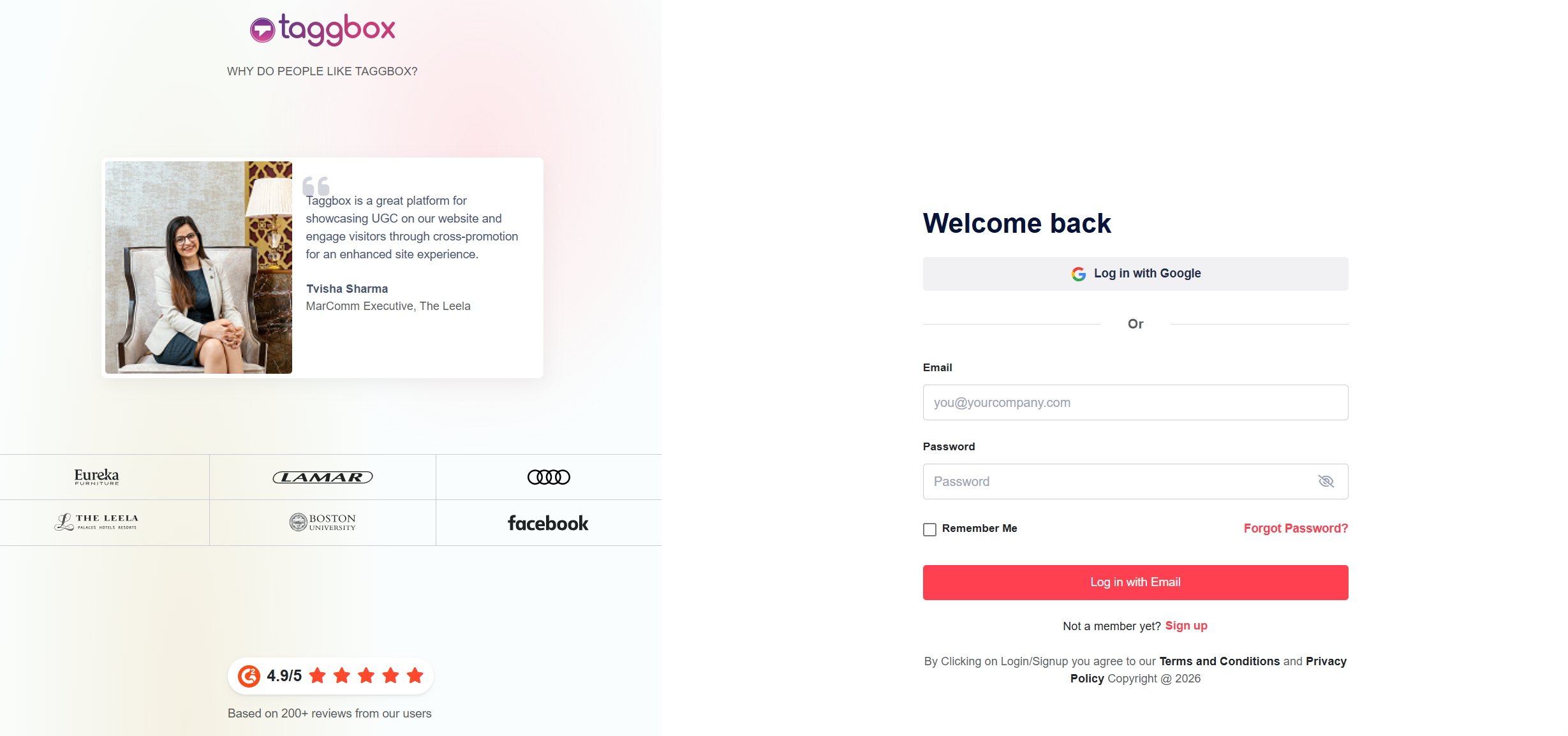
ステップ1: 作成する Taggbox アカウント
まず、 taggbox すでにアカウントをお持ちの場合はログインしてください。まだの場合は アカウント登録次に、「ウェブサイト上のソーシャルフィード3つのオプションから選択してください。Googleアカウントでログインしていない場合は、メールアドレスを確認してください。
ステップ2:Instagramフィードを作成する
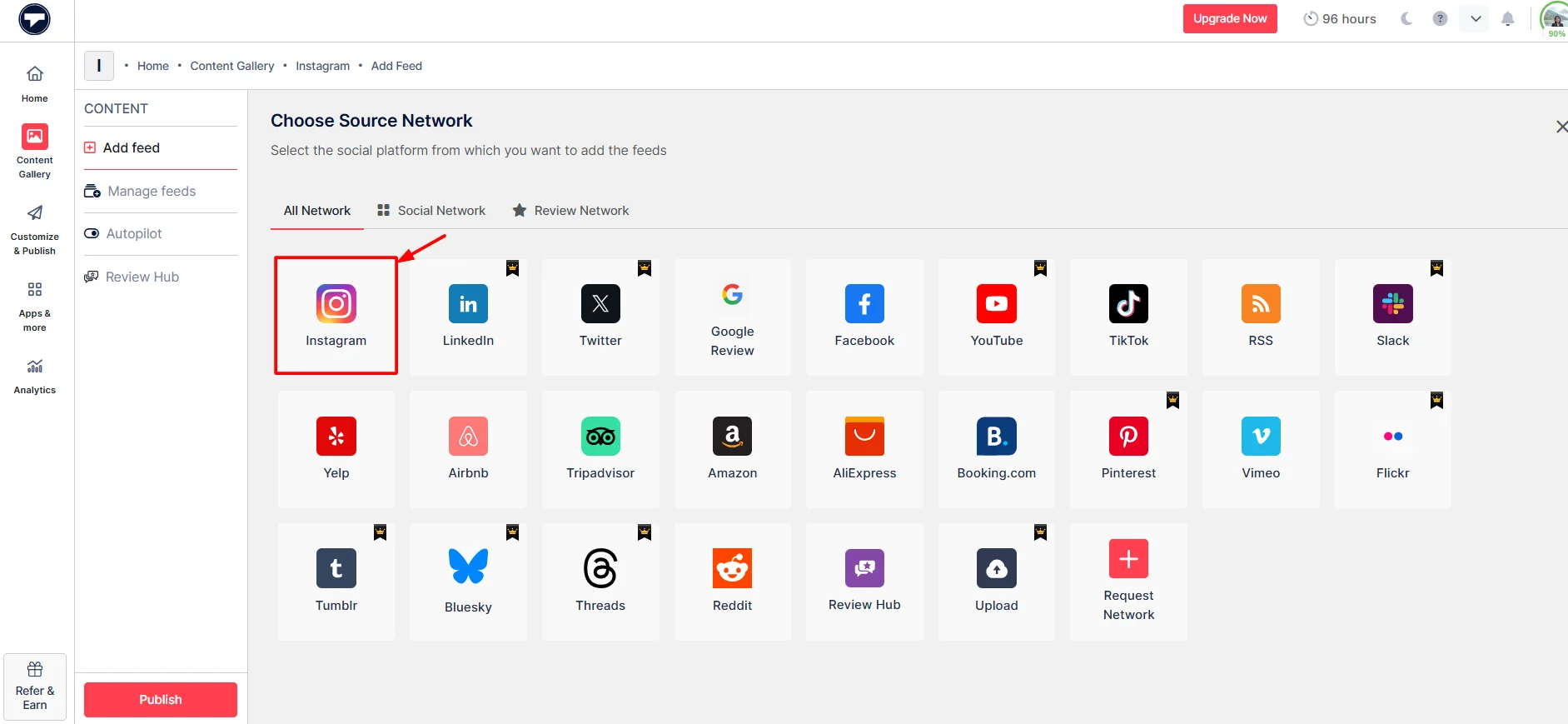
入ったら、「Instagram” をソースとして使用します。
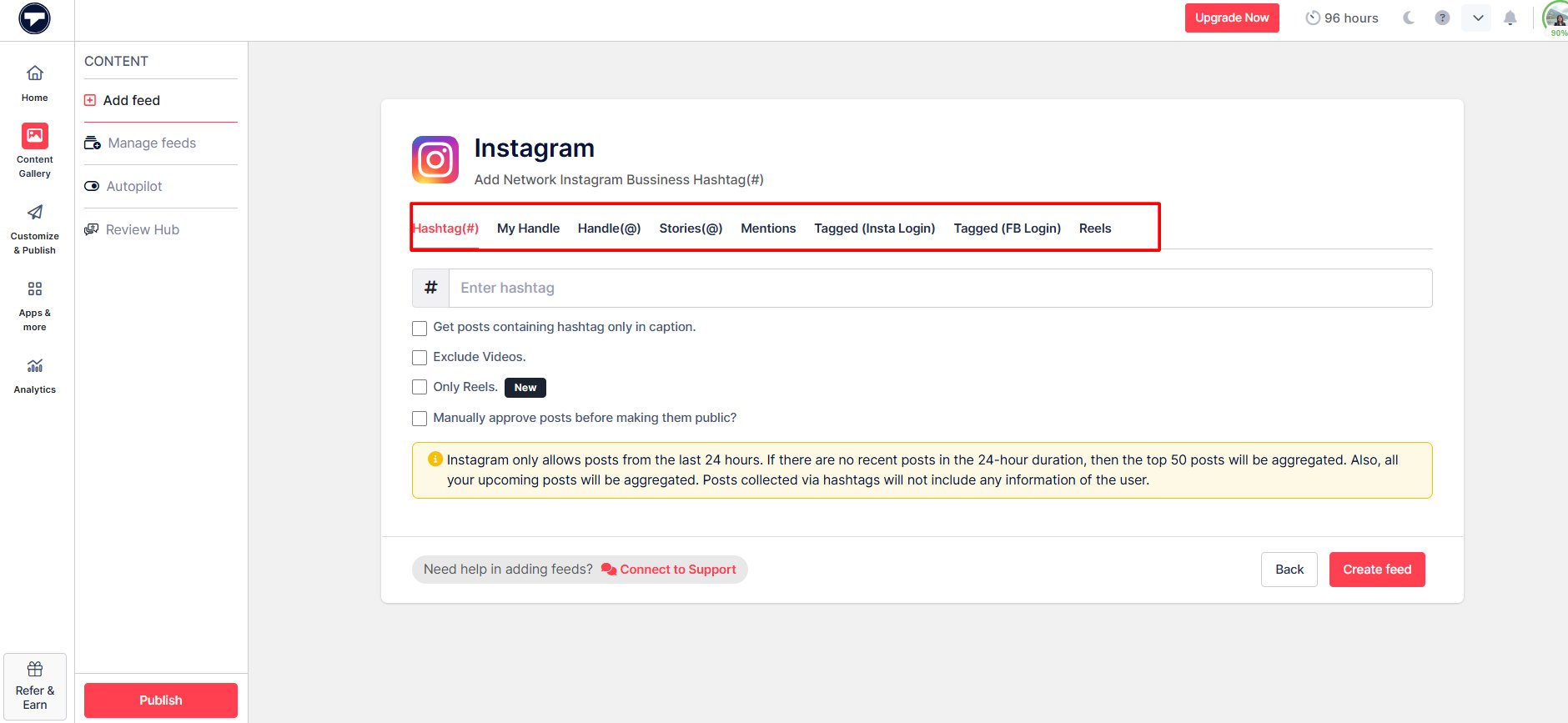
次に、コンテンツを取得する方法を選択できます(ハッシュタグ、タグ、ハンドルなど)。「フィードを作成"。
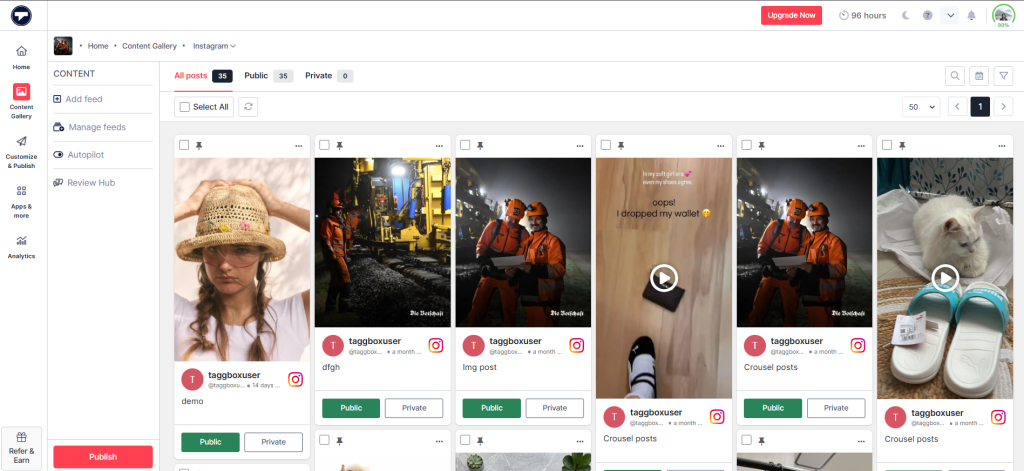
これで、コンテンツギャラリーが作成されます。次に、公開したいコンテンツを審査し、それに応じてフィードを作成してください。
ステップ3: Instagramフィードをカスタマイズする
クリックしてください "カスタマイズと公開左側の「」ボタンをクリックします。次に、フィードを編集します。テーマを選択し、フィードをカスタマイズします。必要に応じて、コールトゥアクションボタンを追加することもできます。
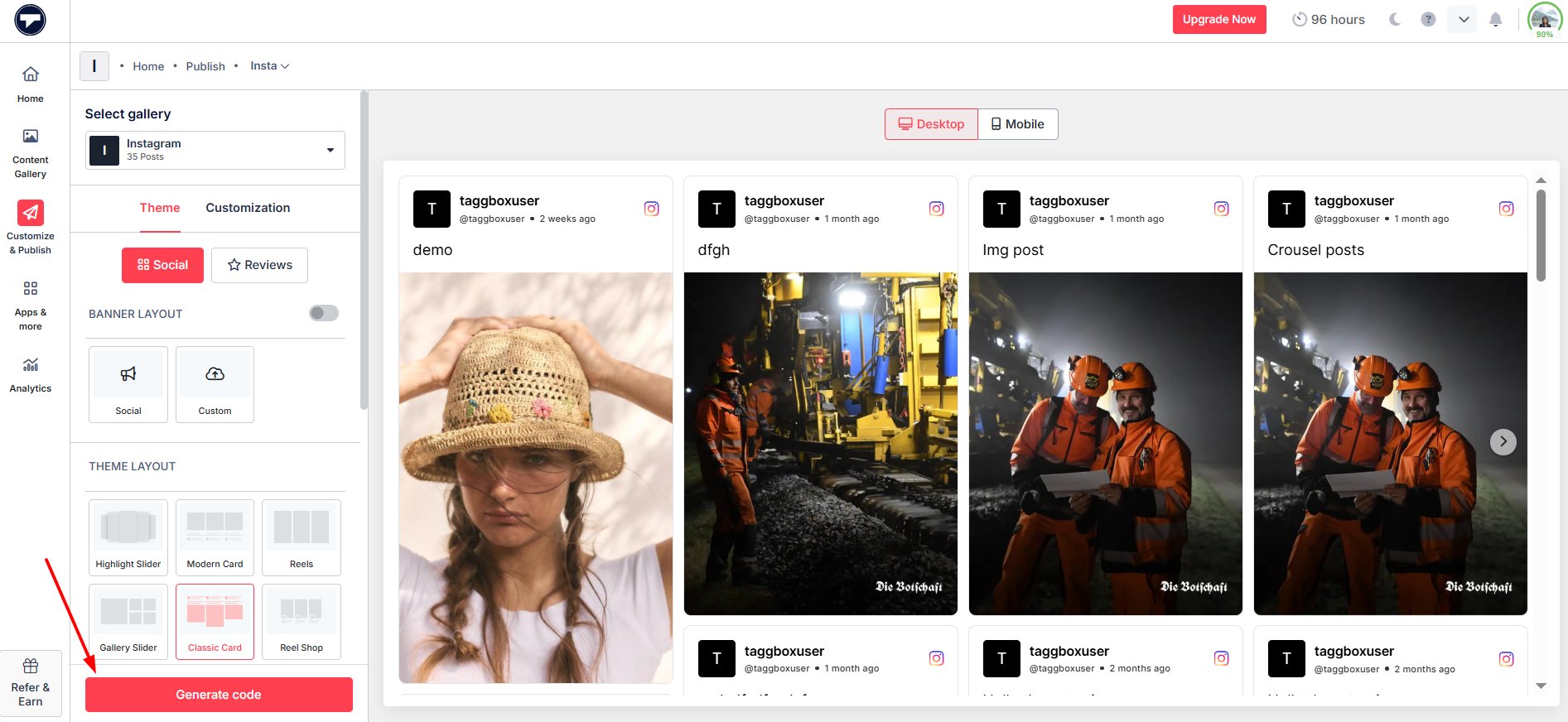
ステップ4:Instagramフィードを埋め込む
すべて問題ないように見えたら、「コードを生成」これを試してみてもいいですよ。 Taggbox Instagram埋め込みコードジェネレーター.
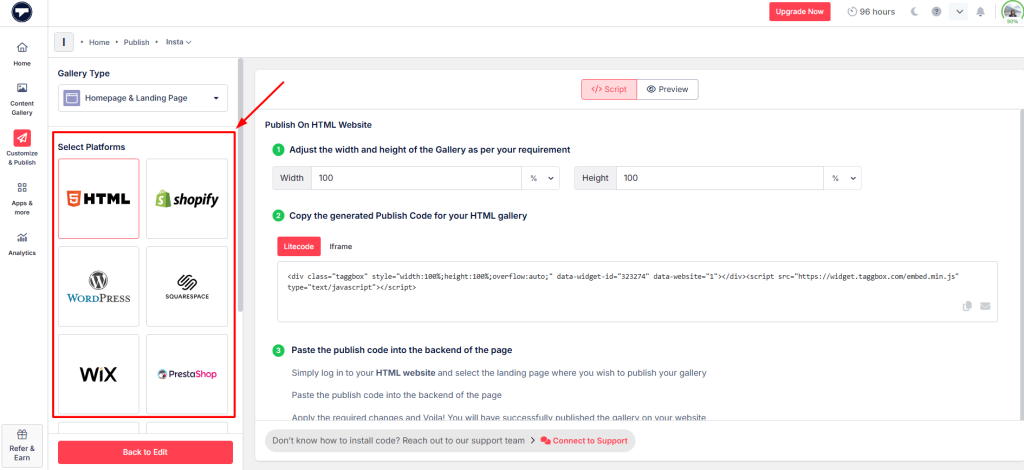
- ウェブサイトのコード上でInstagramフィードを生成したら、サイトが構築されているプラットフォーム(例:WordPress、Shopify)を選択し、そのプラットフォーム用のコードをコピーしてください。
- ウェブサイトのバックエンドに移動します。
- 次に、フィードを表示させたいページを開きます。
- 次に、先ほどコピーしたコードを貼り付けてください。
- 最後に、ヒット パブリッシュ or 更新すると、あなたのInstagramフィードがあなたのウェブサイトに公開されます。
自律的AI TaggboxウェブサイトにInstagramを埋め込むことで、フィードをウェブサイト上で完全にショッピング可能な体験に変えることができます!商品カタログを同期し、投稿に直接商品をタグ付けするだけで、訪問者はページを離れることなく簡単に商品を閲覧・購入できます。
Instagram フィードをウェブサイトに無料で埋め込む

Instagram
ハッシュタグ

Instagram
Handle

Instagram
ストーリー

Instagram
リール

Instagram
メンションとタグ付け

動画ガイド – ウェブサイトにInstagramフィードを埋め込む方法を学びましょう
このビデオでは、ウェブサイトにInstagramフィードを埋め込む方法を説明します。 Taggbox
あらゆるCMSウェブサイトにInstagramフィードを追加する方法は?
ここでは、人気のあるすべてのCMSプラットフォームに対応した手順を段階的に解説しているので、必要な手順を見逃す心配はありません。

HTMLは、企業やブランドから広く信頼されている、整理されたウェブサイトプラットフォームです。
さて、ウェブサイトに Instagram フィードを埋め込むための簡単な手順は次のとおりです。
- まず、HTMLウェブサイトにログインし、Instagramフィードを追加したいランディングページを選択してください。
- 次に、コピーした「InstagramフィードのHTMLコード」をページ、ブログ、またはサイドバーセクションに貼り付けます。
- 最後に、変更を適用すれば、完成です!

WordPress は、未来的でユニークな Web ページをデザインするのに最適なプラットフォームです。 ウェブサイト訪問者にユニークなコンテンツを提供したい場合、Instagram の投稿を埋め込むのが最適なソリューションとなります。
以下にいくつかの手順を示します。 WordPressにInstagramフィードを追加する サイト:
- WordPress ウェブサイトにログインします。
- Instagram 投稿ギャラリーを埋め込む Web ページを選択して編集します。
- WordPress エディターのバージョン 6.0 以降では、ダッシュボードから「ページ」>「新しいページ セクションの追加」を選択します。
- (+)ボタンを選択し、「カスタムHTML」オプションを選択してInstagramの埋め込みコードを貼り付け、変更を適用すると、WordPressウェブサイトにInstagramギャラリーが表示されます。WordPressの全バージョンで表示する方法については、完全なチュートリアルをご覧ください。 WordPress の Instagram ウィジェット.

Squarespace はユニークな Web サイト ビルダーであり、Squarespace が提供するすべてのテンプレートを試してみることに抵抗がない企業にとって好ましい選択肢です。
SquarespaceにInstagramフィードを追加する ウェブサイトは訪問者にとって強力な視覚的補助ツールとなり、より長く関心を引きつけることができます。以下にその手順を示します。
- ページまたは投稿エディターを開き、「ブロックを追加」をクリックします。
- メニューから埋め込みを選択し、 URL フィールドにアイコンが表示されます。
- 次に、そのボックスに Instagram フォトギャラリーの埋め込みコードを貼り付けて、「設定」をクリックします。
- 完了したら、「適用」をクリックして変更を公開します。表示するための完全なガイド Instagram ウィジェットを Squarespace に ウェブサイトをご覧ください。

Wixは、自社ウェブサイトを作成したい企業にとって最適な選択肢です。Wixを使えば、ユーザーは思い通りにウェブページをデザイン・開発できます。
ここでは、次の簡単な手順に従ってください WixにInstagramフィードを追加する ウェブサイト:
1. クラシックエディタでWixにInstagramフィードを埋め込む
- クラシックエディターを使用する場合は、以下の手順に従ってInstagramフィードをWixウェブサイトに埋め込んでください。
- 「+」をクリックします。
- 利用可能なリストから「ウィジェットを埋め込む」オプションを選択します。
- ページ上で、レイアウトに応じてウィジェットの高さと幅を調整できます。
- 次に、「コードを入力してください」と入力します。
- 埋め込みコードを Wix エディタに貼り付けます。
- 「更新」をタップすると、Instagram フィードがエディター ページに表示されます。
- 「公開」ボタンをクリックして変更を確定します。
まあ、それだけです、あなたの Wix Instagram ウィジェット.
2. ADIエディターを使用してWixにInstagramフィードを表示する
- Wix ADIエディタの操作手順がいくつか変更されました。それでは、その変更点を見ていきましょう。
- 「+」アイコンをクリックしてください。
- Instagram フィードを埋め込むセクションを選択します。
- 左側の「HTML埋め込み」を選択します。
- 組み込みテンプレートから選択し、その中のデフォルトのコンテンツを編集します。
- HTMLの横にある「選択」ボタンをクリックします。
- ここでは、Instagram フィード埋め込みコードの代わりに「ウェブサイト」オプションを選択します。
- フィードのプレビューURLを追加し、表示の幅と高さを調整してください。
- 次に、「公開」ボタンをタップして、Wix ウェブサイトでフィードが機能するようにします。

視覚的に魅力的な Instagram コンテンツを Weebly ウェブサイトに表示すると、e コマース ウェブサイトに驚くべき視覚的マーケティングのメリットがもたらされます。
他を探す必要はありません。WeeblyウェブサイトにInstagramの投稿を簡単に埋め込むための簡単な手順をいくつかご紹介します。
- 「埋め込みコード」要素を見つけます(画面の左側のメニューにあります)
- Weeblyウェブサイト上でInstagramフィードを埋め込みたいページに、埋め込みコード要素をドラッグ&ドロップするだけで済みます。
- HTML ボックスをクリックし、「カスタム HTML の編集」オプションを選択します。
- Instagramフィード埋め込みコードを貼り付けて表示します Instagram ウィジェット Weebly ウェブサイト.

Shopify は、無料の電子商取引 Web サイトをシームレスに作成し、より幅広いユーザー層にリーチしたい企業にとって理想的なプラットフォームです。
Instagramフィードウィジェットを追加する Shopifyに ウェブサイト訪問者を惹きつけ、 コンバージョン率。
- 「販売チャネル」セクションの「オンラインストア」をクリックします。サイドバーにドロップダウンリストが表示されるので、「テーマ」オプションを選択します。
- 画面の右側に、現在のテーマのアクション ボタンがあります。
- アクションボタンをクリックし、ドロップダウンリストから「コードの編集」を選択します。
- Instagram プロフィールまたはページ フィードを埋め込むレイアウト/テンプレート/セクション (例: ホームページの場合 – Index.liquid) を選択します。
- コピーしたInstagramの投稿のコードを貼り付けて、「保存」をクリックします。 あなたの Shopify Instagramウィジェット ようになりました あなたのストアでライブ配信します。

Google サイトを使えば、ユーザーは簡単にウェブサイトを作成できます。コンテンツを必要な場所にドラッグ&ドロップするだけで、ウェブ開発者、ウェブサイトデザイナー、その他のコーディングスキルは必要ありません。チームのウェブページ、一般公開用のウェブサイト、社内プロジェクトセンターなど、様々なウェブサイトを作成できます。
ブランド各社は、その数々の利点とレスポンシブな機能により、顧客がスマートフォンからGoogleサイトにアクセスできるため、Googleを非常に重要視している。
それでは、Google サイトに Instagram フィードを埋め込む方法を見てみましょう。
- フィードを作成したら、生成されたコードをコピーします。
- Google サイト アカウントを開いてログインします。
- 右側で、Instagram フィード ウィジェットを埋め込むページを選択します。(ここでは、連絡先ページを選択できるとします。)
- ダッシュボードで [挿入] タブと > [埋め込みオプション] を選択します。
- Web から埋め込むためのポップアップ ボックスが表示されたら、[埋め込みコード] を選択し、埋め込みコードを貼り付けて、[次へ] をクリックします。
- ウィジェットは、ウェブから取得した埋め込みポップアップフォーム内にプレビューとして表示されます。
- クリック INSERT Instagram の投稿を Google サイトの Web ページに組み込むボタン。

Elementor は、コーディングなしで魅力的な Web サイトを簡単に構築し、オンラインでの存在感を高めるための直感的なプラットフォームを求める企業にとって理想的なツールです。
- WordPress管理者アカウントにログインする
- Instagramフィードを追加するページを選択します
- 「Elementorで編集」をクリックします。
- Instagram フィードを埋め込むウェブサイト ページのセクションに HTML 要素をドラッグ アンド ドロップできます。
- コードを貼り付けて「更新」をクリックします。
今すぐウェブサイトを開いて、埋め込まれた Elementor の Instagram ウィジェット ウェブサイト

Bloggerは、手軽にブログを始めたい個人や企業にとって最適なプラットフォームです。シンプルで使いやすいインターフェースで、アイデアを共有し、より幅広いユーザーとつながることができます。
- Blogger アカウントにログインします。
- Instagram フィードを追加するページを選択します。
- HTML コード エディターを開き、コピーしたコードを body タグ セクションに貼り付けます。
- 次に「公開」をクリックします。

Webflowは、ビジュアルデザインと強力なCMS機能を組み合わせた、最新のノーコードウェブサイトビルダーです。開発者に大きく依存することなく、カスタムでレスポンシブなウェブサイトを作成したいデザイナーや企業に最適です。 追加 InstagramフィードをWebflowにブランドは、自社のサイトをより魅力的で視覚的にダイナミックなものにすることができます。
- Webflow にログインします。
- プロジェクト ダッシュボードに移動し、フィードを追加するサイトの Designer をクリックします。
- 左側の「要素を追加 (+)」パネルから、Instagram フィードを埋め込む場所に「埋め込み要素」をドラッグ アンド ドロップします。
- 表示される埋め込みコード エディター内をクリックします。
- 先ほどコピーした Instagram フィード コードを貼り付けます。
- [保存して閉じる]をクリックします。

WooCommerceはWordPress用の無料オープンソースのeコマースプラグインです。数百万ものオンラインストアを支え、柔軟性、拡張性、そしてテーマや拡張機能による無限のカスタマイズオプションを提供しています。 WooCommerceにInstagramフィードを追加する、社会的証明を示し、より多くのコンバージョンを促進します。
- WooCommerceにログイン
- ページに移動 → すべてのページ
- Instagramフィードを表示したいページを編集します
- Gutenberg エディターで、カスタム HTML ブロックを追加します。
- Instagramフィードの埋め込みコードを貼り付けます
- 変更を保存します。
- ライブ WooCommerce サイトにアクセスしてください。
- Instagram フィードが表示されるはずです。

PrestaShopは、ヨーロッパをはじめとする世界各国で人気のオープンソースのeコマースプラットフォームです。高度な商品管理機能と多言語サポートを備えた機能豊富なオンラインストアを構築できます。多くの企業がPrestaShopを選択しています。 PrestaShopにInstagramフィードを追加する ユーザーが作成したコンテンツを表示し、信頼を構築します。
- フィードプロバイダーにアクセスしてください。 Taggbox.
- Instagram フィードを作成し、カスタマイズします。
- HTML 埋め込みコードをコピーします。
- PrestaShop 管理パネル → デザイン → ページ。
- フィードを追加するページ (例: ホームページ) を選択します。
- ページ コンテンツ エディターでソース/HTML エディターに切り替えます。
- フィードを表示する場所に埋め込みコードを貼り付けます。
- 変更を保存して公開します。

Shopwareは、成長中のブランド向けに設計された、堅牢で拡張性の高いeコマースCMSです。柔軟性と強力なB2B/B2C機能で知られ、ヨーロッパで広く利用されており、高度なショッピング体験を提供します。 ShopwareにInstagramフィードを追加する店舗オーナーは商品ページを充実させ、買い物客に刺激を与えることができます。
- Shopware管理者にログイン
- Shopware ダッシュボード (管理パネル) を開きます
- Instagramフィードを追加するページを選択します
- テキスト/HTMLブロックをドラッグアンドドロップします
- そのブロックの「編集」をクリックします。
- 先ほどコピーした Instagram フィード埋め込みコードを貼り付けます。
- 変更を保存します。

BigCommerce は、オンライン ストアの拡大を目指す企業にとって理想的なプラットフォームです。シームレスな e コマース エクスペリエンスを実現し、世界中のユーザーにリーチするための強力な機能と柔軟性を提供します。
- BigCommerce ダッシュボードにログインし、「ストアフロント」に移動します。
- 「ウェブページ」を選択して、Instagram フィード コードをストアに埋め込みます。
- 「ウェブページ」を選択すると、すべてのページにリダイレクトされます。
- 「Web ページの作成」を選択し、必要な詳細をすべて入力します。
- すべての詳細を入力したら、下にスクロールして「保存して終了」をクリックします。
Instagram ウィジェットを BigCommerce ストアに正常に埋め込みました。

Magentoは、高度なカスタマイズと拡張性を求める企業に最適な、強力で多用途なeコマースプラットフォームです。幅広い機能と柔軟性を備えたMagentoは、企業がカスタマイズされたオンラインショッピング体験を構築し、グローバル市場の需要に合わせて効率的に拡張することを可能にします。
- Magento Commerceアカウント(別名Adobe Commerce)にログインします。
- Instagram フィードを表示する Web ページに移動します。
- 「HTML」を選択し、Instagramフィードの埋め込みコードを貼り付けます。 Taggbox コンテンツエリアに貼り付けて保存してください。
これで完了です。Magento ウェブサイトに Instagram フィードが追加されました。
Taggbox ネイティブInstagram埋め込みとの比較
基本的なInstagramの埋め込みは、いくつかの投稿にはうまく機能します。 Instagram Storiesしかし、ブランドイメージを反映したインタラクティブなフィードを作成したい場合は、制限があります。以下の表は、Instagramのネイティブ埋め込み機能と専用のInstagramフィードウィジェットを比較したものです。
| 機能 | Instagramネイティブ埋め込み | Taggbox Instagramウィジェット |
|---|---|---|
| コンテンツの種類 | 単一投稿のみ | Instagramのフィード全体(投稿、リール、ストーリー、ユーザー生成コンテンツ) |
| 自動アップデート | ❌マニュアルなし | ✅はい(リアルタイム更新) |
| 複数の投稿/フィード | ❌サポートされていません | ✅はい |
| コンテンツソース | 投稿は1件のみ | ハッシュタグ、ハンドル、メンション、タグ |
| カスタマイズ | ❌デザインコントロールなし | レイアウト、テーマ、色、CSS |
| 応答デザイン | ⚠️限定 | 完全には応答 |
| モデレーションコントロール | 無し | 投稿を承認/非表示にする |
| 購入可能な機能 | ❌いいえ | ✅ はい(商品タグ付け) |
| 分析と追跡 | ❌いいえ | 閲覧数、クリック数、エンゲージメント |
| プラットフォームサポート | 基本的なHTMLのみ | WordPress、Shopify、Wix、Webflowなど |
| SEOとパフォーマンス | 制限付き管理 | 最適化されたウィジェット |
| 統合(GA、ピクセル) | ❌いいえ | ✅はい |
| 使いやすさ | ✅ とても簡単 | コード不要のセットアップ |
| 拡張性 | ❌ 拡張性がない | ✅ 成長を見据えた設計 |
| 以下のためにベスト | 1~2件の投稿を埋め込む | ウェブサイトとの完全な統合 |
プロからのヒント: 目標が、自動的に更新され、エンゲージメントを高め、無料で始められるウェブサイトにInstagramフィードを表示することであるなら、 インスタグラムAPI、のような Taggboxは、手動で埋め込むよりも長期的に見て優れた解決策です。
ウェブサイトにInstagramフィードを埋め込むメリット:
ウェブサイトにInstagramのフィードを埋め込むことには、いくつかのメリットがあります。そのいくつかを見ていきましょう。

エンゲージメントの強化
これにより、リール動画や投稿などのリアルタイムコンテンツでサイトを常に最新の状態に保つことができます。結果として、訪問者のサイト滞在時間を延ばし、離脱率の低下にもつながります。
ブランドの信頼の向上
ユーザー生成コンテンツを紹介することで、ブランドは信頼を築き、結果としてウェブサイト訪問者の間での信用度を高めることができます。
美学の向上
退屈で文字ばかりのページを、鮮やかなビジュアルとカスタマイズ可能なレイアウトに置き換えることで、ウェブサイトをより魅力的にすると同時に、ブランドデザインにもマッチさせます。
コンテンツリーチを拡大
これは、ウェブサイトとInstagramの間で相互トラフィックのループを作り出し、結果としてソーシャルメディアキャンペーンの認知度を高めると同時に、オーディエンスのエンゲージメント向上にもつながります。
UI/UXの改善
高品質でインタラクティブな画像によってユーザー体験を向上させ、より現代的で関連性の高いブラウジング体験を実現します。
ウェブサイトにInstagramフィードを埋め込むためのベストプラクティス
Instagramフィードを最大限に活用し、サイトのパフォーマンスを低下させるのではなく向上させるためには、以下のベストプラクティスに従ってください。
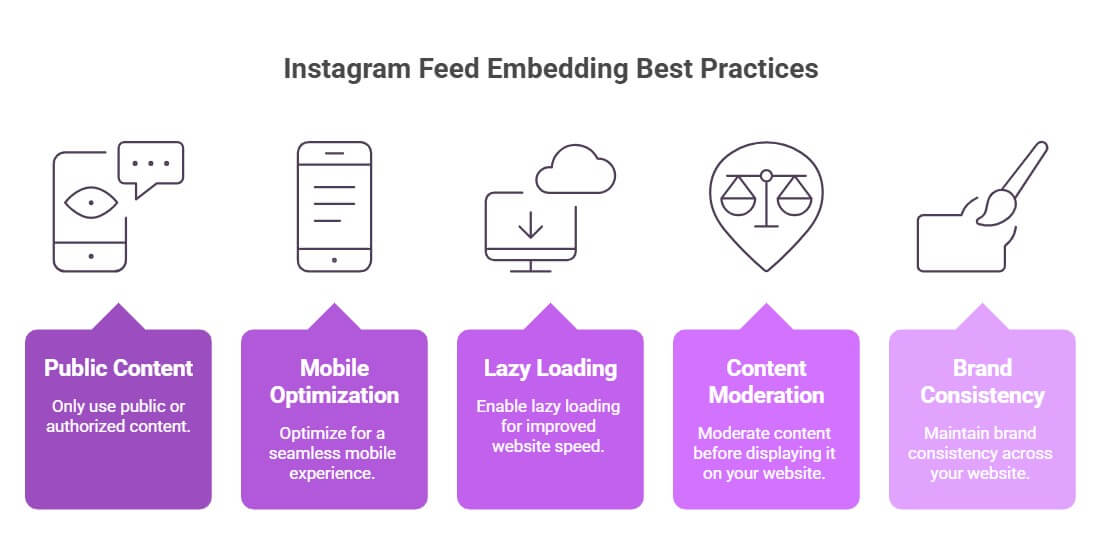
公開コンテンツまたは承認済みコンテンツのみを使用してください
埋め込むコンテンツは、必ず公開アカウントのもの、またはご自身が所有・使用許可を得ているコンテンツであることを確認してください。Instagramでは非公開コンテンツの埋め込みは許可されておらず、許可されていないユーザー生成コンテンツを使用すると、法的問題や信頼性の問題が発生する可能性があります。
モバイルエクスペリエンスの最適化
ほとんどのユーザーはモバイル端末でウェブサイトを閲覧するため、Instagramのフィードは完全にレスポンシブデザインに対応している必要があります。
- モバイル端末に適したレイアウト(グリッド表示またはカルーセル表示)を選択してください。
- 1行あたりの投稿数が多すぎると混雑してしまうので注意してください。
- さまざまな画面サイズでフィードがどのように表示されるかをテストしてください。
スムーズなモバイル体験は、エンゲージメントを高め、離脱率を低下させます。
遅延読み込みを有効にして速度を向上させましょう
一度に多くの画像や動画を埋め込むと、ウェブサイトの表示速度が低下する可能性があります。そのため、パフォーマンスを向上させるには、フィードを最適化することが重要です。
遅延読み込みにより、Instagramのコンテンツはユーザーがスクロールしたときにのみ読み込まれるため、次のような利点があります。
- ページ速度を向上させる
- ユーザーエクスペリエンスの向上
- SEOパフォーマンスをサポートする
ウェブサイトの速度が速いほど検索順位が上がり、ユーザーの滞在時間も長くなります。
表示前にコンテンツをモデレートする
Instagramのコンテンツすべてをウェブサイトに自動的に掲載する必要はありません。そのため、ブランドの品質と関連性を維持するには、コンテンツのモデレーションが重要です。
- 関連性のない投稿や質の低い投稿を除外する
- パフォーマンスの高いコンテンツやブランドコンテンツを強調する
- 不適切な画像やブランドイメージにそぐわない画像を削除する
コンテンツのモデレーションは、品質を維持し、社会的証明を強化するのに役立ちます。
ブランドの一貫性を維持する
Instagramのフィードはウェブサイトのデザインとシームレスに融合し、より一貫性があり視覚的に魅力的なユーザーエクスペリエンスを生み出すべきです。
- 色、フォント、レイアウトを合わせる
- 一貫したテーマ(ミニマル、モダンなど)を使用する
- ビジュアルをブランドアイデンティティに合わせる
一貫性のあるデザインは信頼性を高め、ウェブサイトをよりプロフェッショナルに見せます。
数回クリックするだけでレスポンシブなInstagramフィードを埋め込んで、エンゲージメントを即座に向上させましょう。
専門家の意見
「適切な場所に設置されたInstagramフィードウィジェットは、訪問者がウェブサイトをより長く閲覧するよう促すことで、サイト上でのエンゲージメントを高めることができます。新鮮なビジュアルと本物のユーザー生成コンテンツを紹介することで、ブランドはよりダイナミックな体験を生み出すとともに、現代のウェブサイトに信頼性とリアルタイムの社会的証明を加えることができます。」
- ウペンドラ・ゴスワミ
デジタルマーケティングストラテジスト
LinkedInのプロフィール
結論
間違いなく、Instagramは優れたマーケティングツールです。売上向上につながるオーディエンスから、信頼関係構築のためのユーザー生成コンテンツまで、すべてが揃っています。このプラットフォームは常に進化しているため、企業も迅速に対応する必要があります。そうすることで、顧客のウェブサイト体験をより効率的に改善し、変化するユーザーの期待に応え続けることができます。
ウェブサイトにInstagramフィードを埋め込むことで、コンバージョン率を高め、ブランドの信頼性を向上させることができます。さらに、 Taggboxこれにより、複数のフィードを1つのページにすばやくアップロードして埋め込むことができ、エンゲージメントや売上といった面でのパフォーマンスを追跡することも可能です。
よくある質問
Instagram フィードをウェブサイトに埋め込むのは無料ですか?
はい、Instagramの公式埋め込み機能を使えば無料でInstagramコンテンツを埋め込むことができますが、対応しているのは単一の投稿のみです。カスタマイズや自動更新機能を備えたInstagramフィード全体を表示するには、通常、サードパーティ製のツールが必要になります。これらのツールは、無料プランが限定されていたり、有料機能を提供している場合があります。
コーディングなしで Instagram フィードを埋め込むことはできますか?
はい。 Taggbox コーディング不要でInstagramフィードをウェブサイトに埋め込むことができます。生成された埋め込みコードをコピーして、HTMLまたはCMSの埋め込みブロックに貼り付けるだけです。
WordPress に Instagram フィードを埋め込むにはどうすればいいですか?
- Instagramフィードを作成する Taggbox
- WordPressの埋め込みコードをコピーしてください。
- 次に、WordPressでページにカスタムHTMLブロックを追加し、そこにコードを貼り付けます。
- WordPressウェブサイトにInstagramフィードを表示するようにページを更新してください。
Instagram フィードを Wix または Squarespace に埋め込むにはどうすればいいですか?
Wixでは、「ウィジェットを埋め込む」または「HTML埋め込み」要素を使用して、 Taggbox Instagramフィードコード。
Squarespaceでは、コードブロックを追加し、埋め込みコードを貼り付け、変更を適用することで、Instagramフィードをページに表示できます。
サードパーティの Instagram フィード ウィジェットを使用するのは安全ですか?
はい、信頼できるプロバイダーを利用し、Instagramの利用規約に従う限りは問題ありません。 Taggbox 安全な埋め込み方法を使用し、コンテンツのモデレーションを可能にするため、ウェブサイトに表示される内容を制御できます。

ジェネットはコンテンツライターです Taggbox 独創的なコンテンツソリューションの制作において2年の経験を持つ彼女は、創造性と戦略的思考を融合させ、人々の興味を惹きつけ、強い印象を残すコンテンツを開発します。
ジェネットからのその他の記事

 Upendra
 ハルシタ・ラジョリア
 ロハン・シン





