

Instagram Storiesは、今日のソーシャルメディアで最も魅力的なコンテンツフォーマットの一つです。視覚的で、スピーディーで、パーソナルな要素があり、まさにあなたの訪問者が好むものです。 Instagramストーリーを埋め込む ウェブサイト上で、同じエネルギーをサイトに直接持ち込むことができます。 Instagramウィジェット ウェブサイトにコンテンツを常に最新の状態に保つことができます。新しいストーリーを投稿するたびに、それが自動的にサイトに反映されます。
このブログでは、Instagramストーリーズとは何か、なぜウェブサイトに埋め込むべきなのか、そして具体的にどのように埋め込むのかを解説します。早速始めましょう。
Instagramストーリーとは何ですか?
Instagramストーリーズは、プラットフォーム上で24時間後に消える、短い全画面表示の写真または動画投稿です。Instagramフィードの上部に表示され、舞台裏コンテンツ、プロモーション、リアルタイムの最新情報などを、魅力的な形式でオーディエンスと共有するのに最適な方法です。
📌 Instagramストーリーズを埋め込む際の制限事項
ウェブサイトにInstagramストーリーを掲載する前に、覚えておくべき重要な点が1つあります。ただし、Instagramでは簡単にはできません。
Instagramストーリーズは一時的なコンテンツ(儚いコンテンツ)として設計されています。24時間後に消えるため、緊急性を伝えるのに最適で、その時間内に見てもらう必要があります。
主な制限事項は以下のとおりです。
- Instagramストーリーへの直接埋め込みオプションはありません
投稿や Instagramリールを埋め込むInstagramには、ストーリーを埋め込むためのネイティブな方法は提供されていません。 - 制限付きAPIアクセス
InstagramのAPIはストーリーの埋め込みをサポートしていないため、手動での統合は困難です。 - コンテンツの寿命は短い
ハイライトとして保存しない限り、ストーリーは自動的に消えてしまいます。
このため、すでに ウェブサイトにInstagramフィードを埋め込む ストーリーを紹介する方法も模索し始めている。
そこで登場するのが Taggbox お客様のInstagramストーリーズをウェブサイトなどにも掲載し、期限内に多くの人に見てもらえるようサポートいたします。
ウェブサイトにInstagramストーリーを埋め込む手順 Taggbox
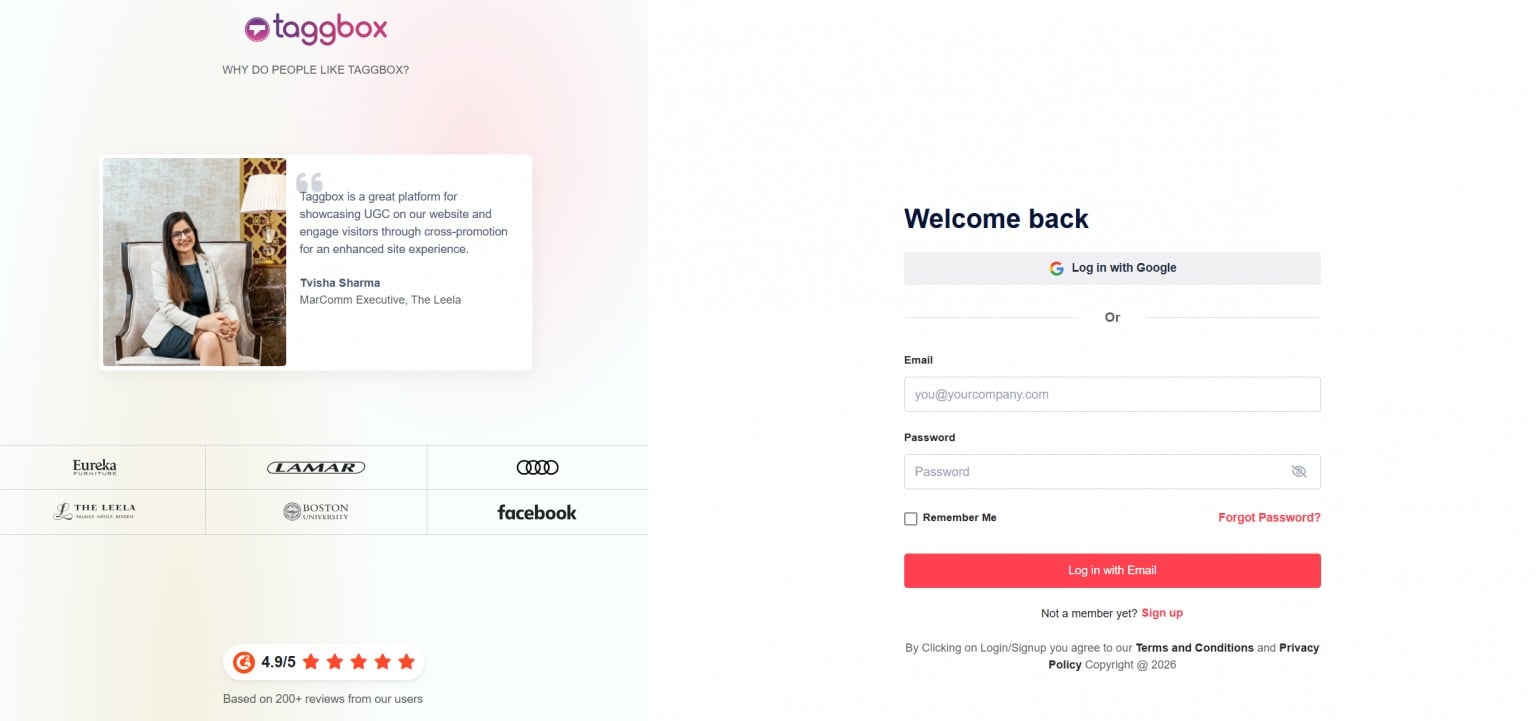
ステップ1:アカウントを作成する Taggbox
サインアップする taggboxアカウントをお持ちでない場合は、ログインしてください。表示された選択肢の中から「ウェブサイト上のソーシャルフィード」を選択してください。業種を選択し、メールアドレスを確認してください。
Strep 2: Instagramストーリーズギャラリーを作成する
情報源ネットワークとしてInstagramを選択してください。
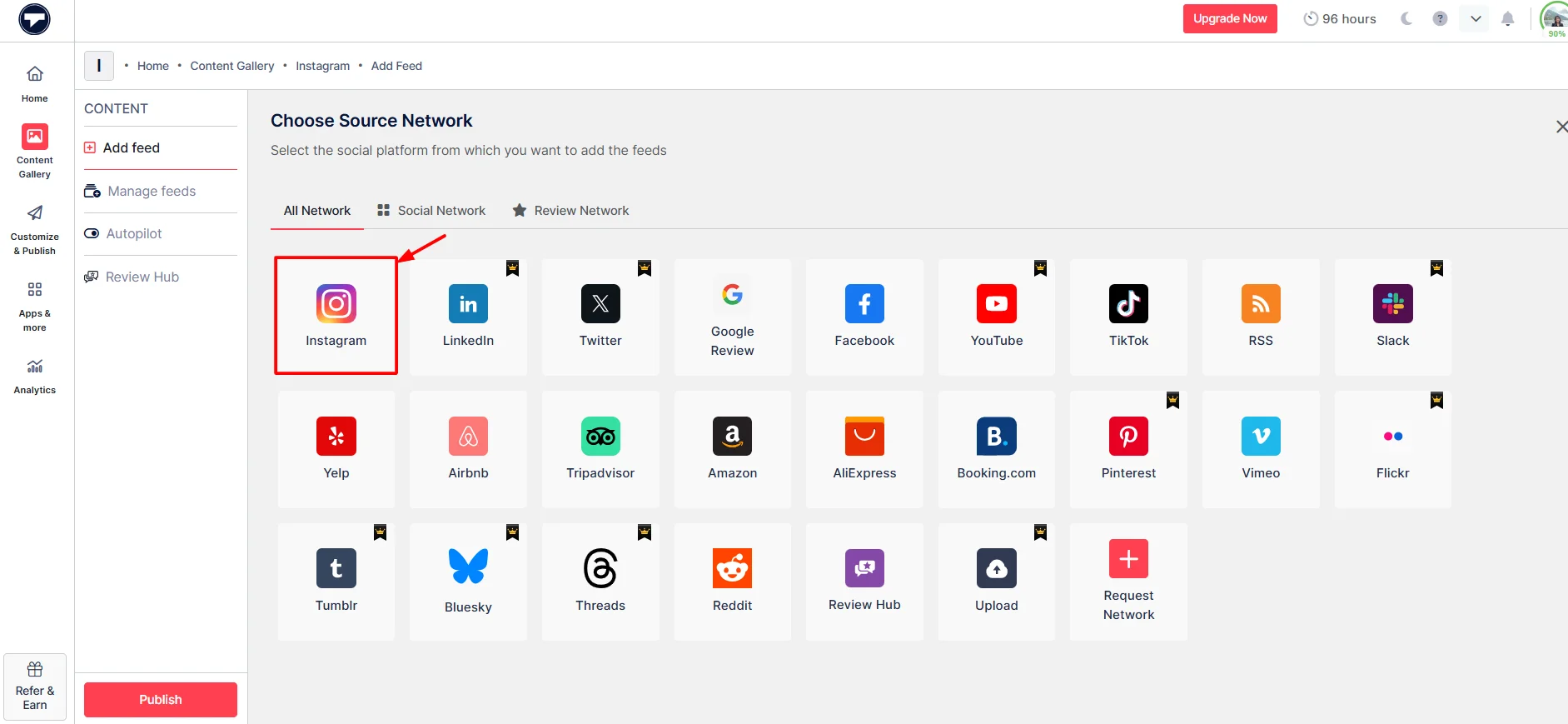
接続タイプとして「ストーリー」を選択してください。その後、「フィードを作成」をクリックします。

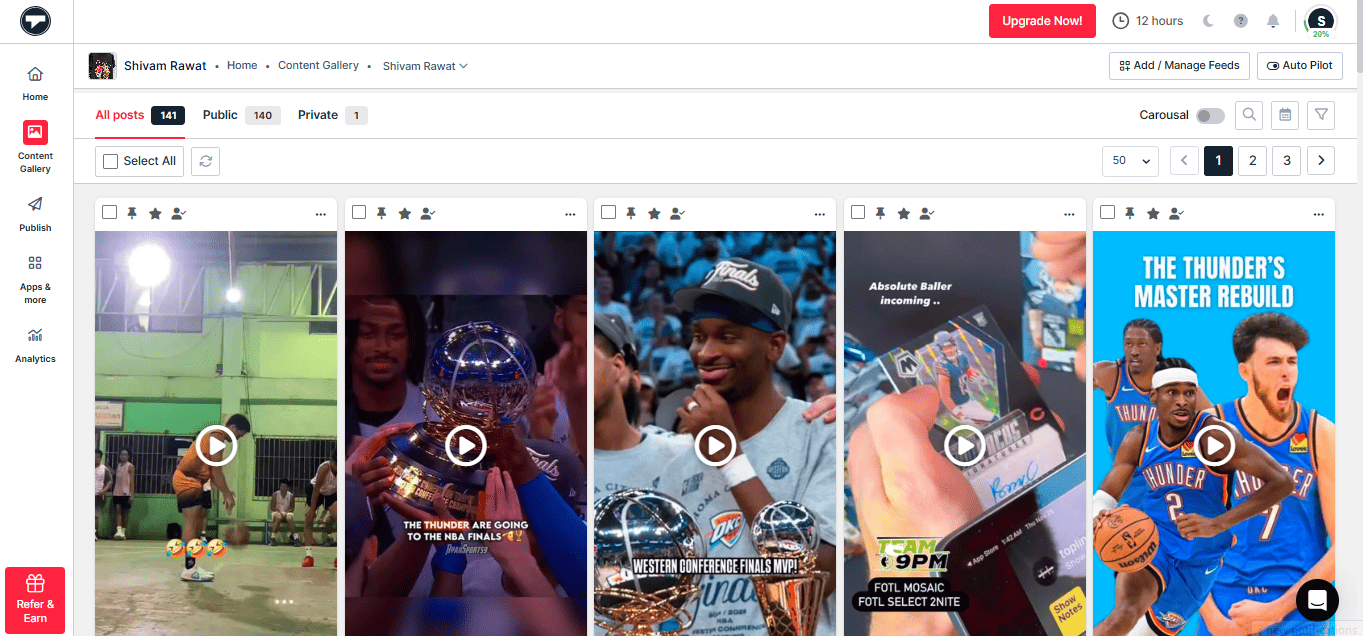
コンテンツギャラリーにリダイレクトされ、そこでInstagramフィードが作成されます。不要なコンテンツを削除するなど、フィードを編集できます。
ステップ3:フィードをカスタマイズする
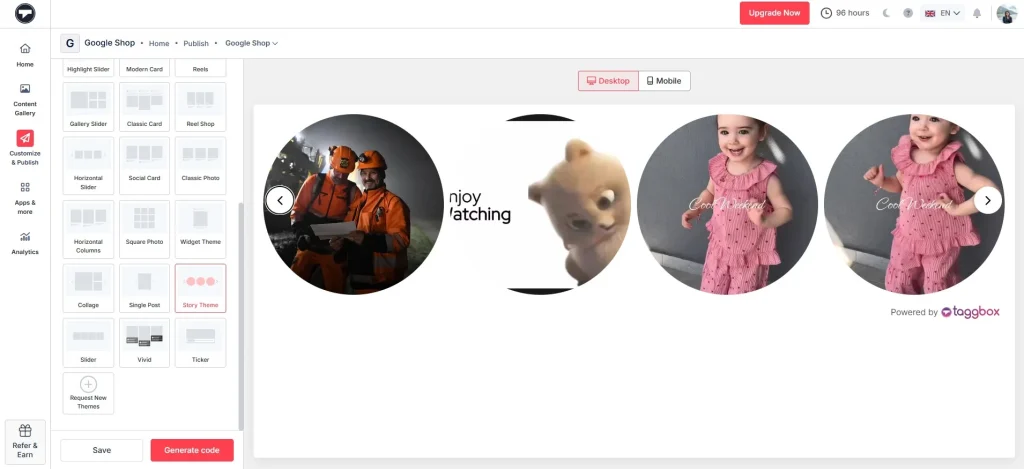
次に、カスタマイズと公開左側のサイドバーにある「」をクリックします。テーマを選択し、フィードをカスタマイズします。必要に応じてコールトゥアクションボタンを追加すると、Instagramストーリーウィジェットが作成されます。
ステップ4:Instagramストーリーズフィードを埋め込む
すべて問題なさそうであれば、「コードを生成」をクリックしてください。 Taggbox Instagram埋め込みコードジェネレーター.

次に、生成されたコードをコピーして、Instagramストーリーズを追加したい場所に貼り付けてください。
注: 「プレビュー」ボタンをクリックして、Instagram ストーリー ギャラリーのライブ プレビューを確認することもできます。


ウェブサイト構築プラットフォームに Instagram ストーリーを追加する
HTML、WordPress、Shopify、Wix、Squarespace など、選択した Web サイト構築プラットフォームに Instagram ストーリーを表示するには、次の手順に従ってください。
1) HTMLにInstagramストーリーズを追加する方法は?
ウェブサイトにInstagramストーリーを埋め込むには、以下の簡単な手順に従ってください。 Taggbox:

- まず、埋め込みコードをコピーします。 Taggbox.
- 次に、ストーリーを表示したいページのHTMLファイルを開きます。
- 次に、そのコードを本文の目的の箇所に貼り付けてください。
- その後、ファイルを保存してサーバーにアップロードしてください。
- 最後に、ウェブサイトを更新してInstagramストーリーズをリアルタイムでご覧ください。
2) WordPressにInstagramストーリーズを追加する方法は?
ブロックエディターを使えば、Instagramストーリーズを簡単に表示できます。

- まずはWordPressのダッシュボードにログインしてください。
- その後、「ページ」または「投稿」に移動し、編集したいページを選択してください。
- そこにアクセスしたら、「+」アイコンをクリックしてカスタムHTMLブロックを追加します。
- 次に、埋め込みコードをブロック内に挿入してください。
- 最後に、「更新」または「公開」をクリックして、公開状態にします。
3) InstagramストーリーズをShopifyウェブサイトに表示する方法
Shopifyはテーマエディターを通じてシームレスな統合を可能にします。

- Shopify管理パネルに移動します。
- オンラインストア → テーマ → コードのカスタマイズ/編集 に移動してください。
- ストーリーを表示したいセクションを選択してください。
- 埋め込みコードをファイルまたはセクションに貼り付けてください。
- 変更を保存して、ストアをプレビューしてください。
4) SquarespaceにInstagramストーリーズを埋め込む方法
SquarespaceにInstagramストーリーズを埋め込むのは簡単です。

- Squarespaceエディターを開いてください。
- ストーリーを読みたいページに移動してください。
- 「ブロックを追加」をクリックし、「コードブロック」を選択します。
- 埋め込みコードをブロック内に貼り付けてください。
- 変更を適用してページを保存してください。
5) WixにInstagramストーリーズを追加する方法は?
Wixエディターを使えば、Instagramストーリーズを簡単に埋め込むことができます。

- まず、エディターの「+」(追加)アイコンをクリックします。
- 次に、ストーリーを表示したいセクションを選択してください。
- 次に、「埋め込みコード」→「HTML埋め込み」を選択します。
- その後、 Taggbox フィールドにコードを埋め込む。
- 次に、ウィジェットのサイズと配置を調整します。
- 最後に、「公開」をクリックして、サイトにコンテンツを掲載してください。
6) InstagramストーリーズをElementorに表示する方法
Elementorではウィジェットを使って簡単にコードを埋め込むことができます。

- Elementorエディターでページを開きます。
- HTMLウィジェットをページにドラッグ&ドロップしてください。
- 埋め込みコードをウィジェットエリアに貼り付けてください。
- 必要に応じて、位置と間隔を調整してください。
- 変更を公開するには、「更新」をクリックしてください。
7) WeeblyウェブサイトにInstagramストーリーズを埋め込む方法
Weeblyは、簡単なコード埋め込みにも対応しています。

- まず、Weeblyエディターを開き、ストーリーを追加したいページを開きます。
- 次に、埋め込みコード要素をページにドラッグアンドドロップします。
- 次に、要素をクリックして「カスタムHTMLを編集」を選択します。
- その後、埋め込みコードを貼り付けてください。
- 最後に、ウェブサイトを公開しましょう。
WordPress、Shopify、Wixだけでなく、ほぼすべてのCMSでInstagram Storiesをウェブサイトに簡単に埋め込むことができます。ほとんどのウェブサイトビルダーはカスタムコードまたは埋め込みブロックをサポートしているため、Instagram Storiesウィジェットをシームレスに統合できます。Webflow、BigCommerceなどのプラットフォームを使用している場合でも、カスタム構築されたウェブサイトを使用している場合でも、次のようなツールを使用できます。 Taggbox 汎用的に動作するシンプルな埋め込みコードを提供します。
お使いのCMSがHTMLコードやスクリプトコードの貼り付けを許可している限り、技術的な手間をかけずにInstagramストーリーズをウェブサイトに統合できます。
ウェブサイトにInstagramストーリーズを埋め込む理由とは?
ウェブサイトにInstagramストーリーズを埋め込むことで、エンゲージメントの向上やダイナミックなコンテンツなど、数多くのメリットが得られます。ぜひ一緒にその効果を確かめてみましょう。
短命なコンテンツを長期的な価値に変える
ウェブサイトにInstagramストーリーズを埋め込むと、コンテンツが24時間後に消えることがなくなり、時間の経過とともに価値を提供し続けることができます。
リアルタイムの社会的証明で信頼を築く
Instagramストーリーズウィジェットは、顧客のリアルな体験を紹介することで、瞬時に信頼性を築くのに役立ちます。
ウェブサイトのエンゲージメントを高めましょう
さらに、Instagramストーリーを埋め込むことで、ページがよりインタラクティブで視覚的に魅力的なものになり、訪問者の滞在時間を延ばすことができます。
ウェブサイトを常に新鮮でダイナミックに保ちましょう。
ウェブサイトにInstagramストーリーズを統合すると、特別な手間をかけずにコンテンツが自動的に更新されます。
本物のコンテンツでコンバージョン率を向上させましょう
Instagramのストーリーウィジェットを通して実際のストーリーを見た場合、訪問者は行動を起こす可能性が高くなります。
Instagramコンテンツのリーチを最大化する
Instagramストーリーズを消滅させないために、Instagramストーリーズを埋め込んで、複数のタッチポイントで機能するようにしましょう。
Taggbox ブランド向けプラットフォーム機能チェックリスト
| カテゴリー | メッセージ | Taggbox サポート | Details |
|---|---|---|---|
| コンテンツの埋め込みとカスタマイズ | あなたのプラットフォームは、投稿やリールだけでなく、特に Instagram ストーリーの埋め込みをサポートしていますか? | ✅ | Taggbox Instagramストーリーズを投稿やリール動画の横に埋め込むことができます。 |
| 埋め込みはどのように機能しますか? (iframe、JavaScript ウィジェットなど) | ✅ | 埋め込みは、さまざまなプラットフォームと互換性のある JavaScript ウィジェットを通じて提供されます。 | |
| 埋め込まれたストーリーの外観と雰囲気(色、フォント、レイアウト)を自分のブランドに合わせてカスタマイズできますか? | ✅ | テーマ、レイアウト、CSSスタイルなど、高度なカスタマイズオプション。 | |
| ストーリーをリアルタイム(投稿されたとおり)で表示できますか、それとも手動でアップロードする必要がありますか? | ✅ | Instagram アカウントに直接接続してリアルタイム更新をサポートします。 | |
| 表示されるストーリーをスケジュールしたり、キュレートしたりできますか(例:ハッシュタグ、ハイライト、フィルターなど)? | ✅ | ハッシュタグやハンドルによる集約が可能で、キュレーションのためのモデレーション機能も提供されます。 | |
| 分析とレポート | 埋め込まれたストーリーではどのようなエンゲージメント データを追跡しますか (例: ビュー、クリック、スワイプ インタラクション)? | ✅ | クリック、ビュー、インタラクションなどの指標をリアルタイムで追跡します。 |
| 高度なトラッキングのために Google Analytics または Meta Pixel との統合をサポートしていますか? | ✅ | 高度な追跡のために Google Analytics との統合をサポートします。 | |
| CTA のクリック(例:ストーリー内の「今すぐ購入」リンク)を追跡できますか? | ✅ | CTA エンゲージメントを含む、投稿のクリックとインタラクションを追跡します。 | |
| 一元化された分析ダッシュボードを提供していますか? | ✅ | 主要な洞察と指標を表示する集中化されたダッシュボードを提供します。 | |
| ストーリーデータはどのくらいの期間保存されますか? | ✅ | データ保持ポリシーは制定されていますが、具体的な期間は公表されていません。 | |
| 統合と互換性 | あなたのツールはすべてのウェブサイト プラットフォーム (WordPress、Shopify、カスタム HTML など) と互換性がありますか? | ✅ | WordPress、Shopify、HTML、Wix などのプラットフォームと互換性があります。 |
| モバイルとデスクトップで動作しますか?レスポンシブですか? | ✅ | ウィジェットは完全にレスポンシブであり、さまざまな画面サイズに適応します。 | |
| モバイルアプリに統合できますか? | ✅ | 主に Web に重点を置いていますが、Web ビューを介してモバイル アプリへの統合も可能です。 | |
| データのプライバシーと権限 | ストーリーを取得するには、Instagram のログインまたは API アクセスが必要ですか? | ✅ | ストーリーを取得するには、Instagram アカウントによる安全な認証が必要です。 |
| あなたのソリューションは GDPR に準拠していますか? | ✅ | Taggbox GDPR規制を遵守し、データのプライバシーと保護を確保します。 | |
| Instagram アカウントからどのような権限が必要ですか? | ✅ | Instagram アカウントのコンテンツにアクセスして集約するには権限が必要です。 | |
| 料金とプラン | 料金プランはどのようなものですか?ストーリー数、閲覧数、埋め込み数に制限はありますか? | ✅ | ウィジェット、ソース、ビュー数にそれぞれ異なる制限が設けられた、複数の料金プラン。 |
| 分析、カスタマイズ、サポートには追加料金がかかりますか? | ✅ | 高度な機能は、上位プランで利用できる場合があります。 | |
| 無料期間またはデモ期間を提供していますか? | ✅ | クレジットカードを必要とせず、無料でお試しいただけます。 | |
| サポートとメンテナンス | どのようなサポートが利用可能ですか(ライブチャット、メール、電話)? | ✅ | 様々なチャネルを通じた24時間7日のカスタマーサポート。 |
| オンボーディングや技術サポートは提供していますか? | ✅ | オンボーディングに関するリソースと技術サポート。 | |
| ホストされたコンテンツの稼働時間と SLA はどうですか? | ✅ | 具体的な SLA の詳細は公開されていないため、直接問い合わせることをお勧めします。 |
結論
Instagramストーリーズはすぐに消えてしまうかもしれませんが、その影響力は消える必要はありません。ウェブサイトにInstagramストーリーズを埋め込むことで、短命なコンテンツを、信頼構築、エンゲージメント向上、訪問者の行動喚起など、継続的に効果を発揮するコンテンツに変えることができます。
Instagramストーリーズを直接埋め込むオプションはありませんが、Instagramストーリーズウィジェットを使えば簡単に実現できます。これは、ウェブサイトを常に新鮮でインタラクティブなものに保つためのシンプルな方法です。
ですから、せっかく作成したストーリーをそのまま放置するのではなく、ウェブサイトにInstagramストーリーを統合して、既に作成済みのコンテンツを最大限に活用しましょう。
よくある質問
WordPressサイトにInstagramストーリーズを埋め込むにはどうすればよいですか?
Instagramアカウントを接続するだけで Taggbox ツールを開き、ソースとしてInstagramを選択し、さらに「ストーリーズ」を選択してコードをコピーします。あとは貼り付けるだけで完了です。
コーディングなしでInstagramストーリーズを埋め込むことはできますか?
はい、Instagramストーリーを簡単に埋め込むことができます Taggboxこれは、Instagramストーリーの埋め込みコードを生成して、自分のサイトに貼り付けることができるツールです。WordPress、Shopify、Wix、Squarespaceなど、様々なプラットフォームで動作します。
ウェブサイトにInstagramストーリーズを埋め込むのは無料ですか?
はい、次のようなツールを使えば、Instagramストーリーをウェブサイトに無料で埋め込むことができます。 Taggbox無料プランは通常、基本的な機能のみをカバーしていますが、カスタマイズ、より高い利用限度額、ブランディング管理などの高度なオプションは有料プランで利用できます。
ウェブサイトに最適なInstagramストーリーズウィジェットは何ですか?
Taggbox Instagramストーリーズウィジェットを作成する際に人気の高いツールです。使いやすく、複数のCMSプラットフォームに対応しており、ストーリーズの表示と更新を自動的に行うため、ウェブサイトへのInstagramストーリーズの統合が容易になります。


 Upendra
 ハルシタ・ラジョリア
 ロハン・シン





